

Este guia explica a área de configurações do Easy Digital Downloads, onde você pode personalizar todos os e-mails que sua loja envia. Você encontrará essas configurações no painel do WordPress em Downloads » E-mails.
As configurações de e-mail são divididas em várias seções, incluindo E-mails, Configurações, Relatórios de E-mail e Logs.
Se você configurou seu recibo de compra durante o Assistente de Configuração, esta é a tela onde você pode refiná-lo e gerenciar os outros e-mails da sua loja.
E-mails não estão sendo enviados? Consulte nosso FAQ.
E-mails
Qualquer e-mail que o EDD envia pode ser gerenciado nesta página. Além disso, para qualquer recurso que envie e-mails, o e-mail também aparecerá aqui.
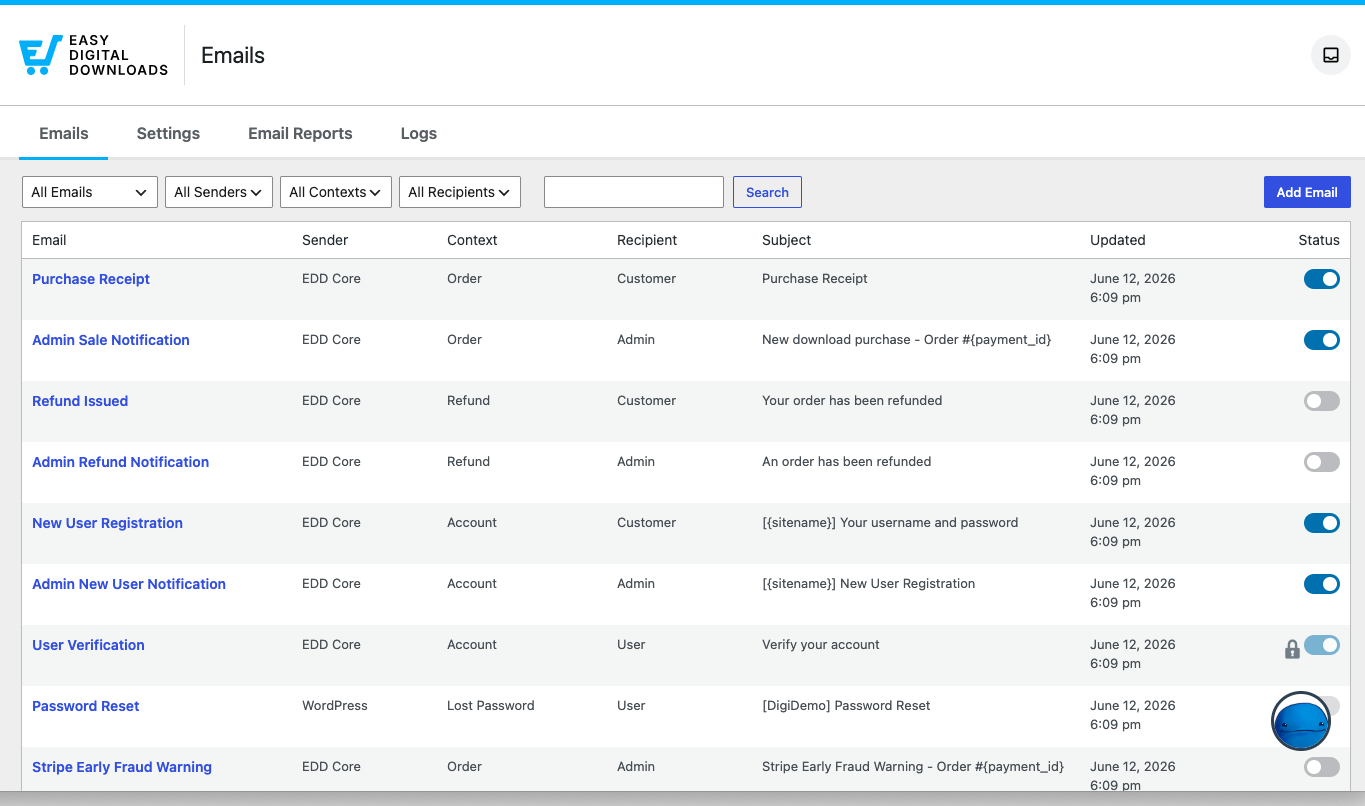
A tabela mostra as seguintes informações:
- Remetente: Informa qual plugin/recurso é responsável pelo e-mail (EDD Core, WordPress, etc.).
- Contexto: O que aciona o e-mail. Por exemplo, o Recibo de Compra é gerado para um novo pedido.
- Destinatário: Para quem o e-mail é enviado (Cliente, Administrador, Usuário do WordPress).
- Assunto: Qual é o assunto definido para o e-mail.
- Atualizado: A última data e hora em que o e-mail foi atualizado.
- Status: Informa se o e-mail está habilitado e permite habilitar ou desabilitar a maioria dos e-mails rapidamente. Um ícone de cadeado significa que você não pode alterar o status; ele é obrigatório ou gerenciado por outro plugin (como as configurações principais do WordPress).
E-mails Disponíveis
Estes são os e-mails disponíveis no plugin principal Easy Digital Downloads. E-mails específicos de recursos serão listados na documentação do recurso. Esses e-mails podem ser editados, mas alguns exigem tags específicas para funcionar corretamente.
- Recibo de Compra: Enviado aos clientes após um pedido bem-sucedido.
- Notificação de Venda para Administrador: Enviado ao administrador após um pedido bem-sucedido.
- Reembolso Emitido: Enviado ao cliente quando um reembolso é processado.
- Notificação de Reembolso para Administrador: Enviado ao administrador do WordPress quando um reembolso é processado. Útil para lojas com funcionários que podem processar reembolsos e desejam ser alertados quando um for concluído.
- Novo Registro de Usuário: Enviado a um novo usuário quando sua conta é registrada através do EDD.
- Notificação de Novo Usuário para Administrador: Enviado ao administrador da loja quando um novo usuário é registrado.
- Verificação de Usuário: Enviado ao usuário quando ele precisa verificar sua conta. Importante: a tag de modelo
{verification_url}deve permanecer neste e-mail. Não a exclua. - Redefinição de Senha: Enviado pelo WordPress quando um usuário solicita a redefinição de senha no bloco de Login do EDD. Importante: a tag de modelo
{password_reset_link}deve permanecer neste e-mail. Não a exclua. - Aviso de Fraude Antecipada da Stripe: Seja alertado quando um aviso de fraude antecipada for detectado pelo aprendizado de máquina da Stripe. Evite contestações antes mesmo que elas aconteçam, revisando os pedidos sinalizados para verificá-los.
Editando E-mails
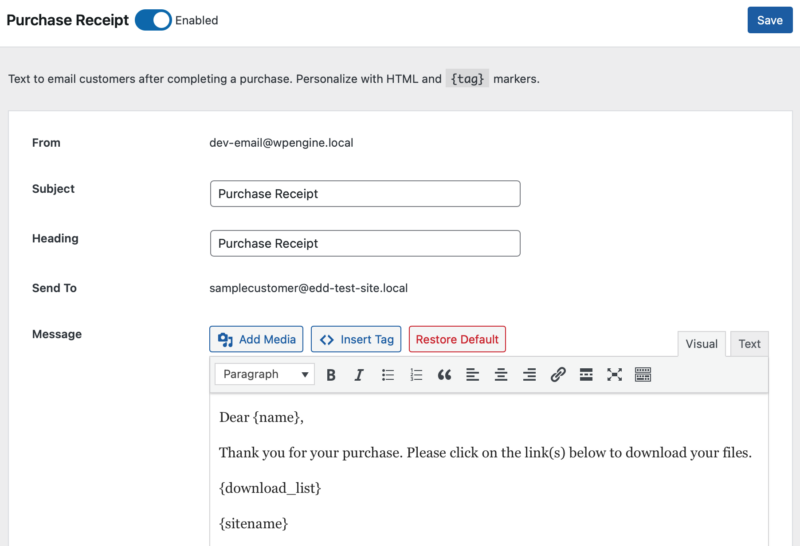
Clique no nome do e-mail para abrir o editor, onde você pode editar o Assunto, o Cabeçalho e a Mensagem. Cada e-mail mostra o conteúdo padrão, que você pode personalizar para suas necessidades. O botão Inserir Tag apresenta as tags disponíveis para aquele e-mail específico. Clicar em uma tag a insere no e-mail.
Configurações
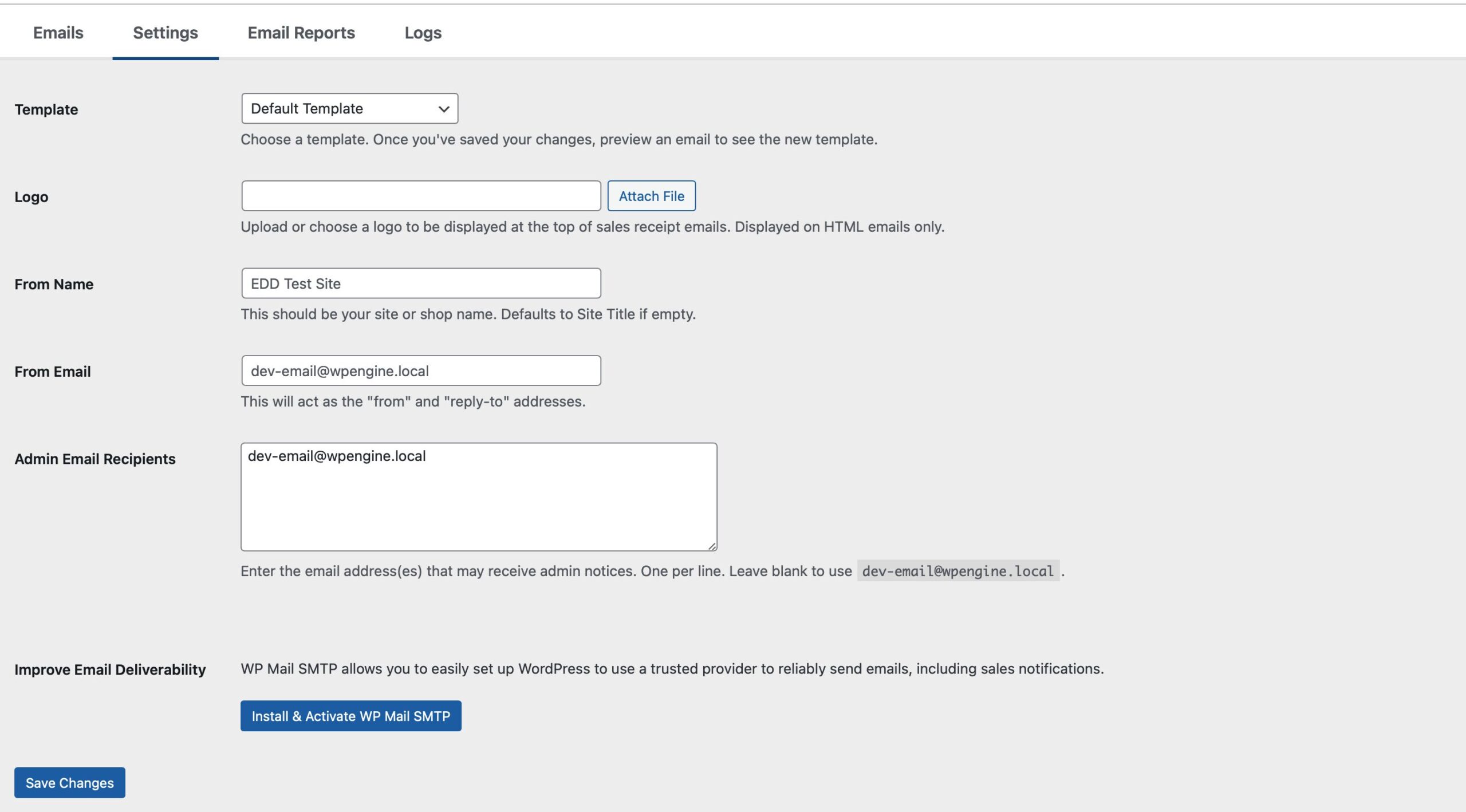
Template: O template padrão do EDD é usado. Você também pode selecionar texto simples se não quiser enviar recibos em HTML. Desenvolvedores podem criar templates personalizados se desejarem.
Logo: Faça upload ou escolha um logo para ser exibido no topo dos e-mails de recibo de vendas. Exibido apenas em e-mails HTML.
Nome de Remetente: Deve ser o nome do seu site ou loja. Usa o Título do Site como padrão se estiver vazio.
E-mail de Remetente: Este servirá como os endereços "de" e "responder para".
Recibos de E-mail do Administrador: Deixe em branco para usar o e-mail de administrador do WordPress ou insira o(s) endereço(s) de e-mail que podem receber notificações do administrador, um por linha.
Melhore a Entregabilidade de E-mails: WP Mail SMTP permite que você configure facilmente o WordPress para usar um provedor confiável para enviar e-mails de forma confiável, incluindo notificações de vendas.
Relatórios de E-mail
Relatórios por E-mail permitem que você receba um e-mail semanal ou mensal do desempenho da sua loja, mostrando sua Receita Bruta, Receita Líquida, Novos Clientes, Valor Médio do Pedido e os 5 Principais Produtos por Receita.
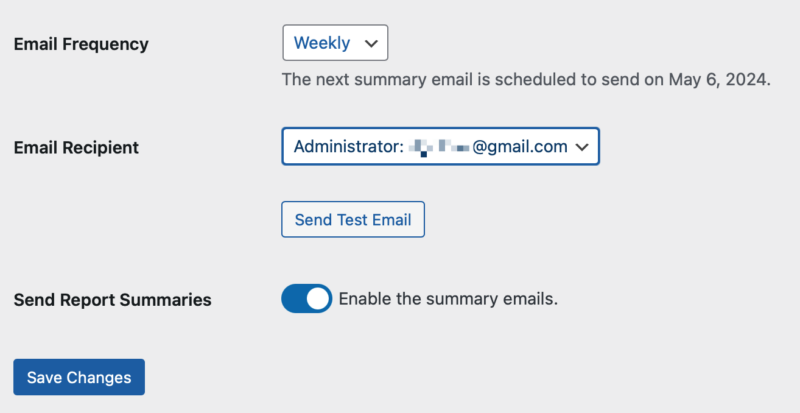
Frequência de E-mail: Escolha Semanal ou Mensal.
Destinatário do E-mail: O padrão é o Administrador do WordPress, ou selecione Destinatários Personalizados para inserir um ou mais endereços de e-mail para enviar o relatório.
Enviar Resumos de Relatório: Ative isso para receber resumos por e-mail.
Aqui está um exemplo das informações fornecidas no relatório por e-mail:
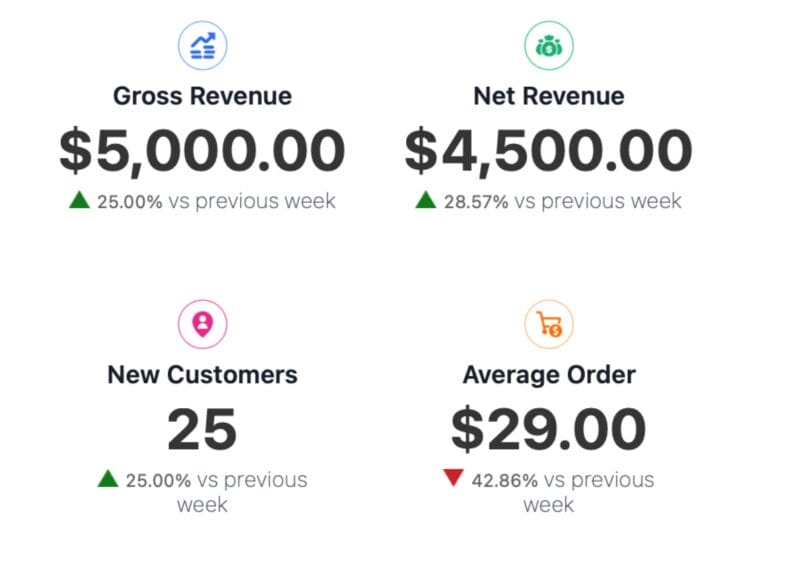
Você pode pré-visualizar como o relatório ficará clicando no botão Enviar E-mail de Teste. O e-mail de teste conterá dados de exemplo.
Logs
Os e-mails enviados pelo EDD são registrados aqui. Isso pode ajudar a solucionar problemas quando os clientes relatam não receber e-mails. Se estiver registrado aqui, o EDD tentou enviá-lo. Se os clientes não estiverem recebendo e-mails, pode ser que seu servidor web não os esteja enviando. Veja este guia para mais detalhes.
A melhor maneira de confirmar se seus e-mails funcionam é fazer um pedido de teste antes de lançar. Veja Testando Sua Loja.
Notificações de Rejeição
E-mails de recuperação devem incluir uma forma para os clientes se descadastrarem. Alguns provedores também enviam notificações de rejeição/reclamação para um webhook.
- A URL do endpoint do webhook para eventos de rejeição (e relacionados).
- Um segredo do webhook para verificar requisições.
Configure seu provedor de e-mail (por exemplo, SendGrid, Mailgun, Amazon SES) para enviar notificações de rejeição para este endpoint.
Tags de E-mail Condicionais
Tags de e-mail condicionais são um recurso Pro que permite adicionar lógica aos seus e-mails automatizados usando simples declarações se/então. Em vez de enviar a mesma mensagem para todos, você agora pode:
- Personalize mensagens com base nos detalhes da compra (método de pagamento, produtos, descontos utilizados).
- Dê boas-vindas a novos clientes de forma diferente de clientes recorrentes.
- Segmente o conteúdo por valor do pedido, categoria de produto ou outros fatores.
- Forneça informações contextuais (por exemplo, mensagens diferentes para usuários convidados vs. registrados).
- Crie melhores experiências para o cliente com comunicação direcionada e relevante.
A maneira mais fácil de adicionar conteúdo condicional é usar o botão integrado Condição no editor de e-mail.
Instruções Passo a Passo
- Abra seu modelo de e-mail para edição em Downloads » E-mails » [Seu Modelo de E-mail].
- Clique no botão Condição na barra de ferramentas do editor de e-mail (ao lado de Inserir Tag).
- Uma janela modal do construtor de condições será aberta com estas opções:
- Condição: Escolha o que verificar (Método de Pagamento, Produto, Categoria, Compra de Convidado, Primeira Compra, Código de Desconto, etc.).
- Operador: Selecione como comparar (é, não é, contém, não contém, maior que, menor que, etc.).
- Valor: Insira ou selecione o que você está verificando.
- Configure sua condição selecionando opções para cada campo.
- Adicione mais condições, se necessário, clicando em Adicionar Condição e selecionando a lógica E ou OU.
- Clique em Inserir para adicionar o bloco condicional ao seu e-mail.
- No código inserido, o placeholder "conteúdo" será selecionado automaticamente, para que você possa começar a digitar para adicionar o conteúdo que os usuários verão.
Exemplo: Mensagem de Boas-Vindas para Clientes de Primeira Compra
- Clique no botão Condição.
- Defina Condição:
Primeira Compra do Usuário. - Deixe o operador como padrão (nenhum valor necessário — é uma condição sim/não).
- Na área de conteúdo, digite:
"Bem-vindo! Obrigado por sua primeira compra. Esperamos que você aproveite!" - Clique em Inserir
Quando um usuário recebe o e-mail que você está editando, a mensagem aparece somente se o cliente está fazendo sua primeira compra. Quando um bloco condicional é avaliado como falso, seu conteúdo é removido. Se isso deixar um parágrafo vazio, a tag do parágrafo é automaticamente removida para manter seu e-mail limpo.
Guia de Referência de Condições de E-mail
Aqui está tudo o que você precisa saber sobre cada condição disponível:
1. Método de Pagamento
O que faz: Mostra conteúdo com base em qual gateway de pagamento foi usado (Stripe, PayPal, Square, etc.).
Use isso quando quiser enviar instruções específicas de pagamento, agradecer aos clientes que usam métodos de pagamento específicos ou fornecer informações de acompanhamento específicas do método.
2. Download (Produto)
O que faz: Mostra conteúdo com base em quais produtos/downloads estão no pedido.
Use isso quando quiser enviar instruções ou informações de suporte específicas do produto, vender produtos relacionados, fornecer links de download com contexto específico ou segmentar mensagens por produto comprado.
3. Categoria
O que faz: Mostra conteúdo com base nas categorias de produtos no pedido.
Use isso quando quiser enviar guias ou tutoriais específicos da categoria, direcionar clientes por tipo de produto, vender itens relacionados ou fornecer informações de suporte relevantes para a categoria.
4. Compra Convidado
O que faz: Mostra conteúdo com base se o cliente é um convidado ou um usuário registrado.
Use isso quando quiser convidar convidados para criar uma conta, enviar mensagens diferentes para convidados vs. clientes registrados ou incentivar clientes convidados a ingressar em sua comunidade.
5. Primeira Compra
O que faz: Mostra conteúdo apenas para clientes que estão fazendo sua primeira compra.
Use isso quando quiser enviar mensagens de boas-vindas especiais, oferecer incentivos de primeira compra, fornecer informações de integração para novos compradores ou definir expectativas diferentes para clientes fiéis vs. novos clientes.
6. Código de Desconto do Pedido
O que faz: Mostra conteúdo com base em qual desconto/cupom foi aplicado ao pedido.
Use isso quando quiser reconhecer códigos promocionais específicos, enviar mensagens diferentes com base na promoção usada, rastrear a eficácia de campanhas de marketing ou fornecer informações ou restrições específicas do código.
Avançado: Proxies de Tag Dinâmica
O que são? Além das seis condições integradas acima, você pode usar comparações numéricas com qualquer tag de e-mail do EDD que suporte condições. Isso inclui valores de pedidos, valores de impostos e muito mais.
Tags dinâmicas comuns com operadores numéricos:
subtotal— O subtotal do pedido (antes de impostos e taxas)tax— Valor do imposto para o pedidoprice— Preço total do pedidofees_total— Total de taxas adicionais
Boas personalizações! 🚀



