

A documentação de configuração a seguir é para o gateway de pagamento Stripe.
O Stripe Standard está incluído na versão gratuita do Easy Digital Downloads. A extensão de gateway de pagamento Stripe Pro é uma extensão opcional que adiciona suporte para Pagamentos Pré-aprovados e remove a taxa adicionada ao Stripe Standard.
▶️ ASSISTIR: Configurar Stripe no Easy Digital Downloads Vídeo
Configurando o Stripe
Para usar o gateway de pagamento Stripe, você deve primeiro ter uma conta Stripe. É gratuito criar uma conta Stripe, e testá-la também é gratuito.
Veja também os requisitos de informações comerciais do Stripe.
1. Conectar com o Stripe
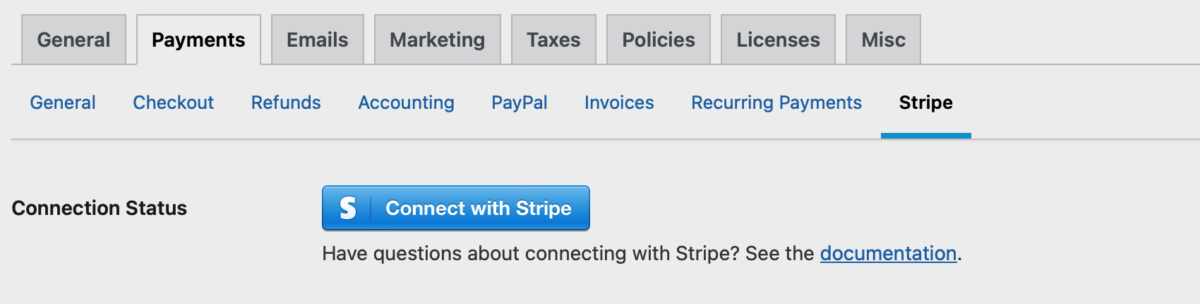
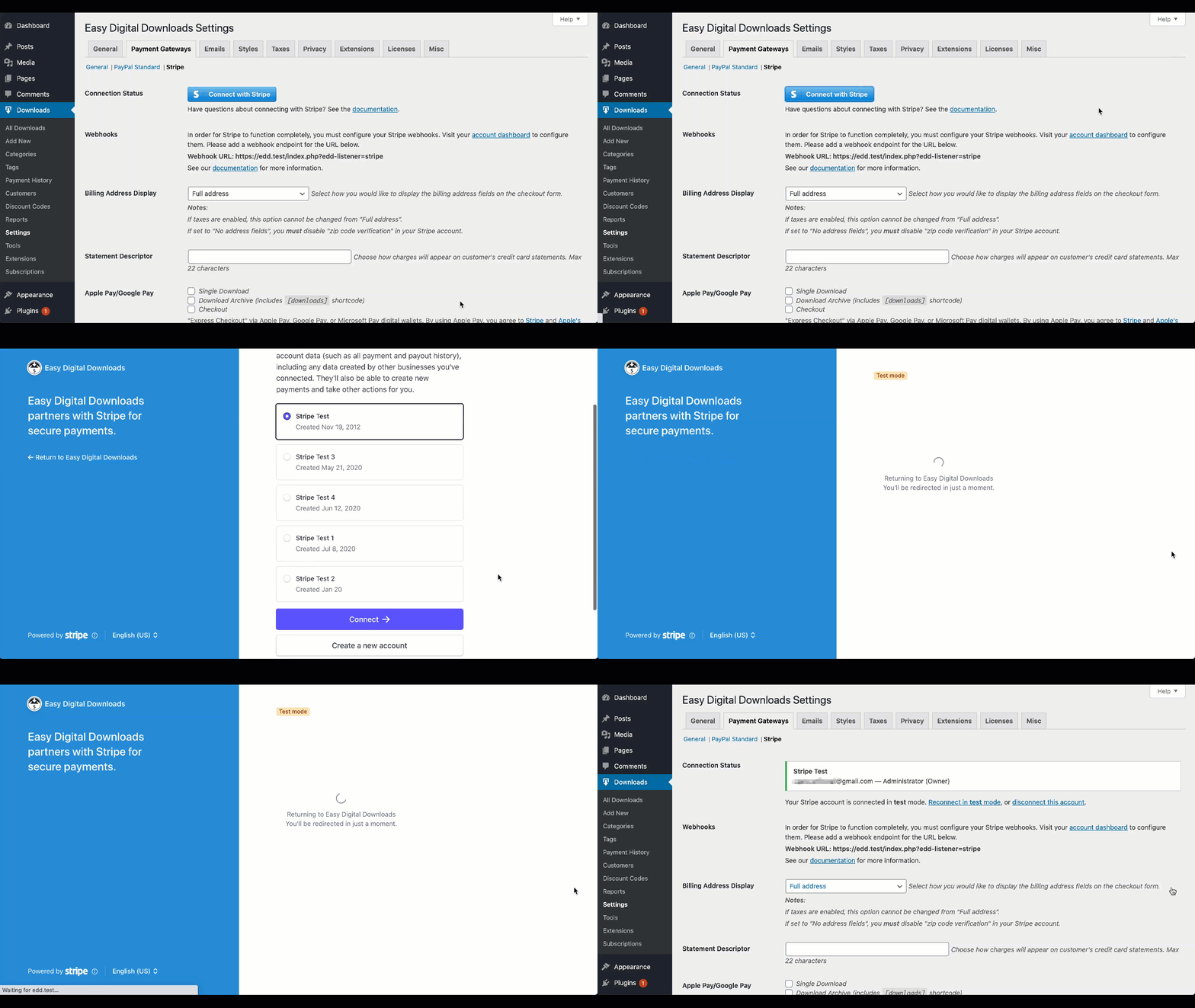
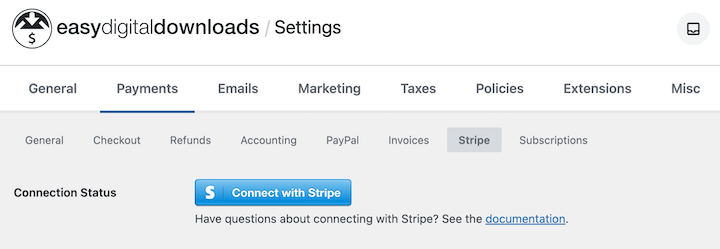
Selecione a sub-aba Stripe dentro da aba Pagamentos, então clique no botão Conectar com Stripe.
Isso o levará ao site do Stripe, onde você pode fazer login em sua conta existente, se tiver uma, ou criar uma nova conta, se não tiver.
2. Habilitar o Gateway de Pagamento Stripe
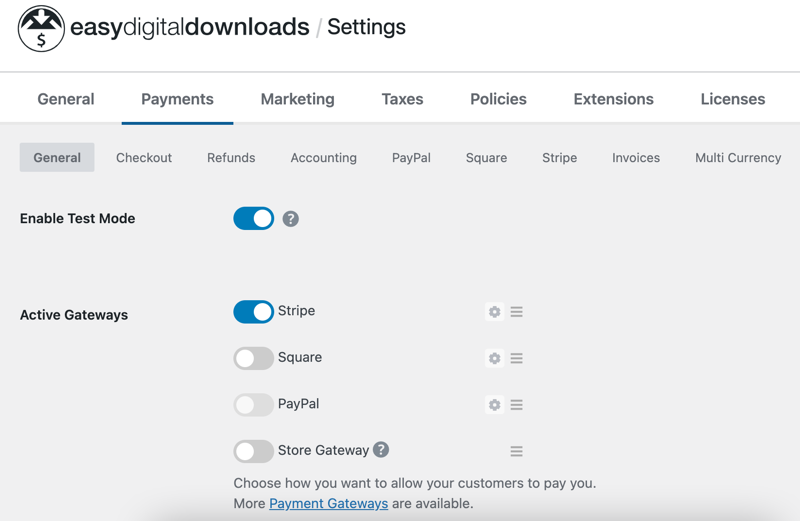
Vá para o admin do WordPress → Downloads → Configurações → Pagamentos, então habilite o gateway de pagamento Stripe.
Contas na Índia:
1. Lojas baseadas na Índia precisam ter o País da Loja definido como Índia em Downloads → Configurações → Loja para funcionar com o Stripe.
2. Empresas que se inscrevem na Índia terão um período de espera para ativar suas contas e começar a processar pagamentos. Você pode saber mais sobre essa mudança aqui.
3. Configuração de Webhook
Webhooks são eventos ao vivo enviados do Stripe para sua loja EDD para atualizar informações de pagamento ou receber pagamentos de renovação ao usar Pagamentos Recorrentes.
Por exemplo, se você processar um reembolso diretamente do Stripe, isso permite que o pedido correspondente seja atualizado para ser reembolsado com as informações apropriadas.
Configuração de Webhook
Webhooks são configurados automaticamente ao conectar uma nova loja EDD à sua conta Stripe.
Notas para testes:
– Webhooks podem não ser criados automaticamente em sites locais/staging ou em modo de teste. Você verá uma opção para testar a criação de webhooks, que configurará os webhooks quando clicada.
– Se você usar a conta temporária com Modo de teste e Stripe, não poderemos criar os webhooks.
Você pode ver as opções para configurar webhooks automaticamente ou adicioná-los manualmente à sua conta. Recomendamos clicar na opção Automática. Veja as instruções abaixo se você os adicionar manualmente.

Configuração Manual de Webhook
1. Para adicionar os endpoints de webhook apropriados, no seu painel Stripe, vá para Desenvolvedores → Webhooks (link direto). Recomendamos criar dois endpoints de webhook: um para o modo de teste e outro para o modo ativo. Se você criar ambos, precisará repetir o processo abaixo após alternar os modos.
2. Clique em + Adicionar Endpoint
3. Adicione o seguinte URL:
https://example.com/?edd-listener=stripe
Nota: Substitua “example.com” pelo URL real do seu site. O URL exato que você precisa inserir pode ser encontrado no seu admin WP em Downloads → Configurações → Pagamentos → Stripe.
4. Escutar: Selecione “Eventos na sua conta”
5. A versão deve ser definida como “Versão mais recente da API”.
6. Selecione Todos os Eventos para escutar.
Após adicionar o endpoint, você verá o novo URL listado nas configurações de webhooks.

Nota: Seus webhooks não funcionarão imediatamente em um ambiente de desenvolvimento local como Vagrant, WAMP, MAMP, Desktop Server ou Local by Flywheel. Estes são tipicamente endereços IP não acessíveis publicamente e o Stripe não pode alcançá-los.
4. Integração de Pagamentos Recorrentes (Obrigatório para vender assinaturas)
O gateway de pagamento Stripe tem suporte completo para a extensão Pagamentos Recorrentes. Veja a documentação de configuração do Stripe para Pagamentos Recorrentes para instruções de configuração.
Configurações/Recursos Adicionais do Gateway Stripe
Abaixo estão configurações e recursos adicionais que você pode encontrar em Downloads → Configurações → Pagamentos → Stripe.
Descrição do Extrato
Uma breve descrição da compra aparecerá no extrato bancário/do cartão junto com a cobrança. O descritor é definido através das suas Configurações do Stripe e deve ter de 5 a 22 caracteres.
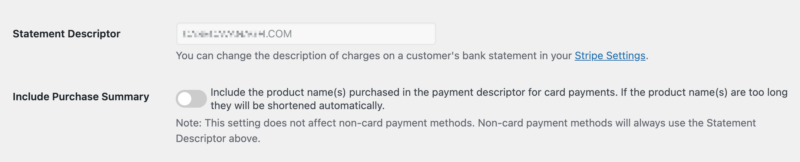
Incluir Resumo da Compra
Esta é uma configuração opcional se você quiser incluir o(s) nome(s) do(s) produto(s) no descritor. Isso utiliza o Descritor Curto do Stripe para permitir que você defina um nome mais curto para que os caracteres restantes usem o nome do produto. Por exemplo, se o seu descritor curto for ACME e o seu nome de produto for Easy Digital Downloads, o Stripe definirá o descritor como “ACME* EASYDIGITALDOWNL”. O nome do produto é cortado neste exemplo devido ao limite de 22 caracteres. O * é adicionado pelo Stripe e não pode ser removido.
Observações Importantes:
1. São permitidos apenas 22 caracteres para descritores de declaração. Portanto, se o nome do seu produto for muito longo, ele será truncado.
2. Os descritores de pagamento são gerenciados pelo emissor/banco do cartão. Embora você possa especificar um descritor, o banco pode ou não usá-lo exatamente como especificado. Veja esta documentação da Stripe para detalhes.
Observação: quando um produto é configurado como assinatura usando nossa extensão Recurring Payments, o comportamento é ligeiramente diferente para os Pagamentos de Renovação. Veja a documentação do Recurring Payments com Stripe para detalhes.
Pagamentos Pré-aprovados (Recurso Pro da Stripe)

Ative esta configuração se você deseja coletar informações de pagamento, mas não coletar o pagamento até uma data posterior.
Normalmente, esta opção é usada para pré-vendas. A maioria das lojas típicas não precisa desta opção.
Para processar o pagamento e fornecer acesso ao(s) seu(s) download(s), clique em Processar na coluna Status ao visualizar a lista de histórico de pagamentos.
Observação: quando ativado, isso afeta todos os pagamentos da Stripe para todos os produtos.
Restringir Ativos do Stripe
Esta configuração impede que os ativos da Stripe sejam carregados em todas as páginas. A maioria dos sites não deve ativar esta configuração. A Stripe recomenda que sua biblioteca JavaScript seja carregada em todas as páginas para aproveitar suas regras avançadas de detecção de fraudes. Se você não se preocupa com isso, ative esta configuração para carregar o JavaScript apenas quando necessário.
Estilo dos Métodos de Pagamento
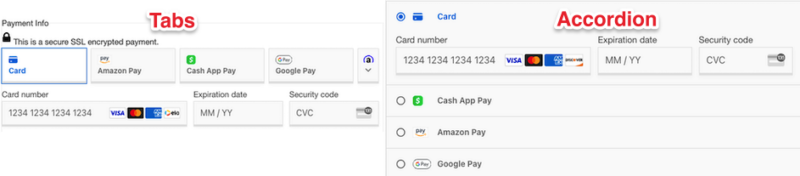
Selecione o estilo de layout (Abas ou Acordeão) para a seção Métodos de Pagamento no formulário de checkout.
Métodos de Pagamento
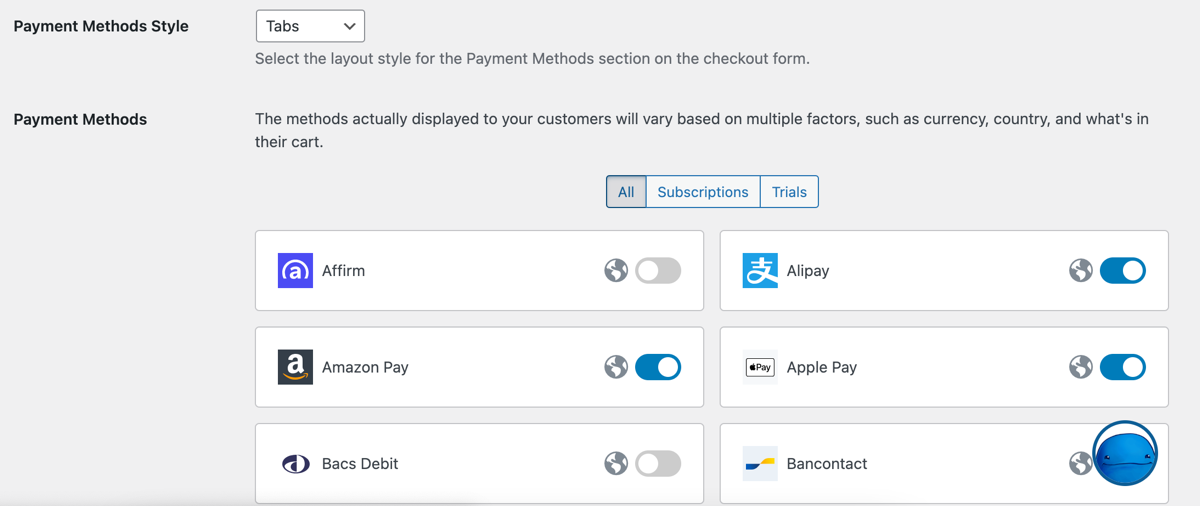
Você pode ativar ou desativar os Métodos de Pagamento da Stripe dentro das suas configurações da Stripe. Os métodos realmente exibidos aos seus clientes variarão com base em múltiplos fatores, como moeda, país e o que está no carrinho deles.
As alterações que você fizer aqui atualizarão seus métodos de pagamento no modo de teste da Stripe. Quando você desativar o Modo de Teste do EDD, por favor, revise estas configurações.
Mostrar Cartões Usados Anteriormente
Cartões usados anteriormente agora são gerenciados pelo Link by Stripe, para ainda melhores conversões e segurança.
E-mail de Alerta de Fraude Antecipado do Stripe
Seja alertado quando um aviso antecipado de fraude for detectado pelo aprendizado de máquina da Stripe. Evite disputas antes mesmo que elas aconteçam, revisando pedidos sinalizados para verificá-los e considerando reembolsar proativamente se o pagamento parecer fraudulento.
Ative-o em Downloads → Emails. Procure pela opção de email Alerta de Fraude da Stripe e clique no alternador na coluna Status.

Isso requer o evento de webhook radar.early_fraud_warning.created. Isso precisará ser adicionado se você limitar quais Webhooks da Stripe são enviados ao seu site. Veja Configuração de Webhook para detalhes.
Comprar Agora
Se você atender ao requisito de Compre Agora, isso permitirá que os clientes façam o checkout através de uma janela pop-up. Para detalhes sobre como isso funciona, veja nossa documentação de Botões de Compre Agora.
Configuração do Apple Pay
Para usar o Apple Pay, você precisará registrar seus domínios dentro da sua conta Stripe.
Atenção: Tentamos registrar seu domínio para o Apple Pay automaticamente em sua conta Stripe quando você se conecta, mas em alguns casos, pode ser necessário fazer esse processo manualmente.
Por favor, revise as instruções disponíveis aqui.
Para usar o Apple Pay, você precisa registrar na Apple todos os seus domínios web que exibirão um botão do Apple Pay. Acesse a aba Apple Pay nas Configurações da Conta do seu Painel Stripe.

Se o registro do domínio falhar, você precisará verificar o arquivo de associação de domínio em seu host. A extensão EDD Stripe tentará fazer isso automaticamente quando você habilitar uma das opções de checkout Express pela primeira vez. Para confirmar que o arquivo foi adicionado corretamente, siga estas etapas da Stripe que explicam como adicioná-lo manualmente.
Depois de registrar seus domínios, você poderá fazer pagamentos em sua loja com o Apple Pay, usando o navegador web Safari. Para mais detalhes, veja a documentação da Stripe sobre Verificando seu domínio com o Apple Pay.
Testando o Stripe
Você pode testar a Stripe em Modo de Teste, que permite experimentar o processo de pagamento sem usar um cartão de crédito real. A Stripe oferece cartões de teste para este processo (veja abaixo).
1. Habilitar Modo de Teste EDD
Navegue até Downloads → Configurações → Gateways de Pagamento e habilite o Modo de Teste.
2. Conectar com a Stripe
Selecione a sub-aba Stripe dentro da aba Pagamentos, então clique no botão Conectar com a Stripe. Se você já se conectou à Stripe com o Modo de Teste desabilitado, terá que se conectar novamente no Modo de Teste. Uma vez conectado em Modo Ao Vivo e de Teste, você não precisará se reconectar ao alternar entre eles.
Isso o levará ao site do Stripe, onde você pode fazer login em sua conta existente, se tiver uma, ou criar uma nova conta, se não tiver.
Conta de Teste Temporária da Stripe

A Stripe oferece uma conta de teste temporária clicando em “Pular este formulário”. NÃO recomendamos esta opção, pois é melhor usar uma conta real, a mesma conta da sua conta ativa. Isso permite configurar webhooks e Apple Pay uma vez para Modo Ao Vivo e de Teste. Além disso, se você estiver testando Pagamentos Recorrentes, as renovações não funcionarão com uma conta de teste temporária.
3. Testando uma Compra
Agora em modo de teste, adicione um produto ao seu carrinho e prossiga para o checkout.
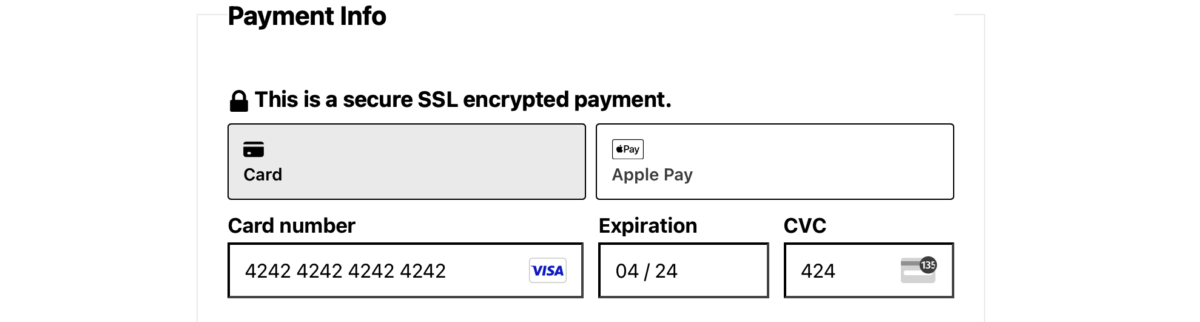
Você pode usar o número de cartão 4242424242424242 com qualquer CVC e uma data de validade válida (qualquer data no futuro).
Testando o Checkout Express (Apple Pay/Google Pay)
Para testar esses métodos, você deve ter um método de pagamento adicionado.
Apple Pay
Um cartão real deve ser adicionado à sua carteira Apple Pay, mas quando o Modo de Teste está habilitado, fundos reais não são usados ao testar.
Google Pay
O Google Pay permite que você adicione qualquer Cartão de Teste Stripe. Ele deve ser adicionado em chrome://settings/payments; se nenhum cartão de teste existir (mesmo com um cartão real listado), você pode não ver o botão do Google Pay.
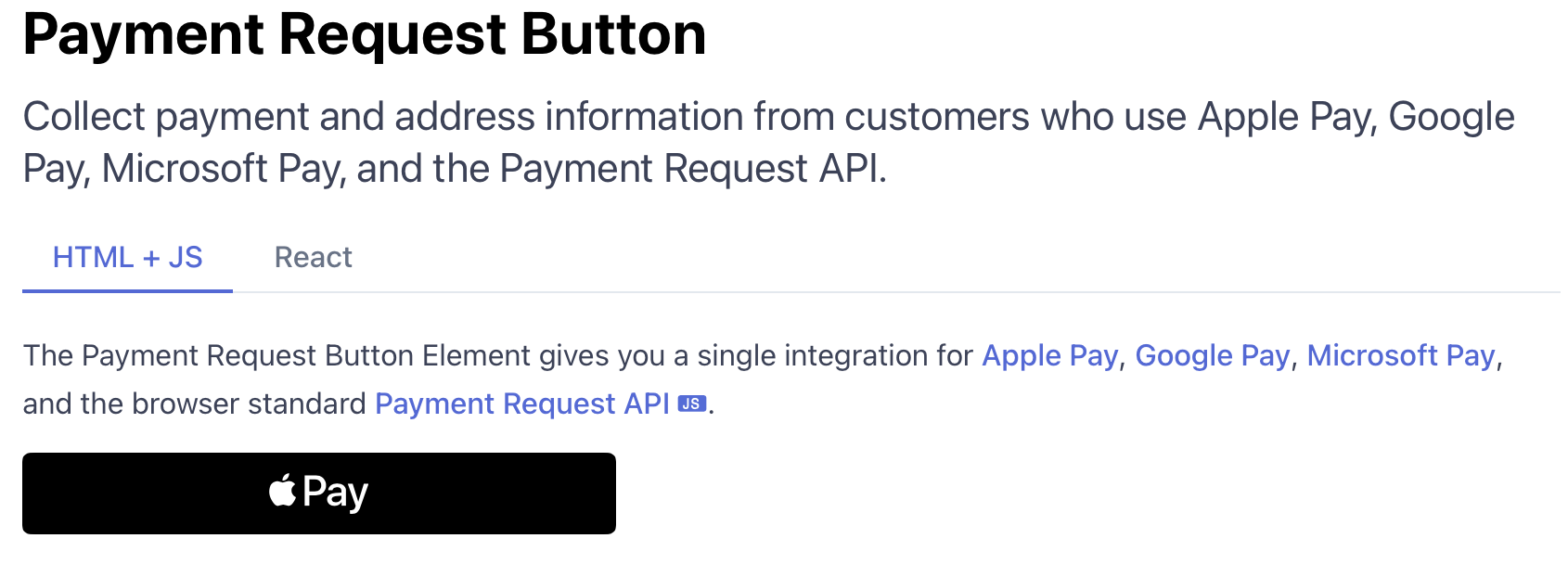
Se os botões do Checkout Express não estiverem aparecendo, você pode testar seus navegadores aqui:
https://stripe.com/docs/stripe-js/elements/payment-request-button
Você deverá ver o botão apropriado aparecer no topo da página (veja a captura de tela abaixo). Se ele não aparecer, é devido ao seu navegador:
Apple Pay está disponível, mas falha ao processar o pagamento:
Tente registrar novamente seu domínio com o Apple Pay, removendo seu site e registrando-o novamente.
Recursos Adicionais
Veja Stripe Testing para mais números de cartão de teste e opções de teste adicionais.
Migrando para Elementos de Pagamento
Observação: A seção a seguir é aplicável apenas a clientes que usaram nossa integração Stripe antes da introdução dos Elementos de Pagamento. Essas lojas receberam acesso a uma opção para alternar para os Elementos de Pagamento durante a fase inicial desta versão, permitindo que verifiquem se alguma personalização em sua página de checkout não foi afetada durante a atualização, antes de fazer a troca para os Elementos de Pagamento através de suas Configurações Stripe do EDD.
Se você usou nossa integração Stripe antes da introdução dos Elementos de Pagamento, demos a você acesso temporário a uma configuração chamada "Modo de Elementos" em Downloads → Configurações → Pagamentos → Stripe. Após a atualização, sua loja permanecerá nos Elementos de Cartão e lhe dará a capacidade de alternar para os Elementos de Pagamento somente após você ter confirmado que seu checkout funciona com eles.
Se sua página de checkout foi personalizada, consulte este documento para obter detalhes adicionais sobre o que precisará ser atualizado.
Plugins ou serviços de cache
Ao mudar para o Elemento de Pagamento, certifique-se de limpar todos os caches que você possa ter, incluindo cache de página, cache de objeto e serviços como Cloudflare, para garantir que os arquivos Javascript e CSS corretos estejam sendo carregados.
Configurações descontinuadas e suas alternativas
Com a introdução dos Elementos de Pagamento, houve algumas mudanças nas configurações disponíveis na integração Stripe do EDD. Adicionamos o máximo de paridade de recursos possível, ao mesmo tempo em que fornecemos uma integração otimizada.
Cartões Usados Anteriormente
Os elementos de cartão legados usavam a API Stripe para procurar métodos de pagamento usados anteriormente por usuários quando estavam logados. Com a nova integração Link integrada ao Elemento de Pagamento, os usuários agora podem autenticar e salvar cartões com o serviço Link da Stripe. Isso é muito mais benéfico, pois oferece uma maneira mais segura de salvar cartões, dá aos usuários a opção de salvar seu cartão, e o elemento de cartão legado mostrava apenas cartões usados em sua loja, enquanto os cartões salvos do Link são globais e se aplicam a qualquer loja que use a integração Link.
Campos de cartão divididos
Este recurso não é oficialmente suportado nos Elementos de Pagamento e foi descontinuado.
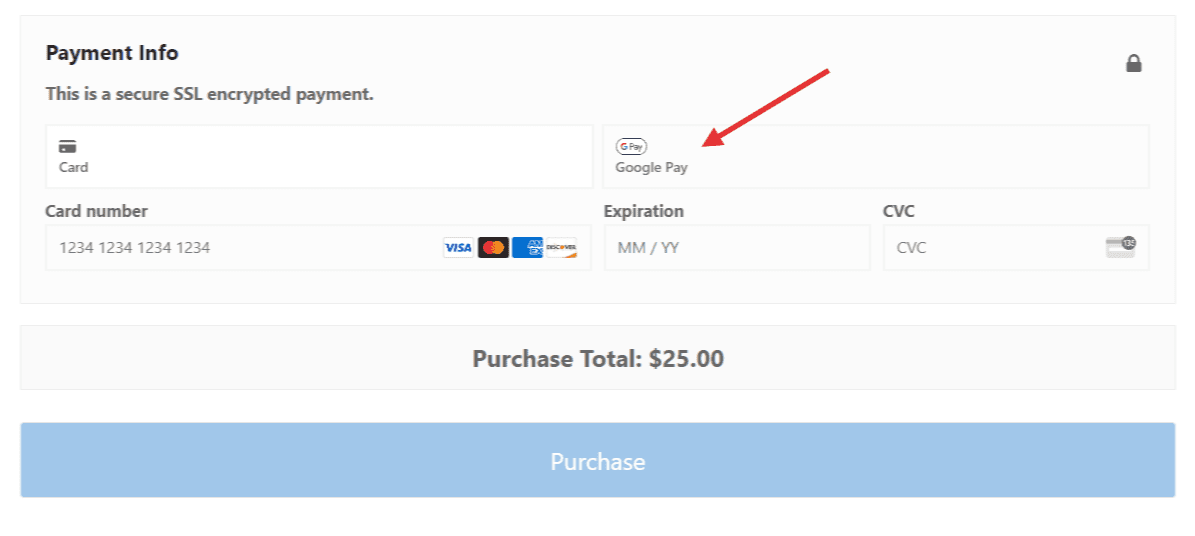
Apple Pay/Google Pay
Esses métodos aparecem por padrão e serão exibidos quando relevantes para os usuários, de forma não intrusiva, juntamente com os outros métodos de pagamento suportados pelo navegador deles.
Cartões Pré-pagos
Com a introdução do recurso Radar da Stripe, você pode restringir cartões de forma mais confiável no nível da Stripe, em vez de depender da nossa configuração. Para saber mais sobre como criar regras, consulte a documentação do Radar Rules da Stripe, que contém exemplos de bloqueio ou permissão de cartões pré-pagos.
FAQs sobre Configuração do Gateway Stripe
Quais métodos de pagamento o gateway Stripe suporta?
Ao usar o gateway de pagamento Stripe, há uma série de métodos de pagamento que você pode oferecer aos clientes via Stripe sem ter contas individuais com os métodos de pagamento. Por exemplo, você pode aceitar Cash App sem ter uma conta Cash App.
Aqui está uma lista de métodos de pagamento que o EDD suporta via Stripe, que podem ser ativados/desativados através das suas configurações do EDD Stripe:
Cartão de Crédito / Cartão de Débito*
Affirm
Alipay
Amazon Pay*
Apple Pay*
Bacs Debit
Bancontact*
BLIK
Débito Canadense
Cartes Bancaires*
Cash App*
EPS
giropay
Google Pay*
iDEAL*
Klarna*
Link*
Przelewy24
Débito SEPA
SOFORT
Conta Bancária dos EUA
WeChat Pay
*Suporta Pagamentos Recorrentes
Nos Estados Unidos, você pode aceitar estes cartões: Visa, Mastercard, American Express, Discover, JCB, Diners Club, China UnionPay, cartões de débito.
Você pode ler mais sobre as moedas aceitas pela Stripe na documentação deles.
Observação: O EDD não suporta todos os métodos de pagamento da Stripe, alguns métodos de pagamento têm requisitos que o EDD não pode suportar.
Como removo a taxa adicional de 3% das minhas transações Stripe?
Você não incorrerá em uma taxa de aplicação adicional de 3% em suas transações Stripe se comprar uma licença para um Pass Estendido (ou superior) do EDD. A chave de licença precisa ser ativada em seu site EDD e permanecer ativa e em boa situação para evitar que a taxa ocorra. A taxa retornará se a chave de licença não for renovada e/ou expirar.
O status da sua conexão EDD Stripe refletirá se a taxa se aplica à sua loja.
Quais recursos o Stripe Pro do EDD tem que a versão padrão/gratuita do Stripe não tem?
Atualmente, o Stripe Pro adiciona a capacidade de aceitar pagamentos pré-aprovados.
A taxa de 3% se aplica ao PayPal?
Sim, a taxa de 3% também se aplica aos usuários do Easy Digital Downloads Lite ao usar o PayPal.
A taxa de 3% se aplica a transações Stripe recorrentes?
Sim, a taxa de 3% se aplica a pedidos de renovação.
Posso me conectar à minha conta Stripe manualmente usando minhas chaves de API Stripe?
Para proporcionar a melhor experiência, oferecemos apenas o Stripe Connect para integração com a Stripe.
Posso fazer downgrade do Stripe Pro para o Stripe Standard?
Sim, você pode desativar e excluir a extensão Stripe Pro e o Stripe Standard assumirá automaticamente. Faça login em sua conta para cancelar sua assinatura do Stripe Pro.



