


Você quer aumentar as vendas em seu site. Seus clientes querem concluir suas compras com facilidade. Na intersecção desses 'quereres' está aprender como adicionar um botão Comprar Agora às páginas de produtos do WordPress (e outras áreas do seu site).
Botões Comprar Agora ajudam a criar uma experiência de compra mais rápida, suave e, em geral, melhor para seus clientes. Gigantes do comércio eletrônico como a Amazon, que os tornam parte integrante de seus sites, são uma prova disso. Levar os compradores diretamente para a etapa de checkout por meio de botões Comprar Agora permite que eles ignorem a página do carrinho (às vezes desnecessária) antes de concluir suas compras.
Isso pode reduzir as chances de algo dar errado e fazer com que os visitantes abandonem seus carrinhos de compras ou mudem de ideia. Felizmente, adicionar botões de compra no WordPress é fácil.
Neste post, abordaremos:
- Opções para Criar Botões Comprar Agora no WordPress
- Como Adicionar um Botão Comprar Agora no WordPress (Tutorial)
Opções para Criar Botões Comprar Agora no WordPress
Existem algumas maneiras diferentes de criar e adicionar botões Comprar Agora no WordPress. O melhor método depende em grande parte do tipo de site WordPress que você tem.
Por exemplo, se você vende produtos físicos, pode estar procurando um plugin WooCommerce.
Se você vende produtos digitais, a melhor solução de comércio eletrônico é Easy Digital Downloads (EDD). O EDD vem com funcionalidade integrada para adicionar botões Comprar Agora no WordPress.
Você pode inseri-lo como um shortcode ou bloco em seu site WordPress. Você pode alterar rapidamente o texto do botão, vincular botões diretamente a produtos e downloads e exibir preços variáveis.
Outra opção para criar botões de compra no WordPress é codificá-los você mesmo. Mas isso pode consumir tempo e não ajuda iniciantes que não estão familiarizados com programação.
Como Adicionar um Botão Comprar Agora ao WordPress (Passo a Passo)
Neste tutorial, vamos guiá-lo sobre como adicionar um botão Comprar Agora no WordPress:
- Instalar Easy Digital Downloads
- Verifique se suas configurações atendem aos requisitos do bloco
- Insira o Bloco de Botão Comprar Agora do EDD
- Personalize o Botão Comprar Agora
Passo 1: Instalar o Easy Digital Downloads
Como mencionamos, o EDD vem com funcionalidade integrada para adicionar botões Comprar Agora no WordPress. Se você vende produtos digitais, como software, arquivos, eBooks, etc., este poderoso plugin oferece quase tudo o que você precisa para iniciar e gerenciar sua loja.
Se você ainda não o fez, baixe o plugin EDD:

Existem vários planos para escolher. Embora exista uma versão gratuita do EDD que você pode usar (que inclui o botão de compra), recomendamos comprar um plano premium. Dessa forma, você terá acesso ilimitado ao conjunto completo de recursos e extensões.
Após concluir sua compra, você pode visitar o painel da sua conta. Navegue até Downloads de Arquivos e clique em Obter Easy Digital Downloads para baixar o plugin:
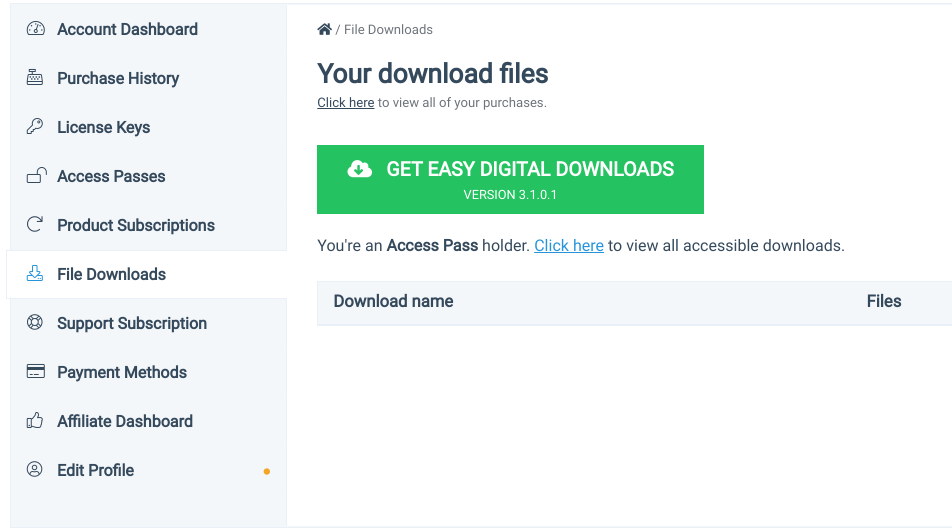
Quando terminar de baixar, você pode navegar até o painel do WordPress e ir para Plugins » Adicionar Novo » Enviar Plugin » Escolher Arquivo:

Selecione o arquivo .zip do EDD e clique nos botões Instalar Agora e Ativar Plugin. Isso adicionará um item de menu Downloads ao seu painel de administração:

🔍 Para mais orientações e dicas sobre como configurar sua loja de eCommerce, você pode usar os seguintes guias:
Etapa 2: Verifique se você atende aos requisitos do bloco
Depois de configurar o plugin EDD, o próximo passo é garantir que sua loja atenda aos requisitos para usar os botões Comprar Agora do EDD.
Primeiro, certifique-se de ter um gateway de pagamento selecionado. Para fazer isso, vá para Downloads » Configurações » Pagamentos » Gateways Ativos:
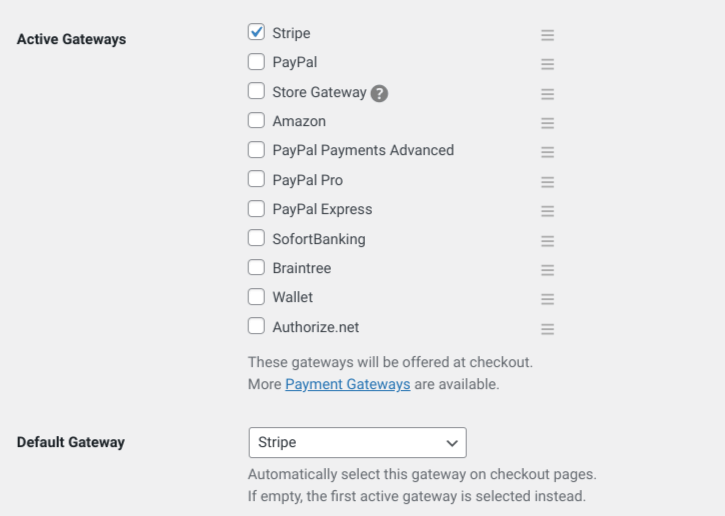
Para que o botão Comprar Agora funcione, você precisa usar um gateway de pagamento que o suporte, como Stripe ou PayPal.
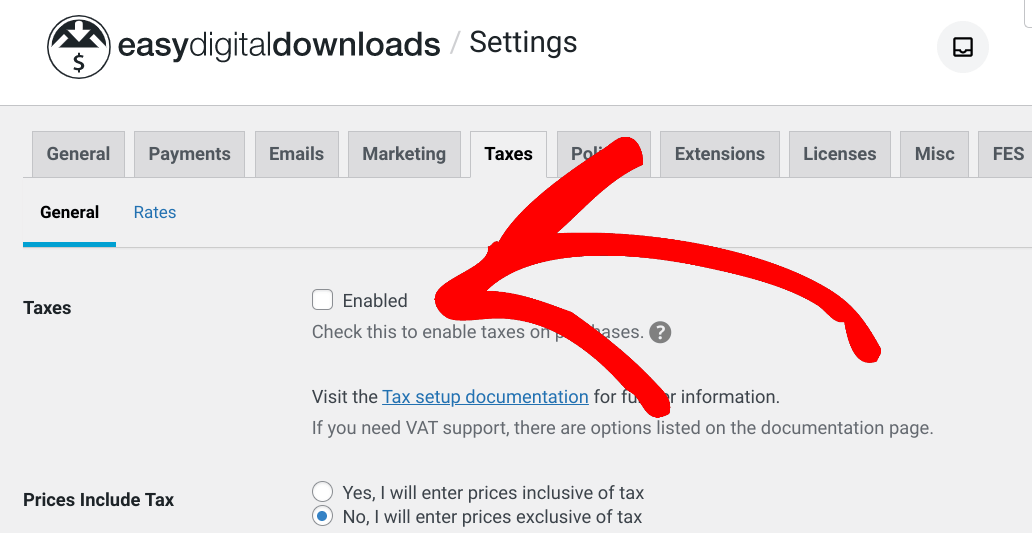
Além disso, certifique-se de que os impostos estejam desativados. Você pode fazer isso clicando na guia Impostos em Configurações e, em seguida, garantindo que a primeira caixa de seleção não esteja ativada:
Etapa 3: Insira o botão de compra
O próximo passo é realmente inserir o botão Comprar Agora. Existem duas maneiras simples de fazer isso, dependendo do que você está tentando alcançar.
Você pode adicionar o botão de compra às configurações individuais do produto ou download. Você também pode colocar um bloco Botão de Compra em qualquer lugar do seu site e vinculá-lo a um produto. Vamos guiá-lo pelos dois.
Opção A: Configurações de Download
Vá para Downloads e selecione Editar sob o produto ao qual você deseja adicionar o botão Comprar Agora:
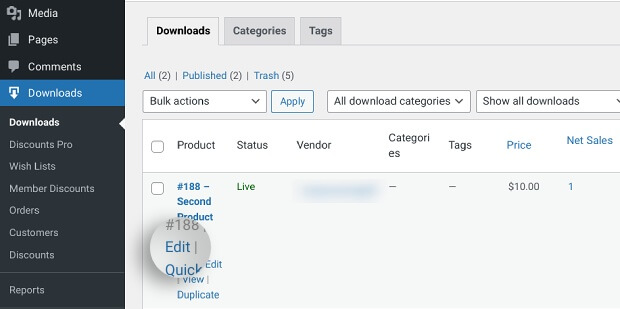
Em seguida, no lado direito da tela, role até a caixa de metadados Configurações de Download » Opções de Botão:
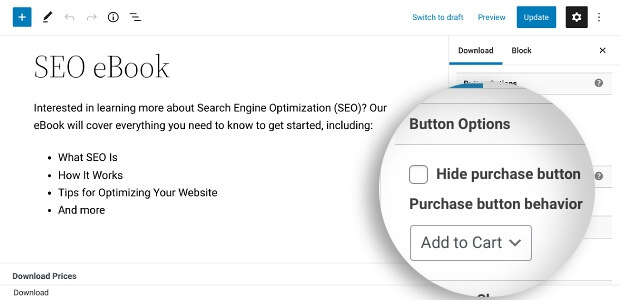
No menu suspenso Comportamento do botão de compra, clique em Comprar Agora:
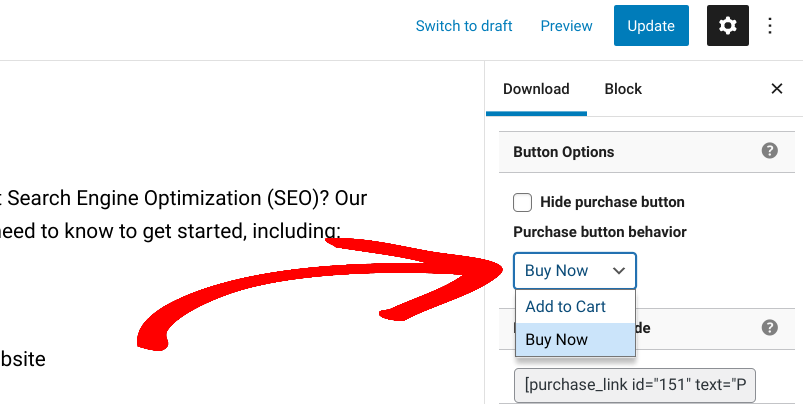
Selecione Publicar/Atualizar para salvar suas alterações. Agora o botão Comprar Agora aparecerá com o produto em vez do botão padrão Adicionar ao Carrinho:
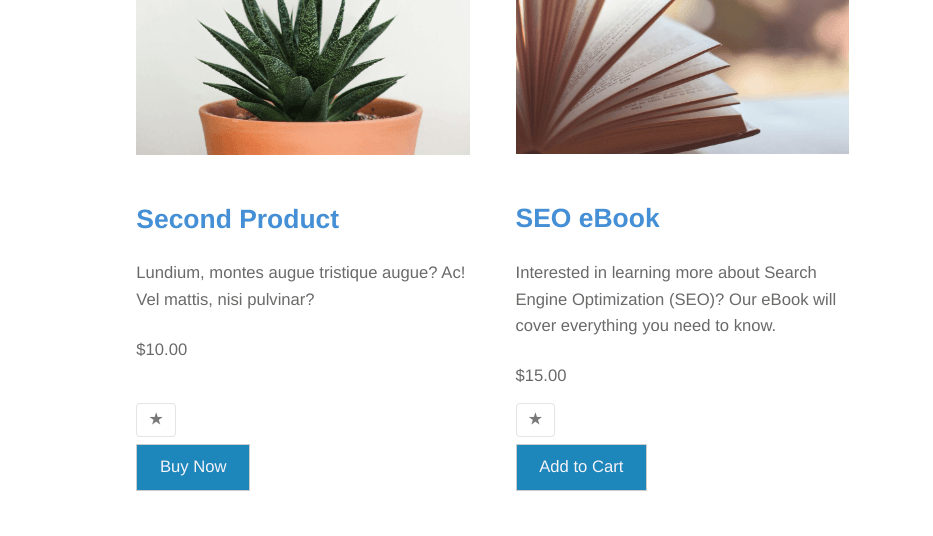
Observe que você pode optar por mostrar ou ocultar o preço do produto com qualquer um dos botões. Você pode repetir este processo sempre que adicionar produtos à sua loja e quiser que eles apareçam com um botão Comprar Agora.
Opção B: Bloco Comprar Agora do EDD
Se você estiver usando a versão 3.1 do EDD ou superior, terá acesso aos 10 blocos principais do plugin WordPress, incluindo o bloco Botão de Compra. Esse recurso é super útil para criar páginas de destino de produtos onde você exibe todas as informações do produto.
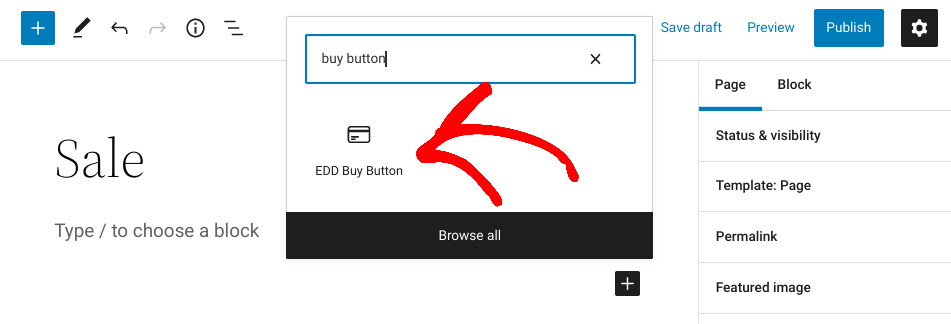
Para colocá-lo em uma página ou postagem do WordPress, você pode clicar no ícone +, pesquisar por "botão de compra" e, em seguida, selecionar o bloco Botão de Compra do EDD:
Depois de adicionado, você pode usar o menu suspenso para Selecionar um Download ao qual vincular o botão:
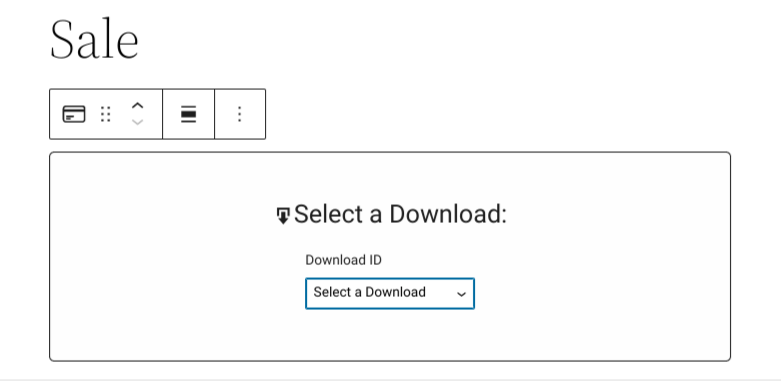
À direita, você pode alternar a opção para ocultar ou exibir o preço do produto. Quando terminar, clique em Publicar.
Etapa 4: Personalize o botão Comprar Agora
Neste ponto, você sabe como adicionar um botão Comprar Agora no WordPress usando as configurações de download do EDD e o bloco principal. Mas você pode querer alterar sua aparência.
Para fazer isso, você pode ir em Downloads » Configurações » Misc » Botões de Compra:
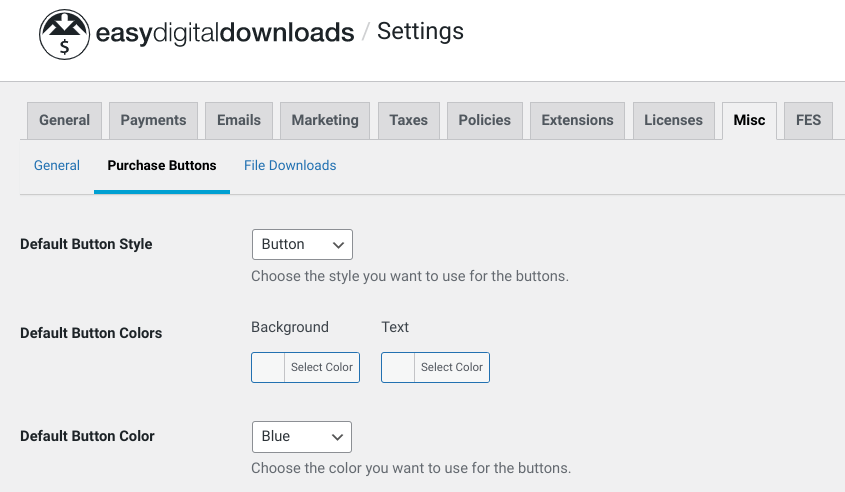
Nesta tela, você pode alterar as Cores Padrão dos Botões, incluindo o fundo e o texto. Ao rolar a página para baixo, você também encontrará o campo Texto do Botão Comprar Agora que permite configurar o texto exibido nos botões:
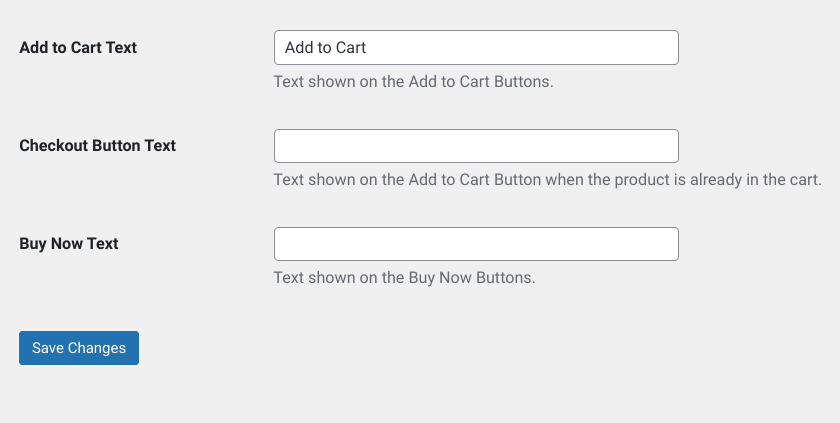
Por exemplo, você pode querer alterá-lo para “Comprar Rápido” ou algo mais relevante para sua oferta.
Quando terminar, clique em Salvar Alterações. É isso!
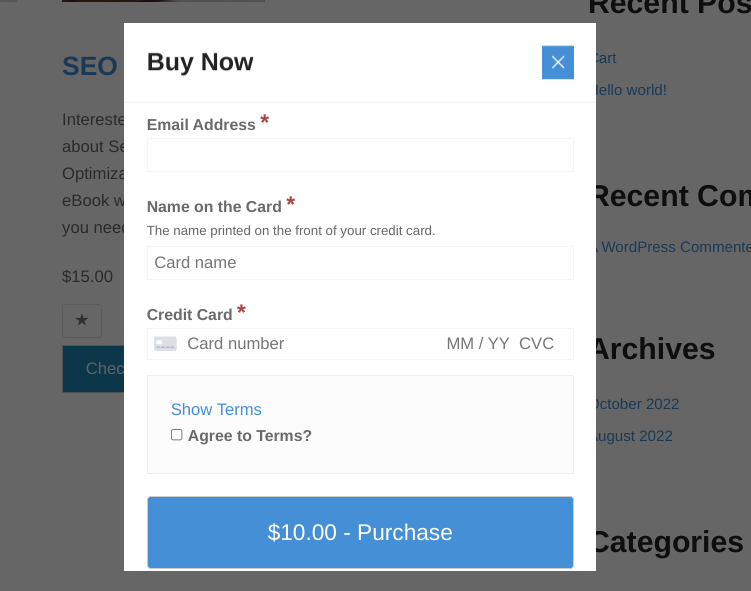
Agora, quando seus clientes selecionarem a opção Comprar Agora, em vez de uma página de checkout completa, eles verão um pop-up semelhante ao seguinte:
Aumente as Vendas Com um CTA de Comprar Agora
Os botões Comprar Agora funcionam como ótimos elementos de CTA em sites de comércio eletrônico. Eles podem ajudar a acelerar o processo de checkout e, por sua vez, impulsionar as vendas e reduzir o abandono.
Baixe Easy Digital Downloads para criar e adicionar botões Comprar Agora ao WordPress em pouco tempo.
Quer aprender mais estratégias para aumentar sua taxa de conversão de comércio eletrônico? Confira Como Criar um Produto Digital Que Vende. 🏆
Certifique-se de assinar nossa newsletter e siga-nos no Facebook ou Twitter para mais recursos do WordPress!








