


Você quer aprender como adicionar pixels de conversão ao WordPress?
Pixels de conversão ajudam você a rastrear conversões em seu site de e-commerce. Você pode usá-los para medir o sucesso de suas campanhas online e tomar decisões baseadas em dados para impulsionar seu sucesso.
Graças ao plugin WPCode, você pode adicionar pixels de conversão de plataformas populares ao seu site sem precisar editar diretamente os arquivos do seu site.
🔎 Neste artigo, abordarei:
O que são Pixels de Conversão?
Pixels de conversão, também conhecidos como pixels de rastreamento ou web beacons, são pequenos trechos de código colocados em páginas específicas do seu site. Esses pixels desempenham um papel crucial no rastreamento de ações e comportamentos do usuário em seu site.
Pixels de conversão são particularmente úteis para medir o sucesso de campanhas de publicidade online. Eles podem rastrear ações como cliques, envios de formulários e compras.
Pixels fornecem dados valiosos que podem ajudar você a otimizar seu site e seus esforços de marketing. Eles permitem que você:
- Meça a eficácia de suas campanhas publicitárias
- Entenda o comportamento do usuário em seu site
- Identifique áreas para melhoria em seu funil de vendas
- Tome decisões baseadas em dados para impulsionar conversões e ROI
Existem dois métodos principais que você pode usar para adicionar pixels de conversão ao seu site WordPress. Um é usar um plugin e o outro é inserir o código manualmente.
Como Adicionar Pixels de Conversão ao WordPress
Agora que entendemos a importância dos pixels de conversão, vamos detalhar os passos para adicioná-los ao seu site WordPress para rastreamento de e-commerce.
Passo 1: Instalar WPCode
A maneira mais fácil de adicionar pixels de conversão ao seu site WordPress é usar um plugin como o WPCode:
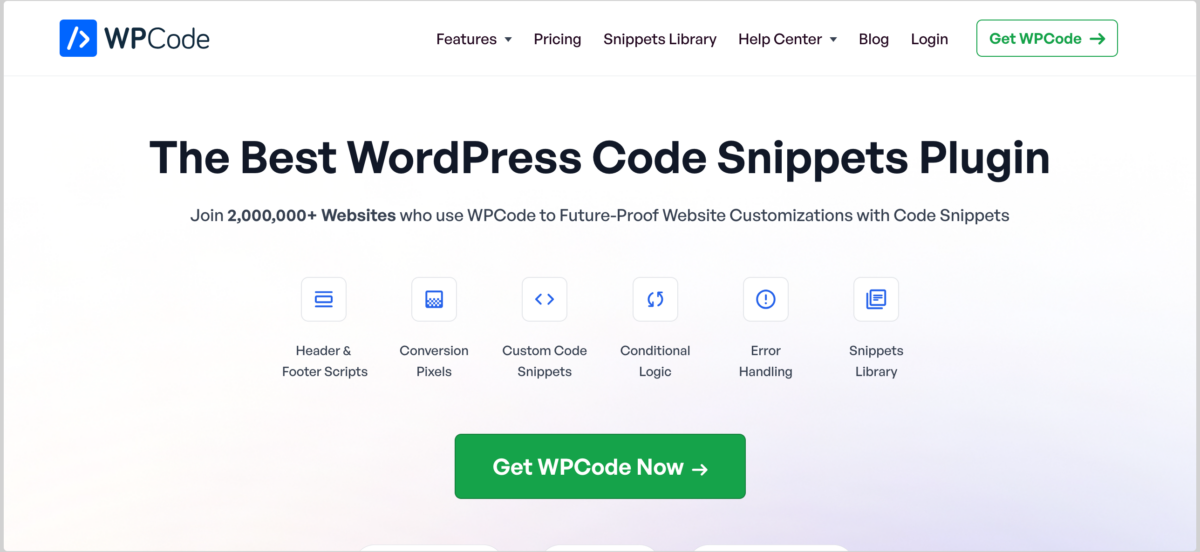
O WPCode tem um addon de Pixels de Conversão que insere automaticamente o código do pixel nos locais apropriados em seu site. É a maneira ideal de rastrear com precisão as conversões para sua loja Easy Digital Downloads. Ele também funciona com outros plugins de e-commerce como o WooCommerce.
O addon de Pixels de Conversão do WPCode também suporta Facebook (Meta), TikTok, Pinterest, Google Ads e Snapchat.
Para começar, visite o site do WPCode e clique em Obter WPCode Agora. Selecione o plano que atende às suas necessidades específicas. Observe que você precisará do plano Plus ou superior para ter acesso ao addon de Pixels de Conversão.
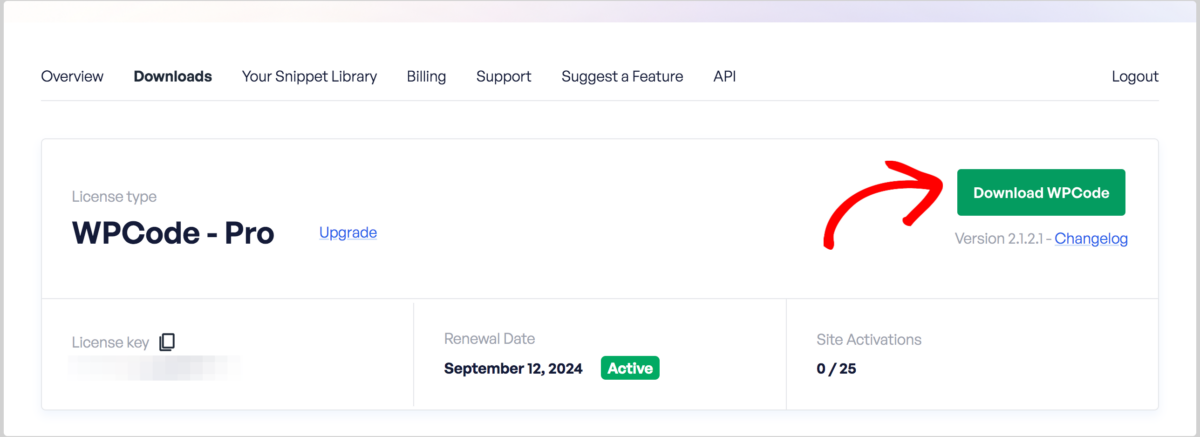
No painel da sua conta WPCode, você pode baixar o plugin em Downloads » Baixar WPCode:
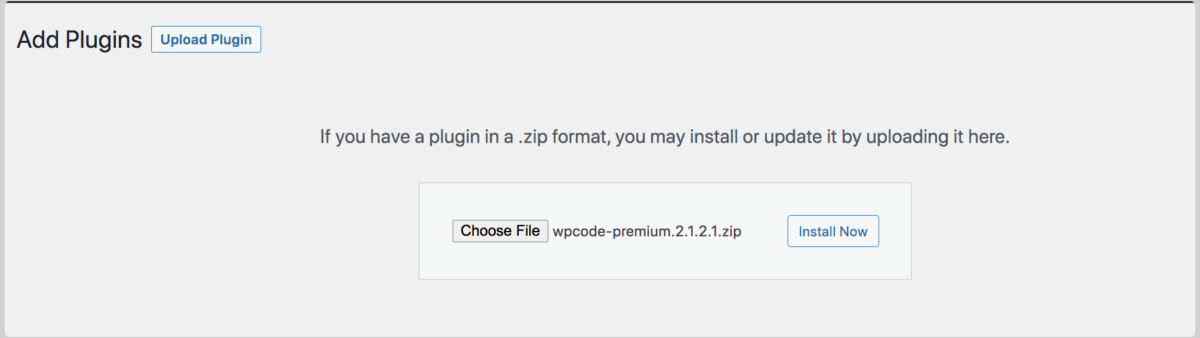
Em seguida, faça o upload para o seu site WordPress em Plugins » Adicionar Novo » Upload de Plugin » Escolher Arquivo. Selecione o arquivo zip, clique em Instalar Agora, seguido por Ativar Plugin:
Após ativado, navegue até Configurações de Snippets de Código para inserir sua chave de licença:
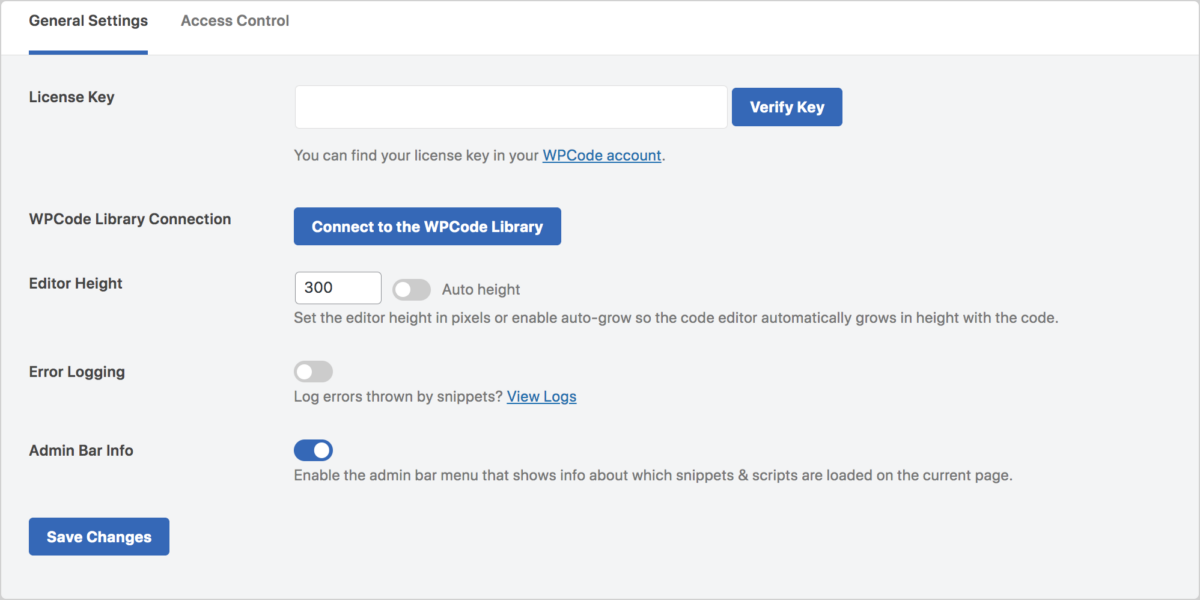
Clique em Verificar Chave seguido por Salvar Alterações.
Passo 2: Adicionar Addon de Pixels de Conversão
O próximo passo é adicionar o addon Conversion Pixels. Novamente, esta é uma maneira simples e direta de adicionar rastreamento de eventos de clique personalizado no WordPress sem a necessidade de adicionar código personalizado.
Navegue até Code Snippets » Conversion Pixels no seu painel do WordPress. Em seguida, selecione Install Addon Now:
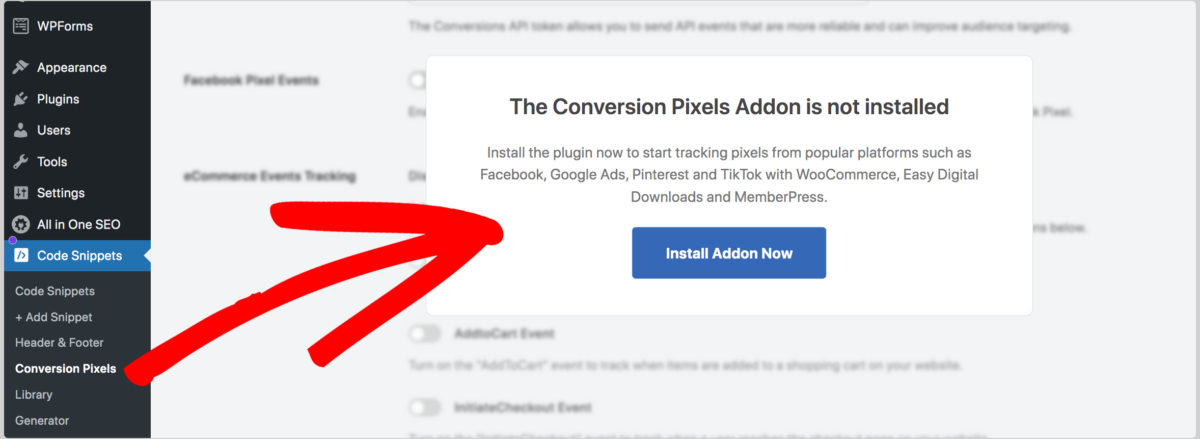
Observe que, se você não vir a opção de instalar o addon, provavelmente precisará fazer um upgrade para um plano superior do WPCode.
Etapa 3: Adicione seus IDs de Pixel
Depois de instalar o addon Conversion Pixels, você poderá ver as várias plataformas suportadas pelo WPCode, bem como as configurações de ID de pixel:
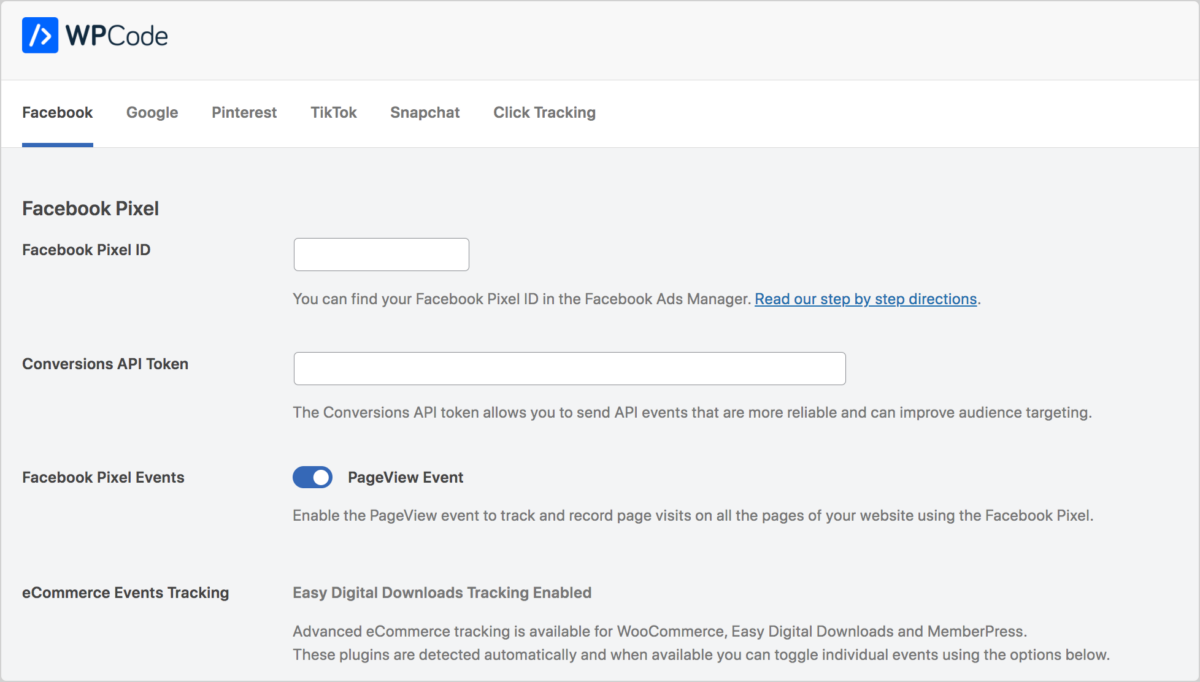
Como você pode ver, você pode ativar automaticamente o rastreamento de eventos de eCommerce para Easy Digital Downloads. O plugin permite que você rastreie automaticamente conversões/eventos específicos:
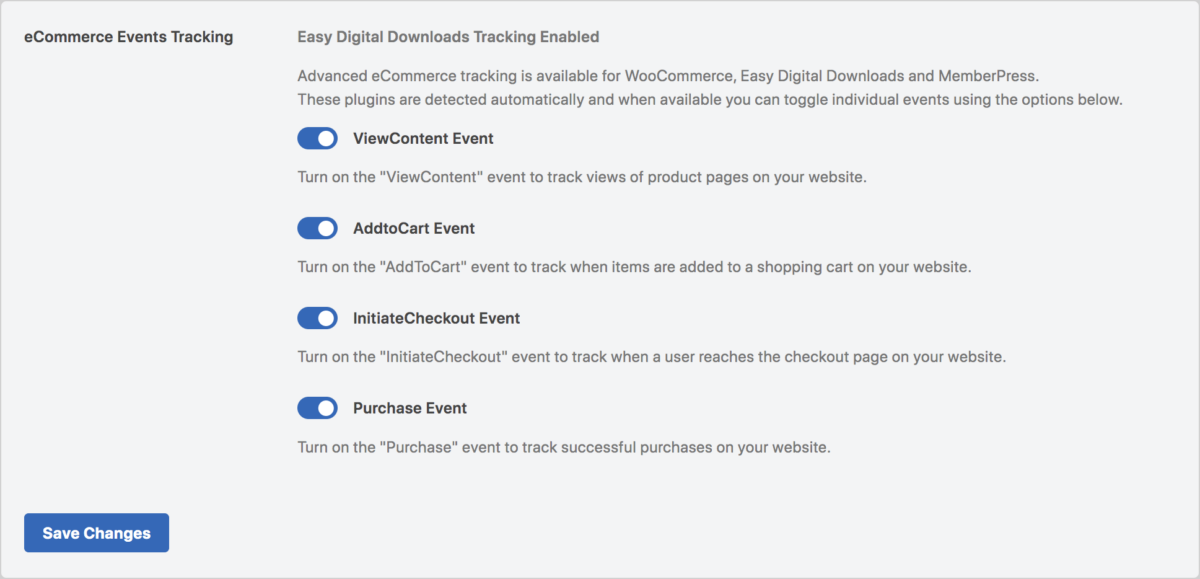
Você pode clicar no interruptor ao lado de qualquer uma das opções para desativar o rastreamento. Quando terminar, clique em Save Changes.
Para adicionar pixels de conversão de outras plataformas, você pode simplesmente adicionar o ID do Pixel no campo apropriado.
Se precisar de ajuda para localizar algum dos IDs de pixel de outras plataformas, você pode consultar a documentação do WPCode.
Sem Plugin? Adicione Pixels de Conversão Manualmente
Se você não tem acesso ao WPCode ou prefere uma abordagem manual para adicionar pixels de conversão ao seu site WordPress, não se preocupe; você ainda pode integrar efetivamente essas ferramentas de rastreamento essenciais.
Adicionar pixels de conversão manualmente ao WordPress sem usar um plugin envolve editar diretamente o código do seu tema. Este método requer alguma familiaridade com HTML e temas do WordPress.
Para começar, você precisará localizar e editar o arquivo header.php do seu site. Você pode fazer isso via cliente de Protocolo de Transferência de Arquivos (FTP), o gerenciador de arquivos do seu host da web ou o editor de arquivos do seu tema.
Localize e abra o arquivo header.php dentro da pasta do seu tema:
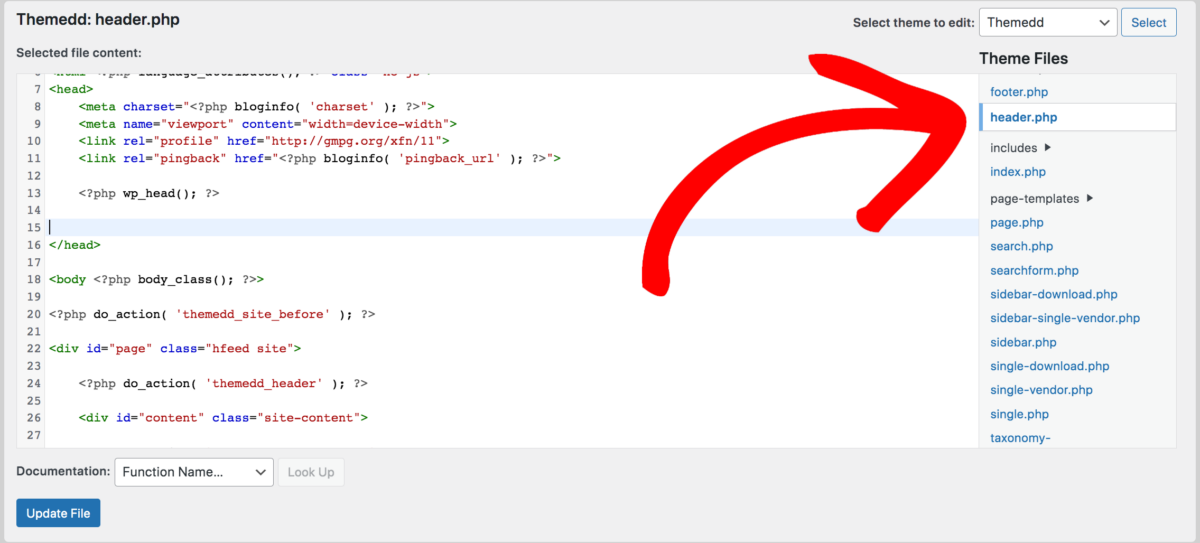
Em seguida, você pode colar o código do pixel de conversão que copiou da plataforma de sua escolha (como Google Ads) dentro da tag head. Cole o trecho de código pouco antes da tag de fechamento “</head>”. Deve parecer algo como o seguinte:
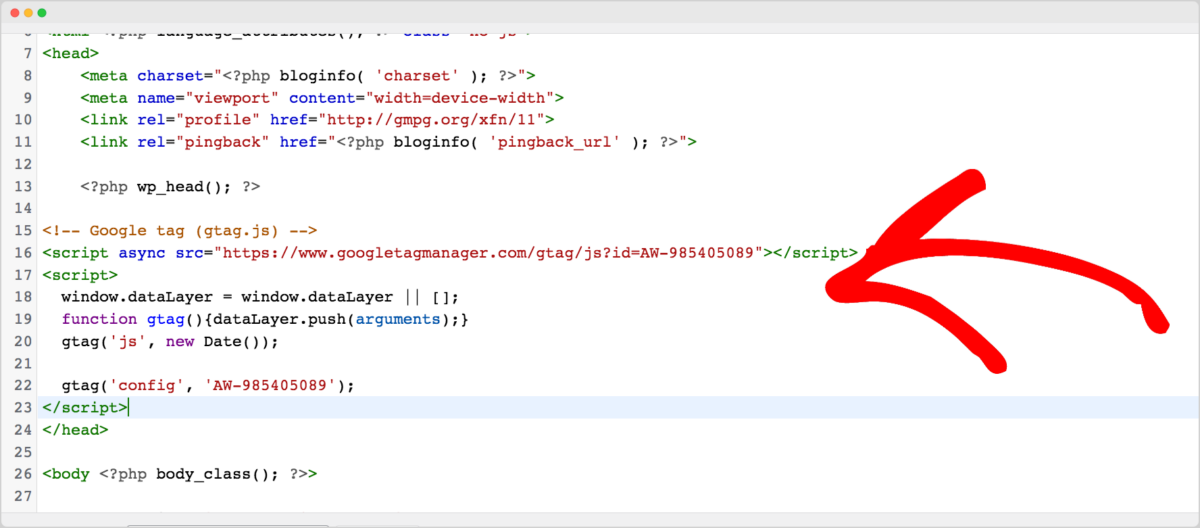
Quando terminar, selecione Update File.
Adicionar pixels de conversão manualmente ao seu site WordPress oferece controle total sobre a colocação do código. Isso pode ajudá-lo a rastrear as interações do usuário com precisão. No entanto, tenha cuidado ao editar arquivos de tema. Sempre tenha um backup caso algo dê errado durante o processo.
Perguntas Frequentes sobre Pixels de Conversão
Vamos concluir com algumas perguntas frequentes.
Posso rastrear conversões de diferentes plataformas de publicidade em um único site WordPress?
Com certeza! Você pode adicionar pixels de conversão de várias plataformas de publicidade como Facebook, Google Ads e LinkedIn, tudo em um único site WordPress. Isso permite que você tenha uma visão abrangente do desempenho de sua publicidade online.
Quantos pixels de conversão posso adicionar ao meu site WordPress?
Você pode adicionar vários pixels de conversão ao seu site WordPress, mas é essencial organizá-los e gerenciá-los de forma eficiente. Cada pixel deve servir a um propósito de rastreamento específico para evitar confusão e desordem.
Qual é a maneira mais fácil de adicionar pixels de conversão ao WordPress?
Com que frequência devo revisar os dados do meu pixel de conversão?
Revisar regularmente os dados do seu pixel de conversão é essencial para se manter atualizado sobre o desempenho do seu site. Considere configurar um cronograma para analisar os dados pelo menos uma vez por semana para fazer ajustes oportunos em suas estratégias de marketing.
Integre o WPCode com o EDD
O WPCode oferece uma maneira conveniente de adicionar pixels de conversão ao seu site WordPress. Você pode usá-lo para rastrear interações de usuários de forma eficaz e medir o sucesso de suas campanhas online.
Além disso, ele se integra perfeitamente ao Easy Digital Downloads! Ainda não tem o EDD?
📣 P.S. Certifique-se de assinar nossa newsletter e nos seguir no Facebook, Twitter/X ou LinkedIn para mais recursos do WordPress!








