


Você pode alterar a moeda no WordPress em cerca de trinta segundos. Acertar isso para um público global exige um pouco mais de reflexão.
Se você só precisa que sua loja precifique tudo em euros em vez de dólares, essa é uma configuração.
Se você quer que um visitante em Berlim veja euros enquanto um visitante em Toronto vê dólares canadenses, esse é um trabalho diferente. Chama-se troca de moeda.
Este guia cobre ambos, começando com a rápida alteração da configuração.
A confusão de moeda é um assassino silencioso de conversões. Quando os visitantes não conseguem saber o que realmente pagarão, muitos deles desistem e compram em outro lugar.
Easy Digital Downloads (EDD) cuida de ambos os trabalhos, e nenhum deles precisa de código.
Principais Conclusões
| Altere Uma Vez | Vá para Downloads » Configurações » Geral, escolha sua moeda no menu suspenso e salve. |
| Formatação Importa | Defina a posição da moeda e os separadores para que os preços sejam lidos naturalmente para a região dos seus clientes. |
| Pedidos Anteriores Permanecem | Alterar a moeda da sua loja nunca reescreve o histórico de pedidos. Cada venda mantém a moeda em que foi feita. |
| Um Preço Para Todos | Uma única moeda na loja significa que cada visitante vê o mesmo preço e o converte por conta própria. |
| A Troca Vai Além | Múltiplas Moedas mostra a cada visitante preços em sua própria moeda com taxas de câmbio que se atualizam automaticamente. |
Como Alterar a Moeda no WordPress
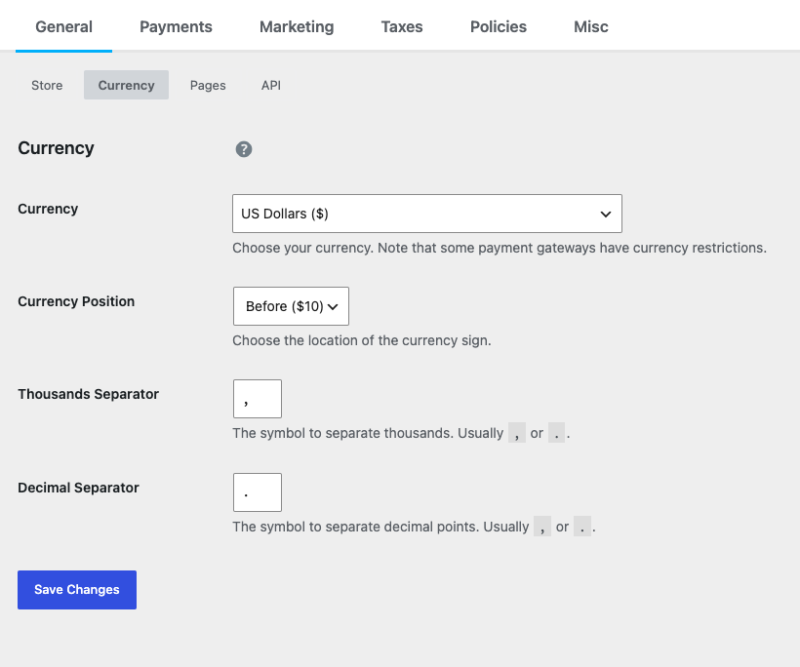
Para alterar a moeda da sua loja no WordPress, vá para Downloads » Configurações » Geral e encontre a seção Moeda. Escolha sua moeda no menu suspenso e salve.
Esse é todo o trabalho para a maioria das lojas. Cada preço, total do carrinho e recibo é alterado.
Quatro campos ficam nessa seção, e os três últimos valem a pena conferir:
- Moeda: A moeda em que sua loja precifica e cobra.
- Posição da Moeda: Se o símbolo fica antes do valor ($10) ou depois dele (10$).
- Separador de Milhares: O símbolo entre milhares, geralmente uma vírgula ou um ponto.
- Separador Decimal: O símbolo antes dos centavos, geralmente um ponto ou uma vírgula.
Esses dois últimos importam mais do que parecem. Um cliente alemão lê 1.000,00 onde um cliente americano lê 1,000.00, então os separadores errados tornam seus preços mais difíceis de ler.
Uma coisa para saber antes de mudar: mudar a moeda da sua loja não converte pedidos anteriores. Seu histórico de pedidos mantém a moeda em que cada venda foi feita, o que é o que você quer para seus registros.
Quando Uma Moeda Não é Suficiente
Mudar a moeda da sua loja define um preço para todos. Isso funciona se seus clientes compartilham a mesma moeda.
Se não compartilham, cada visitante tem que fazer a conta sozinho, e é aí que as vendas vazam silenciosamente. O resto deste guia cobre a troca de moeda, que mostra a cada visitante os preços em sua própria moeda automaticamente.
Por que oferecer troca de moeda no WordPress?
Imagine o seguinte: você está comprando online e encontra o produto perfeito, mas o preço está listado em uma moeda que você não reconhece. Você provavelmente gastaria tempo convertendo mentalmente ou procurando uma calculadora de moeda, e essa fricção pode ser suficiente para fazer você reconsiderar a compra inteiramente.
A troca de moeda elimina exatamente esse problema. Quando os clientes veem os preços em sua moeda familiar, eles podem tomar decisões de compra mais rápidas e com mais confiança. Isso remove a barreira da matemática mental que muitas vezes leva ao abandono do carrinho.
Além da conveniência, oferecer várias moedas gera confiança com clientes internacionais. Isso mostra que você entende as necessidades deles e tomou medidas para criar uma experiência de compra localizada. Essa atenção aos detalhes geralmente se traduz diretamente em taxas de conversão mais altas.
A troca de moeda também expande seu alcance global naturalmente. Em vez de limitar sua base de clientes àqueles que se sentem confortáveis com sua moeda padrão, você pode receber compradores de diferentes países sem pedir que eles façam conversões de moeda por conta própria.
O toque profissional também importa. Um trocador de moeda sinaliza que sua empresa é estabelecida e tem mentalidade internacional, o que pode ser o fator decisivo para os clientes escolherem entre você e um concorrente.
Adicionar troca de moeda no WordPress
Configurar a troca de moeda no WordPress é simples quando você usa as ferramentas certas. O Easy Digital Downloads torna esse processo simples com seu recurso Multi Currency integrado.
Etapa 1. Instale o Easy Digital Downloads Pro
Easy Digital Downloads (EDD) é a solução ideal para vender produtos digitais com o WordPress. Ele lida com tudo, desde o gerenciamento de produtos até o processamento de pagamentos, e inclui recursos poderosos de eCommerce, como suporte a várias moedas.
O recurso Multi Currency requer um plano Personal ou superior, que lhe dá acesso a este add-on, juntamente com outras ferramentas essenciais de eCommerce.
Acesse o site do Easy Digital Downloads, escolha seu plano e baixe o arquivo zip do plugin.
Instale o EDD em seu site acessando Plugins » Adicionar Novo Plugin » Enviar Plugin. Selecione o arquivo baixado, clique em Instalar agora e, em seguida, Ativar plugin.
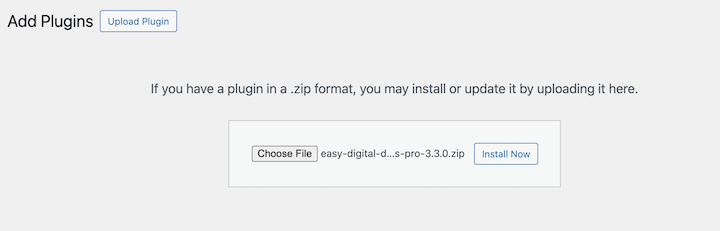
Você verá um novo menu Downloads aparecer em seu painel do WordPress — esse é o seu portal para todos os recursos do EDD.
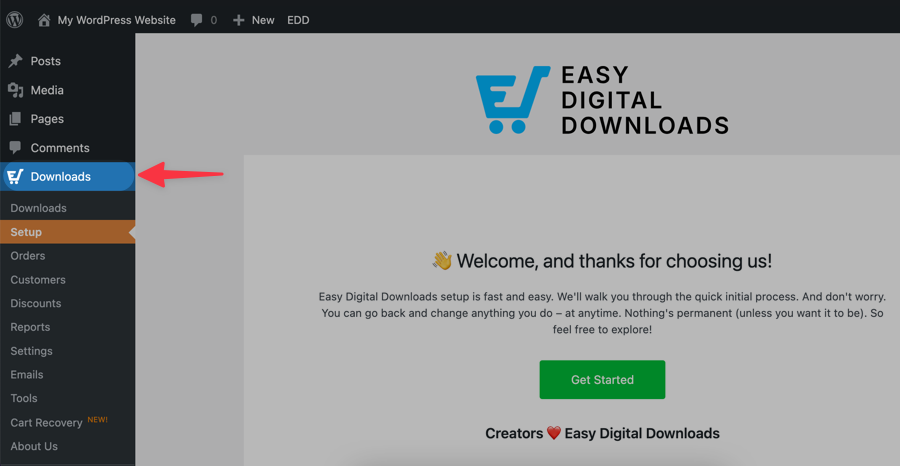
Após a ativação, execute a configuração inicial clicando em Começar. Este assistente o ajudará a configurar seu gateway de pagamento e definir a moeda padrão de sua loja, que serve como base para adicionar moedas adicionais posteriormente.
Etapa 2. Habilitar e Configurar Configurações de Múltiplas Moedas
Agora vem a parte emocionante: configurar suas opções de moeda. Primeiro, adicione e ative o recurso Multi Currency.
Vá para Downloads » Configurações » Extensões e procure pelo plugin Multi Currency. Em seguida, selecione Instalar.
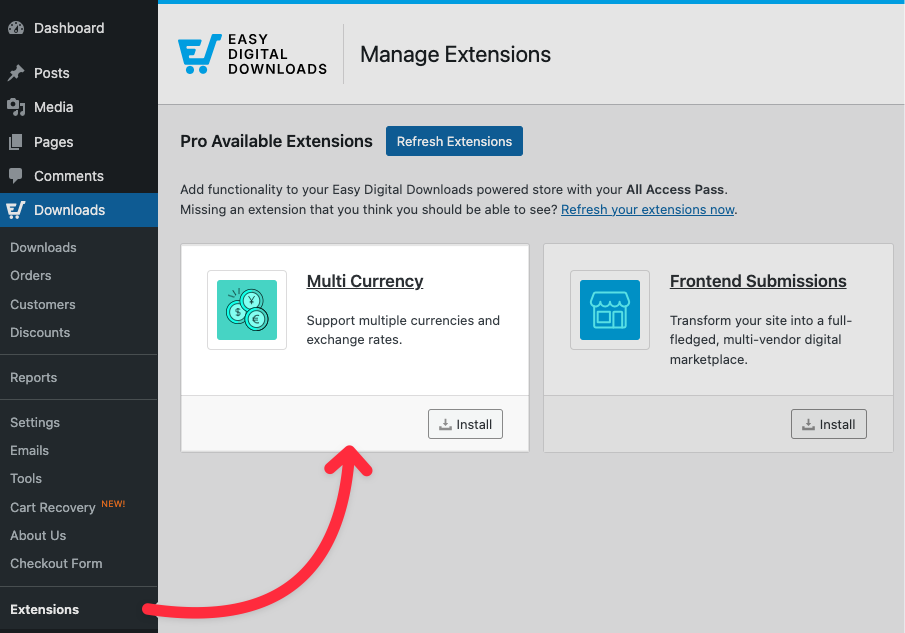
Este plugin de alternância de moeda suporta mais de 20 moedas. Uma vez instalado, ele é ativado automaticamente e adiciona novas opções de gerenciamento de moeda às suas configurações do EDD.
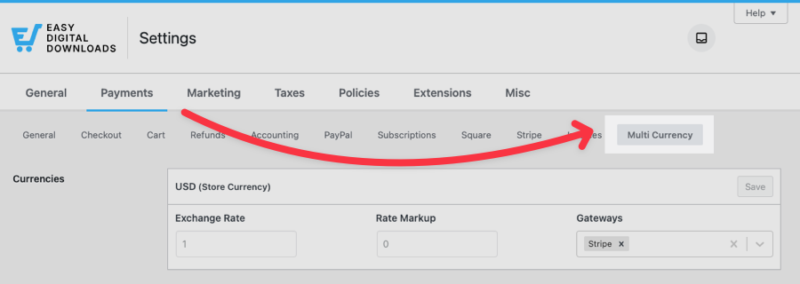
Navegue até Downloads » Configurações » Pagamentos » Multi Currency para acessar a tela de configuração. É aqui que você pode adicionar todas as moedas que deseja oferecer aos seus clientes.
Clique em Adicionar Moeda para começar a construir sua lista de moedas.
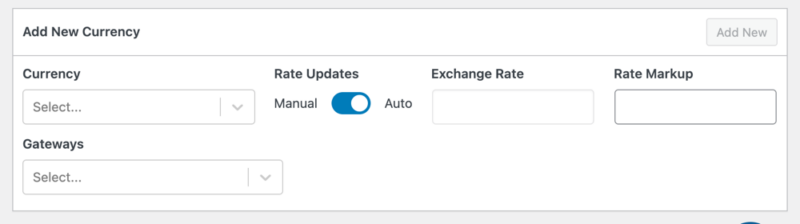
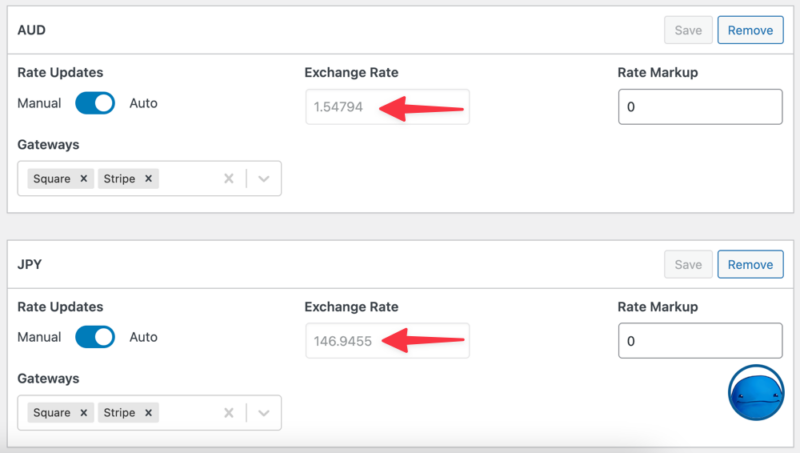
Para cada moeda, você terá o código da moeda (como EUR, GBP ou CAD). Recomendo fortemente ativar as Atualizações Automáticas de Taxa.
Isso as manterá atualizadas com as flutuações do mercado. Você pode até escolher a frequência com que elas serão atualizadas.
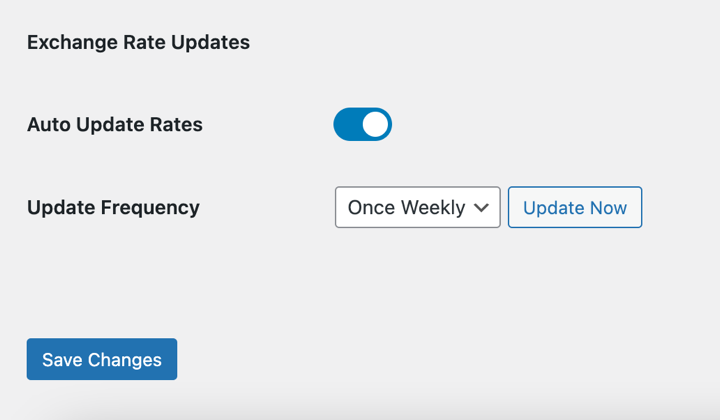
💡 Descobri que ativar as atualizações automáticas das taxas de câmbio economiza muito tempo e mantém seus preços precisos. Seus clientes sempre veem as conversões atuais sem que você precise monitorar os mercados de câmbio.
Também recomendo ativar o recurso Detecção Automática de Moeda.
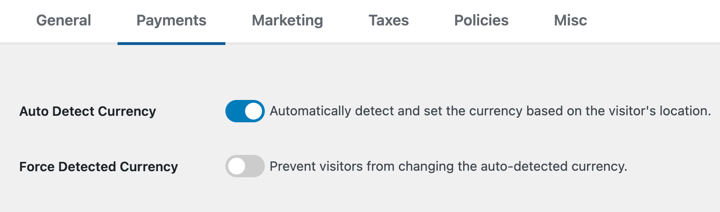
Isso permite que a ferramenta detecte automaticamente a localização dos visitantes para exibir instantaneamente a moeda apropriada para a região deles.
Quando terminar, clique no botão Salvar Alterações.
Etapa 3. Adicione o widget de troca de moeda
O bloco EDD Currency Selector oferece aos seus clientes uma maneira fácil de alternar entre moedas. Esta ferramenta útil pode ser adicionada como um widget em sua barra lateral ou inserida como um bloco em qualquer lugar de suas páginas.
Para adicioná-lo como um widget, vá para Aparência » Widgets em seu painel do WordPress. Procure pelo widget EDD Currency Selector e arraste-o para a área de widget desejada — geralmente a barra lateral ou o rodapé funcionam bem.
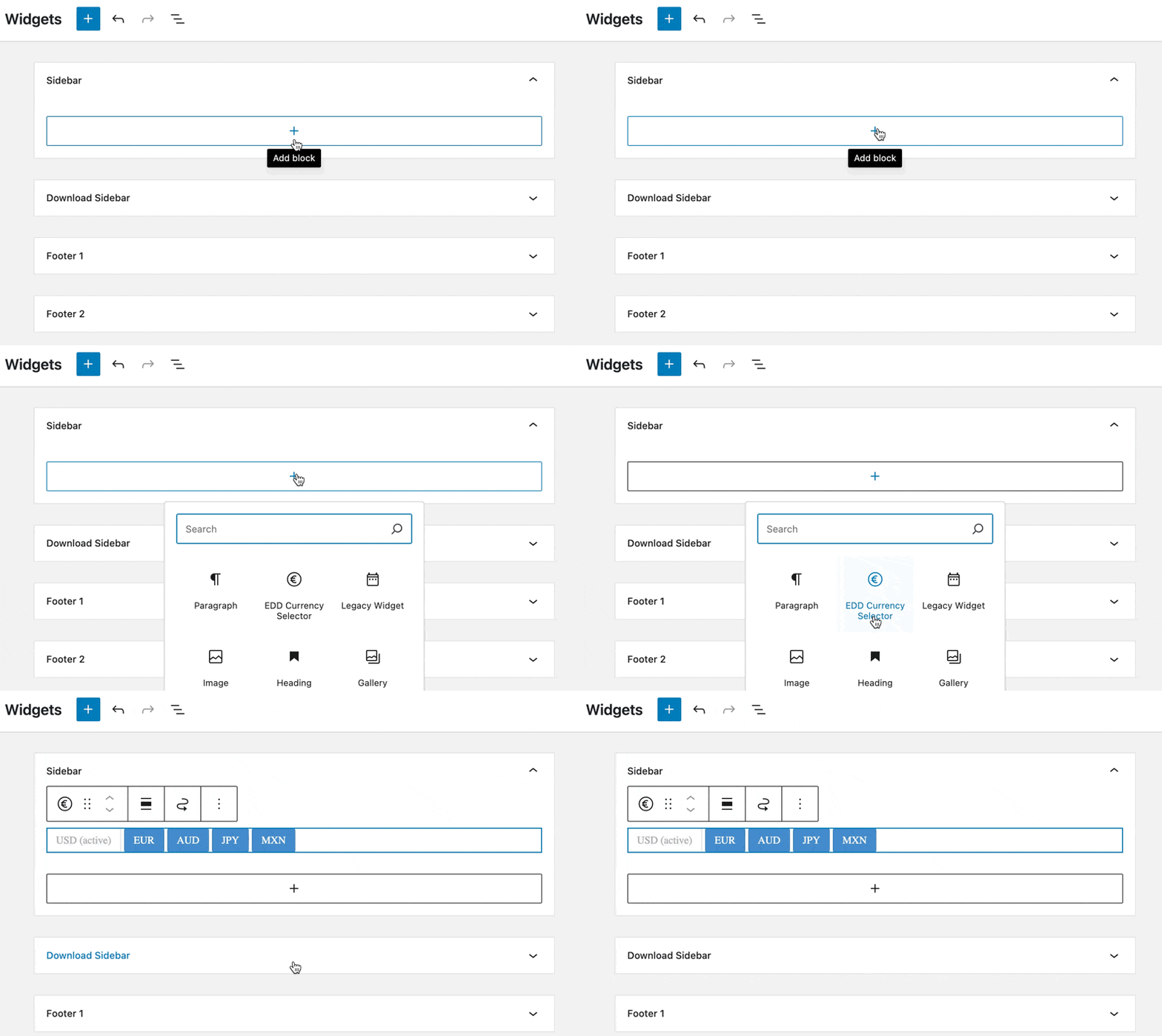
Se preferir adicionar o alternador de moeda a páginas ou posts específicos, você pode usar o editor de blocos. Ao editar uma página, clique no botão + para adicionar um novo bloco e procure por “EDD Currency Selector”. Insira-o onde fizer sentido para o seu layout.
As configurações do widget permitem escolher entre dois estilos de exibição: um menu suspenso ou botões individuais para cada moeda.
O menu suspenso economiza espaço e tem um visual limpo, enquanto os botões tornam cada opção de moeda mais proeminente. Escolha o que melhor se adapta ao design do seu site.
Após configurar suas definições, salve suas alterações e visite o frontend do seu site para ver o seletor de moedas em ação. Os clientes agora podem clicar em sua moeda preferida e ver todos os preços dos seus produtos atualizados instantaneamente.
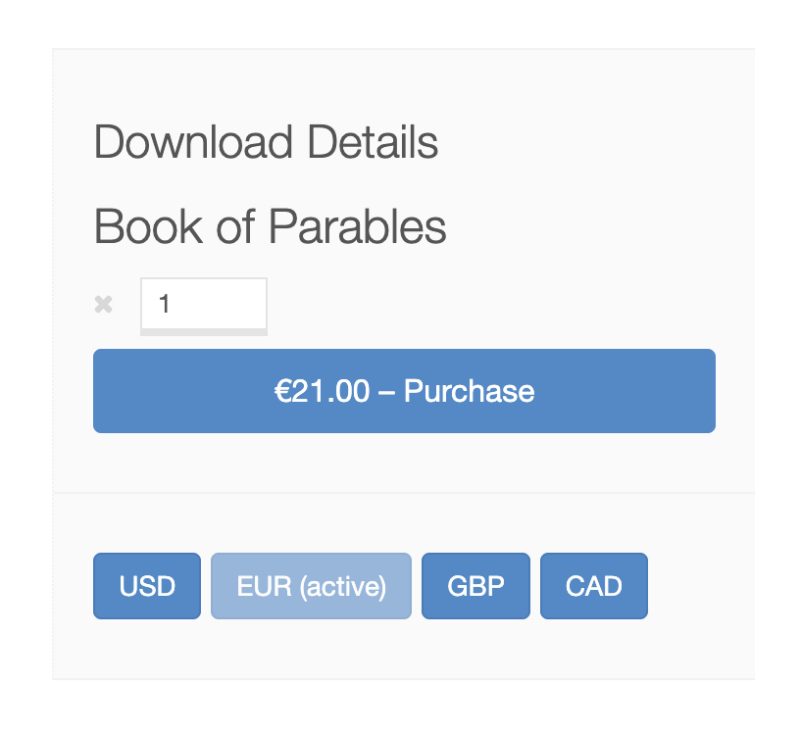
É isso!
FAQs: Troca de moeda com WordPress
Vamos concluir com algumas perguntas frequentes sobre como adicionar um seletor de moedas no WordPress.
A troca de moedas funciona com todos os gateways de pagamento?
A troca de moedas exibe preços em várias moedas, mas o processamento de pagamentos depende das capacidades do seu gateway. A maioria dos principais gateways como Stripe e PayPal pode lidar com várias moedas de forma eficaz.
Com que frequência as taxas de câmbio são atualizadas automaticamente?
Se você estiver usando o recurso de seletor EDD MultiCurrency, pode escolher a frequência das atualizações das taxas de câmbio. As opções incluem horária, diária, duas vezes ao dia e semanal.
Os clientes podem concluir compras em sua moeda selecionada?
Sim, os clientes podem finalizar a compra e pagar em sua moeda escolhida quando seu gateway de pagamento a suportar. Toda a transação é processada em sua moeda preferida. Easy Digital Downloads Multi Currency suporta mais de 20 moedas.
Alterar a moeda da minha loja afeta pedidos anteriores?
Não. Cada pedido armazena a moeda em que foi feito, portanto, seu histórico de pedidos e recibos anteriores mantêm a moeda original. Alterar a configuração afeta apenas novos pedidos.
Posso mudar a moeda da minha loja depois de começar a vender?
Sim. Você pode mudá-la a qualquer momento em Downloads » Configurações » Geral. Novos preços e pedidos usam a nova moeda enquanto seus registros existentes permanecem como estavam. Apenas lembre-se que os preços dos seus produtos são números, não valores convertidos, então um produto a 20 permanece 20 na nova moeda.
Adicionar Troca de Moedas Com WordPress
Depois de ter a troca de moedas funcionando perfeitamente, o próximo passo é oferecer várias opções de pagamento para atender às preferências dos seus clientes internacionais. Diferentes regiões favorecem diferentes métodos de pagamento, portanto, dar aos clientes a opção de como pagar pode aumentar ainda mais as conversões.
Ainda usando EDD Lite? Se você deseja acesso ao Multi Currency e a muitas outras ferramentas avançadas, atualize para um passe Pro!
Próximos passos? Aprenda como oferecer vários métodos de pagamento no WordPress!
📣 P.S. Certifique-se de assinar nossa newsletter e nos seguir no Facebook, Twitter/X ou LinkedIn para mais recursos do WordPress!








