


Muitos compradores gostam de poder concluir suas compras online. Mas há algumas situações em que é útil saber como criar pedidos de eCommerce manuais.
Talvez você tenha um cliente que queira fazer um pedido pessoalmente. Você também pode aceitar pagamentos offline, como por meio de faturas ou por telefone.
Quando esse for o caso, você vai querer saber como criar pedidos de eCommerce manuais no WordPress. Felizmente, quando você está usando Easy Digital Downloads, o processo é rápido e conveniente!
Neste tutorial, vamos guiá-lo pelo processo passo a passo:
- Instalar e Ativar o Plugin EDD
- Criar um Novo Pedido Manual
- Configurar os Detalhes e Configurações do Pedido
Passo 1: Instalar e Ativar o Plugin EDD
Se você ainda não o fez, o primeiro passo é instalar e ativar o plugin Easy Digital Downloads (EDD) em seu site de eCommerce. Esta solução amigável é uma alternativa ao WooCommerce. Em vez de produtos físicos, ele foi projetado para ajudá-lo a vender produtos digitais em seu site WordPress com facilidade:

Existem vários planos entre os quais você pode escolher. Sugerimos a compra de um EDD All Access Pass. Isso lhe dará acesso ilimitado a todos os recursos da ferramenta, incluindo a extensa lista de plugins e add-ons do WordPress.
Depois de comprar seu plano, você pode baixar o plugin de eCommerce da sua área de conta. Para carregá-lo e ativá-lo em seu site WordPress, você pode ir em Plugins » Adicionar Novo » Carregar Plugin » Escolher Arquivo:

Depois de carregado, você pode selecionar os botões Instalar Agora e Ativar Plugin. Isso adicionará um item de menu Downloads à sua área de administração:

Se precisar de ajuda para criar sua loja ou começar com seus produtos digitais, você pode consultar os seguintes guias:
- Como Iniciar uma Loja Online com WordPress (Melhor Maneira)
- Como Vender Arquivos Online (Melhor Maneira + Comparações)
- Guia de Início Rápido do EDD
Se você já tem o EDD instalado e ativado em seu site, certifique-se de estar usando a versão 3.0 ou superior. Versões mais antigas e desatualizadas do plugin não vêm com a funcionalidade integrada para fazer pedidos manuais. Em vez disso, você precisará usar a extensão Manual Purchases.
Passo 2: Criar um Novo Pedido de eCommerce Manual
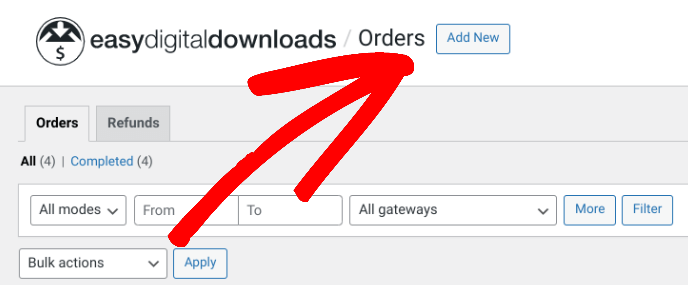
Depois de ter o EDD instalado e configurado, o próximo passo é criar seu pedido de eCommerce manual. No seu painel do WordPress, você pode ir em Downloads » Pedidos e, em seguida, clicar no botão Adicionar Novo:
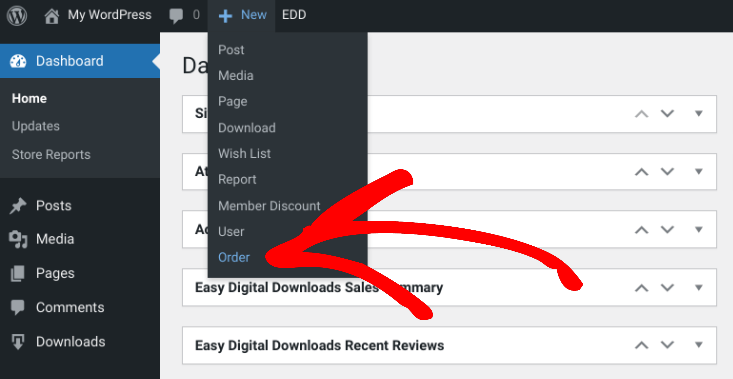
Alternativamente, você também pode ir à barra de administração do seu WordPress, passar o mouse sobre Novo e, em seguida, selecionar Pedido:
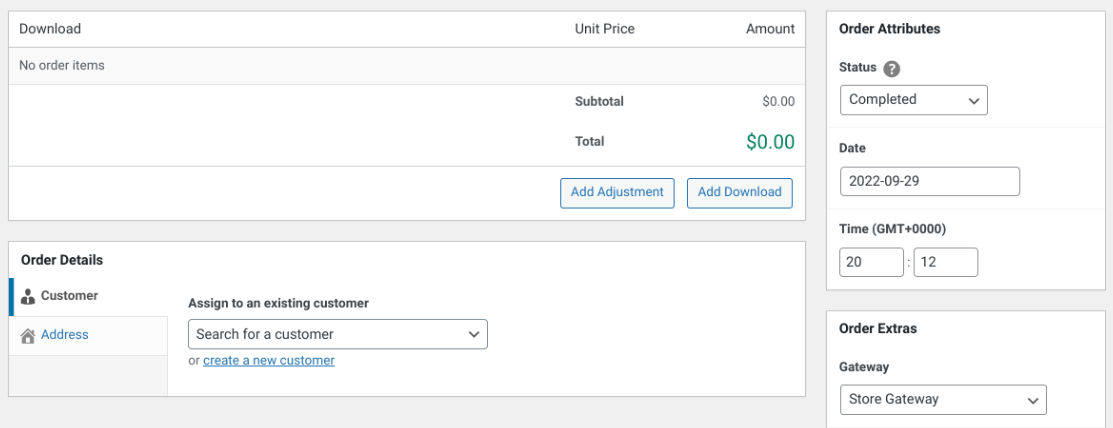
Na tela seguinte, você pode inserir as informações sobre o pedido:
Passo 3: Configurar os Detalhes e Configurações do Pedido
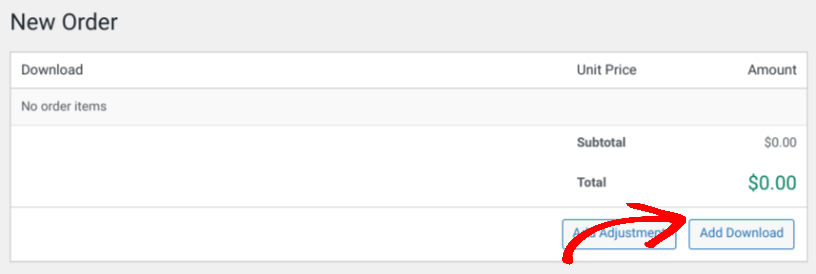
Depois de criar um novo pedido de eCommerce manual, o próximo passo é adicionar os detalhes do pedido. Você pode clicar no botão Adicionar Download para selecionar o(s) produto(s) que o cliente está comprando:
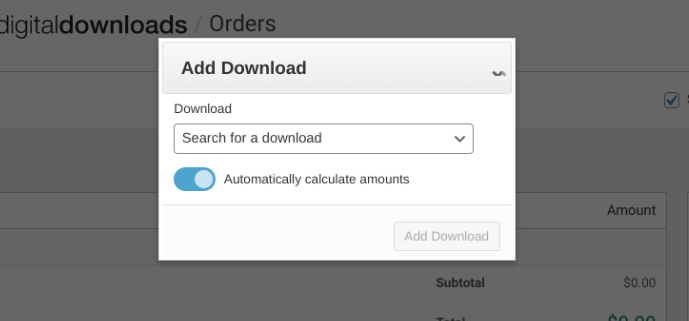
Você pode usar o campo de texto para procurar um download ou navegar pelo menu suspenso. Assim que encontrá-lo, clique em Adicionar Download:
Em seguida, para alterar o preço do produto, você pode clicar no botão Adicionar Ajuste:
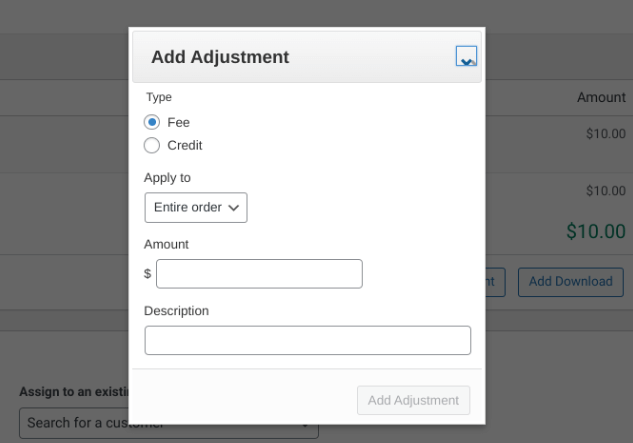
A partir dessas configurações, você pode adicionar uma taxa ou crédito na loja. Por exemplo, talvez seu cliente tenha um cupom que ele usaria na página de checkout. Você também pode aplicar o ajuste a todo o pedido ou a um único produto (se houver vários).
À direita, você pode modificar o status do pedido:
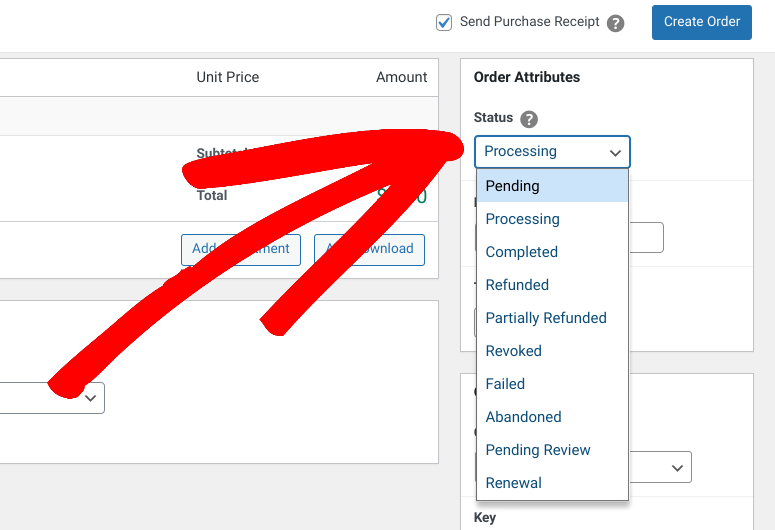
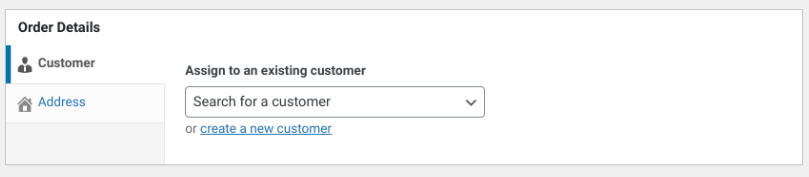
Por padrão, isso está definido como Concluído. Em seguida, em Detalhes do Pedido, você pode vincular esta compra a um cliente existente ou criar um novo cliente:
À direita, em Extras do Pedido, você pode selecionar um gateway de pagamento para aplicar ao novo pedido:
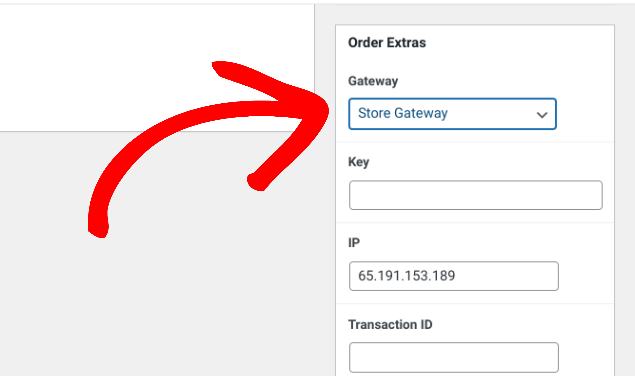
Você pode escolher entre todos os métodos de pagamento e opções de gateway, incluindo Stripe, PayPal, etc. Por padrão, está definido como Gateway da Loja.
Nesta área, você também notará opções para Chave e ID da Transação:
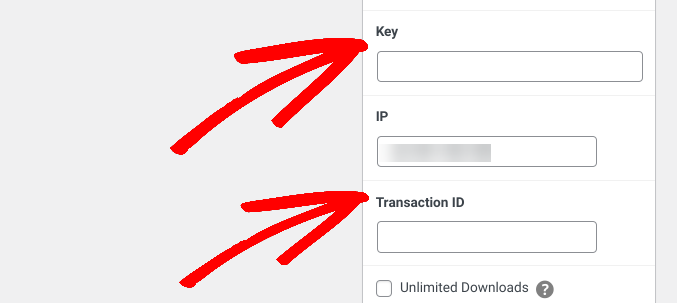
Você pode deixar ambos em branco. O EDD atribuirá automaticamente valores exclusivos que você pode usar para identificar os registros do pedido.
Finalmente, na parte superior da tela, você pode selecionar Enviar Recibo de Compra para enviar uma cópia do recibo por e-mail ao cliente:
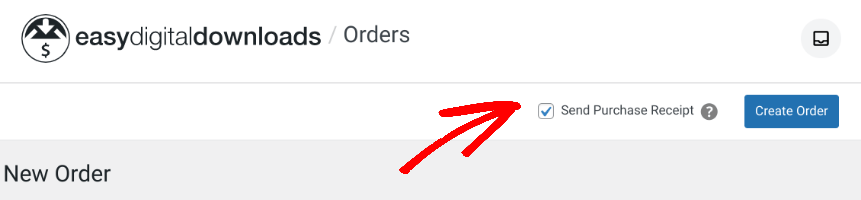
Quando terminar, clique em Criar Pedido. É isso!
Se você precisar visualizar, excluir ou editar algum de seus pedidos existentes, poderá fazê-lo acessando Downloads » Pedidos. Aqui, você encontrará uma lista completa de pedidos e a opção de editá-los em um link abaixo.
Criando Pedidos de E-commerce Manuais
Criar e gerenciar uma loja online é simples quando você usa um plugin como o Easy Digital Downloads. Se você estiver usando a versão 3.0 ou superior, poderá adicionar manualmente pedidos de e-commerce com apenas alguns cliques simples.
Para começar, baixe o EDD hoje mesmo. Uma vez ativado em seu site, você pode usar o plugin para criar pedidos manualmente, editar os existentes e muito mais.
Certifique-se de assinar nossa newsletter e siga-nos no Facebook ou Twitter para mais recursos do WordPress!








