


Você está se perguntando como oferecer uma assinatura de teste gratuita no WordPress?
Oferecer coisas gratuitas é uma das melhores maneiras de atrair novos clientes. Oferecer uma assinatura de teste gratuita permite que os usuários experimentem seus produtos para descobrir se são o que procuram.
Assim como uma garantia de devolução do dinheiro, oferecer um teste gratuito para seu site mostra que você está confiante no valor de seus produtos, o que pode ajudar a construir confiança e credibilidade. Pode servir como um incentivo para que as pessoas eventualmente se inscrevam em uma assinatura paga.
Neste post, mostraremos como você pode usar algumas extensões para oferecer uma assinatura de teste gratuita no WordPress. Abordaremos:
- Criando um Sistema de Assinatura no WordPress
- Como Oferecer uma Assinatura de Teste Gratuita no WordPress (Passo a Passo)
Criando um Sistema de Assinatura ou Subscrição
Claro, antes de poder oferecer uma assinatura de teste gratuita no WordPress, você primeiro precisa ter seu sistema de assinatura implementado. Portanto, se você ainda não fez isso, é melhor começar por aí.
A maneira mais fácil de criar um site de assinatura ou subscrição com WordPress é usar um plugin. Se precisar de ajuda, você pode encontrar orientações detalhadas em nosso post Como Vender Assinaturas Com WordPress (3 Maneiras).
Recomendamos o uso do Easy Digital Downloads:

Esta poderosa e popular solução de comércio eletrônico permite vender facilmente produtos e serviços digitais em seus sites, incluindo assinaturas e subscrições. Você pode usá-la para licenciamento de software, eBooks, cursos online e muito mais. Ela suporta várias opções de pagamento. Os clientes podem usar um cartão de crédito ou pagar usando gateways como PayPal e Stripe.
Embora exista uma versão gratuita, a melhor opção é adquirir um Passe Tudo Incluído EDD. Isso inclui todas as extensões e add-ons disponíveis com o EDD gratuitamente, incluindo os que você precisará para este tutorial:
- Tudo Incluído: Esta ferramenta cuidará da assinatura de teste gratuita que permite aos clientes desbloquear produtos e baixá-los. Ela também permitirá que você venda opções de upgrade de assinatura paga.
- EDD Mailchimp: Trabalhando em conjunto com o Tudo Incluído, esta extensão adiciona automaticamente o e-mail de um cliente a uma lista de e-mails quando ele se registra em seu site. Isso facilita o envio de e-mails valiosos para seus usuários de teste, dando-lhes incentivos para fazer o upgrade para seu plano de assinatura paga.
- Downloads Gratuitos: Esta extensão simplifica o processo de compra de um produto gratuito para que o usuário não precise passar por uma tela de checkout para se registrar em seu site.
- Pagamentos Recorrentes: Se você administra um site baseado em assinatura, esta extensão ajuda a gerenciar os pagamentos contínuos dos clientes. Ela vem com um recurso de assinatura de teste gratuita integrado que se integra aos outros add-ons EDD.
Você também pode usar a extensão Registro Automático para que os clientes não precisem criar uma conta manualmente ao se inscreverem.
Agora, vamos ver como oferecer uma assinatura de teste gratuita no WordPress seguindo estas etapas:
- Instale Suas Extensões
- Crie o Plano de Assinatura Gratuito com Acesso Total
- Defina a Duração, Limite e Preço do Teste
- Crie Seus Planos de Assinatura Pagos
- Configure a Extensão Mailchimp
- Configure a Extensão de Downloads Gratuitos
- Crie Renovações e Lembretes de Assinatura
Passo 1: Instale e Ative Suas Extensões
Se você ainda não o fez, pode começar instalando, carregando e ativando as extensões All Access, Mailchimp, Free Downloads e Recurring Payments. Você pode encontrar e baixar essas extensões em sua página de conta do EDD.
Simplesmente digite o nome do plugin e clique em Baixar Agora:
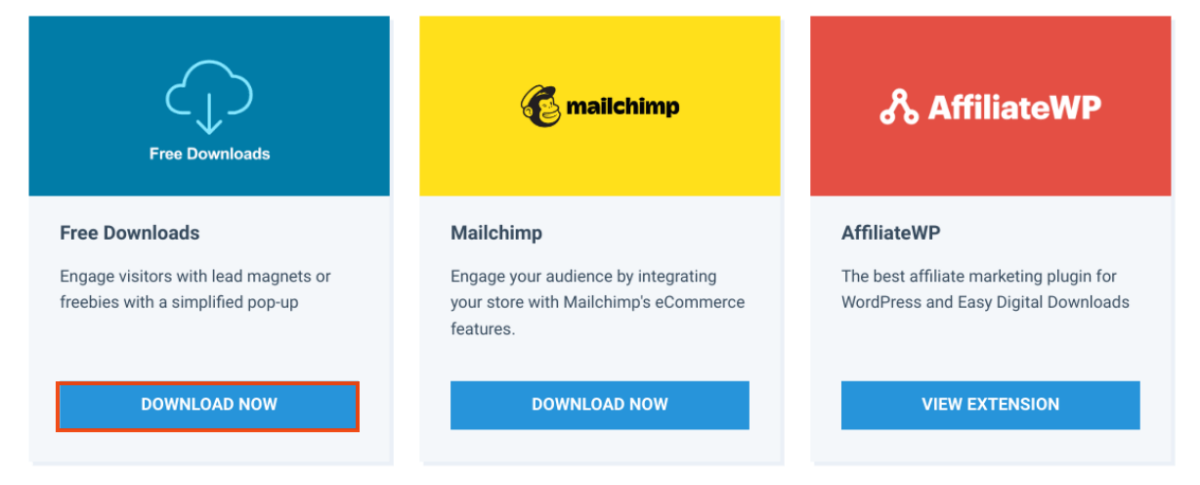
Note que você não precisa necessariamente usar o Mailchimp. Se houver outro serviço de marketing por e-mail que você use, sinta-se à vontade para substituir a extensão Mailchimp ou aquela que fizer mais sentido para você.
Após baixá-los, você pode instalar os plugins do WordPress indo em Plugins » Adicionar Novo » Carregar Plugin » Escolher Arquivo:

Após carregar cada um individualmente, clique em Instalar Agora e depois em Ativar Plugin.
Passo 2: Crie o Plano Gratuito com Acesso Total
Para oferecer uma assinatura de teste gratuita no WordPress, primeiro você precisa criar um plano gratuito e habilitar a opção de teste gratuito para assinaturas. Usaremos a funcionalidade incluída na extensão All Access e Recurring Payments.
No seu painel do WordPress, vá para Downloads » Adicionar Novo:

Crie um nome para a assinatura ou nível de associação. Usaremos "Assinatura de Teste Gratuito":
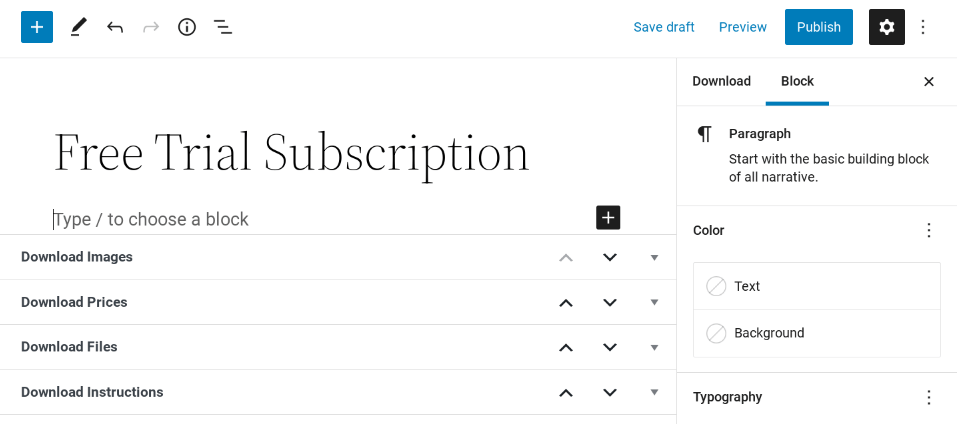
Em Preços de Download, certifique-se de que o valor e a taxa de inscrição estejam definidos como 0:

Nesta seção, você também pode clicar na caixa ao lado de Habilitar testes gratuitos para assinaturas:
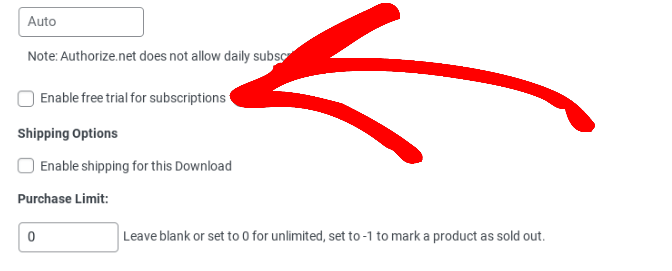
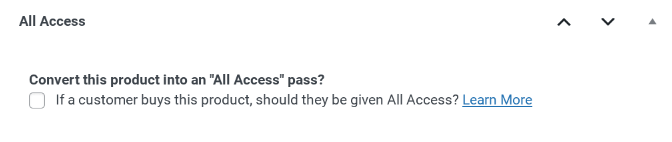
Em seguida, desça até a caixa All Access e selecione a opção Converter este produto em um Passe All Access:
Então, em All Access Para, você pode selecionar as categorias de produtos que deseja incluir na assinatura de teste gratuita. Digamos que queremos incluir apenas eBooks no plano de teste:
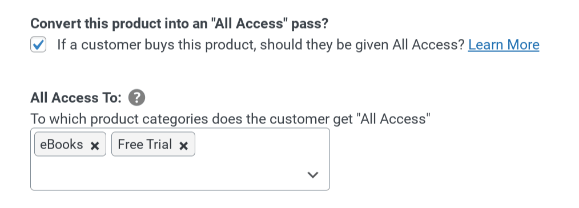
Você pode querer criar uma categoria especificamente para produtos aos quais deseja dar acesso aos usuários de teste. Se você colocar produtos premium ou pagos na categoria, seus usuários de teste poderão baixá-los sem pagar as taxas de assinatura.
Abaixo disso, você pode encontrar e clicar na caixa ao lado de Habilitar testes gratuitos para assinaturas:
Passo 3: Defina a Duração e o Limite de Download, e o Preço do Teste
O próximo passo é definir a duração da assinatura de teste gratuita. Se você quiser que o plano gratuito dure para sempre, pode deixá-lo como o padrão Nunca Expira:

Mas supondo que você queira que esta assinatura de teste gratuita seja apenas por um tempo limitado, você pode modificar o período. Algo entre 7 e 30 dias geralmente é um bom intervalo. Você pode escolher entre dias, semanas, meses e anos.
Definiremos o nosso para 2 semanas:

Você também pode definir um Limite de Downloads. Por exemplo, estamos dando aos usuários de teste acesso a eBooks, mas queremos que eles possam baixar apenas 2 downloads por dia:
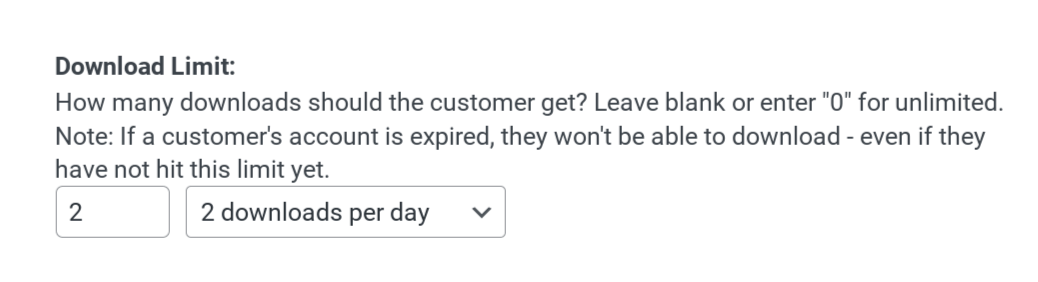
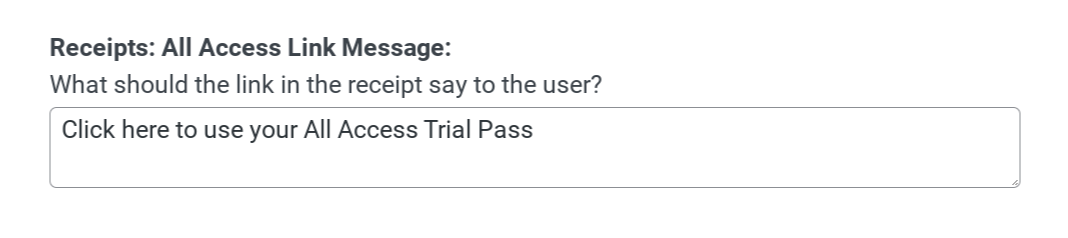
Você pode especificar o número de downloads por dia, semana, mês, ano ou no total. Você também pode personalizar a mensagem do link do recibo fornecida aos usuários quando eles se inscrevem para o teste gratuito:
Quando terminar, clique no botão Publicar no canto superior direito da tela.
Etapa 4: Crie seu Plano de Assinatura Paga
Em seguida, queremos garantir que nossos clientes possam fazer upgrade para uma assinatura paga e ter acesso a mais produtos. Se você ainda não o fez, nosso próximo passo será criar um plano de assinatura paga.
Podemos usar em grande parte o mesmo processo das etapas 2 e 3 acima. Vá para Downloads » Adicionar Novo, em seguida, nomeie sua assinatura ou nível de associação pago. Desta vez, em vez de deixar o preço definido como 0, definiremos como $100:
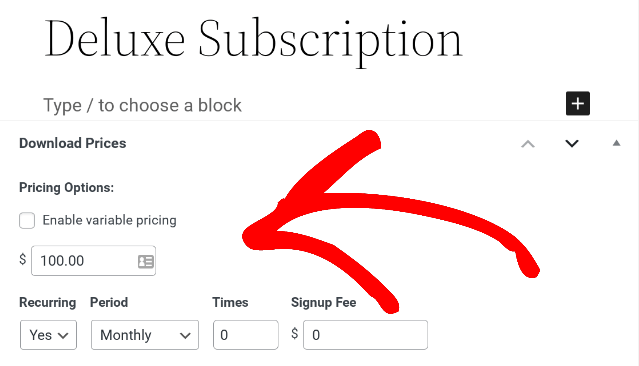
Como é uma assinatura mensal, alteraremos Recorrente de Não para Sim. Em seguida, definiremos o Período como Mensal.
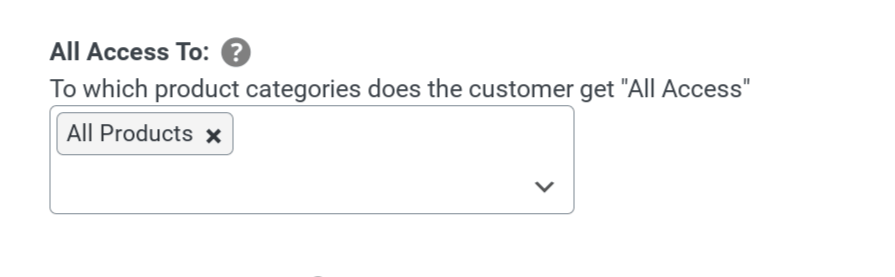
Em seguida, você pode rolar até as configurações de Acesso Total na parte inferior. Mais uma vez, você pode clicar na opção para convertê-lo em um passe de Acesso Total. Mas em Acesso Total a, faremos com que o cliente tenha acesso a Todos os Produtos:
Como queremos que esta assinatura faça parte de um plano mensal contínuo, selecionaremos Sincronizar com expiração recorrente no menu suspenso de duração:
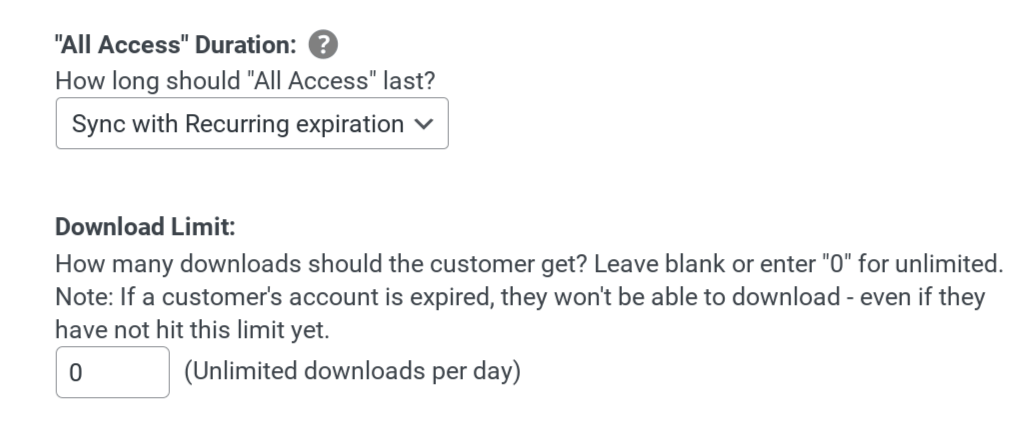
Também definiremos o Limite de Downloads como 0. Dessa forma, os assinantes pagantes terão downloads ilimitados com sua associação.
Quando terminar, clique no botão Publicar. Você pode repetir este processo para quantos níveis de associação desejar criar.
Etapa 5: Configure a Extensão Mailchimp
Com nossa assinatura de teste gratuito e planos de associação paga resolvidos, podemos agora abordar o aspecto de marketing por e-mail. Como mencionamos, você pode usar a extensão Mailchimp para adicionar automaticamente usuários que se registram em um plano gratuito à sua lista de e-mail.
Isso facilitará o envio de mais informações sobre níveis de associação paga e os incentivará a fazer upgrade.
No seu painel do WordPress, vá para Downloads » Configurações » Marketing » Mailchimp:
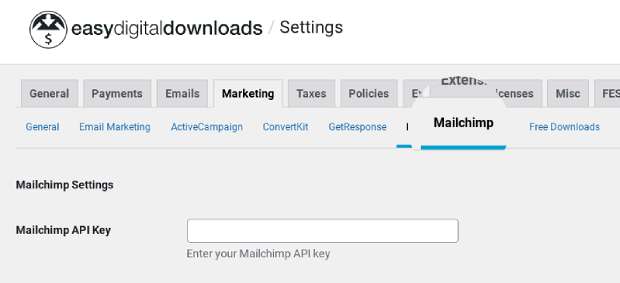
Insira sua chave de API da sua conta Mailchimp. Para saber como encontrar sua chave de API, consulte este artigo de documentação.
Depois que isso for feito, salve suas alterações. Em seguida, navegue de volta ao seu produto de assinatura gratuita.
Role para baixo até a caixa de metadados Mailchimp no painel do lado direito e selecione a lista à qual deseja inscrever seus membros gratuitos. Criamos uma lista no Mailchimp chamada “Membros de Teste Gratuito”:
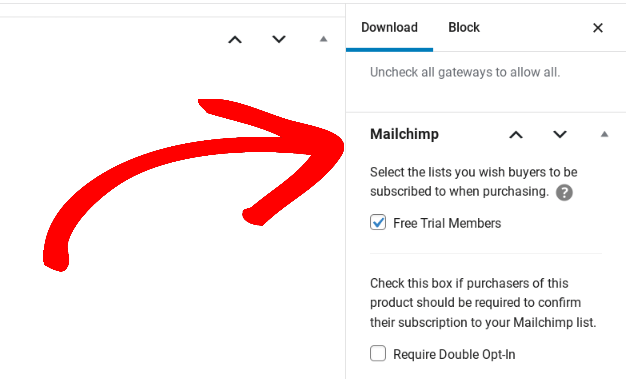
Salve suas alterações. Agora, todos os seus membros gratuitos serão fáceis de alcançar com newsletters, promoções e links que os direcionam para fazer upgrade.
Etapa 6: Configurar a Extensão de Downloads Gratuitos
Para simplificar o processo de integração para seus usuários, configuraremos a extensão de Downloads Gratuitos. Isso permitirá que os clientes se registrem sem precisar ver uma tela de checkout.
No seu painel do WordPress, navegue até Downloads » Configurações » Marketing » Downloads Gratuitos:
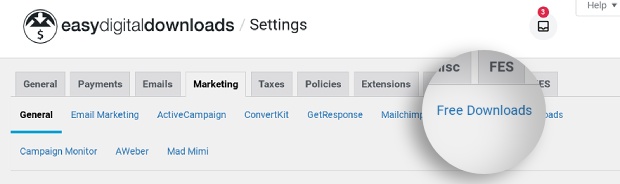
Procure pelas configurações Rótulo do Botão e Rótulo do Botão Modal:
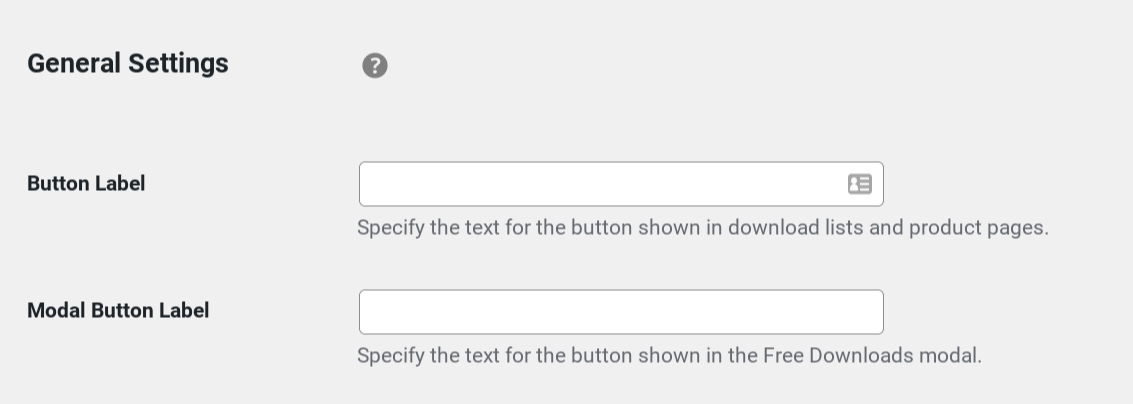
Para cada um, você pode defini-los como Obter uma Assinatura de Teste Gratuito (ou o que for mais apropriado para o que você está oferecendo).
Em seguida, role para baixo e ative a configuração Exibir Opt-In:
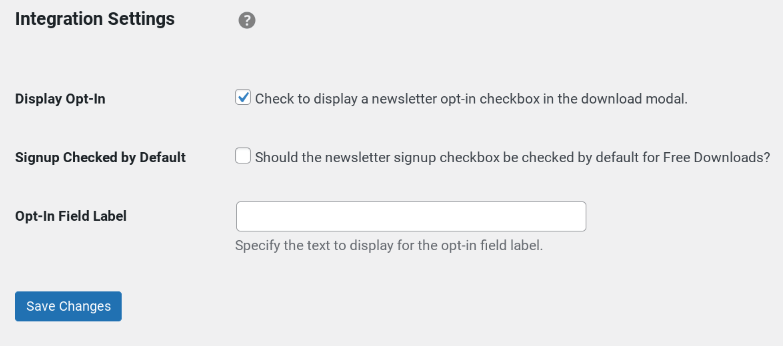
Isso tornará super simples para os clientes optarem pela sua newsletter ao se registrarem para sua assinatura de teste gratuito no WordPress.
Agora, com um único clique, seus clientes podem iniciar uma assinatura de teste gratuita onde podem baixar produtos pelo período de tempo específico!
Etapa 7: Configurar Lembretes de Expiração
Oferecer testes gratuitos pode ser uma excelente maneira de atrair leads. Mas o objetivo é converter esses usuários de teste em clientes pagantes.
Uma estratégia que você pode usar para aumentar a probabilidade de isso acontecer é enviar um e-mail de acompanhamento quando o período de teste gratuito estiver prestes a terminar. Você pode informá-los de que precisarão assinar a assinatura paga se quiserem continuar usando seu produto ou site de associação.
Existem muitas opções de marketing por e-mail que você pode usar do Mailchimp ou de outros provedores terceirizados. Mas se você usa Pagamentos Recorrentes do EDD, também pode ativar este recurso em Downloads » Configurações » E-mails » Pagamentos Recorrentes:
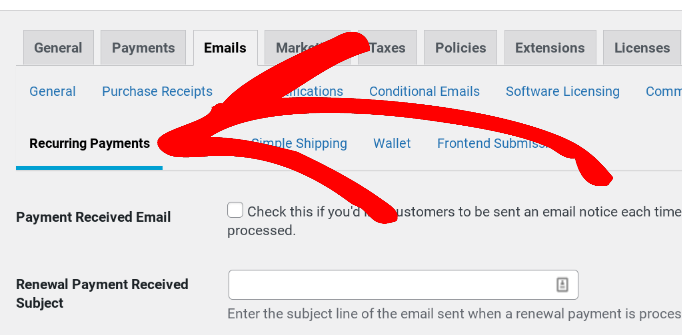
Na parte inferior, você encontrará a opção Enviar Lembretes de Expiração:
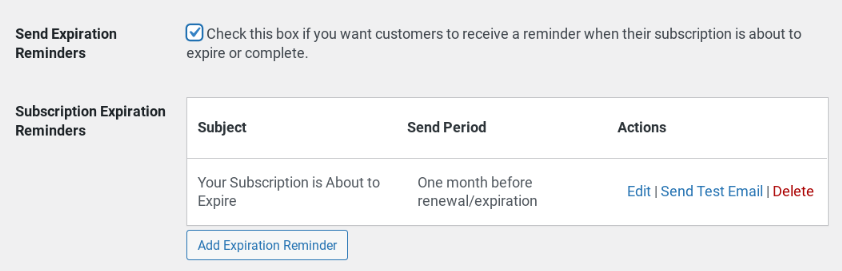
Se você marcar essa caixa, poderá enviar automaticamente aos seus usuários um lembrete quando a assinatura estiver prestes a expirar ou ser concluída. Em Lembretes de Expiração de Assinatura, selecione Adicionar Lembrete de Expiração para adicionar o seu próprio personalizado:
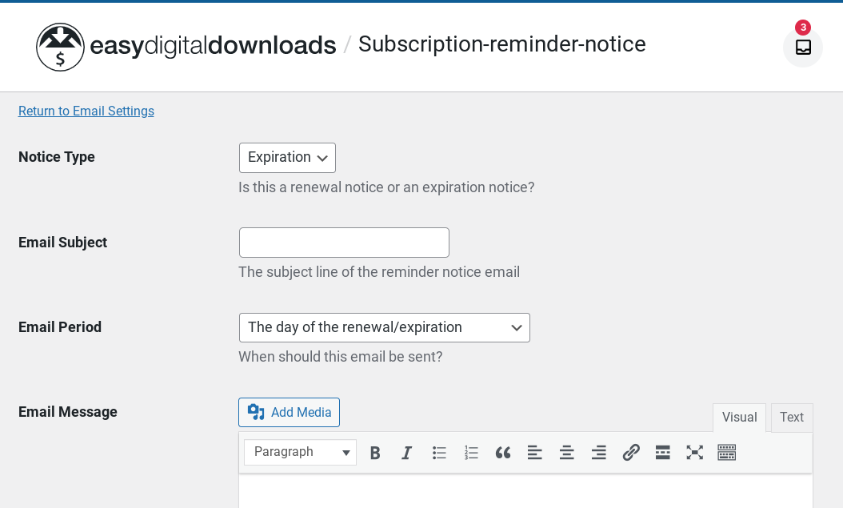
Quando terminar, clique em Salvar Alterações. É isso!
Ofereça uma Assinatura de Teste Gratuito no WordPress
Oferecer uma assinatura de teste gratuito pode ser uma ótima maneira de atrair novos clientes e gerar vendas. Para torná-lo o mais simples possível, é útil usar os plugins e extensões corretos.
Se você estiver pronto para começar, pode adquirir nosso plugin Easy Digital Downloads hoje mesmo. Após instalá-lo em seu site WordPress, você pode começar a criar seu plano de assinatura e habilitar os recursos para testes gratuitos.
Certifique-se de nos seguir no Facebook ou Twitter para mais recursos do WordPress!








