



De fiecare dată când lansăm un software nou aici la Easy Digital Downloads spunem ferm „Asigurați-vă că testați acest lucru pe un server de staging înainte de a-l aplica pe site-ul dvs. live”. Sean Davis a explicat în detaliu de ce este foarte important să aveți un server de staging. Din păcate, un număr mare de utilizatori nu fac acest lucru. Cel mai frecvent motiv pare a fi că oamenii pur și simplu nu știu cum să configureze unul sau cred că este o sarcină dificilă sau consumatoare de timp.
În această postare vom vorbi despre cum să configurați un server de testare. Serverele de staging sunt menite să fie clone permanente pe termen lung ale site-ului dvs. live. Serverele de testare sunt menite să fie solicitate, stricate, aruncate și recreate cu ușurință pentru mai mult testare.
Voi începe imediat spunând că instrumentul pe care îl vom folosi este DesktopServer Premium de la ServerPress. Costă 99,95 USD la momentul scrierii acestui articol, dar se va dovedi a fi de neprețuit.
Să începem.
Pasul 1: Instalați DesktopServer
DesktopServer este disponibil fie pentru Windows, fie pentru OS X. În scopul acestei postări nu este necesar să configurați un site WordPress sau altceva, pur și simplu instalați DesktopServer.
Pasul 2: Faceți o copie de rezervă a site-ului dvs. live
DesktopServer poate importa fișiere de backup create de BackupBuddy, Duplicator, BackWP Up, BackUp WordPress, InfiniteWP & ManageWP. Pentru această postare de blog vom folosi Duplicator, dar oricare dintre acestea va funcționa la fel de bine, iar instrucțiunile vor fi aceleași.
În Duplicator, faceți clic pe butonul Create New:
Odată ce aveți un backup complet, descărcați fișierul Archive pentru acesta.
Notă: NU aveți nevoie de fișierul Installer pentru oricare dintre opțiunile de backup. Doar fișierul de arhivă.
Pasul 3: Importați fișierul de backup în DesktopServer
În aplicația desktop server, alegeți opțiunea „Export, import sau partajați un site web”:
În cele din urmă, vi se va cere să creați un nume de domeniu și să încărcați fișierul de backup:
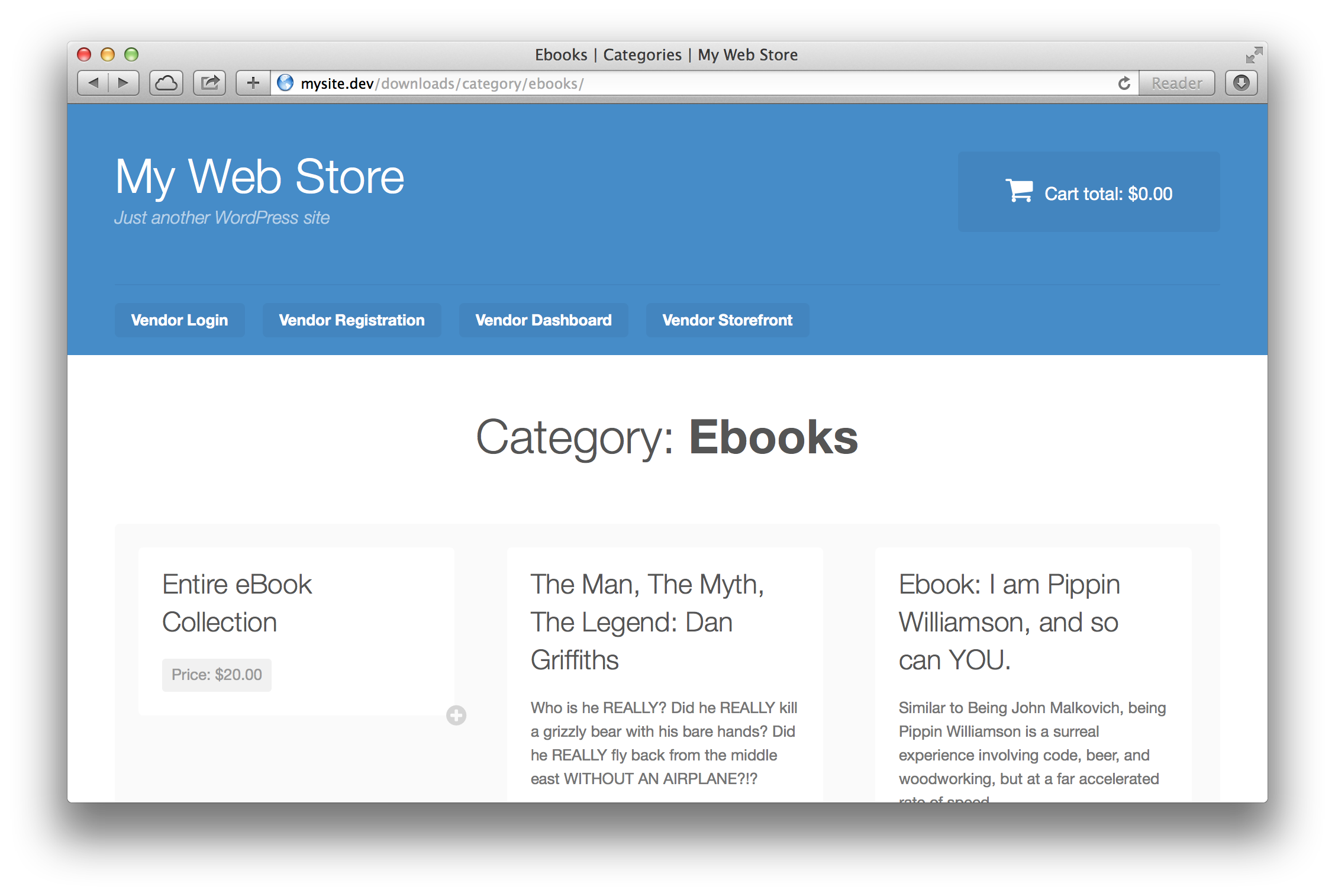
După ce apăsați Next, DesktopServer vă va configura site-ul web local și vă va prezenta un link către numele de domeniu pe care l-ați creat. Mai jos este o captură de ecran a Safari care arată site-ul pe care l-am creat pentru această postare de blog:
Pasul 4: Configurați pentru testare
În acest moment aveți o copie exactă a site-ului dvs. live. Toate produsele, setările, imaginile; totul este acolo.
Testarea noilor funcționalități sau actualizări pe noul dvs. server de testare nu necesită configurări sau setări speciale, cu excepția cazului în care testați plăți. Pentru a le testa în siguranță, veți dori să configurați gateway-urile de plată pentru Modul de testare.
În Descărcări → Setări → Gateway-uri de plată veți găsi comutatorul Mod de testare chiar în partea de sus:

În plus, este posibil să doriți să utilizați un Sandbox pentru gateway-ul dvs. de plată. Avem documentație despre cum să configurați acest lucru atât pentru PayPal, cât și pentru Amazon Payments. Crearea unui Sandbox va trebui, de fapt, făcută o singură dată, iar apoi îl puteți folosi pentru toate testele dvs. în viitor.
De asemenea, țineți cont de faptul că gateway-urile de plată care doresc să acceseze site-ul dvs. probabil nu vor funcționa cu un mediu de testare local. Serverul dvs. local nu este accesibil de pe web.
Pasul 5: Testați și testați mai mult
În acest moment sunteți gata să vă testați site-ul. Încărcați noi versiuni ale plugin-urilor sau temelor și încercați din răsputeri să stricați acest nou site local pe care l-ați construit. În mod ideal, veți avea o baterie de teste standard pe care le rulați pe site-ul dvs. Dacă nu, acum este un moment excelent pentru a crea una. Pur și simplu păstrați note despre tot ce testați și testați aceleași lucruri de fiecare dată. În timp, lista dvs. va crește pe măsură ce găsiți lucruri noi de testat.
Asigurați-vă că citiți jurnalul de modificări pentru versiunea software pe care o testați. Asigurați-vă că testați fiecare dintre elementele care au fost modificate, adăugate sau șterse. Testarea site-ului dvs. este o știință și va necesita practică.
Runda bonus
După ce ați instalat și configurat mediul dvs. local de testare pentru modul de testare, utilizați software-ul dvs. de backup (care ar trebui să fie deja instalat în mediul dvs. de testare) pentru a crea un nou backup și a-l salva pe computerul dvs.
Apoi puteți folosi DesktopServer pentru a elimina noul dvs. server de testare și a crea unul nou. Cu excepția faptului că de data aceasta toate setările dvs. vor fi pre-configurate pentru testare și puteți începe imediat să testați din nou. Acest lucru este deosebit de util atunci când efectuați teste distructive, cum ar fi ștergerea produselor, sau când efectuați atât de multe teste încât resetarea ar fi dureroasă.
Rezumat
Procesul de mai sus poate fi rezumat astfel:
- Faceți backup site-ului dvs. live
- Importați-l în DesktopServer
- Configurați pentru testare
- Testați-l la maximum
- Opțional, repetați
Dacă efectuați deja backup-uri regulate pe site-ul dvs. (ceea ce ar trebui să faceți), atunci primul pas este destul de irelevant. Pur și simplu luați cel mai recent și îl importați.
Un ultim lucru important de reținut, acest proces NU este specific pentru Easy Digital Downloads. Ar trebui să parcurgeți acest proces cu fiecare modificare care ar putea strica site-ul dvs. Când urmează să apară o nouă versiune de WordPress, creați un server de testare și încercați beta-urile. Designerul dvs. are o temă nouă pe care ar trebui să o încercați? Creați un server de testare.
Odată ce vă obișnuiți cu el, crearea unui server de testare durează cu adevărat doar câteva minute și nu există nicio scuză pentru a nu-l folosi.








