

Această documentație acoperă tot ce trebuie să știți despre gestionarea configurației dvs. PayPal.
Easy Digital Downloads (EDD) vine cu o integrare PayPal încorporată. Acest gateway utilizează cea mai recentă experiență de checkout PayPal, cu butoane inteligente și o fereastră modală „Plătiți cu PayPal” care menține clienții pe site-ul dvs. pe parcursul întregului proces de plată.
Puteți utiliza PayPal cu pluginul de bază gratuit, fără a instala nimic. Dar există beneficii în utilizarea acestuia cu un abonament EDD Pro, despre care puteți afla mai multe în Întrebări frecvente.
Acest ghid acoperă conectarea contului dvs. PayPal, alegerea metodelor de plată pe care să le oferiți, testarea cu un cont sandbox, configurarea unui IPN de rezervă, suportul pentru browsere și remedieri pentru cele mai comune probleme de conexiune.
Actualizați de la un gateway PayPal diferit sau vechi? Consultați notele de actualizare.
Sunteți deja conectat la gateway-ul PayPal, dar nu vedeți Venmo, Apple Pay, Google Pay sau Fastlane? Consultați reconectarea pentru a obține cele mai noi metode de plată.
NOTĂ: Această integrare PayPal necesită un certificat SSL. Dacă nu aveți încă unul, consultați articolul nostru despre cum să configurați SSL.
Configurare PayPal
Pasul 1: Conectați-vă la contul dvs. PayPal
Veți avea nevoie de un cont PayPal pentru a accepta plăți. Dacă nu aveți deja un cont, veți avea opțiunea de a crea unul în timpul procesului de onboarding.
Conectați-vă la administratorul WordPress și accesați Descărcări » Setări » Plăți » PayPal. Veți vedea un buton pentru a vă conecta la PayPal în modul curent al magazinului dvs. (fie sandbox, fie live).
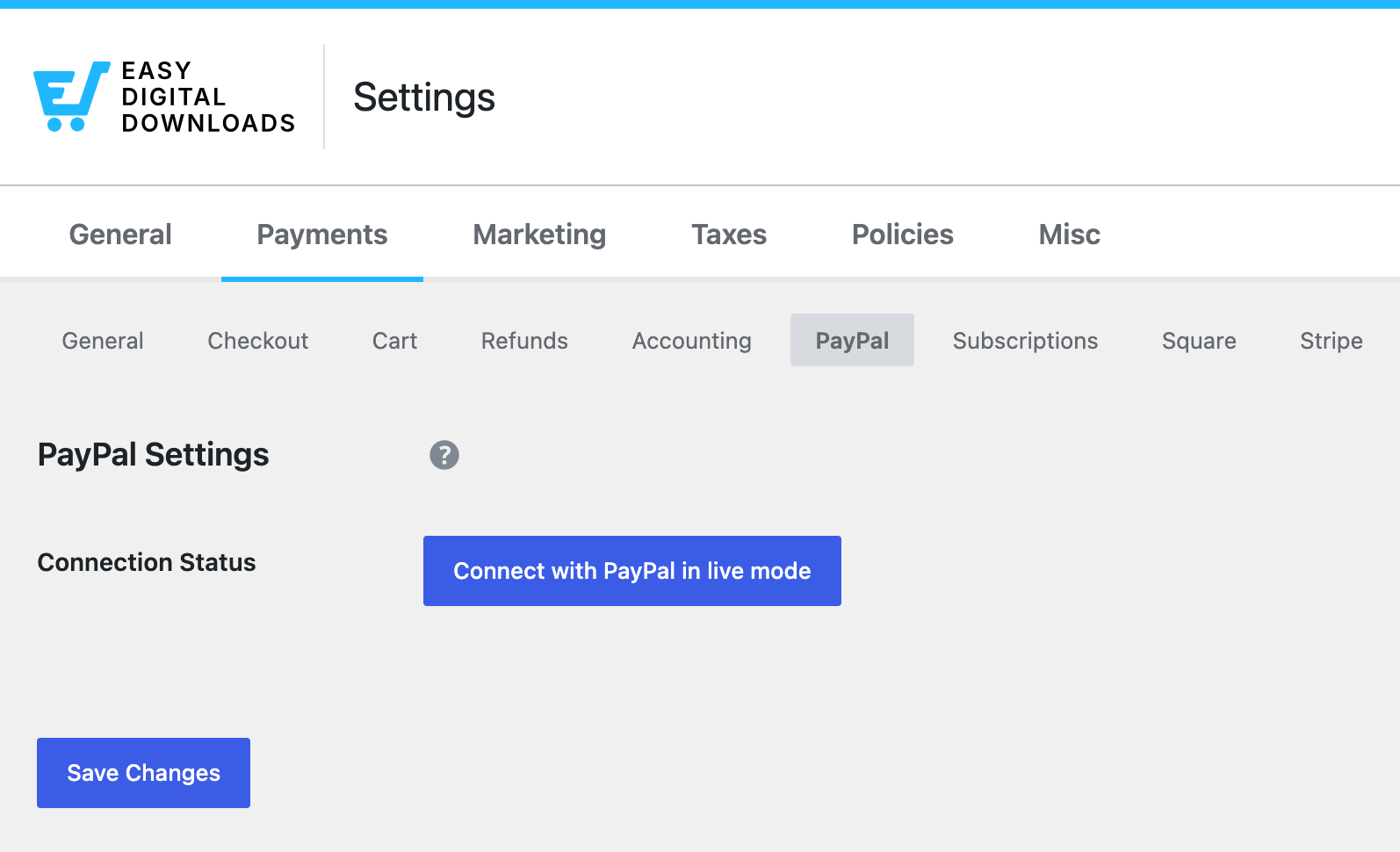
Faceți clic pe butonul Conectare cu PayPal pentru a deschide o fereastră modală PayPal. Aceasta vă va solicita să introduceți adresa de e-mail și țara. Continuați pașii pentru a vă conecta la contul existent sau pentru a crea unul nou.
Important: Trebuie să aveți ferestrele pop-up ale browserului activate pentru ca pagina PayPal să se deschidă într-o fereastră modală. Dacă nu vedeți o fereastră modală, verificați setările pop-up ale browserului dvs., închideți browserul și încercați din nou. Dacă fereastra pop-up tot nu apare, încercați Chrome.
Dacă vă conectați în modul de testare, conectați-vă cu credențialele contului dvs. sandbox. Dacă nu aveți încă un cont sandbox PayPal, consultați Testarea configurației dvs. PayPal.
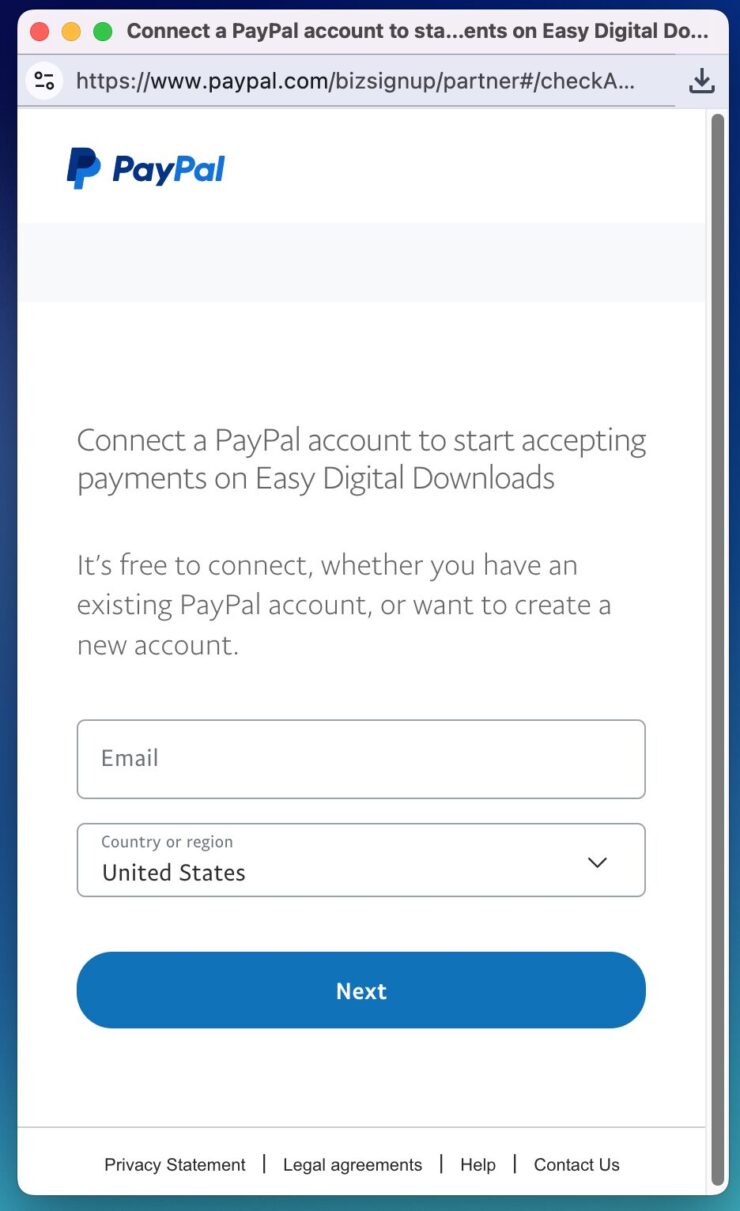
După ce ați finalizat toți pașii, ar trebui să vedeți un mesaj de succes.
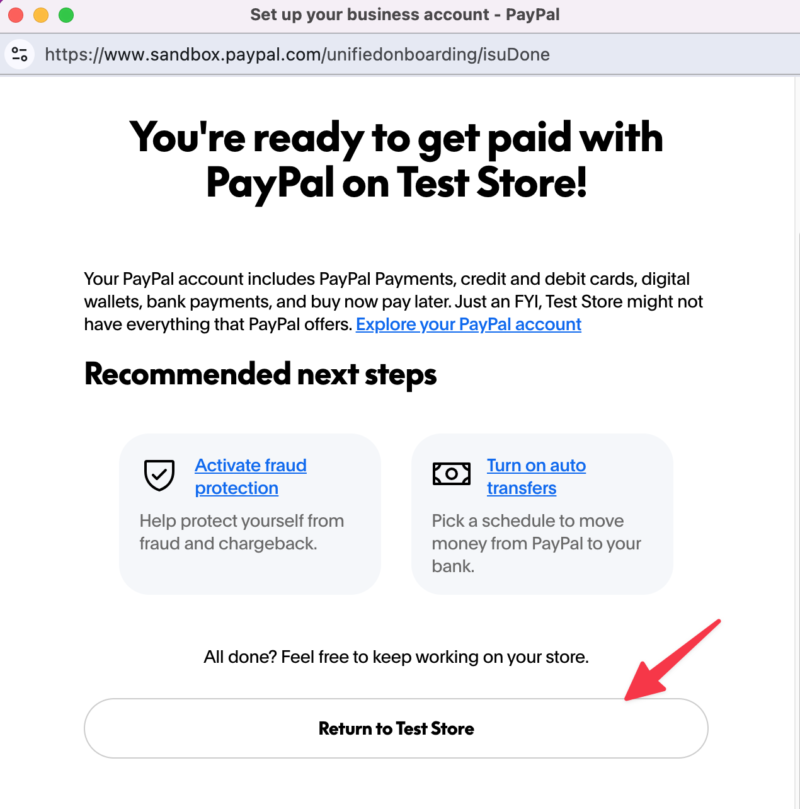
Asigurați-vă că faceți clic pe butonul pentru a reveni la magazinul dvs. Dacă nu faceți clic pe el, nu putem finaliza procesul de onboarding și va trebui să începeți din nou.
Pasul 2: Verificați starea contului dvs.
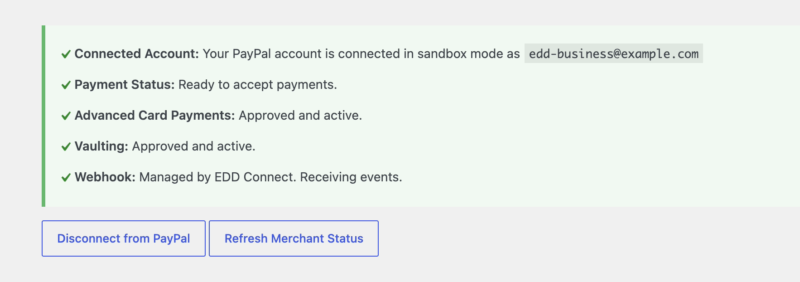
Înapoi în setările EDD, zona Stare conexiune verifică conexiunea dvs. la PayPal și raportează separat fiecare capacitate:
- API: dacă contul dvs. PayPal este conectat cu succes și în ce mod.
- Stare plată: dacă sunteți gata să acceptați plăți sau dacă PayPal încă are nevoie să rezolvați ceva mai întâi.
- Plăți avansate cu cardul: dacă PayPal v-a aprobat contul pentru procesarea avansată a cardurilor.
- Stocare: dacă PayPal v-a aprobat contul pentru metode de plată salvate.
- Webhook: dacă webhook-ul este configurat și ce evenimente monitorizează.
- Stare gateway: dacă PayPal este activat ca gateway activ (vezi Pasul 4).
- Prețuri la cerere: taxa dvs. per tranzacție, dacă se aplică. Aceasta este de 3% în versiunea gratuită. Rândul apare doar atunci când o taxă este în vigoare și vă direcționează către actualizarea sau activarea licenței care o elimină.
În funcție de starea contului dvs., veți vedea și butoane de acțiune: Re-verifică starea plății, Sincronizează webhook, Deconectează webhook-urile de la PayPal, și Deconectează de la PayPal.
Plăți avansate cu cardul și Vaulting sunt aprobări pe care PayPal le acordă contului dvs., nu setări pe care le activați în EDD. Dacă oricare dintre acestea apare ca indisponibil, metodele de plată care depind de ele rămân dezactivate până când PayPal vă aprobă contul.
Pasul 3: Configurați metodele de plată disponibile
Odată ce PayPal este conectat, puteți alege ce metode de plată PayPal să oferiți la finalizarea comenzii, sub Metode de plată.
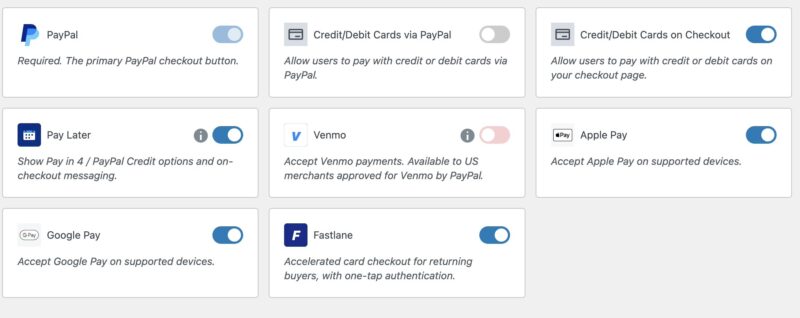
| Metodă de plată | Ce face |
|---|---|
| PayPal | Obligatoriu. Butonul principal de finalizare a comenzii PayPal. |
| Plătiți mai târziu | Afișează opțiunile Plătește în 4 rate și Credit PayPal, plus mesaje la finalizarea comenzii. |
| Carduri de credit/debit prin PayPal | Permite clienților să plătească cu cardul de credit sau de debit prin PayPal. |
| Carduri de credit/debit la finalizarea comenzii | Permite clienților să plătească cu cardul de credit sau de debit în câmpuri de pe propria pagină de finalizare a comenzii. Necesită aprobarea PayPal pentru procesarea avansată a cardurilor. |
| Venmo | Acceptă plăți Venmo. Disponibil pentru comercianții din SUA aprobați pentru Venmo de către PayPal. |
| Apple Pay | Acceptă Apple Pay pe dispozitivele compatibile. |
| Google Pay | Acceptă Google Pay pe dispozitivele compatibile. |
| Fastlane | Finalizare rapidă a comenzii cu cardul pentru cumpărătorii care revin, cu autentificare printr-o singură atingere. Necesită aprobarea PayPal pentru Vaulting. |
Clienții nu au nevoie de un cont PayPal pentru a utiliza Fastlane. Este conceput pentru finalizarea comenzii ca invitat, ceea ce îl face util pentru cumpărătorii care altfel ar abandona coșul decât să creeze un cont.
Câteva dintre acestea depind de PayPal, nu de dvs. Plătește mai târziu apare doar atunci când PayPal decide că cumpărătorul este eligibil, pe baza sumei din coș, a țării și a stării contului. Carduri de credit/debit la finalizarea comenzii și Fastlane rămân indisponibile până când PayPal acordă contului dvs. capacitatea corespunzătoare, pe care o puteți verifica în zona Starea conexiunii din Pasul 2.
Ce metode vede fiecare client depinde, de asemenea, de țara lor și de eligibilitatea contului dvs. PayPal. Aceasta este decizia PayPal, nu a Easy Digital Downloads. Dacă o metodă pe care o doriți nu este disponibilă pentru contul dvs., va trebui să contactați PayPal pentru a o solicita.
Dacă ați conectat PayPal înainte ca aceste metode să fie adăugate, acestea nu vor apărea până când nu reconectați.
Când ați terminat, nu uitați să salvați modificările.
Pasul 4: Activați gateway-ul de plată
Va trebui să activați PayPal ca gateway de plată activ pentru ca acesta să apară pe pagina de finalizare a comenzii. Accesați Descărcări » Setări » Plăți » General și activați PayPal sub Gateway-uri active.
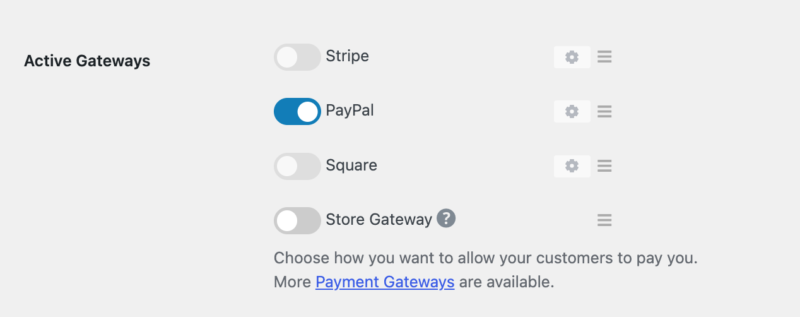
Două setări conexe se află pe aceeași pagină:
- Gateway implicit: gateway-ul pe care îl folosește checkout-ul dvs. în mod implicit. Setați-l la PayPal dacă doriți să fie preselectat. Dacă îl lăsați pe Automat, se va utiliza primul gateway activat din Gateway-uri active.
- Pictograme metode de plată: ce pictograme de card apar la finalizarea comenzii și dacă clienții pot plăti cu soldul lor PayPal.
Selectează Save Changes când ai terminat.
Repetați în modul live
Dacă v-ați conectat inițial în modul de testare sau sandbox, va trebui să repetați acest proces de conectare odată ce schimbați magazinul în modul live.
Sub fila General, dezactivați Modul de testare. Apoi reveniți la fila PayPal și selectați Conectare la PayPal în modul live.
Deja conectat? Reconectați-vă pentru mai multe metode
Aceasta nu este migrarea gateway-ului vechi. Dacă veniți de la PayPal Standard, Express, Pro sau Payments Advanced, consultați în schimb actualizarea de la alte gateway-uri PayPal. Această secțiune este pentru magazinele care utilizează deja acest gateway.
Setul extins de metode de plată PayPal este aplicat atunci când un magazin se conectează la PayPal. Dacă v-ați conectat contul PayPal înainte ca aceste metode să fie adăugate, nu le veți vedea decât după ce vă reconectați, chiar și după actualizarea pluginului.
Aceasta include magazinele care au migrat de la gateway-urile vechi acum ani de zile. Finalizarea acelei migrări nu vă scutește de acest pas.
Pentru a le activa:
- Asigurați-vă că utilizați cea mai recentă versiune a Easy Digital Downloads. Accesați Pluginuri în tabloul de bord WordPress și selectați actualizați acum dacă este disponibilă o actualizare. Metodele de plată mai noi sunt incluse în plugin, deci nu pot apărea într-o versiune mai veche.
- Accesați Descărcări » Setări » Plăți » PayPal și selectați Deconectare de la PayPal.
- Conectați-vă din nou folosind același cont PayPal pe care îl foloseați înainte.
- PayPal restabilește conexiunea și returnează lista metodelor de plată pe care contul dvs. le suportă. Activați-le pe cele dorite, apoi selectați Salvați modificările.
- Vizitați pagina de finalizare a comenzii și confirmați că apar noile opțiuni.
Fiți atenți la ferestrele pop-up. Unele browsere blochează fereastra PayPal în timpul reconectării. Dacă nu se deschide nimic, permiteți ferestrele pop-up pentru site-ul dvs. și încercați din nou.
Reconectarea cu același cont nu afectează plățile sau abonamentele existente.
Testarea configurației dvs. PayPal
PayPal Sandbox vă permite să configurați conturi de testare și să rulați procesul complet de achiziție în Easy Digital Downloads cu gateway-ul PayPal. Nu se efectuează nicio taxă reală și îl puteți utiliza oricât doriți.
Confirmați că sunteți în modul de testare
Accesați Descărcări » Setări » Plăți » Generale și verificați dacă Modul de testare este activat în partea de sus a paginii. Magazinul dvs. este în modul de testare atunci când această căsuță este bifată.
Creați un cont PayPal Sandbox
Vizitați developer.paypal.com și faceți clic pe Log in sau Sign Up. Vă puteți conecta cu contul PayPal existent dacă aveți unul.
Odată conectat, creați-vă conturile sandbox:
- Accesați Instrumente de testare » Conturi Sandbox.
- Faceți clic pe Creează cont.
- Selectați Business, alegeți țara contului și faceți clic pe Creează cont.
- Faceți clic din nou pe Creează cont și de data aceasta selectați Personal ca tip de cont.
Acest lucru vă oferă două conturi: un cont de Afaceri (comerciant) pe care îl veți conecta în EDD și un cont Personal pe care îl veți folosi la finalizarea comenzii pentru a simula o plată.
Cât timp sunteți pe pagina Conturi Sandbox, faceți clic pe oricare cont pentru a-l vizualiza sau edita. Puteți vedea parola implicită setată la creare sau vă puteți seta propria parolă.
Înainte de a trece în producție
Scoateți magazinul din Modul Test înainte de a începe să vindeți, altfel niciuna dintre vânzările dvs. nu va fi validă. De asemenea, este posibil să fie necesar să vă conectați cu contul dvs. PayPal live după ce dezactivați modul de testare, așa cum este descris în secțiunea Repetați în Modul Live de mai sus.
Experiență la finalizarea comenzii
Această poartă de plată utilizează butoanele moderne de finalizare a comenzii ale PayPal. În loc de un buton standard „Cumpără”, clienții dvs. văd butoanele PayPal la sfârșitul formularului de finalizare a comenzii, împreună cu orice alte opțiuni de plată pe care le-ați activat, cum ar fi Venmo, Google Pay, Apple Pay, Fastlane, Pay Later și plata directă cu cardul de credit/debit.
Ce butoane apar efectiv depinde de metodele pe care le-ați activat la Pasul 3, de capacitățile pe care PayPal le-a aprobat pentru contul dvs. și de eligibilitatea cumpărătorului.
IPN de rezervă
Easy Digital Downloads vă permite să utilizați un serviciu IPN de rezervă care gestionează orice scenariu în care un eveniment Webhook nu ajunge pe site-ul dvs.
Pentru a configura IPN, conectați-vă la contul dvs. PayPal, treceți cu mouse-ul peste pictograma roată din colțul din dreapta sus al ecranului, apoi selectați Setări cont.
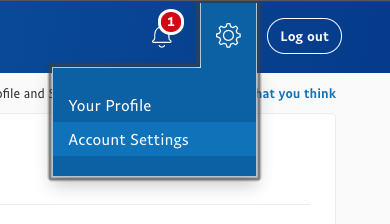
Faceți clic pe Notificări în partea stângă a ecranului, apoi faceți clic pe Actualizare lângă Notificări de plată instantanee.
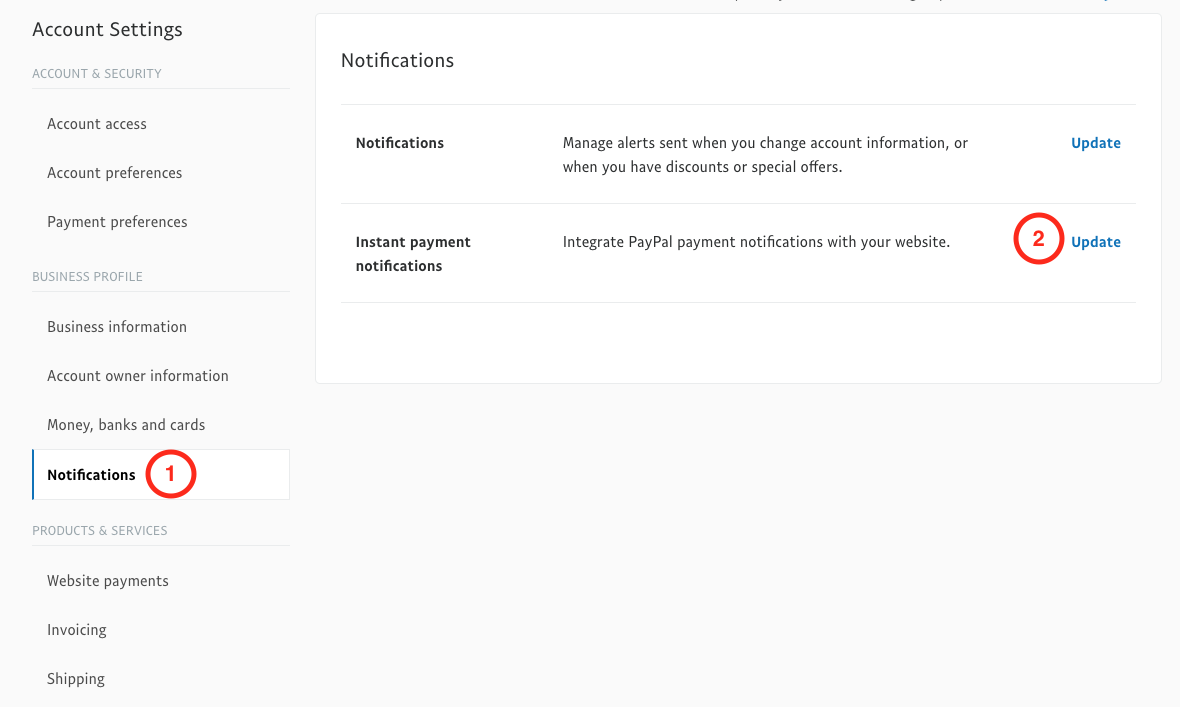
Dacă nu ați avut IPN activat înainte, veți vedea un buton Alegeți setările IPN. Pe pagina setărilor IPN, adăugați URL-ul site-ului dvs. web în acest format, înlocuind yoursite.com cu URL-ul real al site-ului dvs. web:
https://yoursite.com/?edd-listener=eppe
Înlocuiți yoursite.com din link cu URL-ul real al site-ului dvs.
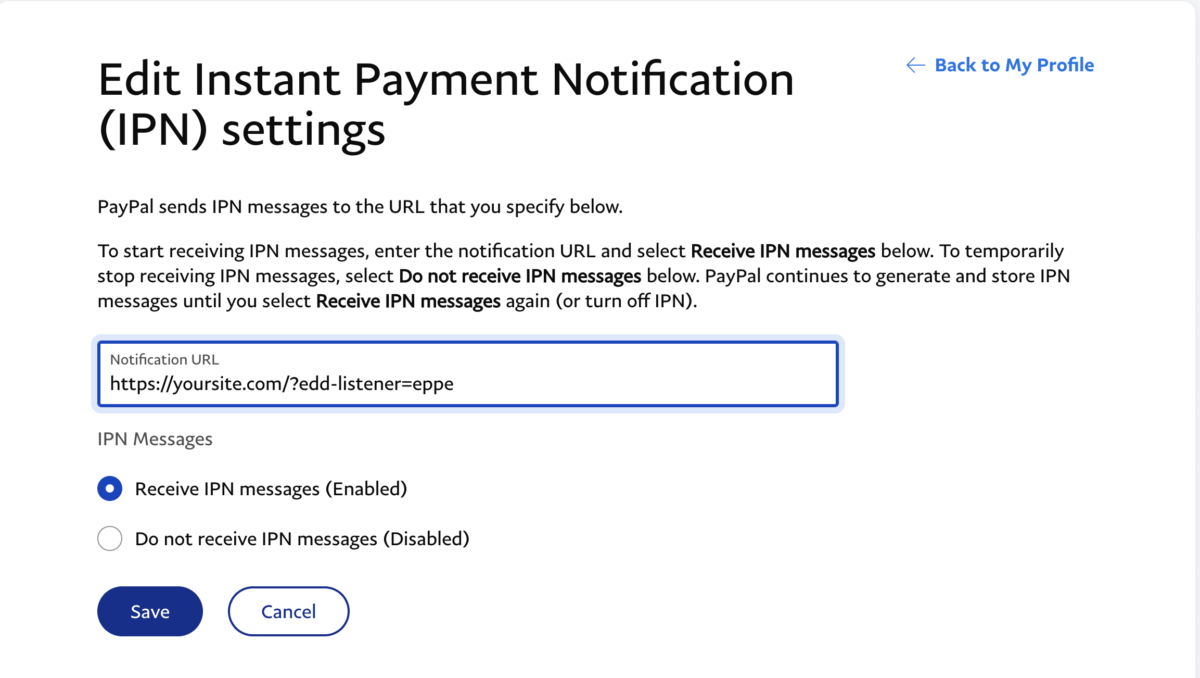
Bifați caseta Primiți mesaje IPN (Activat), apoi faceți clic pe Salvare.
Acesta este tot. Acesta acționează acum ca o rezervă pentru webhook-ul principal pe care îl folosește configurarea PayPal la conectarea contului dvs.
Integrarea plăților recurente
Această poartă de plată PayPal are suport complet pentru funcționalitatea Plăți recurente. Consultați documentul nostru de configurare Plăți recurente PayPal pentru instrucțiuni de configurare.
Suport browser
Suportul este garantat pentru browserele de mai jos. Browserele care nu sunt pe această listă pot continua să funcționeze, dar compatibilitatea nu este garantată.
Desktop:
- Chrome versiunea 41 și ulterioare
- Firefox versiunea 43 și ulterioare
- Safari versiunea 8 și ulterioare
- Opera versiunea 12 și ulterioare
- Edge versiunea 14 și ulterioare
Mobil:
- Chrome versiunea 41 și ulterioare
- Firefox versiunea 15 și ulterioare
- Safari versiunea 9 și ulterioare
- Samsung Internet Browser versiunea 8.2 și ulterioare
- Silk Browser versiunea 72 și ulterioare
Internet Explorer nu mai este acceptat de PayPal Checkout. Easy Digital Downloads livrează în continuare un set opțional de polyfill-uri pentru IE11, dar acestea sunt dezactivate implicit începând cu EDD 3.3.7. Dacă aveți nevoie de ele pentru un caz specific moștenit, puteți opta pentru ele cu acest cod:
add_filter( 'edd_load_ie11_polyfills', '__return_true' );Pentru mai multe informații despre cerințele browserului PayPal Checkout, consultați pagina de suport pentru browsere PayPal.
Actualizarea de la alte gateway-uri PayPal
Actualizarea la noua poartă de plată PayPal implică pur și simplu conectarea, urmând pașii de configurare de mai sus, apoi dezactivarea vechii porți de plată.
Dacă ați utilizat anterior una dintre integrările noastre PayPal vechi/moștenite, cum ar fi PayPal Standard, PayPal Express, PayPal Pro sau PayPal Payments Advanced, actualizarea înseamnă conectarea la această poartă de plată folosind pașii de mai sus, apoi dezactivarea porții de plată vechi.
Acele integrări vechi nu sunt compatibile cu EDD 3.0 și versiunile ulterioare și nu mai primesc actualizări. Multe dintre ele sunt depășite din partea PayPal. Dacă magazinul dvs. rulează EDD 3.x, acest gateway este integrarea PayPal pe care doriți să o utilizați.
Cum funcționează actualizarea?
Până când vă conectați la acest gateway, plățile continuă să fie procesate prin gateway-ul pe care l-ați selectat. Când vă conectați, folosiți același cont PayPal pe care l-ați folosit înainte. Odată ce conexiunea este completă și ați activat noul gateway, plățile încep să fie procesate prin această integrare. Dezactivați gateway-ul vechi, astfel încât doar cel nou să fie activ.
În interiorul PayPal, nu veți observa nicio diferență. Plățile sosesc în continuare în același mod. Se schimbă doar experiența de checkout de pe site-ul dvs.
Ce se întâmplă cu plățile recurente?
Dacă utilizați funcția noastră de plăți recurente, puteți comuta la noul gateway PayPal fără a afecta abonamentele existente. Abonamentele vechi continuă să fie procesate și reînnoite ca de obicei. Câteva lucruri de care să fiți conștient:
- Odată ce noul gateway este configurat, debifați gateway-ul vechi din lista de gateway-uri de plată activate.
- Pentru PayPal Express și Pro, păstrați configurat vechiul IPN PayPal (Documentație IPN Express / Pro). Abonamentele create cu gateway-ul vechi continuă să folosească IPN pentru a informa EDD despre plățile de reînnoire. PayPal Standard nu se bazează pe IPN deoarece URL-ul este fix, dar dacă nu folosiți contul dvs. PayPal cu mai multe magazine, recomandăm totuși configurarea acestuia în cazul în care PayPal își schimbă modul de funcționare (Documentație IPN Standard). Nu este obligatoriu.
- Dacă utilizați PayPal Express sau PayPal Pro, păstrați acea funcție activată. Gateway-ul în sine nu ar trebui să fie activat sub Descărcări » Setări » Plăți, dar plugin-ul ar trebui să rămână activ pentru a putea continua procesarea IPN-urilor vechi.
Utilizați Aelia Currency Switcher?
PayPal trebuie adăugat din nou în Setările Gateway-urilor de Plată Aelia pentru monedele pe care le suportă site-ul dvs. Altfel, PayPal nu va fi disponibil ca gateway la checkout.
Întrebări frecvente despre configurarea PayPal
Văd SANDHILLS DEVELOPMENT, LLC în timpul procesului de conectare. Este acest lucru de așteptat?
Da. Easy Digital Downloads este un produs Sandhills Development, LLC. Sunteți de acord să conectați contul dvs. PayPal la magazinul dvs. Easy Digital Downloads. PayPal necesită utilizarea numelui companiei în locul numelui produsului nostru.
Pot să mă conectez la PayPal cu un cont personal?
Nu, este necesar un cont de afaceri pentru a conecta EDD la PayPal. Dacă nu aveți un cont de afaceri, puteți crea unul separat. PayPal vă permite să aveți mai multe conturi, deci nu trebuie să îl convertiți pe cel personal.
De ce apare „Eroare de autentificare neașteptată” pe pagina mea de checkout?
Acest lucru înseamnă, de obicei, că PayPal nu este conectat corespunzător la magazinul dvs. Verificați starea sub Descărcări » Setări » Plăți » PayPal.
Confirmați, de asemenea, că nu ați încrucișat modurile: contul dvs. PayPal live nu ar trebui să fie conectat în timp ce Modul de testare este activat, iar contul dvs. sandbox nu ar trebui să fie conectat în timp ce Modul de testare este dezactivat.
De ce nu reușește PayPal să se conecteze la EDD?
Acest lucru se poate întâmpla din mai multe motive:
- Încercați să vă conectați dintr-un browser sau dispozitiv diferit.
- Confirmați că țara contului dvs. PayPal este acceptată. Țările acceptate sunt listate în meniul derulant în timpul procesului de conectare.
- Confirmați că contul dvs. PayPal este complet activ. PayPal poate avea acțiuni în așteptare pe care trebuie să le finalizați, așa că verificați notificările din contul dvs. PayPal sau contactați suportul PayPal.
De ce nu apare opțiunea de plată ca oaspete PayPal?
Când plătiți printr-o pagină de finalizare a comenzii pe PayPal.com, există uneori o opțiune de a plăti cu cardul de credit fără a vă conecta la PayPal. Aceasta este cunoscută sub numele de modul de plată ca oaspete sau opțiunea contului PayPal. Consultați instrucțiunile PayPal pentru a o activa sau dezactiva. Pentru a activa setarea contului PayPal opțional:
- Plasați cursorul peste numele dvs. în colțul din dreapta sus.
- Faceți clic pe Setări cont în meniul derulant.
- Faceți clic pe Plăți pe site sub Produse și servicii în partea stângă a paginii.
- Faceți clic pe Actualizare lângă Preferințe site web.
- Selectați Activat sub Cont PayPal opțional.
Am nevoie de SSL dacă folosesc PayPal?
Da. Aveți nevoie de SSL activat pe site-ul dvs. chiar dacă plățile sunt procesate în afara site-ului cu PayPal. Consultați Am nevoie de un certificat SSL? pentru mai multe informații.
De ce clienții nu sunt redirecționați înapoi pe site-ul meu după plată?
Când oamenii plătesc cu PayPal, se așteaptă să ajungă înapoi pe site-ul dvs. ulterior. Dacă acest lucru nu se întâmplă, opțiunea de auto-return probabil trebuie activată în profilul dvs. PayPal.
Conectați-vă la contul dvs. PayPal și accesați setările profilului. În setările dvs., faceți clic pe Preferințe site web, unde veți găsi o opțiune pentru a activa Auto Return.
Dacă este dezactivat, alegeți butonul radio Activat, apoi în câmpul de mai jos, introduceți adresa la care doriți să fie redirecționați clienții dvs.
Easy Digital Downloads percepe un comision pentru vânzările prin PayPal?
Două lucruri separate pot fi aplicabile.
Taxele standard de procesare PayPal se aplică întotdeauna. În SUA acestea sunt în jur de 2,99% plus 0,49 USD per tranzacție, deși ratele variază în funcție de țară și tipul contului. Consultați pagina de comisioane pentru comercianți PayPal pentru ratele actuale.
Pe lângă acestea, versiunea gratuită a Easy Digital Downloads adaugă un comision de 3% per tranzacție. Activarea unei licențe Easy Digital Downloads îl elimină, lăsându-vă să plătiți doar ratele standard PayPal.
Puteți confirma rata aplicată propriului magazin în secțiunea Descărcări » Setări » Plăți » PayPal. În zona Status conexiune, căutați rândul etichetat Prețuri „Pay as you go”. Acesta afișează rata curentă per tranzacție și oferă linkuri către upgrade-ul care o elimină. Dacă nu apare un astfel de rând, nu se aplică nicio taxă de platformă magazinului dvs.
De ce nu văd cele mai noi metode de plată în magazinul meu?
Metodele de plată extinse sunt aplicate atunci când un magazin se conectează la PayPal, astfel încât o conexiune existentă își păstrează configurația inițială până când vă reconectați. Actualizați la cea mai recentă versiune a Easy Digital Downloads, apoi deconectați și reconectați contul dvs. PayPal. Consultați secțiunea Conectat deja? pentru pașii compleți.
O metodă de plată dorită nu apare. O pot activa?
Nu din interiorul Easy Digital Downloads. Ce metode sunt disponibile depinde de țara dvs. și de eligibilitatea contului dvs. PayPal, iar PayPal decide ce vede fiecare client. Dacă o metodă dorită nu este oferită, contactați PayPal pentru a o solicita. Aceste permisiuni sunt controlate de PayPal, nu de Easy Digital Downloads.
Pot oferi PayPal și Stripe în același timp?
Da. Activați ambele în secțiunea Descărcări » Setări » Plăți » General, iar clienții dvs. pot alege între ele la finalizarea comenzii.
Ce țări pot conecta PayPal la Easy Digital Downloads?
PayPal determină acest lucru, nu Easy Digital Downloads. Țările suportate apar în meniul derulant al țărilor în timpul procesului de conectare la Pasul 1. Dacă țara dvs. nu este listată acolo, PayPal nu suportă în prezent această integrare pentru contul dvs.



