


Doriți să aflați cum să instalați un certificat SSL în WordPress?
În peisajul digital de astăzi, securitatea online este primordială, în special pentru proprietarii de site-uri eCommerce care manipulează detaliile cardurilor de credit ale clienților și alte informații sensibile.
Un certificat SSL (Secure Sockets Layer) este necesar pentru stabilirea unei conexiuni securizate între site-ul dvs. WordPress și browserele vizitatorilor.
Din fericire, adăugarea unui certificat SSL pe site-ul dvs. eCommerce este relativ simplă.
🔎 În acest articol, voi acoperi:
Ce este un certificat SSL?
WordPress este, în general, un sistem de management al conținutului (CMS) sigur și fiabil pentru funcționarea magazinelor online. Cu toate acestea, nicio platformă nu este complet protejată 100% de amenințarea în continuă evoluție a hackerilor. De aceea, este important să prioritizați securitatea WordPress și să luați măsuri proactive pentru a vă proteja site-ul.
Un certificat SSL este o acreditare digitală care validează identitatea site-ului dvs. web și permite comunicarea securizată. Conexiunea sa criptată (folosind protocoale HTTPS) protejează transmiterea datelor, prevenind interceptarea și accesul neautorizat.
Certificatele SSL acționează ca pașapoarte digitale. Ele utilizează algoritmi de criptare pentru a proteja datele transferate între browserele vizitatorilor dvs. și serverul web al site-ului dvs. SSL ajută la asigurarea confidențialității oricărei informații schimbate pe adresa site-ului dvs.
Organizațiile de încredere care emit aceste certificate digitale sunt cunoscute sub numele de autorități de certificare (CA). Când cineva vă vizitează site-ul, CA verifică autenticitatea certificatului și confirmă că certificatul dvs. este valid.
De ce este important un certificat SSL
Implementarea SSL este crucială pentru site-urile WordPress. Pentru magazinele de tip eCommerce, utilizarea unui certificat SSL este esențială din mai multe motive. Să analizăm câteva dintre cele mai importante.
Îmbunătățiți securitatea și încrederea
Certificatele SSL criptează transmiterea datelor, prevenind utilizarea abuzivă a informațiilor sensibile ale clienților.
De asemenea, ele construiesc încredere în rândul utilizatorilor, afișând pictograma lacăt și „HTTPS” în bara URL/adresa site-ului, semnalând o conexiune securizată. Acest lucru diferă de site-urile fără SSL care utilizează HTTP nesecurizat, unde browserele afișează acum un mesaj de avertizare cu ERR_CERT_AUTHORITY_INVALID sau o eroare similară:
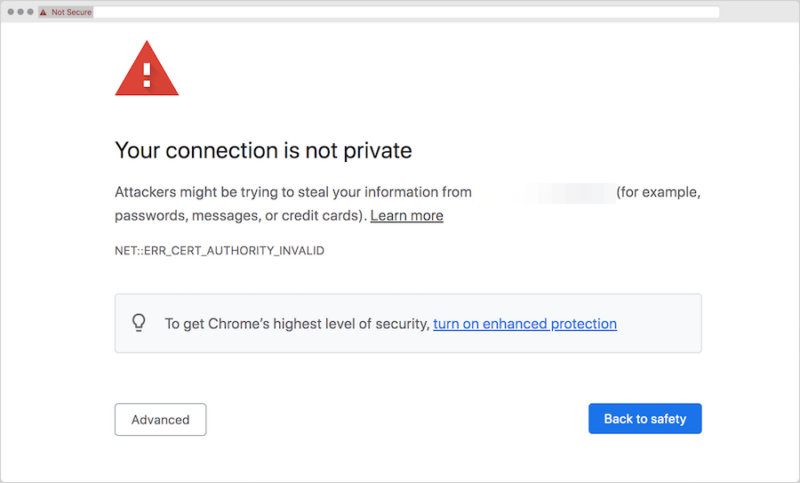
Un certificat SSL valid construiește încredere digitală cu utilizatorii, indicând faptul că le prețuiți confidențialitatea și securitatea datelor.
Optimizare pentru motoarele de căutare (SEO)
Există un motiv pentru care sunt afișate mesaje de avertizare pentru site-urile fără certificate SSL. Motoarele de căutare precum Google prioritizează site-urile cu certificate SSL, crescând clasamentul site-ului dvs. în rezultatele căutării.
Implementarea SSL influențează pozitiv SEO prin semnalarea încrederii către motoarele de căutare. Site-urile HTTPS sunt favorizate de algoritmii de căutare față de URL-urile HTTP, ceea ce poate duce la clasamente îmbunătățite.
Conformitate cu gateway-ul de plată
Un alt motiv important pentru a instala un certificat SSL pe site-ul dvs. de comerț electronic este că este adesea necesar pentru a putea accepta plăți online. Mulți procesatori de plăți solicită comercianților să aibă un certificat SSL pentru a procesa tranzacțiile online în siguranță.
În general, SSL oferă beneficii esențiale pentru securitatea site-ului web. Protejează datele utilizatorilor, construiește încredere, previne manipularea datelor și atenuează tentativele de phishing, promovând un mediu online sigur.
Tipuri de certificate SSL
Certificatele SSL vin în diferite tipuri și niveluri de validare pentru a se potrivi diverselor bugete și nevoi, cum ar fi câte domenii doriți să securizați și cât de sensibile sunt datele pe care le transmiteți.
Un certificat pentru un singur domeniu este valabil doar pentru un domeniu. Nu îl puteți folosi pentru alte domenii sau pentru subdomenii. Pentru asta, ați avea nevoie de un certificat multi-domeniu, care poate acoperi validarea pentru până la 100 de domenii.
O altă opțiune populară sunt certificatele SSL wildcard. Cu acest tip, puteți securiza un singur domeniu și mai multe subdomenii.
Există, de asemenea, diferite niveluri de validare.
- Validare domeniu (DV): Acesta este cel mai de bază nivel de validare. Verifică doar că dețineți numele domeniului site-ului web pentru care utilizați certificatul.
- Validare organizație (OV): Acest nivel de validare verifică că dețineți numele domeniului site-ului web și că sunteți reprezentantul autorizat al organizației care utilizează certificatul.
- Validare extinsă (EV): Acesta este cel mai înalt nivel de validare. Verifică că dețineți numele domeniului site-ului web, că sunteți reprezentantul autorizat al organizației care utilizează certificatul și că organizația dvs. este legitimă.
Fiecare oferă diferite niveluri de încredere și securitate. Evaluați nevoile site-ului dvs. web pentru a alege cel mai potrivit certificat SSL.
De unde să obțineți un certificat SSL
Există diverse metode pentru obținerea unui certificat SSL, principalele opțiuni fiind prin intermediul:
- Autoritate de Certificare (CA)
- Furnizor de găzduire web
- Registrator de domenii
Așa cum am menționat mai devreme, CA-urile sunt furnizori dedicați de SSL care se specializează în emiterea și gestionarea certificatelor SSL, de obicei gratuit.
Unul dintre cele mai populare CA-uri care oferă certificate SSL gratuite este Let’s Encrypt:
Este un CA gratuit, open-source, utilizat pe scară largă de site-uri web de toate dimensiunile. Alte opțiuni cunoscute includ Comodo, GeoTrust, GlobalSign și DigitCert.
Majoritatea furnizorilor de găzduire WordPress oferă certificate SSL Let’s Encrypt gratuit odată cu planurile lor. Unii registratori de domenii, precum GoDaddy și Namecheap, oferă certificate SSL alături de servicii de înregistrare de domenii și găzduire.
De obicei, cea mai rapidă și mai ușoară modalitate de a obține un certificat SSL WordPress este prin intermediul furnizorului dvs. de găzduire. Dar dacă acesta nu oferă opțiunea sau preferați să gestionați procesul manual, puteți obține certificatul direct de la Let’s Encrypt (sau de la CA-ul dvs. ales).
Voi explica procesul pentru ambele mai jos.
Cum să instalați un certificat SSL în WordPress
Tutorialul pas cu pas pentru instalarea unui certificat SSL pe site-ul dvs. WordPress depinde de metoda pe care o utilizați.
Mai întâi, voi acoperi procesul de trecere prin intermediul furnizorului dvs. de găzduire WordPress. Apoi voi intra în opțiunea mai complexă de instalare manuală.
Instalați un certificat SSL de la gazda WordPress
Pentru secțiunile următoare, voi folosi SiteGround ca exemplu. Procesul poate varia în funcție de furnizorul dvs. specific.
De asemenea, rețineți că certificatele SSL nu sunt singurul factor de luat în considerare atunci când alegeți un gazdă. Trebuie, de asemenea, să luați în considerare prețurile, viteza și performanța etc.
Pasul 1. Alegeți furnizorul dvs. de găzduire WordPress
Dacă nu ați făcut-o deja, primul pas este să selectați și să achiziționați un plan de găzduire de la un furnizor care oferă certificate SSL gratuite.
Pentru site-urile de comerț electronic care vând produse digitale, recomand planurile de găzduire gestionate SiteGround:
Pe lângă certificatele SSL gratuite, primiți pluginul Easy Digital Downloads pentru vânzări digitale, o serie de instrumente de creștere și optimizare și un expert de configurare preinstalat.
Alte gazde care oferă certificate SSL gratuite pentru WordPress includ:
Dacă utilizați deja una dintre aceste gazde, puteți obține un certificat din contul dvs. de găzduire.
Pasul 2. Instalați certificatul SSL
Apoi, instalați certificatul. Așa cum am menționat, procesul exact va depinde de gazda dvs. și de funcționalitatea și caracteristicile SSL incluse în planul dvs.
Unele companii de găzduire includ instalarea cu un singur clic în panourile lor de control (cum ar fi cPanel sau Plesk). Altele oferă instrucțiuni ușor de urmat. În unele cazuri, este posibil să gestioneze automat procesul pentru dvs.
Dacă nu sunteți sigur de unde să începeți, căutați în secțiunea Securitate din tabloul de bord al gazdei dvs.
De exemplu, cu SiteGround, accesați Site Tools » Securitate » Manager SSL:
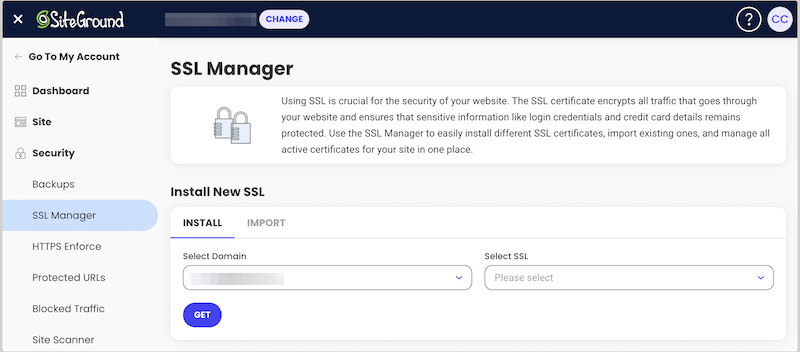
Pe acest ecran, selectați domeniul dvs., apoi tipul de certificat pe care doriți să îl utilizați:
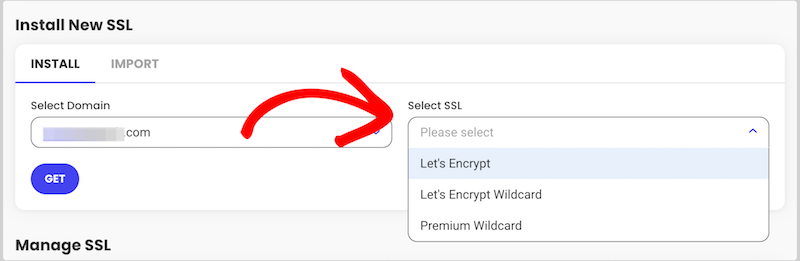
În acest caz, am câteva opțiuni și voi alege Let’s Encrypt.
Selectați Obțineți.
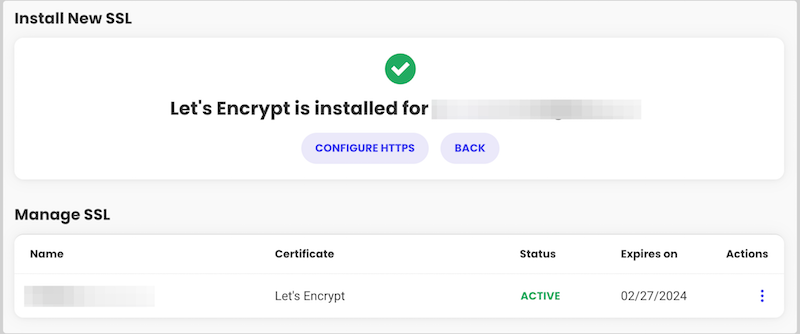
Când procesarea s-a încheiat, veți vedea un mesaj de succes:
Pasul 3. Configurați HTTPS
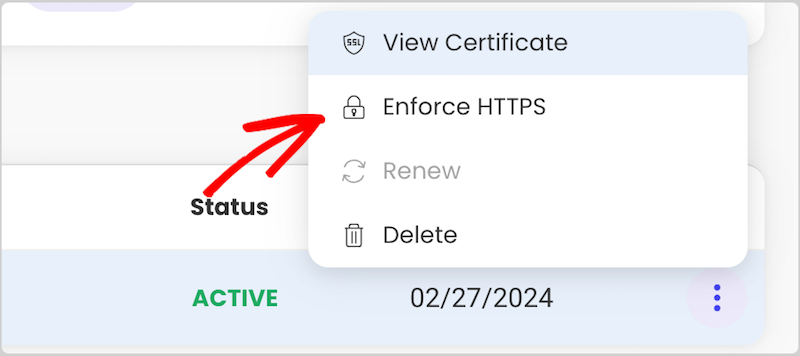
Singurul lucru rămas de făcut este să configurați setările pentru a impune HTTPS. Acest lucru este pentru a vă asigura că adresa URL a site-ului dvs. WordPress funcționează prin conexiunea criptată și securizată HTTPS.
Faceți clic pe cele trei puncte verticale din coloana Acțiuni, apoi pe Impuneți HTTPS:
Pe ecranul următor, faceți clic pentru a activa comutatorul Impuneți HTTPS:

Acesta este!
Dacă întâmpinați probleme în a găsi opțiunea dvs. SSL gratuită sau în a finaliza procesul de instalare, contactați echipa de suport a gazdei dvs. pentru îndrumări mai detaliate.
Instalați manual un certificat SSL (Plugin)
Pentru cei care caută o abordare mai practică, instalarea manuală a SSL este o opțiune. Dacă nu sunteți cunoscător tehnic și nu vă simțiți confortabil lucrând cu fișierele serverului/site-ului dvs., vă recomand să utilizați pluginul Really Simple SSL:
Acest plugin WordPress ajută proprietarii de site-uri să instaleze certificate SSL cu ușurință. Aceștia oferă certificate gratuite Let’s Encrypt printr-un simplu expert de configurare, sau puteți importa manual unul pe care l-ați achiziționat.
Va trebui în continuare să configurați mai multe setări decât ați face cu o opțiune de un clic de la un furnizor de găzduire. Cu toate acestea, este mai simplu și mai prietenos pentru începători decât editarea directă a fișierelor serverului.
Puteți folosi această listă pentru a verifica dacă gazda dvs. suportă instalarea certificatelor Let’s Encrypt prin Really Simple SSL.
Pasul 1. Selectați CA-ul și certificatul dvs.
Pentru început, va trebui să decideți ce tip de certificat SSL doriți și ce CA să utilizați. Ambele afectează prețurile, opțiunile CA etc.
În general, va trebui să solicitați un certificat SSL de la un CA generând o Cerere de Semnare a Certificatului (CSR) și trimițând-o pentru verificare. Cu toate acestea, dacă doriți un certificat Let’s Encrypt de bază și gratuit prin Really Simple SSL, treceți la următorul pas.
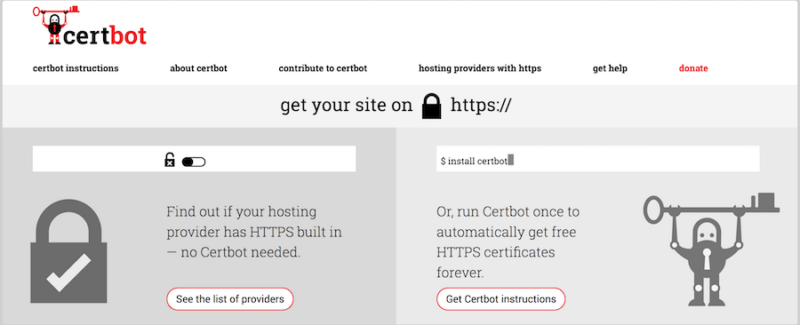
Acest aspect poate varia în funcție de gazda dvs. web, sistemul de operare și server, și dacă aveți acces la consolă. Dacă sunteți confuz sau nu știți de unde să începeți, puteți folosi Certbot:
Când solicitați certificatul, va trebui să aveți la îndemână câteva informații, inclusiv:
- Adresa IP
- Nume de utilizator server
- Parolă utilizator sau autentificare cu cheie SSH
- Software (adică Apache, Nginx, IIS etc.)
Procesul de verificare ar putea dura puțin. Dar când sunteți verificat, ar trebui să primiți trei fișiere importante de certificat (.crt, fișier cheie privată și fișier pachet CA). Aceste fișiere alcătuiesc certificatul dvs. SSL.
Pasul 2. Configurați pluginul Really Simple SSL
Dacă este cazul, instalați pluginul Really Simple SSL.
Din tabloul de bord WordPress, accesați Pluginuri » Adăugare Plugin Nou. Căutați pluginul, apoi selectați Instalare Acum urmat de Activare.
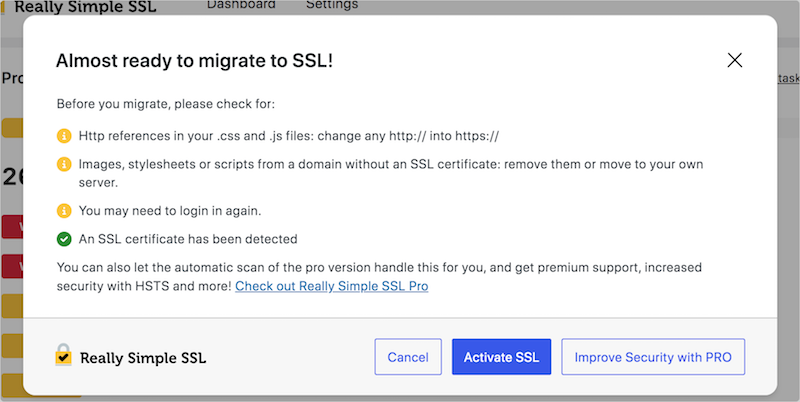
Expertul Let’s Encrypt ar trebui să pornească automat. Dacă gazda dvs. suportă instalarea automată gratuită, ar trebui să puteți activa certificatul SSL:
În caz contrar, selectați Instalare Certificat SSL (disponibil și sub Setări » SSL și Securitate):
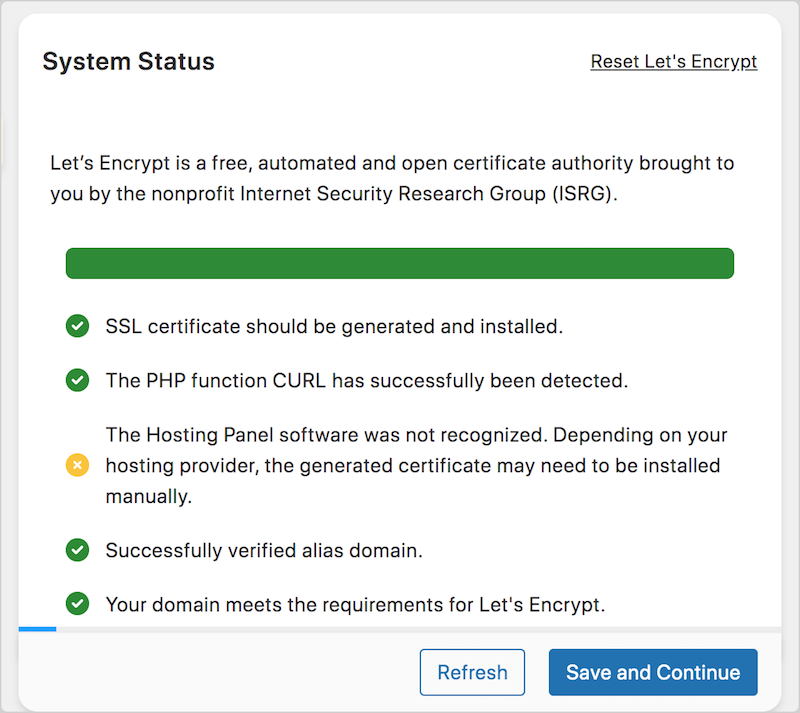
În timpul verificării stării sistemului, Expertul detectează și verifică dacă domeniul și site-ul dvs. îndeplinesc cerințele Let’s Encrypt, inclusiv:
- Orice certificate active în prezent
- Versiunea PHP
- Tipul software-ului serverului (cPanel, Plesk etc.)
- Domenii alias
Pentru setările generale, introduceți adresa dvs. de e-mail și acceptați termenii și condițiile. De asemenea, vi se poate cere să introduceți acreditările de găzduire. Nu uitați să faceți clic pe Salvare între fiecare pas.
Apoi, furnizorul dvs. de găzduire din lista derulantă:
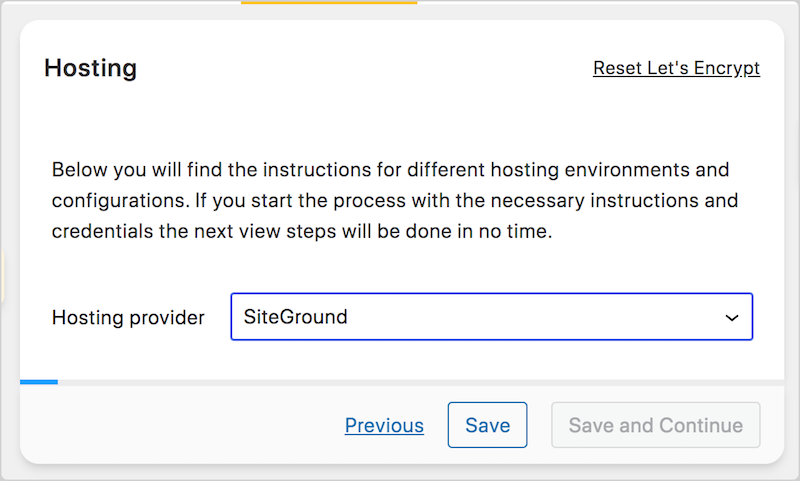
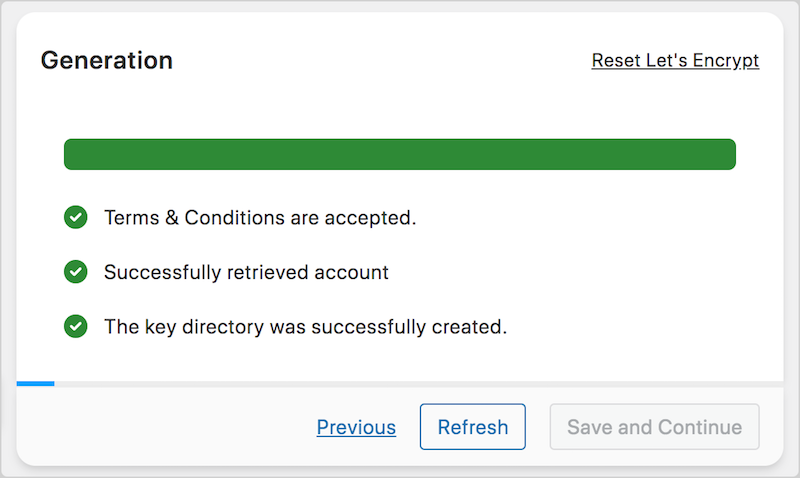
Dacă nu există probleme, generează cu succes SSL-ul:
Pasul 3. Instalare și Activare Certificat
În timpul instalării, pluginul vă informează dacă certificatul SSL poate fi instalat automat sau trebuie făcut manual.
Dacă este cazul din urmă, probabil va trebui să încărcați fișierele CRT, KEY și BUNDLE în mediul dvs. de găzduire înainte de a continua.
În general, va trebui să vă conectați la panoul de control al contului dvs. de găzduire și să localizați Managerul SSL/TLS (sau o secțiune similară).
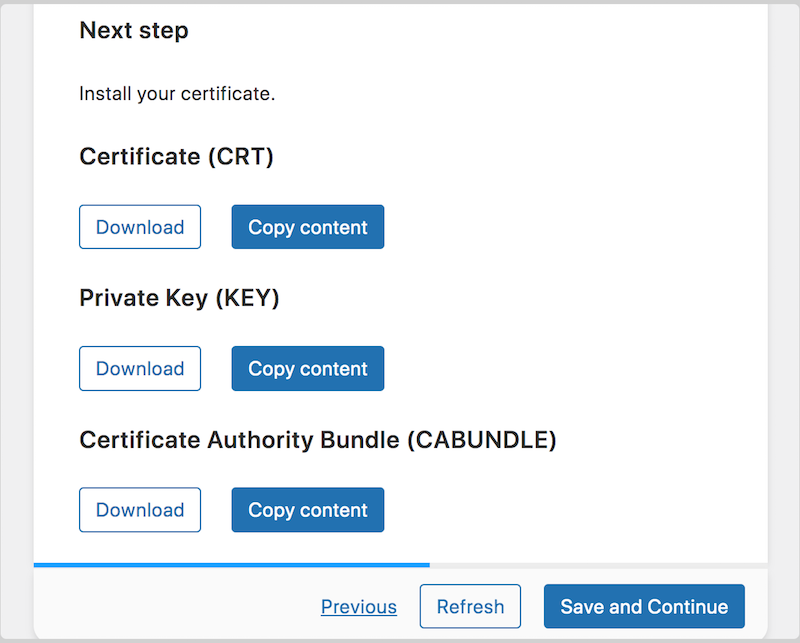
Apoi, din fila de activare Really Simple, copiați individual conținutul fișierului fiecăruia dintre cele trei fișiere:
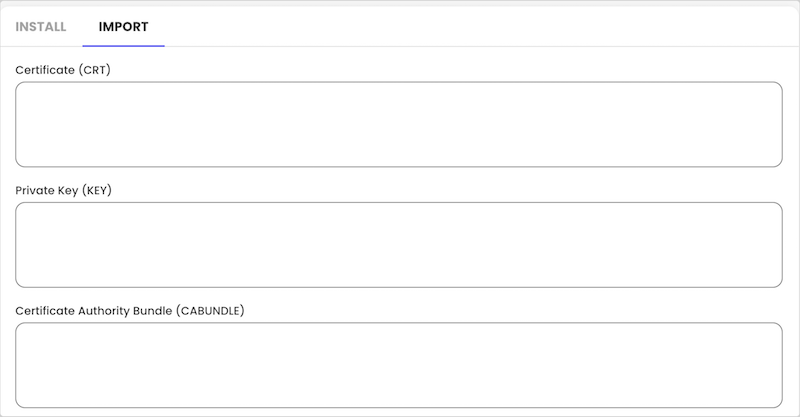
Reveniți la managerul SSL de găzduire și lipiți conținutul în câmpurile corespunzătoare:
Salvați setările pentru a finaliza importul și instalarea. Reveniți la Expertul Let’s Encrypt și selectați Salvare și Continuare.
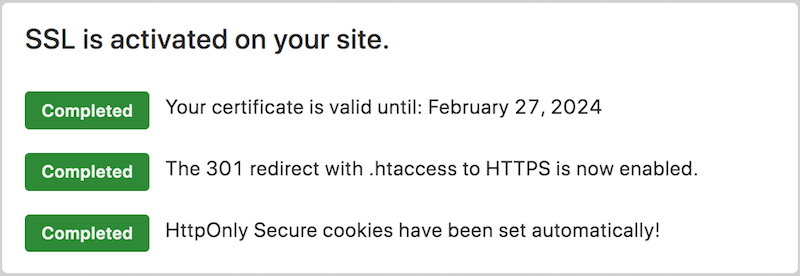
Acesta detectează certificatul dvs. SSL, îl activează și actualizează setările site-ului dvs. pentru a utiliza HTTPS. Veți primi un mesaj de confirmare care indică faptul că SSL este acum activat cu HTTPS activat pe site-ul dvs. WordPress:
Felicitări! Acum ați învățat cum să instalați un certificat SSL pe site-ul dvs. WordPress.
Sfaturi pentru după instalarea unui certificat SSL
Implementarea SSL nu se referă doar la instalare – implică întreținere continuă. Respectarea celor mai bune practici, cum ar fi menținerea certificatelor la zi, verificarea periodică a vulnerabilităților și utilizarea criptării puternice, asigură o securitate robustă pentru site-ul dvs. WordPress.
După procesul de instalare, este esențială verificarea integrării cu succes a certificatului SSL. Pentru a confirma că SSL funcționează corect, vizitați site-ul dvs. web utilizând „https://” în URL. Asigurați-vă că pictograma lacăt apare în bara de adrese a browserului, indicând o conexiune securizată.
Instrumentele de diagnosticare precum DigiCerts SSL checker pot confirma dacă certificatul este instalat și funcționează corect:
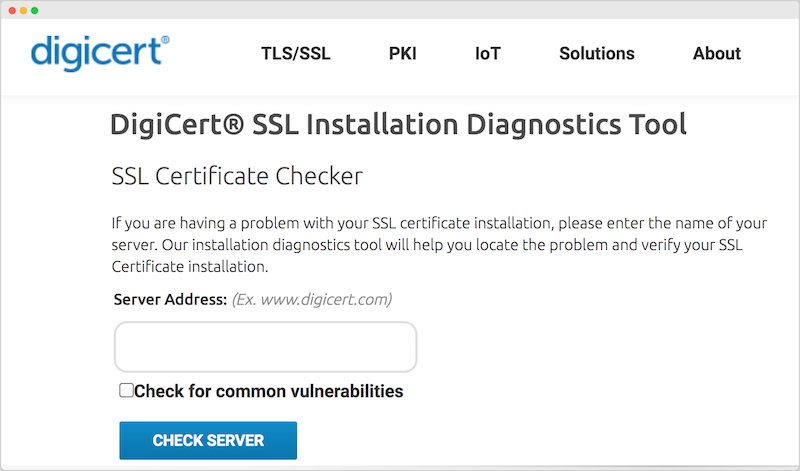
Chiar și după o instalare reușită, pot apărea probleme. Depanarea problemelor comune, cum ar fi certificatele nepotrivite sau erorile și avertismentele de conținut mixt, asigură o configurație SSL funcțională.
În cele din urmă, este important să rețineți că certificatele SSL au date de expirare. Înțelegerea procesului de reînnoire și setarea memento-urilor pentru reînnoirea la timp este crucială pentru a preveni întreruperi în securitatea site-ului web din cauza certificatelor expirate.
Întrebări frecvente despre certificatele SSL
Să încheiem cu câteva întrebări frecvente despre cum să obțineți un certificat SSL și ce trebuie să știți pentru a întreține corect unul.
Cum știu dacă site-ul meu nu are un certificat SSL?
Absența unui certificat SSL este adesea indicată de un mesaj de avertizare roșu în browsere, care afirmă că conexiunea nu este securizată. Acesta apare în locul unei pictograme lacăt în bara browserului atunci când vizitați un URL.
Pot instala singur un certificat SSL?
Da, puteți instala singur un certificat SSL, dar este adesea mai ușor să vă asista furnizorul dvs. de găzduire.
Cât costă un certificat SSL?
Costul unui certificat SSL variază în funcție de furnizor și de tipul certificatului, nivelul de validare și durata. Certificatele SSL DV sunt, de obicei, gratuite sau ieftine, în timp ce certificatele SSL OV și EV sunt mai scumpe. În general, vă puteți aștepta să plătiți între 5 și 500 USD sau 500 și 1.000 USD pe an pentru un certificat SSL.
Cât timp durează un certificat SSL?
Perioada de valabilitate a unui certificat SSL variază, de obicei, între unu și trei ani. La expirare, va trebui să îl reînnoiți pentru a continua să îl utilizați.
Adăugați un certificat SSL pentru o mai bună securitate a site-ului
Adăugarea unui certificat SSL pe site-ul dvs. WordPress este un pas crucial pentru îmbunătățirea securității, construirea încrederii și creșterea succesului afacerii dvs. de eCommerce.
🔒 Ce urmează? Pentru a vă proteja în continuare site-ul, aflați cum să preveniți fraudele eCommerce în WordPress.
Dacă nu ați făcut-o deja, achiziționați un abonament Easy Digital Downloads pentru a accesa numeroase extensii eCommerce, inclusiv cele care vă pot ajuta să vă protejați site-ul:
📣 P.S. Asigurați-vă că vă abonați la newsletter-ul nostru și ne urmăriți pe Facebook sau Twitter pentru mai multe resurse WordPress!








