

Acest document acoperă produsele PayPal Legacy care nu mai sunt acceptate. Vă recomandăm cu tărie să vă actualizați setările PayPal la versiunea curentă a PayPal.
Vedeți acest document pentru detalii.
PayPal Standard
Easy Digital Downloads vine cu PayPal Standard integrat. PayPal Standard este cel mai de bază cont PayPal pe care îl puteți obține.
NOTĂ: Este necesar un cont PayPal Business gratuit pentru a vă conecta la EDD. Puteți fie să actualizați un cont PayPal Personal existent la un cont Business, fie să creați un nou cont PayPal Standard Business.
Setări
Setările se găsesc sub
Downloads → Settings → Payment Gateways → PayPal Standard.
1. Adresa de email PayPal
Prima setare este adresa dvs. de email PayPal. Aceasta este adresa asociată contului dvs. PayPal.

2. Imagine PayPal (Opțional)
Apoi, aveți opțiunea de a încărca o imagine care să fie afișată pe pagina de plată PayPal.

SFAT: Imaginea trebuie să fie accesibilă public pe internet și stocată pe un server securizat (HTTPS) pentru a fi afișată la finalizarea comenzii pe PayPal. Logo-urile ar trebui să aibă o lățime maximă de 90 de pixeli și o înălțime de 60 de pixeli și să fie salvate într-un format grafic valid, cum ar fi .gif, .jpg sau .png.
NOTĂ: Aceasta se numea anterior PayPal Page Styles, dar opțiunile de stil al paginii au fost eliminate de PayPal în favoarea furnizării unei imagini.
3. Token de identitate PayPal
Apoi, introduceți token-ul dvs. de identitate PayPal. Acesta este necesar pentru ca înregistrările de plată să fie marcate automat ca
Complete imediat după achiziție.
 Acest token poate fi obținut din contul dvs. PayPal urmând acești pași:
- Conectați-vă la contul dvs. PayPal.
- Plasați cursorul peste rotița din colțul din dreapta sus al ecranului și selectați Setări cont
- Sub antetul Produse și servicii, faceți clic pe Plăți pe site web în partea stângă a ecranului
- Faceți clic pe linkul Actualizare de lângă Preferințe site web
- Setați Auto Return la Pornit
- Pentru URL-ul de returnare, introduceți URL-ul site-ului dvs. web.
- În Transfer de date de plată, faceți clic pe opțiunea Pornit.
- Faceți clic pe Salvare.
- Token-ul dvs. de identitate PDT ar trebui să fie acum vizibil în secțiunea Transfer de date de plată de pe pagină.
Copiați token-ul în clipboard și lipiți-l în câmpul
Token de identitate PayPal din Downloads → Settings → Payment Gateways → PayPal Standard.
4. Setări IPN
Serviciul PayPal Instant Payment Notification (IPN) permite PayPal să comunice cu magazinul dvs. și să marcheze tranzacțiile ca fiind complete, eșuate, rambursate etc.
PayPal IPN va fi configurat automat la utilizarea PayPal Standard, dar este totuși important să puteți confirma că este activat în contul dvs. PayPal.
Conectați-vă la contul dvs. PayPal și treceți cu mouse-ul peste pictograma roată din colțul din dreapta sus al ecranului, apoi selectați
Setări cont.
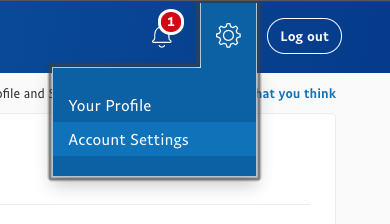
Faceți clic pe
Notificări în partea stângă a ecranului, apoi faceți clic pe Actualizare lângă Notificări de plată instantanee.
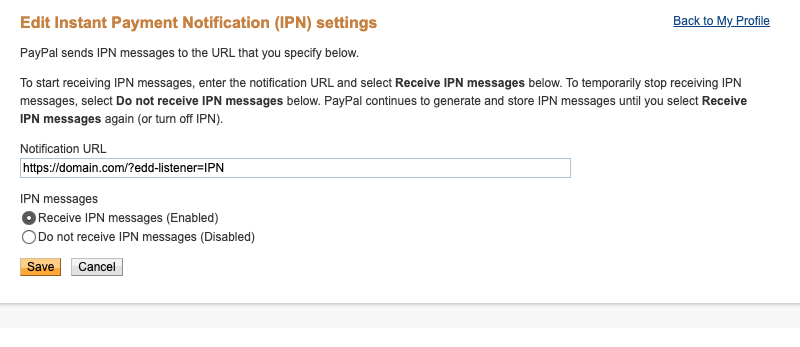
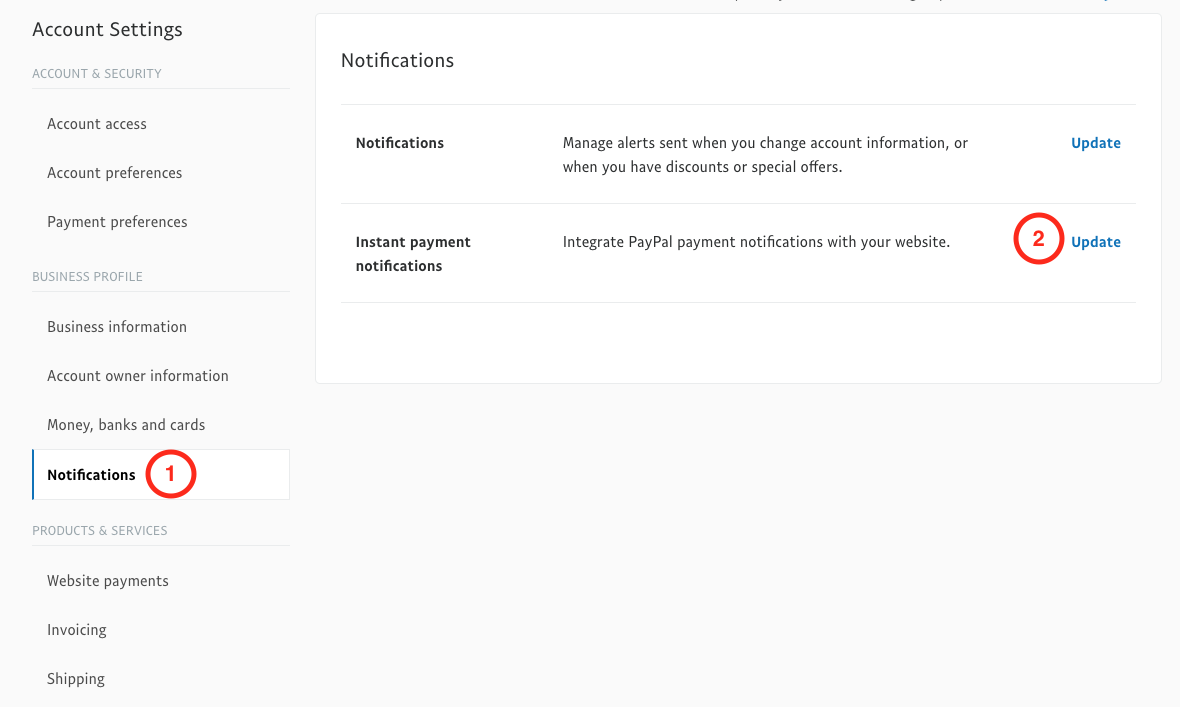 Faceți clic pe butonul Editare setări, apoi introduceți domeniul dvs. (inclusiv http sau https) urmat de ?edd-listener=IPN
Alegeți opțiunea radio pentru Primire mesaje IPN (Activat).
Dacă PayPal IPN nu funcționează, puteți dezactiva verificarea IPN, care pur și simplu dezactivează un pas suplimentar de verificare care este efectuat la procesarea mesajelor IPN.

NOTĂ: Verificarea PayPal IPN necesită un certificat SSL.
Dacă aveți nevoie să accesați istoricul PayPal IPN, consultați
acest ghid.
5. Chei API
Cheile API PayPal permit magazinului dvs. și PayPal să comunice mai complet, permițând o comunicare mai fiabilă, precum și unele funcționalități suplimentare, cum ar fi
rambursările în magazin. Această secțiune necesită chei API pentru Live și Test pentru:
- Nume de utilizator
- Parolă
- Semnătură
Documentația completă privind obținerea cheilor API PayPal este disponibilă mai jos.
Întrebări frecvente
Care este diferența dintre PDT și IPN și am nevoie de ambele?
PDT (Paypal Identity Token) și IPN (Instant Payment Notification) sunt ambele modalități prin care Paypal informează magazinul dvs. că o plată a fost reușită, astfel încât starea să poată fi setată la „completă”, eliberând fișierele către client.
PDT este o alternativă la IPN. Ar trebui să le folosiți pe amândouă pentru a obține cea mai mare acuratețe de la Paypal. Trebuie să vă asigurați în special că IPN este configurat dacă utilizați Plăți Recurente.
Notă: Dacă utilizați Comisioane, se recomandă să utilizați doar IPN. Dacă ambele sunt activate, există cazuri în care comisioanele pot fi înregistrate de două ori, dacă PDT și IPN sunt actualizate la momente diferite.
Plățile mele Paypal din magazin rămân la „În așteptare” și nu sunt setate la „Complet”. Ce ar trebui să fac?
Acest lucru se poate întâmpla din mai multe motive diferite. Avem o listă de soluții posibile pentru a vă ajuta să rezolvați această problemă aici:
https://docs.easydigitaldownloads.com/article/190-payments-not-marked-as-complete
PayPal Express / Pro
Despre extensia PayPal Pro și Express Gateway
Easy Digital Downloads vine cu PayPal Standard inclus.
PayPal Website Payments Pro și PayPal Express Gateway vă oferă două opțiuni suplimentare PayPal, PayPal Pro și PayPal Express:
PayPal Pro
PayPal Pro permite utilizatorilor să introducă detaliile cardului de credit în timpul procesului de checkout și să nu părăsească niciodată site-ul dvs., rezultând o experiență mai bună pentru utilizator și conversii mai reușite pentru dvs.
Notă: dacă utilizați PayPal Pro pentru procesarea cardurilor de credit, trebuie să aveți un certificat SSL.
PayPal Express
La finalizarea comenzii cu PayPal Express, experiența utilizatorului este foarte similară cu cea a PayPal standard, cu excepția faptului că este mai sigură. De asemenea, vă oferă opțiunea de a finaliza comanda prin In-Context Checkout.
Țări Suportate
PayPal Express și Website Payments Pro nu sunt disponibile în toate țările. Vă rugăm să folosiți următoarele linkuri pentru a determina dacă țara dumneavoastră este suportată.
Dacă primiți un mesaj de eroare „Merchant country not supported”, înseamnă că țara dumneavoastră nu este suportată.
Configurare:
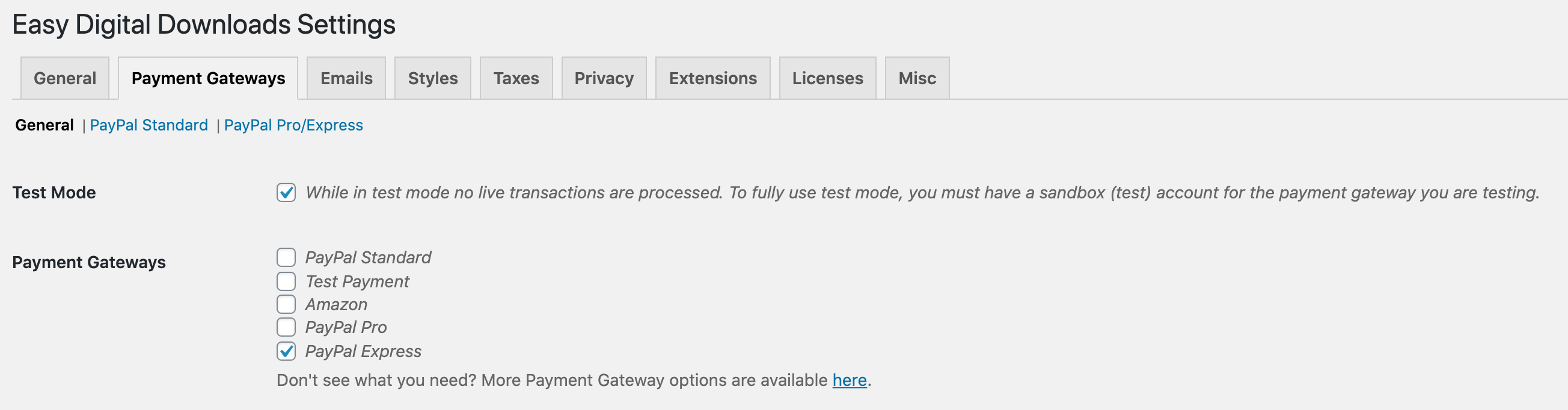
1. Activați Poarta(ile) de Plată
Navigați la Descărcări → Setări → Porți de Plată. Activați Poarta(ile) de Plată PayPal pe care doriți să o(le) utilizați. Nu este obligatoriu să activați atât Pro, cât și Express. Dacă activați PayPal Express, ar trebui să dezactivați PayPal Standard dacă este activat în prezent pe site-ul dumneavoastră.
2. Introduceți Cheile API
Înainte ca Website Payments Pro sau Gateway-ul Express să funcționeze, trebuie să introduceți cheile API pe pagina de setări a Gateway-urilor (Descărcări → Setări → Porți de Plată → PayPal Pro/Express). Cheile API PayPal permit magazinului dumneavoastră și PayPal să comunice mai complet, permițând o comunicare mai fiabilă, precum și unele funcționalități suplimentare, cum ar fi
rambursările în magazin. Această secțiune necesită chei API pentru Live și Test pentru:
- Nume de utilizator
- Parolă
- Semnătură
Documentația completă privind obținerea cheilor API PayPal este disponibilă mai jos.
Dacă doriți un cont de testare pe PayPal, puteți urma instrucțiunile din
documentul nostru PayPal Sandbox.
3. Setări IPN
Notificările Instantanee de Plată (IPN) de la PayPal sunt modul în care PayPal comunică cu site-ul dumneavoastră pentru a face lucruri precum confirmarea vânzărilor finalizate, a vânzărilor eșuate etc.
Când utilizați extensia Plăți Recurente:
Pentru ca facturarea recurentă să funcționeze corect cu PayPal Website Payments Pro și Express, este foarte important ca setările dumneavoastră IPN să funcționeze corect.
Conectați-vă la contul dumneavoastră PayPal și treceți cu mouse-ul peste pictograma de rotiță din colțul din dreapta sus al ecranului, apoi selectați
Setări cont.
Faceți clic pe
Notificări în partea stângă a ecranului, apoi faceți clic pe Actualizare lângă Notificări de plată instantanee.
Trebuie să activați mesajele IPN și apoi să setați URL-ul de notificare la: https://yoursite.com/?edd-listener=eppe
* Notă: Înlocuiți „yoursite.com” cu numele corespunzător al site-ului dumneavoastră web.
Alegeți opțiunea radio pentru Primire mesaje IPN (Activat).
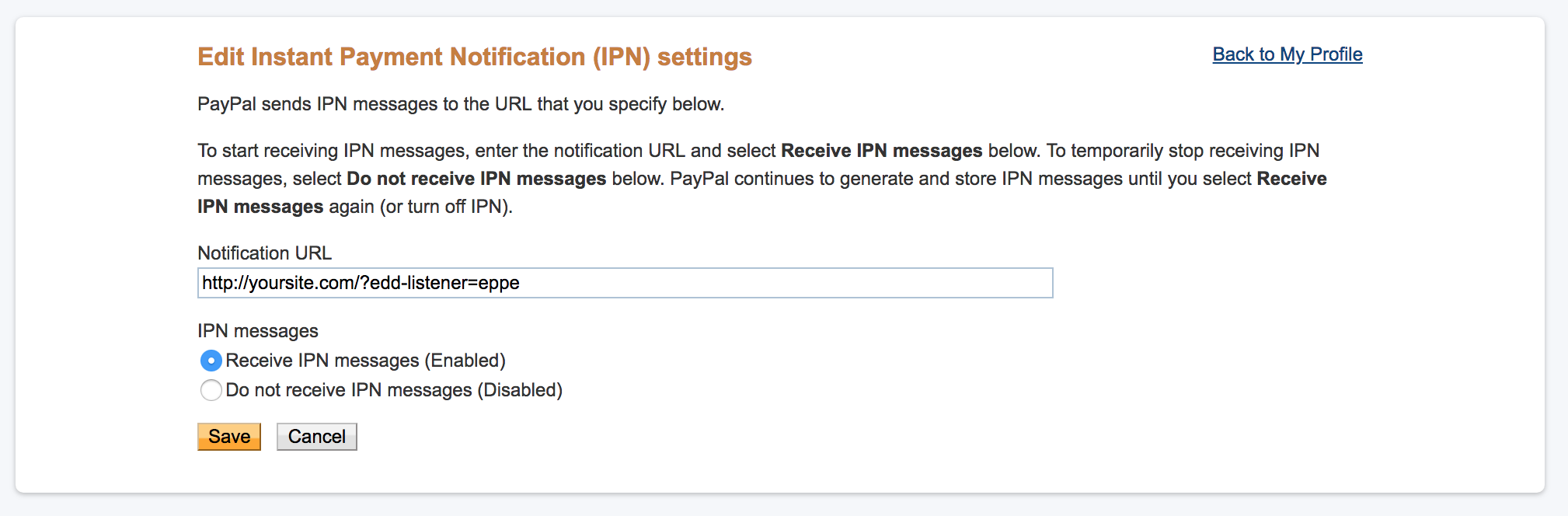
Dacă aveți nevoie să accesați istoricul IPN PayPal, consultați acest ghid.
4. In-Context Checkout (Opțional)
In-Context Checkout funcționează numai cu PayPal Express. Pentru a utiliza
In-Context Checkout, trebuie să completați două setări. Pe pagina Descărcări → Setări → Porți de Plată le veți găsi pe amândouă.
Trebuie să bifați căsuța „PayPal Express In-Context Checkout”:

și trebuie, de asemenea, să furnizați ID-ul dumneavoastră de comerciant PayPal Live:

Un ID de comerciant este necesar pentru Finalizarea comenzii în context. Puteți căuta ID-ul comerciantului conectându-vă la
https://www.paypal.com. Faceți clic pe pictograma profilului din colțul din dreapta sus al paginii și apoi selectați Profil și setări în meniul Profil de afaceri. (Dacă nu vedeți pictograma profilului din partea de sus a paginii, faceți clic pe Profil, care apare în meniul de sus atunci când este selectată fila Contul meu.) Faceți clic pe Informațiile mele de afaceri din stânga, iar ID-ul contului comerciantului este afișat în lista elementelor de profil din dreapta.
Puteți
citește mai multe despre Finalizarea comenzii în context pe PayPal.com.
5. Testează PayPal
Configurați PayPal Sandbox și activați Modul de testare (Descărcări → Setări → Gateway-uri de plată) pentru a testa gateway-ul.
Întrebări frecvente și depanare
Este extensia conformă PCI?
Conformitatea PCI este o cerință a Paypal dacă utilizați sistemul lor PayPal Payments Pro. Această extensie este codificată pentru a fi conformă PCI. Nu stochează nicio informație despre cardul de credit. În schimb, transmite pur și simplu informațiile introduse de utilizator către Paypal. Cu toate acestea, pentru a fi complet conformă PCI, site-ul dvs. trebuie să trimită și să primească toate datele într-un mod securizat și criptat. Puteți face acest lucru configurând un certificat SSL și forțând toate paginile să îl utilizeze. Dacă aveți nevoie de asistență pentru configurarea unui certificat SSL și pentru forțarea trimiterii/primirii tuturor datelor prin HTTPS, vă recomandăm să contactați gazda dvs. web, deoarece aceștia vor fi cei echipați să configureze acest lucru pentru dvs. Astfel, este important de menționat că trebuie să confirmați cu gazda dvs. web că sunteți și dvs. conform PCI.
Care este diferența dintre PayPal Express și PayPal Standard?
PayPal Standard (care este inclus gratuit cu Easy Digital Downloads), trimite utilizatorul la PayPal pentru a finaliza achiziția. În timp ce cu PayPal Express, deși utilizatorul este trimis la PayPal pentru a aproba achiziția, aceasta nu este finalizată efectiv până când nu se întoarce pe site-ul dvs. Acest lucru este mai puțin predispus la probleme de comunicare cu PayPal și rezultă în plăți mai fiabile setate ca „Completate” în magazinul dvs. Easy Digital Downloads. Este obișnuit să aveți dificultăți cu plățile în așteptare sau incomplete atunci când se utilizează PayPal Standard, deoarece PayPal se bazează pe propriul serviciu IPN (Instant Payment Notification). Acest serviciu poate eșua din diverse motive și, deoarece este deținut de PayPal, echipa noastră de suport are o capacitate limitată de a depana problemele legate de IPN.
Eroare: Eroare de securitate Antetul de securitate nu este valid
Dacă această eroare apare la finalizarea comenzii, este probabil din cauza unor credențiale API incorecte. Verificați dacă credențialele API sunt corecte.
PayPal Advanced
Acceptați carduri de credit și PayPal direct pe site-ul dvs. WordPress și oferiți o experiență de finalizare a comenzii fără probleme
Acest add-on PayPal gateway vă permite să acceptați carduri de credit și plăți PayPal direct pe site-ul dvs. prin contul dvs. de PayPal Payments Advanced. Când achiziționează descărcări prin gateway-ul PayPal Payments Advanced, utilizatorii introduc detaliile cardului lor de credit în timpul procesului de checkout și nu părăsesc niciodată site-ul dvs., rezultând o experiență mai bună pentru utilizator și conversii mai reușite pentru dvs.
Ce este PayPal Payments Advanced?
Păstrați clienții pe site-ul dvs. pentru întregul proces de checkout, fără povara completă a protejării datelor lor financiare. Pe lângă un cont de comerciant și un gateway într-unul singur, PayPal vă oferă un șablon de checkout securizat pentru a-l integra în site-ul dvs. web, cu doar 5 USD pe lună. Clienții dvs. nu vor ști că PayPal procesează plata lor, făcând afacerea dvs. să pară mai sigură și mai profesională.
Instalare și configurare
Instalare
După ce această extensie este
instalată și activată, accesați admin WordPress → Descărcări → Setări → Gateway-uri de plată, apoi activați PayPal Payments Advanced.
Licențiere
Introduceți cheia de licență EDD PayPal Payments Advanced făcând clic pe „Setări” sub meniul Descărcări și navigând la fila Licențe. Puteți găsi această cheie de licență în chitanța prin e-mail pe care ați primit-o în timp ce ați făcut achiziția pe
https://easydigitaldownloads.com
Configurarea contului dvs. PayPal Manager
Dacă nu ați aplicat deja pentru contul dvs. PayPal Payments Advanced, va trebui să faceți acest lucru mai întâi. Această aplicație vă va ghida prin configurarea unui cont PayPal Manager, care vă permite să vă conectați la serviciul PayPal Payments Advanced. Rețineți că noile informații de conectare la PayPal Manager vor fi separate de informațiile de conectare la contul dvs. PayPal normal.
Aplicați pentru un cont PayPal Payments Advanced
În pasul 2 al aplicației dvs. pentru PayPal Payments Advanced, vi se cere să creați un cont PayPal Manager și să introduceți informațiile dvs. de afaceri.
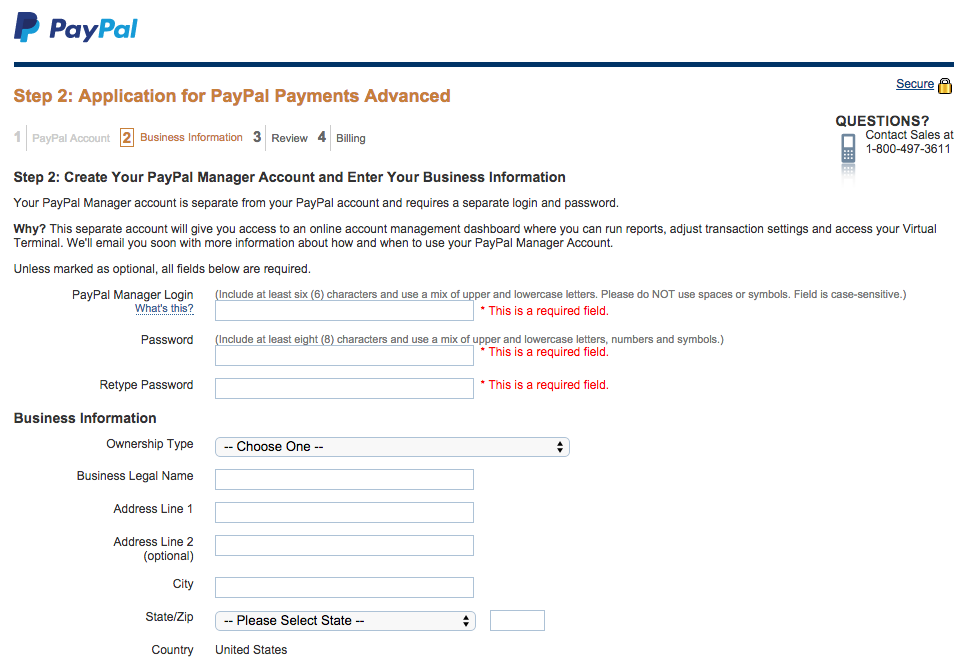
Acest cont separat vă va oferi acces la un panou de gestionare a contului online unde puteți rula rapoarte, ajusta setările tranzacțiilor și accesa Terminalul Virtual. Vom folosi această conectare și parolă PayPal Manager pentru a finaliza configurarea pluginului EDD PayPal Payments Advanced.
NOTĂ: Informațiile dvs. de conectare la PayPal Manager sunt separate de informațiile dvs. de conectare la contul PayPal.
Conectați-vă la contul dvs. PayPal Manager la
https://manager.paypal.com folosind ID-ul dvs. de partener, Conectarea comerciantului și Parola:
- ID partener: PayPal
- Conectare comerciant: [Conectarea dvs. PayPal Manager]
- Utilizator: [Lăsați acest câmp gol]
- Parolă comerciant: [Parola dvs. PayPal Manager]
Configurați setările managerului PayPal
Acum că sunteți conectat, trebuie să vă modificați setările pentru a vă asigura că tranzacțiile dvs. PayPal sunt finalizate cu succes și în siguranță. Pentru a face acest lucru, faceți clic pe fila „Setări serviciu”. În secțiunea „Pagini de checkout găzduite”, faceți clic pe „Configurare”.
Există destul de multe setări pe această pagină, dar majoritatea sunt gestionate de pluginul EDD PayPal Payments Advanced în fundal. Configurați această pagină de setări pentru a corespunde setărilor din următorul ecran:
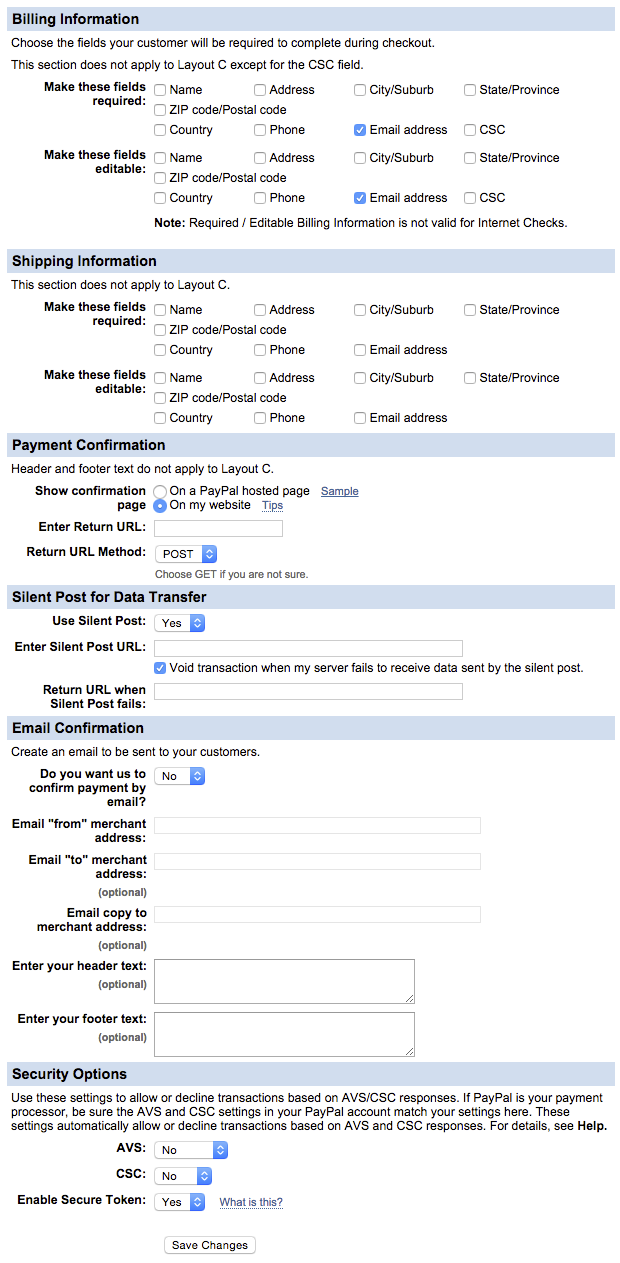
Rezumatul modificărilor
Informații de facturare / Informații de expediere
Puteți solicita opțional ca procesul de plată PayPal să colecteze numele clienților, adresa de facturare, adresa de e-mail etc., selectând căsuțele de bifat corespunzătoare „Obligatoriu” și „Editabil” din secțiunea „Informații de facturare” de pe aceeași pagină. Opțiunile minime sugerate pentru a bifa aici sunt cele două căsuțe de bifat „Adresă de e-mail”.
Confirmarea plății
- Selectați butonul radio pentru opțiunea care spune „Pe site-ul meu” de lângă setarea „Afișare pagină de confirmare”.
- Alegeți „POST” din meniul derulant de lângă setarea „Metoda URL de returnare”.
Postare silențioasă pentru transferul datelor
- Alegeți „Da” din meniul derulant de lângă setarea „Utilizare postare silențioasă”.
- Activați căsuța de bifat de lângă setarea care spune „Anulați tranzacția dacă serverul meu nu reușește să primească datele trimise prin postarea silențioasă”.
Opțiuni de securitate
- Găsiți opțiunea „Activați token-ul securizat” și alegeți „Da” din meniul derulant de lângă ea.
După ce ați configurat setările, nu uitați să faceți clic pe butonul „Salvare modificări” din partea de jos a paginii.
Activarea token-ului securizat PayPal
Acum că sunteți conectat, trebuie să vă ajustați setările pentru a vă asigura că tranzacțiile PayPal sunt finalizate în siguranță. Pentru a face acest lucru, faceți clic pe fila „Setări de serviciu”. În secțiunea „Pagini de plată găzduite”, faceți clic pe „Configurare”.
Derulați în partea de jos a acestei pagini pentru a găsi opțiunea „Activați token-ul securizat” și alegeți „Da” din meniul derulant de lângă ea. Apoi, faceți clic pe „Salvare modificări”.
Puteți solicita, de asemenea, ca procesul de plată PayPal să colecteze numele clienților, adresa de facturare, adresa de e-mail etc., selectând căsuțele de bifat corespunzătoare „Obligatoriu” și „Editabil” din secțiunea „Informații de facturare” de pe aceeași pagină. Opțiunile minime sugerate pentru a bifa aici sunt cele două căsuțe de bifat „Adresă de e-mail”.
Crearea unui utilizator PayPal EDD
Acum vom crea un nou utilizator care conectează site-ul dvs. EDD la contul dvs. PayPal Manager. Odată ce sunteți conectat, faceți clic pe fila „Administrare cont”. În secțiunea „Gestionare utilizatori”, faceți clic pe „Adăugare utilizator”.
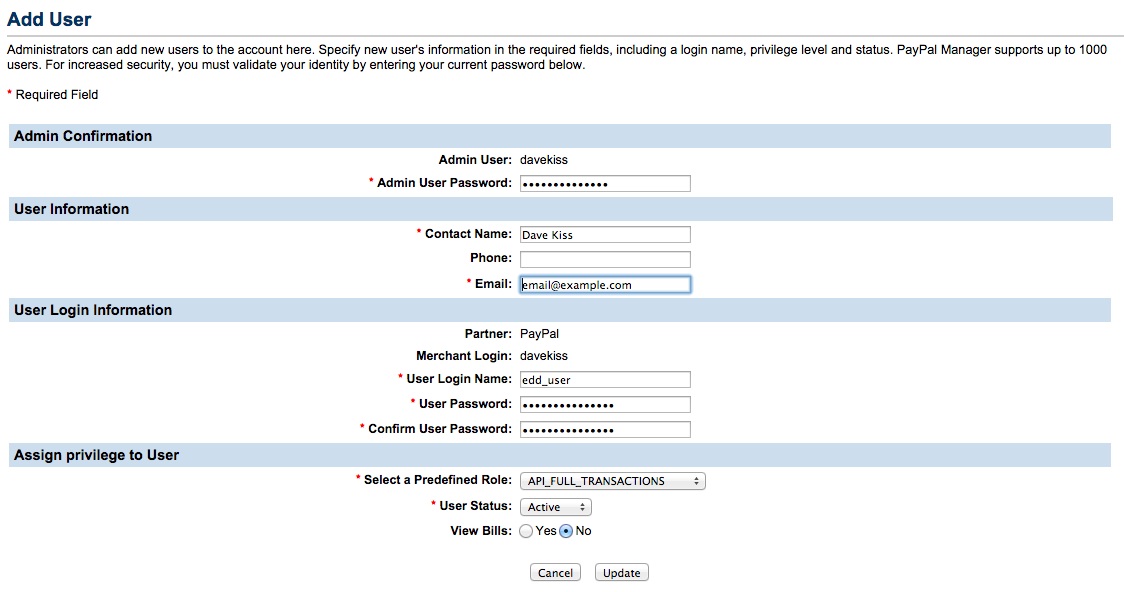
Completați formularul așa cum se aplică dvs. Când ajungeți la secțiunea „Atribuiți privilegii utilizatorului” din partea de jos, utilizați următoarele setări:
- Selectați un rol predefinit: API_FULL_TRANSACTIONS
- Starea utilizatorului: Activ
- Vizualizați facturile: Nu
Conectarea PayPal la site-ul dvs. EDD
Acum că aveți un utilizator EDD în contul dvs. PayPal Manager, trebuie să spuneți site-ului dvs. să proceseze tranzacțiile cu acele credențiale de utilizator.
Puteți introduce credențialele dvs. de utilizator pe site-ul dvs. EDD făcând clic pe „Setări” sub meniul Descărcări și navigând la fila Gateway-uri de plată.
Aici, în secțiunea Setări manager PayPal Payments Advanced, vom introduce toate informațiile de care avem nevoie pentru a stabili această conexiune:
- Manager Partener Live PayPal: “PayPal”
- Furnizor Manager PayPal Live: [Autentificare PayPal Manager, ex. „davekiss”]
- Nume utilizator Manager PayPal Live: [Utilizator EDD PayPal, ex. „edd_user”]
- Parolă Manager PayPal Live: [Parola utilizatorului EDD PayPal]
Nu uitați să faceți clic pe butonul „Salvare modificări” din partea de jos. Acum sunteți gata să acceptați tranzacții live cu PayPal Payments Advanced!
Puteți activa gateway-ul de plată în magazinul dvs. făcând clic pe caseta de selectare PayPal Payments Advanced din partea de sus a filei Gateway-uri de plată.
Opțional: Personalizarea unui șablon PayPal
PayPal Payments Advanced vă permite să personalizați pagina de plată. Puteți personaliza antetul, fundalul, titlul, butonul și coloana de rezumat a comenzii paginii dvs. de plată.
PayPal oferă trei șabloane de design din care puteți alege. Șablonul A este șablonul implicit, dar puteți alege oricare dintre cele trei șabloane oferite, inclusiv Șablonul C, care vă permite să încorporați câmpurile de plată direct pe site-ul dvs.
Pentru a personaliza un șablon, conectați-vă la contul dvs. PayPal Manager la
https://manager.paypal.com folosind ID-ul dvs. de partener, Autentificarea comerciantului și Parola.
Apoi, faceți clic pe fila Setări servicii și, în secțiunea Pagini de checkout găzduite, faceți clic pe linkul Personalizare. Puteți
consulta documentația PayPal pentru mai multe informații..
Odată ce aveți un șablon PayPal proiectat și configurat, trebuie să spuneți site-ului dvs. EDD ce șablon doriți să utilizați în timpul checkout-ului.
Puteți face acest lucru pe site-ul dvs. EDD făcând clic pe „Setări” sub meniul Descărcări și navigând la fila Gateway-uri de plată.
Aici, în secțiunea Setări Manager PayPal Payments Advanced, selectați opțiunea corespunzătoare din caseta derulantă Șablon PayPal.
Opțional: Utilizarea în modul de testare/sandbox
Dacă doriți să utilizați EDD PayPal Payments Advanced în timp ce site-ul dvs. EDD este în modul de testare, va trebui să configurați un cont separat de testare PayPal Manager care gestionează doar tranzacții de test.
Pentru a începe, vizitați Pagina de înregistrare PayPal și faceți clic pe Continuare. Acest lucru vă va duce la pagina de înregistrare a contului de testare.
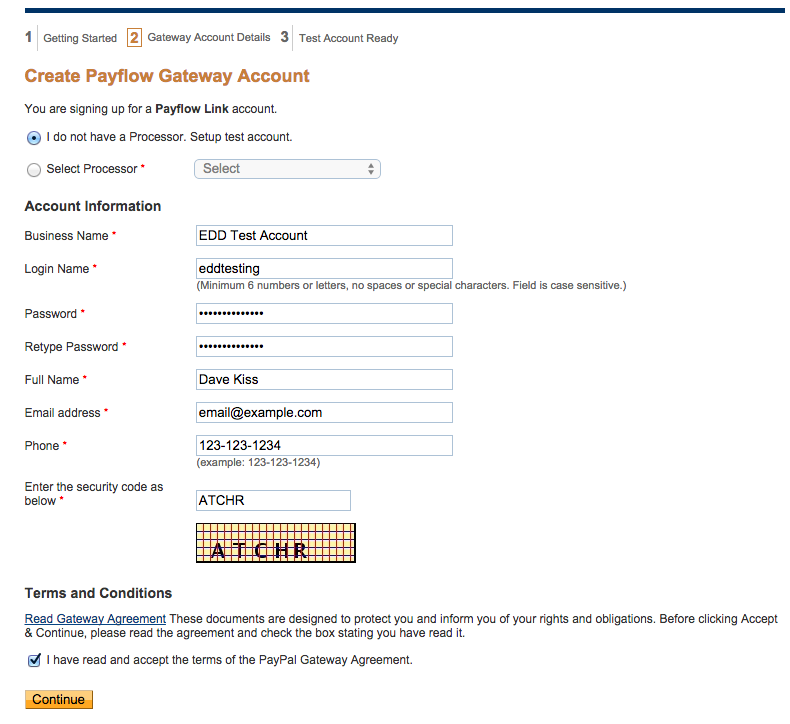
Pe această pagină, asigurați-vă că selectați opțiunea care spune „Nu am un procesator. Configurați contul de testare.” Completați informațiile contului așa cum se aplică dvs., alegând un nume de utilizator și o parolă noi pentru acest cont de testare.
În Termeni și condiții, va trebui să faceți clic pe linkul „Citiți Acordul Gateway”, care va activa caseta de selectare pentru a fi de acord și a accepta Acordul Gateway PayPal. Faceți clic pe Continuare și, dacă totul merge bine, ar trebui să vedeți acest ecran.
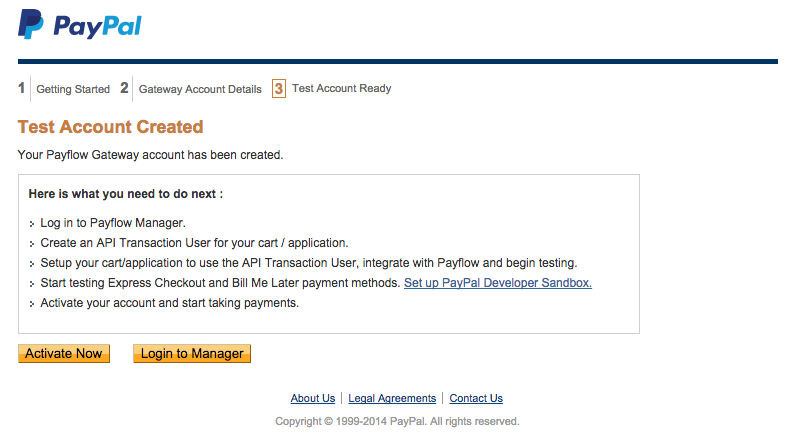
Acum că aveți un cont de testare PayPal Manager, trebuie să spuneți site-ului dvs. să proceseze tranzacții de test cu acele credențiale de utilizator.
Puteți introduce credențialele dvs. de utilizator de testare pe site-ul dvs. EDD făcând clic pe „Setări” sub meniul Descărcări și navigând la fila Gateway-uri de plată.
Aici, în secțiunea Setări manager PayPal Payments Advanced, vom introduce toate informațiile de care avem nevoie pentru a stabili această conexiune:
- Nume utilizator Manager PayPal de testare: [Numele de utilizator al contului dvs. de testare PayPal Manager, ex. „edd_test_user”]
- Parolă Manager PayPal de testare: [Parola contului dvs. de testare PayPal Manager]
Nu uitați să faceți clic pe butonul „Salvează modificările” din partea de jos. Acum sunteți complet configurat și gata să acceptați tranzacții de test cu PayPal Payments Advanced!
Cum să obțineți cheile API PayPal
O varietate de extensii pentru Easy Digital Downloads utilizează chei API PayPal. Acest document vă va arăta cum să obțineți chei API Live. Procesul de obținere a cheilor API de test este
documentat în documentul nostru PayPal Sandbox.
Crearea cheilor
Mai întâi accesați https://www.paypal.com/us/cgi-bin/webscr?cmd=_profile-api-access. Conectați-vă cu contul dvs. PayPal obișnuit. Odată ce sunteți conectat, găsiți caseta etichetată Integrare API NVP/SOAP. În acea casetă faceți clic pe Solicitați credențiale API.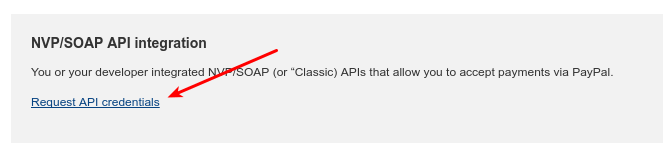
Pe pagina următoare căutați caseta etichetată
Solicitați semnătură API. Asigurați-vă că butonul radio din interior este selectat, apoi faceți clic pe Sunt de acord și trimiteți.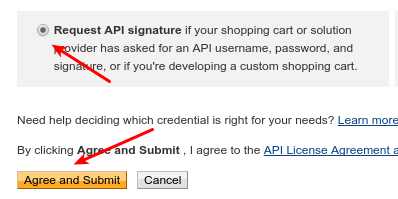
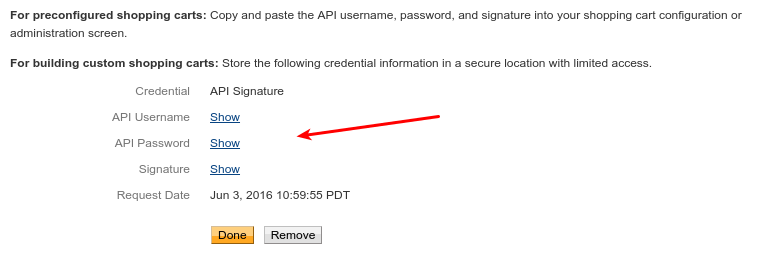
Pe pagina următoare veți avea o listă a
- Nume de utilizator API
- Parolă API
- Semnătură
fiecare cu un link Afișare lângă el. Făcând clic pe Afișare se va dezvălui șirul corespunzător pentru fiecare element.
Introducerea cheilor în setările EDD
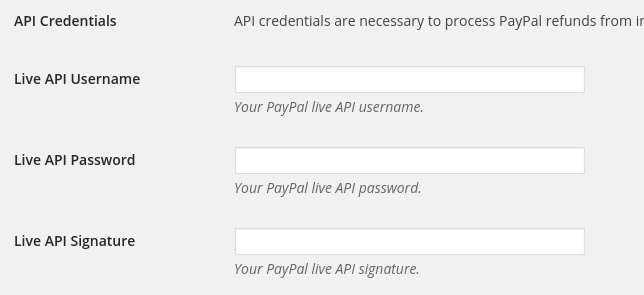
Odată ce aveți aceste trei elemente, în administratorul WordPress accesați Descărcări → Setări → Gateway-uri de plată → PayPal Standard și veți găsi câmpurile pentru a le introduce.
Obținerea cheilor API de test
Obținerea cheilor API de test este documentată în documentul nostru PayPal Sandbox. Luați cheile de vânzător create acolo și introduceți-le în câmpurile API de test pe care le găsiți sub câmpurile API Live pe pagina de setări menționată mai sus.



