

Gatați să instalați Easy Digital Downloads (EDD) pe site-ul dvs. WordPress? După ce ați achiziționat un Pass, următorul pas este să instalați pluginul EDD Pro, astfel încât să puteți începe să creați produse și să faceți vânzări.
Acest ghid vă ghidează prin descărcarea pluginului Easy Digital Downloads (Pro), instalarea acestuia pe site-ul dvs. și activarea cheii de licență.
Notă: Folosiți versiunea gratuită? Puteți instala EDD Lite direct din tabloul de bord WordPress. Accesați Pluginuri » Adăugare Plugin, căutați Easy Digital Downloads și faceți clic pe Instalare Acum. Dacă faceți upgrade de la versiunea gratuită la Pro, consultați ghidul nostru despre cum să faceți upgrade de la EDD Lite la Pro.
Pasul 1: Descărcați Pluginul din Contul dvs. EDD
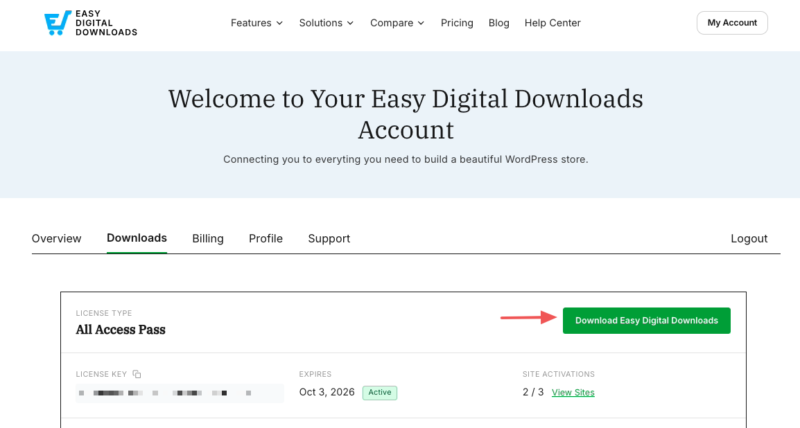
Mai întâi, conectați-vă la contul dvs. Easy Digital Downloads. Apoi accesați fila Descărcări.
Apoi, faceți clic pe butonul Descărcați Easy Digital Downloads de lângă licența dvs. Aceasta salvează un fișier zip al pluginului pe computerul dvs.
Notă: În unele cazuri, fișierul se poate dezarhiva automat în timp ce îl descărcați și poate apărea ca un folder obișnuit. Fișierul trebuie să rămână arhivat pentru a funcționa cu încărcătorul de pluginuri WordPress, deci re-arhivați folderul dacă este necesar înainte de a continua.
Nu este necesar să descărcați niciunul dintre funcționalitățile Pro chiar acum. Veți putea instala și activa funcționalități din tabloul de bord WordPress mai târziu.
Pasul 2: Instalați Pluginul pe Site-ul dvs. WordPress
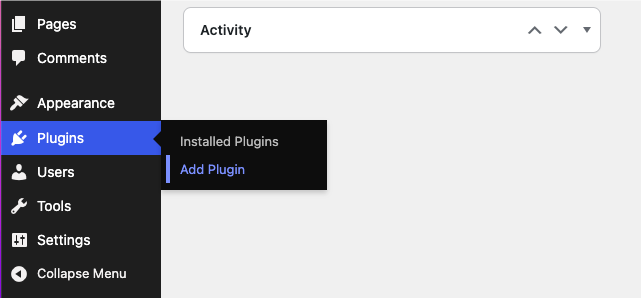
Acum accesați site-ul dvs. WordPress și conectați-vă la tabloul de bord de administrare. Accesați Pluginuri » Adăugare Plugin, apoi faceți clic pe butonul Încărcare Plugin din partea de sus a ecranului.
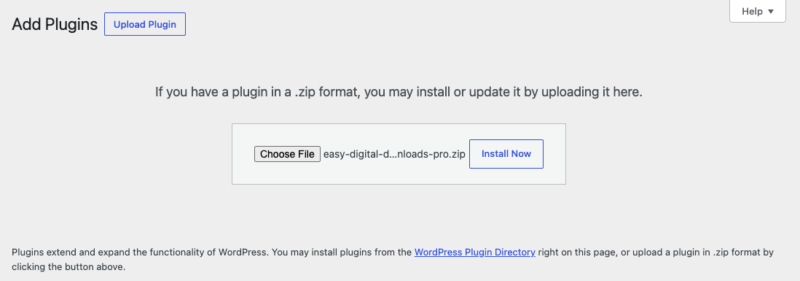
Faceți clic pe Alegeți Fișierul și selectați fișierul zip Easy Digital Downloads pe care tocmai l-ați descărcat. Apoi faceți clic pe Instalare Acum.
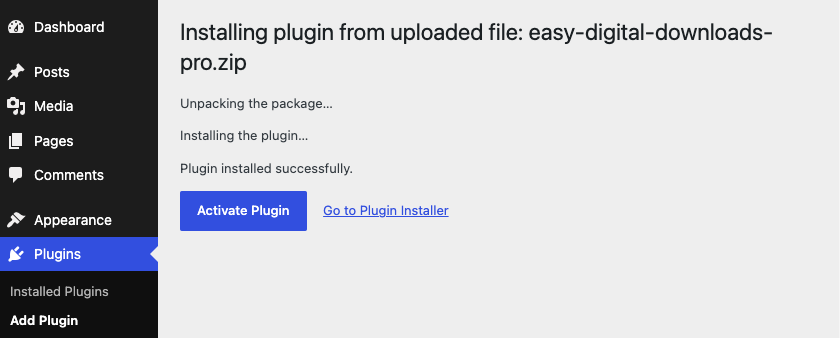
Odată ce pluginul este instalat, faceți clic pe Activare Plugin.
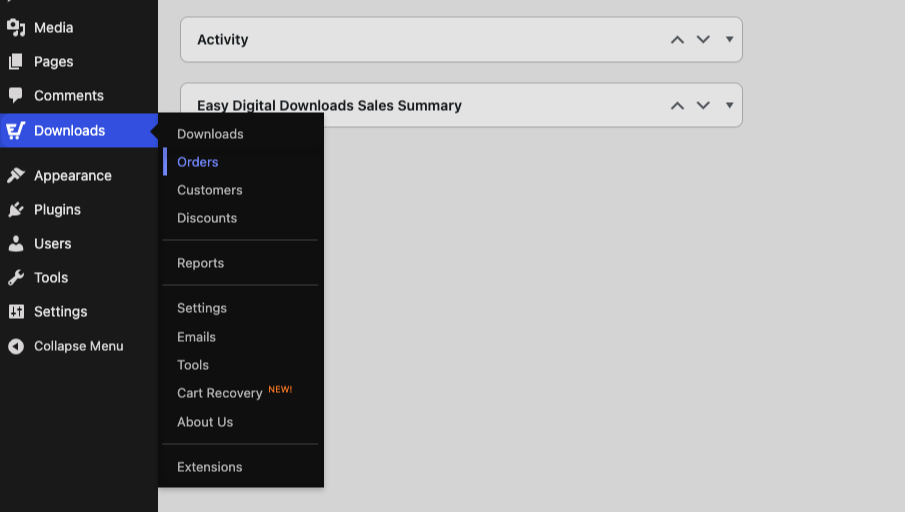
Veți ști că EDD este activ atunci când o nouă opțiune de meniu Descărcări apare în tabloul de bord WordPress. Acesta este noul dvs. centru de vânzări: aici veți crea produse, veți gestiona comenzi, veți vizualiza rapoarte și veți ajusta setările magazinului dvs.
Pasul 3: Activați Cheia de Licență
Activarea cheii de licență deblochează actualizări automate, suport pentru pluginuri și instalare cu un singur clic a funcționalităților Pro.
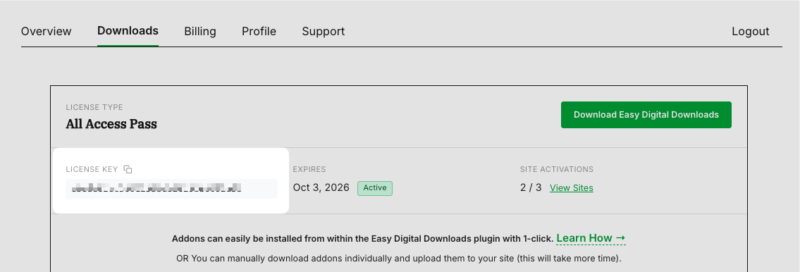
Mai întâi, copiați cheia de licență din contul dvs. EDD. Aceasta este listată împreună cu Pass-ul dvs. pe ecranul principal al tabloului de bord al contului dvs..
Apoi, înapoi în tabloul de bord WordPress, accesați Descărcări » Setări. Lipiți cheia de licență în câmpul Cheie de Licență și faceți clic pe Activare Licență.
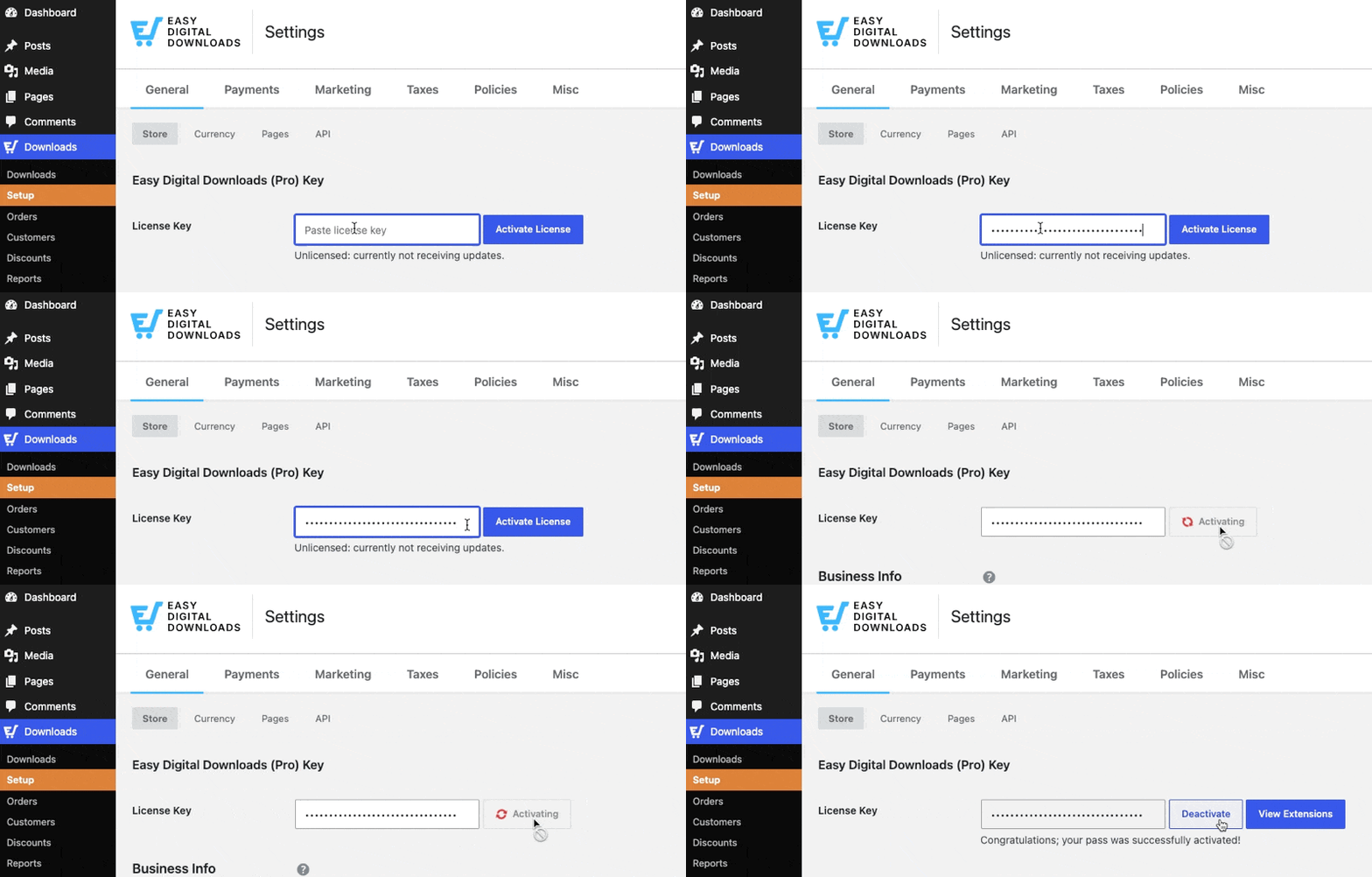
Acesta este tot! Licența dvs. este activă, iar funcționalitățile Pro sunt gata de instalat oricând aveți nevoie de ele.
Ce urmează: Rulați Expertul de Configurare
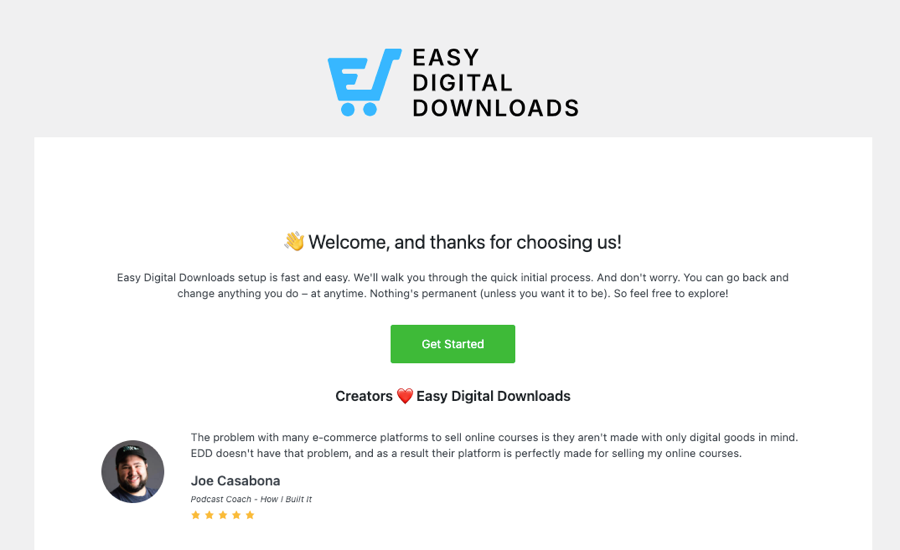
Cu Easy Digital Downloads instalat și activat, Expertul de configurare preia de aici. Acesta vă ghidează prin cinci pași rapizi: informațiile despre afacerea dvs. și moneda, metodele de plată, e-mailul de chitanță pentru achiziție, instrumentele recomandate și primul dvs. produs.
Accesați Configurare » Începeți pentru a-l lansa.
Următorul → Ghid expert configurare sau reveniți la ghidul de pornire pentru a vedea întregul parcurs de la instalare la prima vânzare.



