

Sunteți gata să faceți upgrade de la Easy Digital Downloads Lite la versiunea Pro?
EDD Pro este versiunea plătită a pluginului Easy Digital Downloads, inclusă cu orice abonament, care vă oferă acces la mai multe funcționalități și instrumente. Odată ce aveți un abonament, veți primi o cheie de licență care activează EDD Pro și toate funcționalitățile incluse în planul dvs.
Dacă nu ați achiziționat încă un abonament, începeți cu secțiunea de mai jos. Dacă aveți deja cheia de licență, treceți direct la Instalare automată sau Instalare manuală.
Obțineți abonamentul și cheia de licență
Alegeți și achiziționați abonamentul Easy Digital Downloads (Pro) de pe pagina de prețuri EDD.
Din tabloul de bord WordPress, faceți clic pe Descărcări, apoi pe Upgrade la Pro. Aceasta deschide pagina de abonamente EDD cu o reducere aplicată automat pentru utilizatorii Lite existenți.
Alegeți abonamentul și finalizați procesul de checkout. Odată ce achiziția este confirmată, cheia de licență va fi disponibilă în contul dvs. EDD sub fila Descărcări.
Alegeți Metoda de Instalare
Există două moduri de a instala EDD Pro:
- Instalarea automată este mai rapidă și funcționează pentru majoritatea găzduirilor WordPress.
- Instalarea manuală este disponibilă dacă gazda dvs. restricționează instalările automate de pluginuri.
Încercați mai întâi automat. Dacă eșuează, folosiți metoda manuală de mai jos.
Pentru un ghid detaliat al procesului complet de instalare și activare, consultați documentul nostru Instalare și activare Easy Digital Downloads.
Instalați EDD (Pro) Automat
Odată ce ați achiziționat o licență, puteți face upgrade la EDD Pro adăugând licența dvs. în setările de descărcare. Aceasta va instala Easy Digital Downloads (Pro) pentru dvs.
Pasul 1: Copiați Cheia de Licență
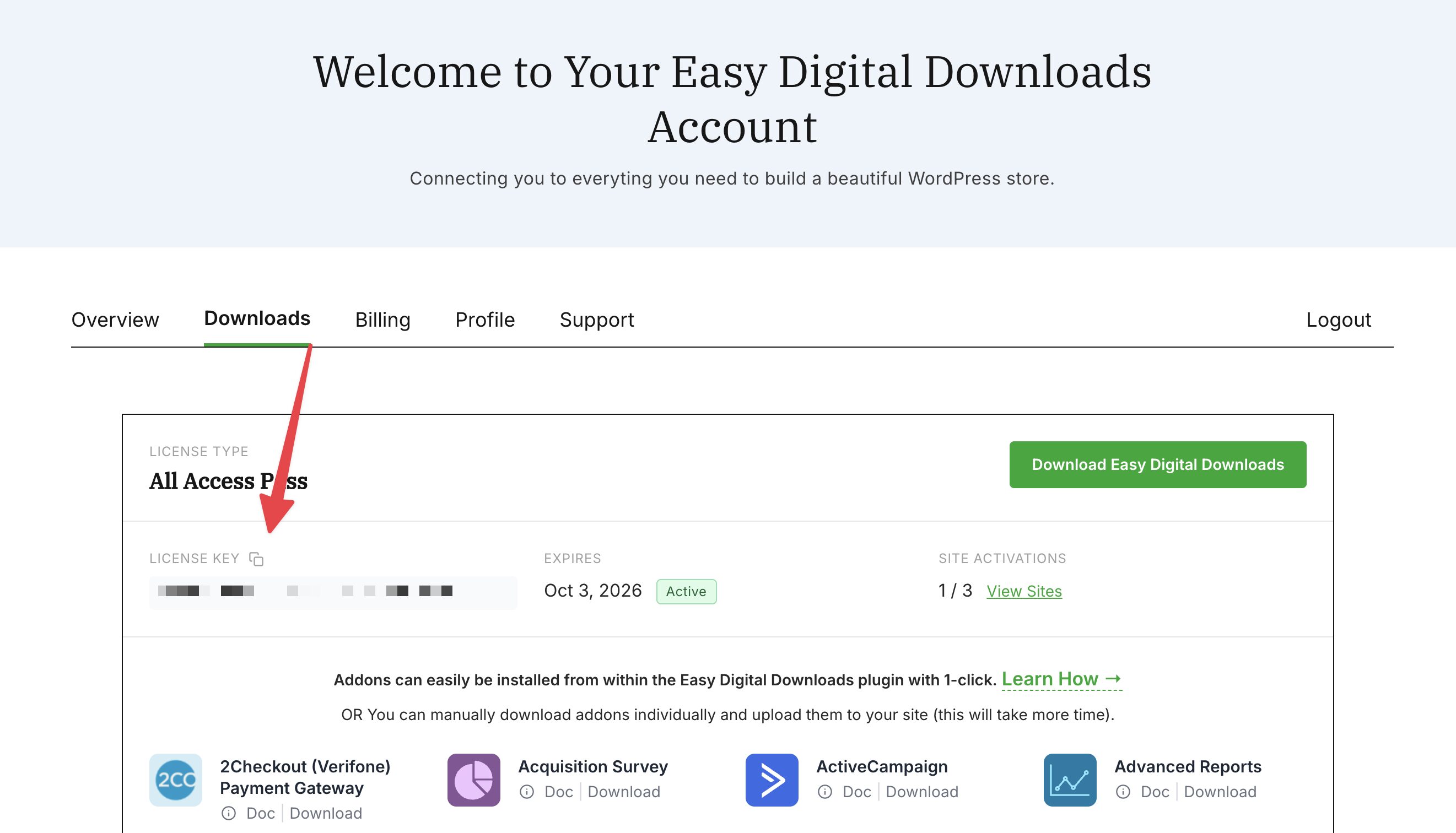
Conectați-vă la contul dvs. Easy Digital Downloads și faceți clic pe fila Descărcări. Sub Cheie de licență, faceți clic pe pictograma de copiere pentru a copia cheia în clipboard.
Pasul 2: Activați Cheia de Licență
Notă: Activarea cheii este aceeași, indiferent dacă aveți versiunea gratuită a EDD sau EDD Pro.
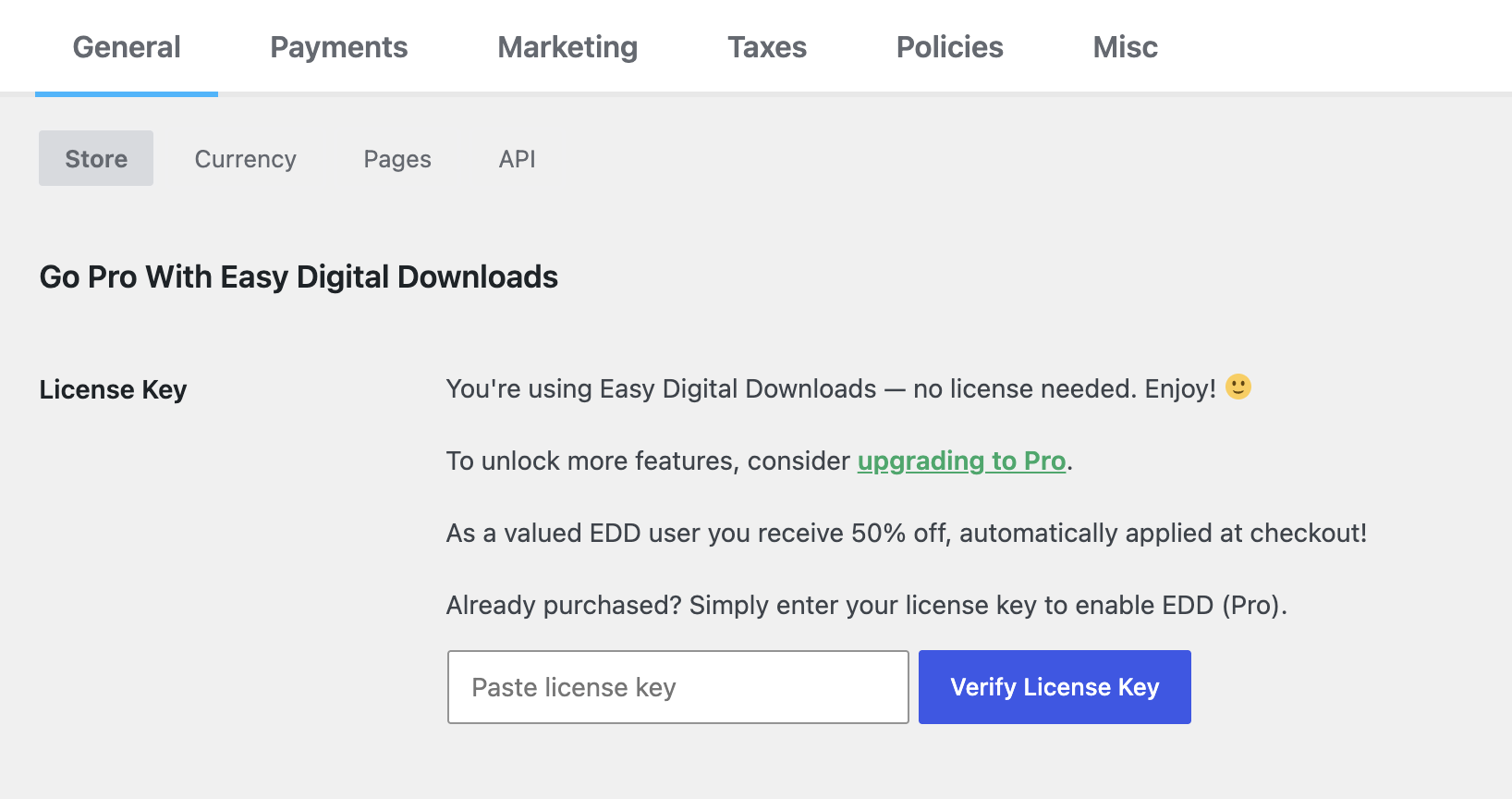
Conectați-vă la site-ul dvs. WordPress. Din tabloul de bord WordPress, accesați Descărcări » Setări. Sub Treci la Pro cu Easy Digital Downloads, lipiți cheia de licență în câmpul Lipiți cheia de licență și faceți clic pe Verificați Cheia de Licență.
Pasul 3: Conectați EDD Pro
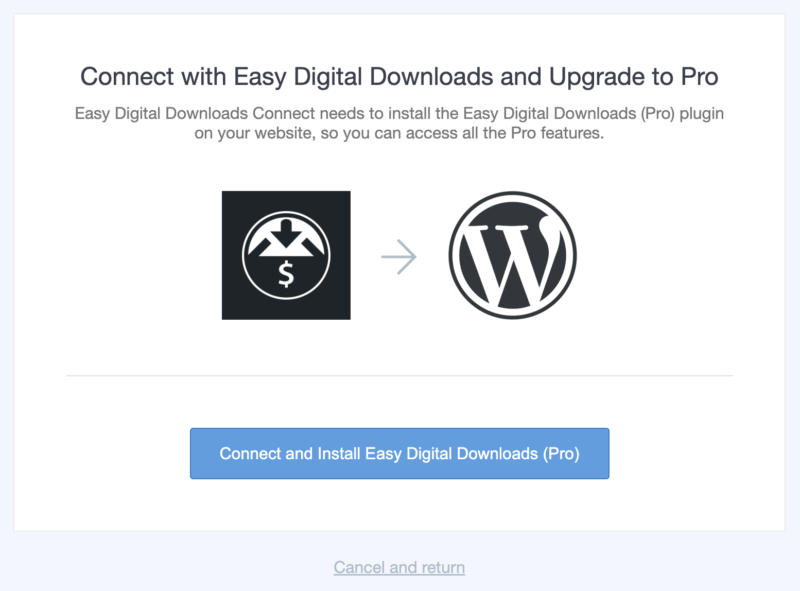
După ce cheia dvs. este verificată, faceți clic pe Conectați și Instalați Easy Digital Downloads (Pro). EDD Pro se instalează automat (acest lucru poate dura câteva momente).
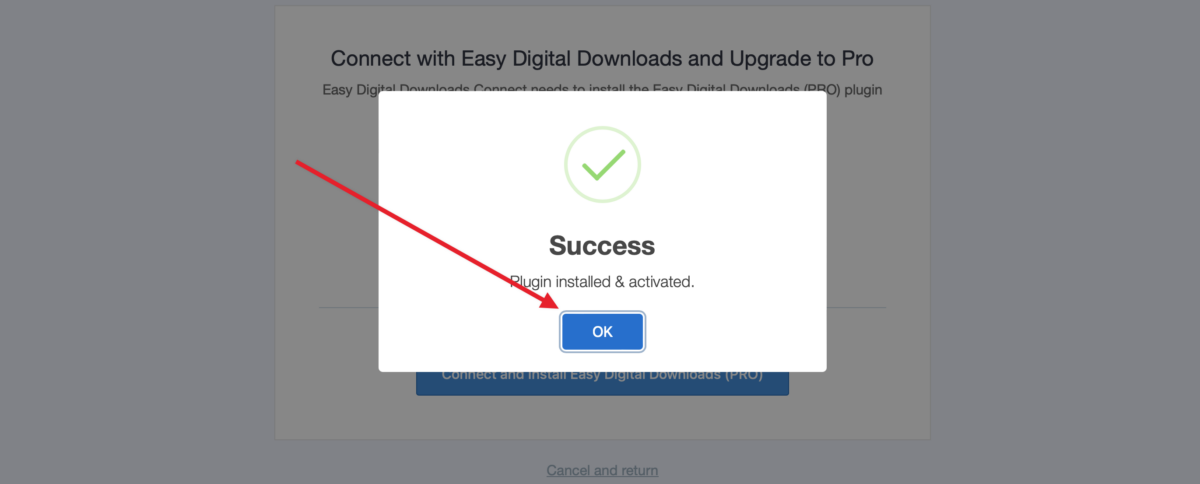
Când este complet, veți vedea o confirmare de succes și veți fi redirecționat către setările EDD cu datele licenței dvs. afișate.
Ar trebui să vedeți că cheia dvs. de licență a fost deja verificată, iar datele cheii de licență vor fi afișate.
Notă: Dacă instalarea automată eșuează, gazda dvs. ar putea avea restricții care o împiedică să ruleze. Va trebui să instalați manual versiunea plătită a pluginului în schimb.
Instalați EDD Pro Manual
Conectați-vă la contul dvs. EDD la easydigitaldownloads.com și faceți clic pe fila Descărcări. Faceți clic pe Descărcați Easy Digital Downloads pentru a salva fișierul .zip al pluginului pe computerul dvs.
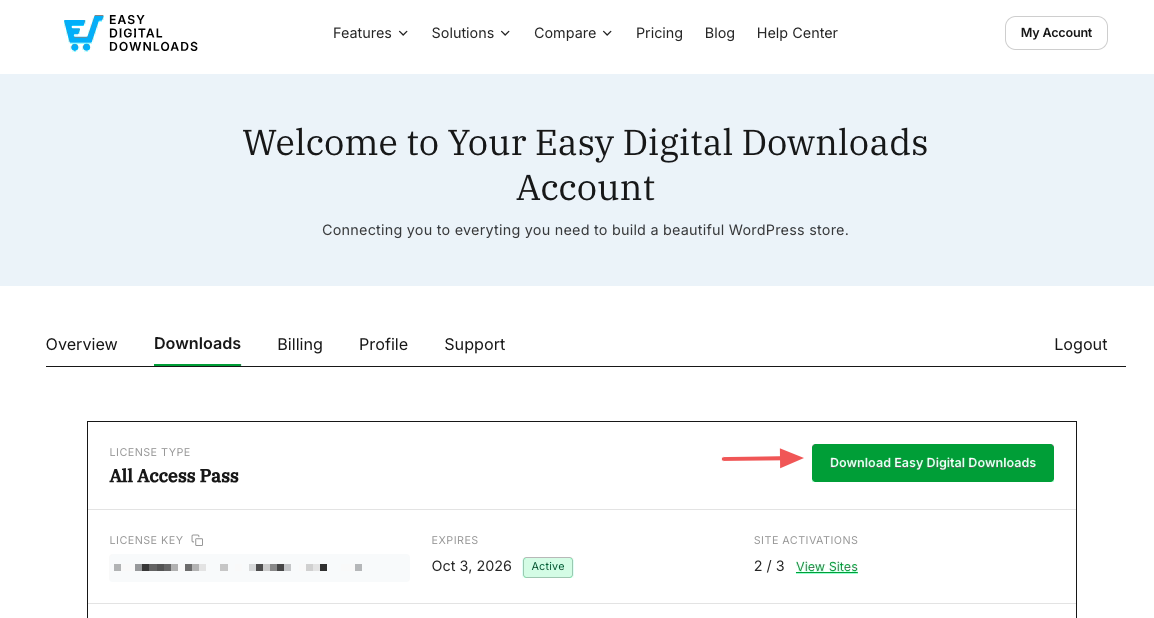
Notă: În unele cazuri, acest fișier se poate dezarhiva în timp ce îl descărcați și poate apărea ca un folder obișnuit. Cu toate acestea, folderul trebuie să fie arhivat pentru a utiliza încărcătorul de pluginuri WordPress.
Pentru mai multe detalii despre cum să arhivați și să dezarhivați fișiere, asigurați-vă că consultați aceste ghiduri pentru sistemele de operare Windows și Mac.
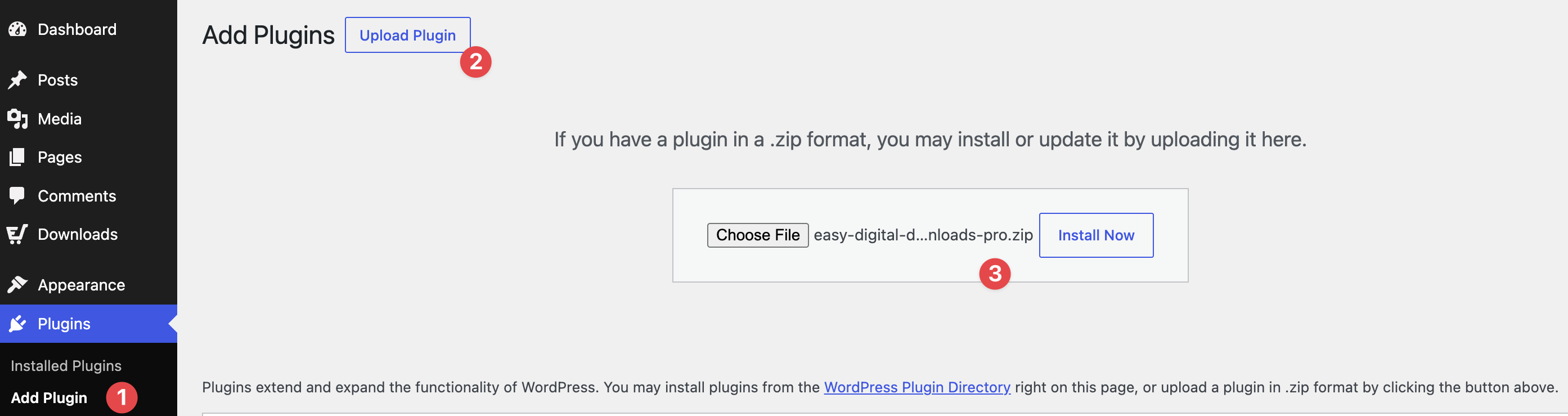
În tabloul de bord WordPress, accesați Pluginuri » Adăugare Plugin (1), faceți clic pe Încărcare Plugin » Alegeți Fișierul (2), apoi selectați fișierul .zip pe care l-ați descărcat și faceți clic pe Instalare Acum (3).
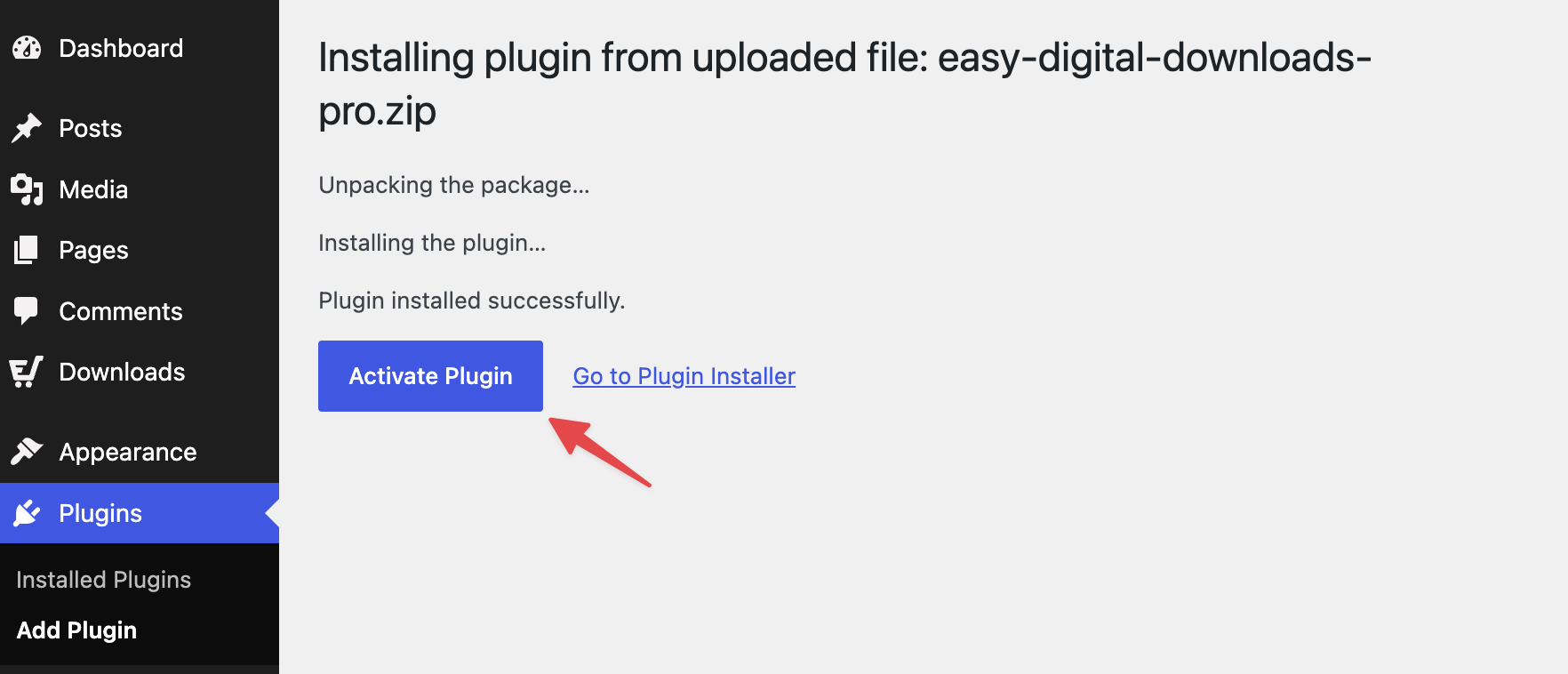
După instalare, selectați Activare Plugin.
După activare, accesați Descărcări » Setări. Sub Cheie Easy Digital Downloads (Pro), lipiți cheia de licență în câmpul Lipiți cheia de licență și faceți clic pe Activare Licență.
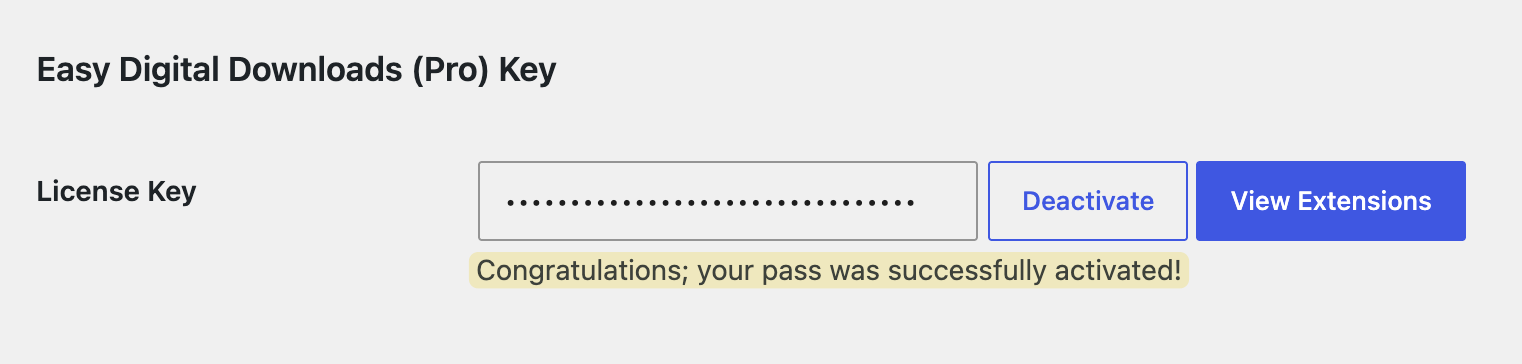
Veți vedea o confirmare că licența dvs. este activă și site-ul dvs. primește actualizări.
După Instalarea EDD Pro
Cu EDD Pro activ, orice extensie sau funcționalitate premium inclusă în abonamentul dvs. poate fi instalată din Descărcări » Extensii. Fiecare extensie din listă include un buton de instalare cu un singur clic. Nu aveți nevoie de chei de licență sau de autentificare separate.
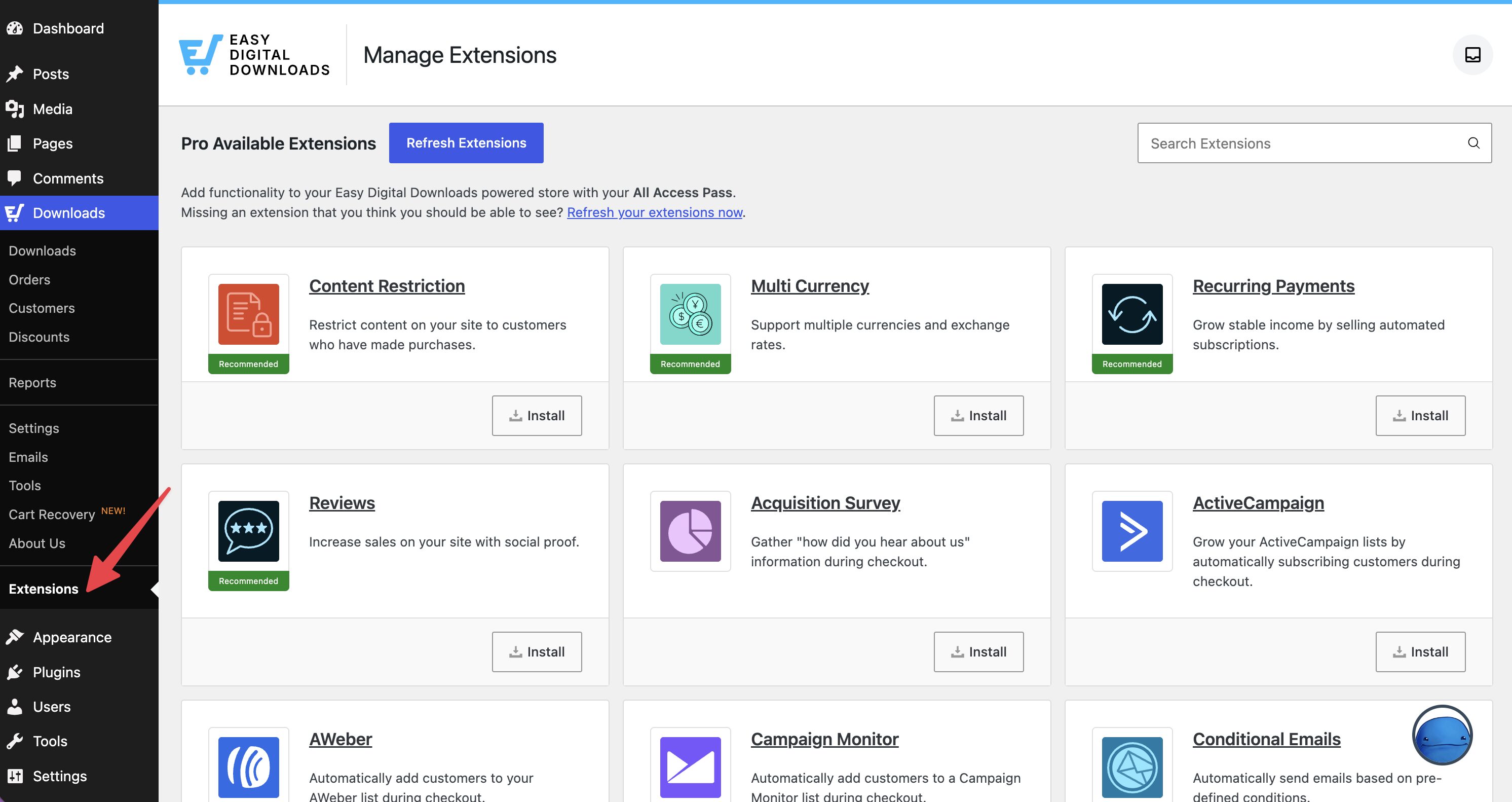
Pentru următorii pași în configurarea magazinului dvs., consultați Ghidul de Pornire Rapidă Easy Digital Downloads. Dacă aveți întrebări despre abonamentul dvs. Pro, nu ezitați să explorați zona noastră de documentație sau să contactați echipa noastră de suport.
Întrebări frecvente: Trecerea de la EDD Lite la Pro
Care este diferența dintre EDD Lite și EDD Pro?
EDD Lite este versiunea gratuită a pluginului, disponibilă în directorul de pluginuri WordPress. EDD Pro este versiunea plătită, inclusă cu orice abonament EDD. Ambele vă rulează magazinul. Pro adaugă funcționalitățile premium și extensiile acoperite de planul/abonamentul dvs. și se activează cu o cheie de licență.
De ce abonament am nevoie pentru a obține EDD Pro?
Orice abonament plătit (Personal, Extins, Profesional, Acces Complet) deblochează EDD Pro. Abonamentul pe care îl alegeți determină ce funcționalități și extensii vă sunt disponibile. Consultați pagina de prețuri EDD pentru o comparație completă a planurilor.
Ce ar trebui să fac dacă instalarea automată eșuează?
Unii furnizori de găzduire WordPress restricționează instalarea automată a pluginurilor. Dacă vedeți o eroare după ce faceți clic pe Conectare și instalare Easy Digital Downloads (Pro), utilizați pașii de instalare manuală de mai sus.
Cum instalez extensiile după actualizare?
Accesați Descărcări » Extensii în tabloul de bord WordPress. Funcționalitățile Pro incluse în abonamentul dvs. afișează un buton de instalare cu un singur clic. Nu este necesar să introduceți chei de licență individuale pentru extensiile acoperite de planul dvs.
Pot să fac upgrade sau să comut între nivelurile de abonament?
Da. Puteți face upgrade sau puteți schimba abonamentul în orice moment. Conectați-vă la contul dvs. EDD, accesați Facturare și gestionați abonamentul de acolo.



