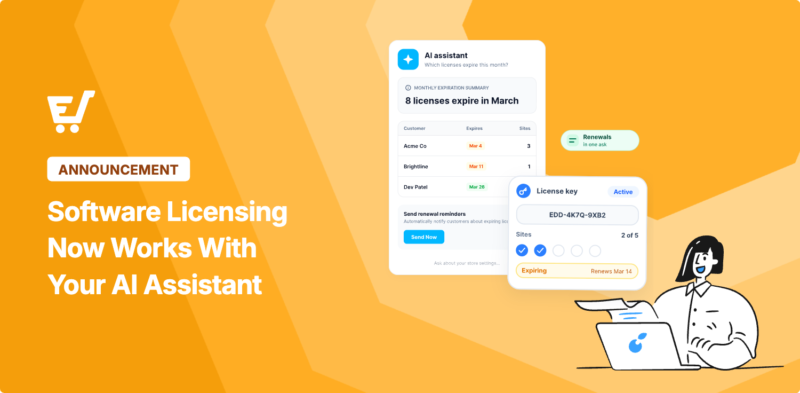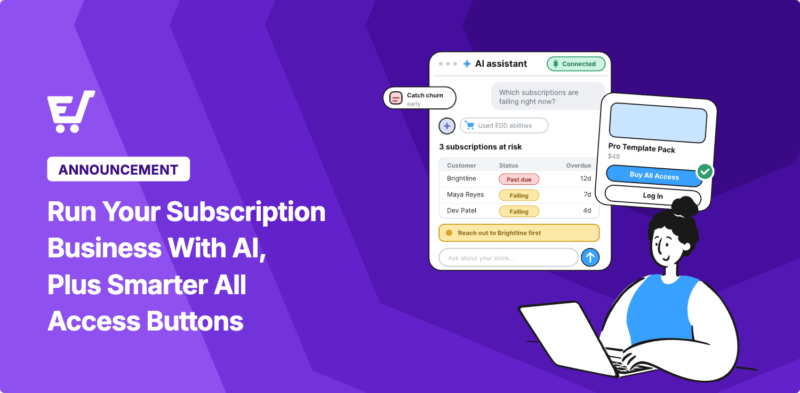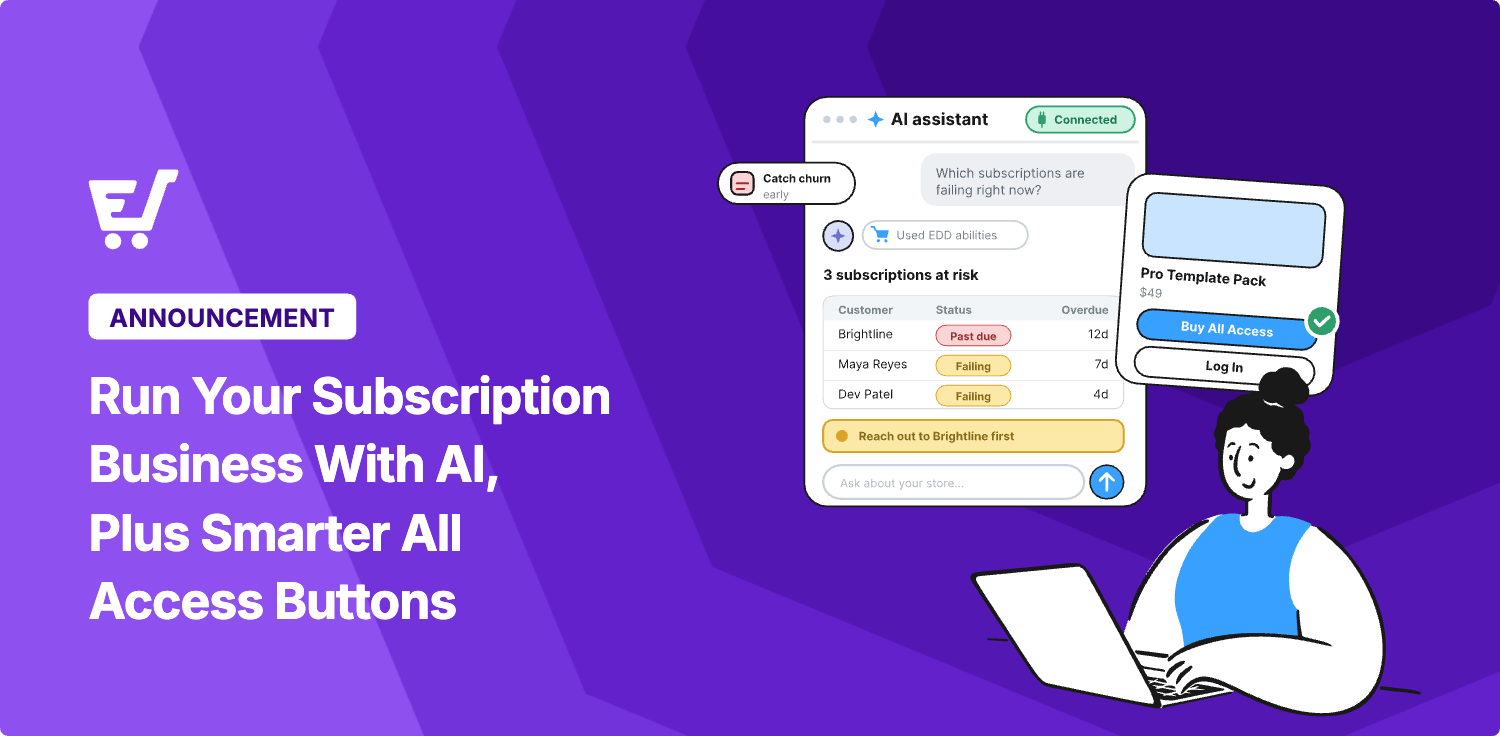


Dacă vindeți abonamente sau abonamente, două dintre caracteristicile dvs. preferate au devenit mai bune. Plățile recurente funcționează acum cu asistentul dvs. AI, iar Accesul complet vă oferă mai mult control asupra butoanelor de cumpărare.
Asta înseamnă că puteți gestiona afacerea dvs. de abonamente cu AI în loc să faceți clic pe ecranele de reînnoire. Întrebați AI-ul dvs. de ce a fost taxat un client și veți avea răspunsul în câteva secunde.
Pentru magazinele Easy Digital Downloads (EDD) care vând un abonament de Acces complet, fiecare produs poate alege acum propriul stil de buton. Mai jos, veți vedea ce este nou în ambele actualizări și cum să le configurați.
- Concluzii cheie
- Condu-ți Afacerea de Abonamente cu AI
- Modalități de a folosi AI cu abonamentele pe care le vinzi
- Înțelege-ți Afacerea de Abonamente cu AI
- Cum să conectați plățile recurente la asistentul dvs. AI
- Afișează-ți Permisul de Acces Complet pe Produsele pe care le Alegi
- Cum să setați un buton All Access pentru un singur produs
- Rapoarte Mai Bune de Acces Complet și Depanare
- De asemenea, nou în aceste actualizări
- Întrebări frecvente despre gestionarea afacerii dvs. de abonamente cu AI
- Pot să-mi conduc afacerea de abonamente cu AI?
- Poate AI-ul meu să anuleze sau să ramburseze un abonament?
- Trebuie să cumpăr ceva în plus pentru a folosi AI cu EDD Plăți Recurente?
- Poate AI-ul meu să vadă detaliile de plată ale clienților mei?
- Pot afișa butoane diferite All Access pe produse diferite?
- Cum aflu de ce un abonament All Access nu funcționează?
- Poate AI-ul să analizeze datele mele de abonament?
- Obțineți mai mult din magazinul dvs. de abonamente
Concluzii cheie
| Punct de reținut | Ce înseamnă |
|---|---|
| Întreabă despre orice abonament pe care îl vinzi | AI-ul tău poate căuta un abonament și poate citi istoricul său complet de reînnoire. |
| Informații în limbaj simplu | Întreabă-ți AI-ul cum se descurcă abonamentele tale și primește răspunsuri fără a exporta o foaie de calcul. |
| Note, nu taxe | AI-ul tău poate adăuga note interne. Anulările și rambursările rămân în administratorul tău. |
| Butoane per produs | Orice produs poate suprascrie modul de afișare „Adaugă în coș” pentru Acces Complet la nivelul magazinului. |
| Rapoarte mai bune despre permise | Filtrează raportul de Acces Complet după interval de date și vezi de ce un permis este invalid. |
Condu-ți afacerea de abonamente cu AI 🤖
EDD Recurring Payments, funcția de facturare a abonamentelor pentru Easy Digital Downloads, adaugă acum patru abilități de abonament prin API-ul WordPress Abilities. Trei dintre ele citesc doar abonamentele tale. A patra permite AI-ului tău să adauge o notă, și numai după ce îi permiți.
Dacă ți-ai conectat deja magazinul la un asistent AI, nu este nimic nou de configurat. Actualizează Recurring Payments, iar asistentul tău poate începe să folosească abilitățile de abonament. Dacă nu ai conectat încă, ghidul nostru pentru gestionarea Easy Digital Downloads cu un asistent AI te va ghida.
Ce poate căuta AI-ul tău
AI-ul tău poate găsi un singur abonament după ID-ul său. Poate, de asemenea, să listeze abonamentele filtrate după stare, client, produs, gateway de plată sau data expirării.
Pentru orice abonament, poate citi istoricul de reînnoire și ce a facturat până acum. Poate citi, de asemenea, notele de pe un abonament.
O căutare de abonament returnează ID-ul clientului, așa că AI-ul tău caută clientul separat. Numele, emailul și ID-urile de plată ale gateway-ului apar doar pentru conturile care pot vizualiza date sensibile ale magazinului.
Ce poate adăuga AI-ul tău
Odată ce activezi modificările, AI-ul tău poate adăuga o notă internă la un abonament. Notele rămân private, așa că clientul tău nu le vede niciodată.
Acest lucru este util pentru a lăsa o înregistrare după ce ai rezolvat o problemă de facturare. Următoarea persoană care deschide abonamentul știe ce s-a întâmplat.
Modalități de a folosi AI cu abonamentele pe care le vinzi
Acestea sunt întrebările despre abonamente care necesită cele mai multe clicuri. Fiecare dintre ele începe acum cu o singură întrebare adresată AI-ului tău. WPVibe are rețete pas cu pas pentru fiecare, cu prompturi pe care le poți copia.
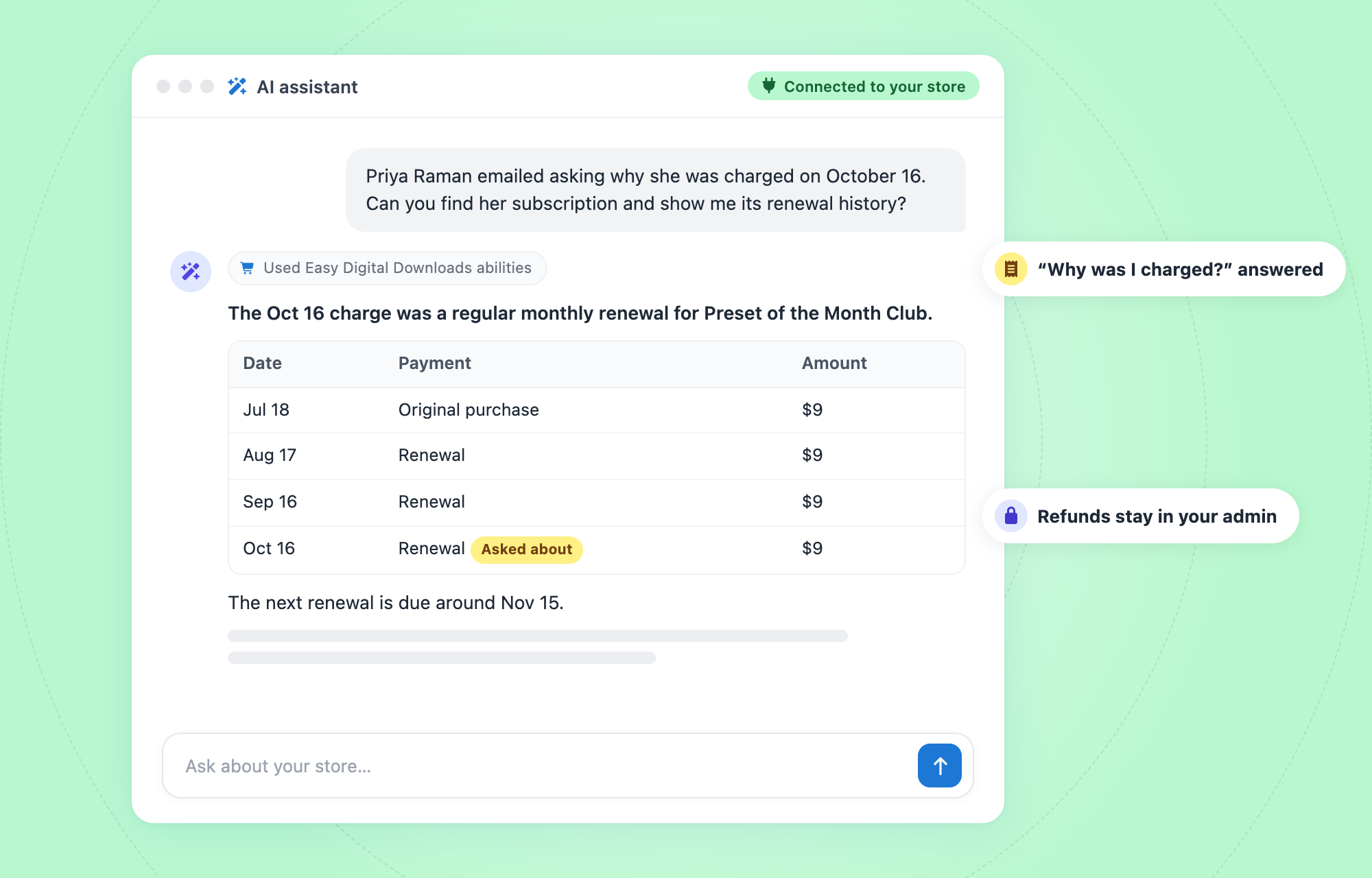
Răspunde la întrebările „De ce am fost taxat?”
Un client trimite un email despre o taxă pe care nu o recunoaște. Întreabă-ți AI-ul să găsească abonamentul său și să listeze reînnoirile, și vei vedea imediat data și suma.
Apoi poți răspunde cu detaliile într-un minut. Rețeta Răspunde la întrebările despre taxele de abonament arată prompturile.
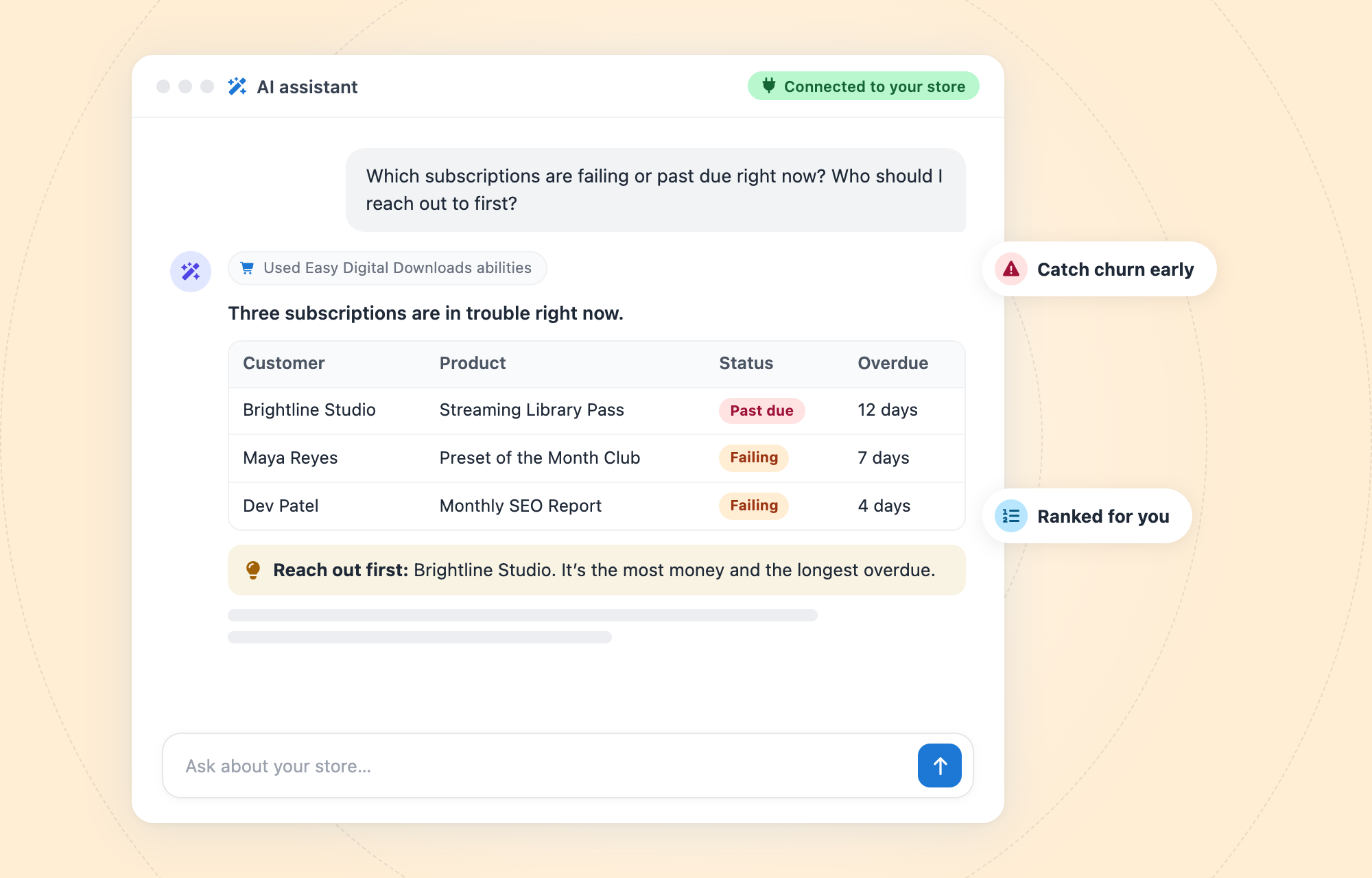
Găsește abonamente eșuate și restante
Când un card expiră, reînnoirea eșuează, iar clientul s-ar putea să nici nu știe. Întreabă-ți AI-ul ce abonamente eșuează, astfel încât să poți lua legătura înainte ca acestea să fie anulate.
Urmează rețeta Găsirea abonamentelor eșuate și restante pentru a o încerca. Plățile recurente pot, de asemenea, să trimită clienților un link pentru a-și actualiza metoda de plată printr-un singur clic.
Prognozați reînnoirile pentru luna viitoare
Întreabă-ți AI-ul ce abonamente se reînnoiesc luna viitoare și cât vor factura. Obții o prognoză rapidă a veniturilor fără a deschide un raport.
Rețeta Prognoza reînnoirilor de abonamente te ghidează pas cu pas.
Înțelege-ți afacerea de abonamente cu AI 📈
Plățile recurente pentru Easy Digital Downloads vine cu rapoarte. Dar înțelegerea motivului pentru care abonații pleacă înseamnă, de obicei, exportarea datelor și înțelegerea graficelor.
Nu mai trebuie să fii o persoană a numerelor pentru asta. AI-ul tău poate extrage datele abonamentelor tale, le poate combina cu rapoartele tale de vânzări și poate explica ce se întâmplă în limbaj curent.
Pune o întrebare abonamentelor tale
Tastează întrebarea așa cum ai spune-o cu voce tare. De exemplu:
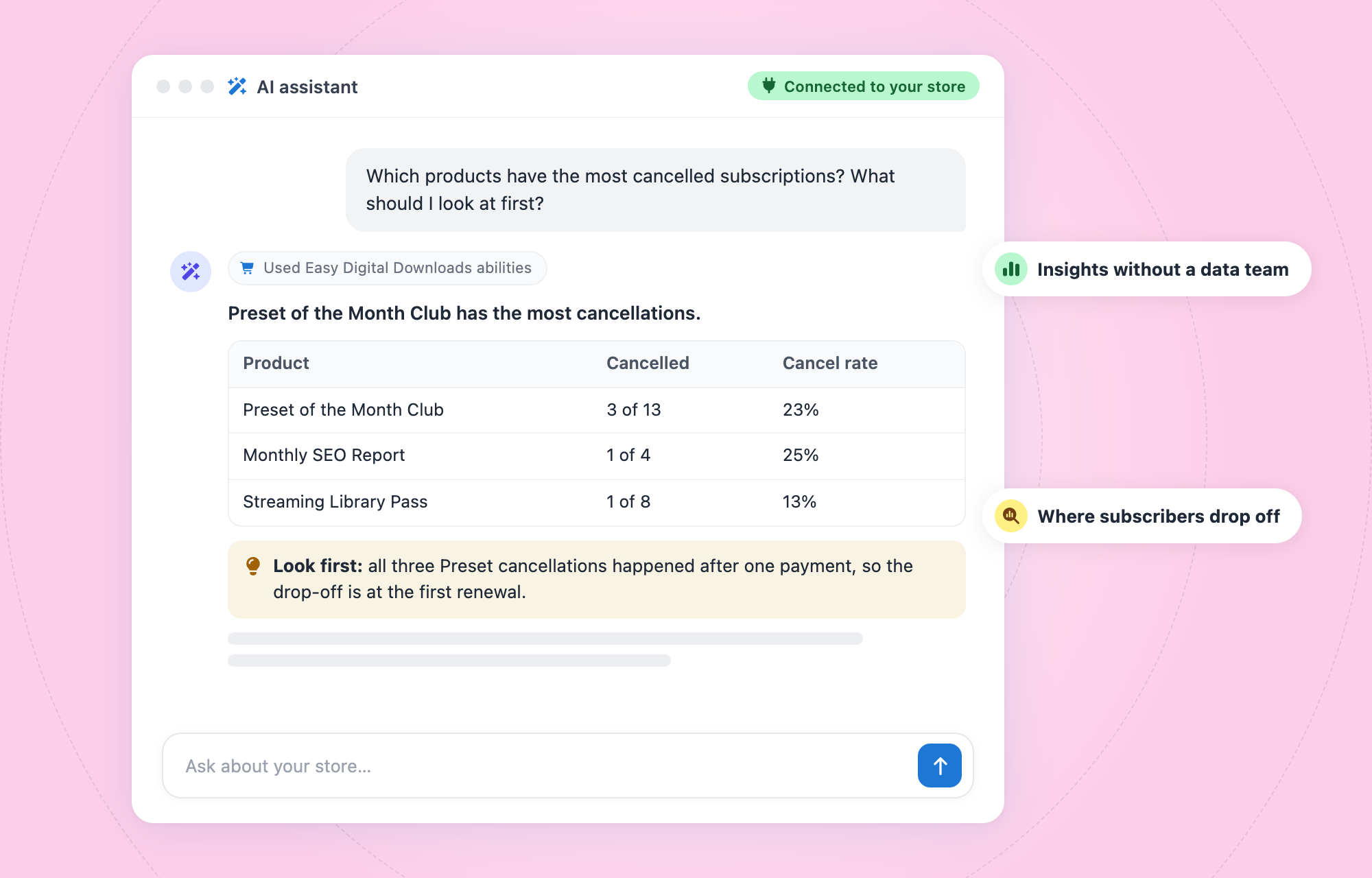
- Unde renunță abonații: „Ce produse au cele mai multe abonamente anulate?”
- Puncte problematice de plată: „Ce gateway de plată are cele mai multe abonamente eșuate?”
- Cele mai bune abonamente ale tale: „Ce abonamente au facturat cel mai mult până acum?”
- Ce urmează: „Cât vor aduce reînnoirile în următoarele 30 de zile?”
Transformă răspunsul într-un plan
Odată ce ai răspunsul, întreabă-ți AI-ul ce ar încerca mai întâi. Dacă un produs pierde mai mulți abonați decât restul, acesta este un loc bun pentru a te uita la prețurile sau la procesul de onboarding.
Tu rămâi responsabil pentru decizie. Tratează cifrele AI-ului ca un punct de plecare și compară-le cu rapoartele tale înainte de a schimba ceva important.
Cum să conectați plățile recurente la asistentul dvs. AI
Veți avea nevoie de cele mai recente versiuni ale Easy Digital Downloads și Plăți recurente, pe WordPress 6.9 sau mai nou. Configurarea durează câteva minute.
Pasul 1: Actualizați Easy Digital Downloads și Plăți Recurente
Mergi la Dashboard » Actualizări și actualizează ambele pluginuri. Abilitățile de abonament vin odată cu actualizarea Plăți recurente, deci nu este nimic suplimentar de instalat.
Pasul 2: Deschideți fila AI
Mergi la Descărcări » Instrumente » AI. Aici îți conectezi asistentul și alegi ce are voie să schimbe.
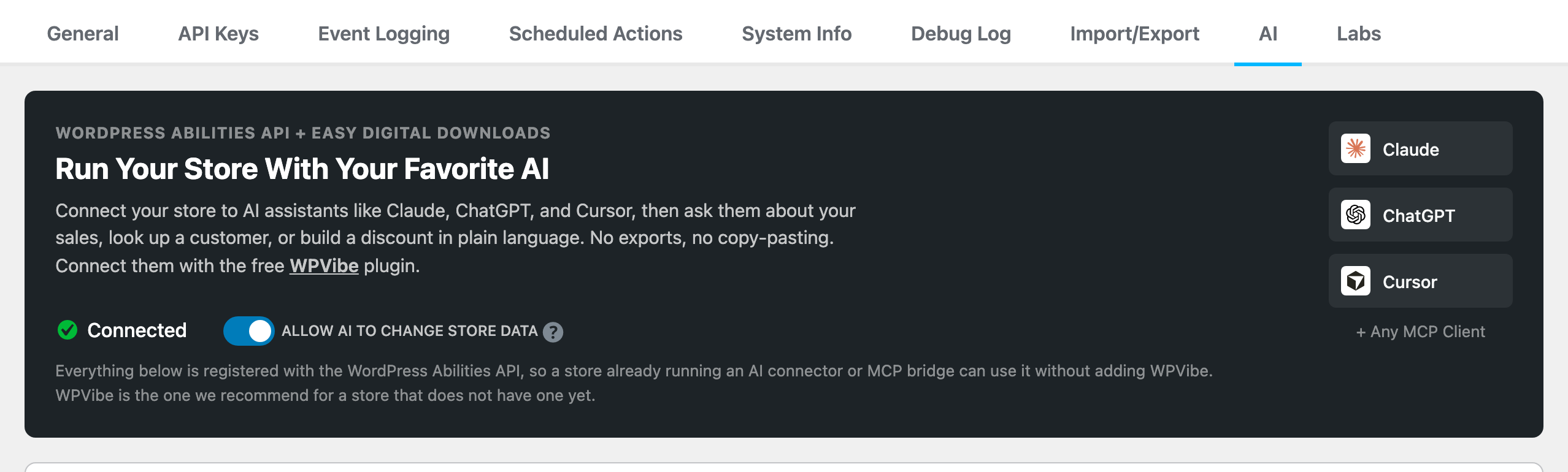
Pasul 3: Conectați-vă asistentul AI
AI-ul tău are nevoie de un conector pentru a ajunge la magazinul tău. Recomandăm WPVibe, care acoperă deja Plăți recurente și are un plan gratuit.
Adaugă conectorul la Claude, ChatGPT, Cursor sau alt client MCP. Apoi aprobă conexiunea în administratorul tău WordPress. Pentru ghidul complet, vezi Conectarea unui asistent AI la Easy Digital Downloads.
Pasul 4: Activați modificările dacă doriți note
AI-ul tău poate citi abonamentele imediat ce este conectat. Pentru a-i permite să adauge note, activează Permite AI-ului să modifice datele magazinului din fila AI. Poți dezactiva oricând.
Ce nu poate face AI-ul tău 🛡️
AI-ul tău funcționează ca și contul cu care l-ai conectat. Nu poate vedea sau face nimic ce acel cont nu ar fi putut deja face în panoul tău de administrare.
Nu poate anula un abonament sau emite o rambursare. Acestea rămân în administratorul tău, la fel ca și reîncercarea unei plăți eșuate. Pentru imaginea completă, citește Ce poate vedea și modifica un asistent AI conectat.
Afișați permisul dvs. All Access pe produsele alese de dvs. 🎟️
All Access pentru Easy Digital Downloads are un mod de afișare „Adaugă în coș” la nivel de magazin. Decide ce văd cumpărătorii pe o pagină de produs atunci când acel produs face parte dintr-un abonament All Access.
Poți afișa butoane normale „Adaugă în coș”, le poți înlocui cu butoanele „Cumpără All Access” și „Autentificare” sau le poți afișa pe ambele. Până acum, acea setare unică se aplica fiecărui produs. Acum, orice produs o poate suprascrie, iar setarea ta la nivel de magazin rămâne aceeași.
Când o setare per produs ajută
Să presupunem că vinzi o bibliotecă mare de șabloane de design, plus câteva pachete de șabloane premium. Majoritatea cumpărătorilor cumpără șabloane individuale, așa că păstrezi butoanele normale „Adaugă în coș” la nivel de magazin.
Pentru pachetele premium, preferi să direcționezi oamenii către abonament. Setează acele produse să afișeze butoanele „Cumpără All Access” și „Autentificare”, iar restul magazinului tău rămâne la fel.
Funcționează și invers. Dacă magazinul tău este orientat spre abonamente, poți permite unui produs popular să își păstreze butonul normal „Adaugă în coș”.
Opțiuni mai clare pentru întregul magazin
Setarea modului de afișare la nivel de magazin este acum un meniu derulant cu etichete mai clare. O vei găsi sub Descărcări » Setări » Extensii » All Access.

Cum să setați un buton All Access pentru un singur produs
Setarea modului de afișare al unui produs durează doar un minut.
Pasul 1: Actualizați All Access
Mergi la Panou de control » Actualizări și actualizează All Access. Dacă magazinul tău nu a actualizat Easy Digital Downloads de ceva timp, actualizează-l și pe acesta, deoarece All Access necesită acum o versiune mai recentă. Vei avea nevoie și de WordPress 6.2 sau mai nou.
Pasul 2: Deschideți produsul
Mergi la Descărcări și dă clic pe produsul pe care vrei să îl schimbi.
Pasul 3: Alege modul de afișare al produsului
În caseta Detalii descărcare, rămâi în secțiunea Detalii și găsește Modul de afișare „Adaugă în coș” All Access. Alege Butoane All Access în loc de Adaugă în coș, Butoane Adaugă în coș și All Access sau Doar Adaugă în coș.
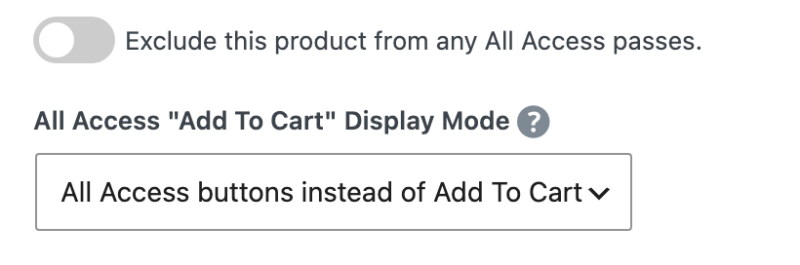
Lasă pe Implicit pentru a păstra setarea ta la nivel de magazin.
Pasul 4: Actualizați și verificați pagina produsului
Dă clic pe Actualizare pentru a salva produsul. Apoi vizualizează pagina produsului pentru a te asigura că butoanele arată așa cum dorești. Pentru mai multe informații despre fiecare opțiune, vezi ghidul de setări All Access.
Rapoarte și depanare All Access mai bune 📊
Raportul All Access are acum un selector de interval de date, astfel încât poți vedea activitatea abonamentelor pentru luna trecută sau orice interval alegi. Filtrul său de produse listează acum doar abonamentele tale All Access, iar descărcările realizate astăzi apar imediat.

Când un client spune că abonamentul său nu funcționează, acum poți vedea de ce. Deschide comanda, iar secțiunea Detalii abonament arată motivul pentru care un abonament este invalid.
Finalizarea comenzii este mai clară și pentru clienți. Mesajul „Creează un cont sau autentifică-te” apare acum pentru un abonament All Access de fiecare dată, chiar și atunci când un alt produs All Access apare înaintea lui în coș.
De asemenea, nou în aceste actualizări
Plățile recurente includ 8 remedieri de securitate, iar All Access include 3, așa că recomandăm actualizarea ambelor imediat.
Plăți Recurente
- Linkuri de actualizare proaspete: Dacă linkul de actualizare a metodei de plată al unui client nu mai funcționează, acesta poate solicita acum unul nou prin e-mail de pe pagina de actualizare.
- Monedă și impozit corecte: Cu Multi-Currency, abonamentele Stripe se reînnoiesc în moneda în care a plătit clientul. Reînnoirile PayPal gestionează acum corect impozitele.
- Fără extensii gratuite: O plată eșuată la reînnoire nu mai prelungește un abonament sau licența acestuia.
- Mai puține abonamente ratate: Stripe creează acum abonamente pentru comenzi care au fost în așteptare și pentru achiziții finalizate în afara site-ului, în afara fluxului normal de checkout.
- Reactivare mai ușoară: Abonamentele anulate după plăți eșuate pot fi reactivate, iar plata este colectată atunci când acestea sunt.
Acces Complet
- Linkuri în textul dvs.: Setările textului instrucțional „Cumpără Acces Complet” și „Autentificare” își păstrează linkurile atunci când le salvați.
Facturarea abonamentelor și Accesul Complet fac parte ambele din Easy Digital Downloads Pro. Puteți citi, de asemenea, notele complete de lansare pentru Recurring Payments și All Access.
Întrebări frecvente despre gestionarea afacerii dvs. de abonamente cu AI
Încă aveți întrebări despre aceste actualizări? Acestea sunt cele la care ne așteptăm să le auzim cel mai des.
Pot să-mi conduc afacerea de abonamente cu AI?
Poate ajuta la gestionarea acesteia mai ușor. Cu EDD Plăți Recurente și un asistent AI conectat la magazinul tău, AI-ul tău poate căuta abonamente și citi istoricul reînnoirilor acestora. Odată ce permiți modificări, poate adăuga și note interne.
Poate AI-ul meu să anuleze sau să ramburseze un abonament?
Nu. Anulările și rambursările rămân în administratorul dvs. WordPress. AI-ul dvs. poate citi abonamentele și adăuga note, dar nu poate schimba ceea ce plătește un client.
Trebuie să cumpăr ceva în plus pentru a folosi AI cu EDD Plăți Recurente?
Nu. Abilitățile de abonament vin cu Recurring Payments, care face parte din Easy Digital Downloads Pro. Veți avea nevoie, de asemenea, de un conector precum WPVibe, care are un plan gratuit. Aplicația dvs. AI poate avea propriile prețuri.
Poate AI-ul meu să vadă detaliile de plată ale clienților mei?
Niciuna dintre abilitățile de abonament nu returnează detalii despre card. Emailurile clienților și ID-urile plăților de la gateway-ul tău apar doar dacă contul pe care îl conectezi poate vizualiza date sensibile ale magazinului.
Cum văd de ce un permis de Acces Complet nu funcționează?
Deschideți comanda clientului și priviți Detaliile Permisului. Dacă permisul este invalid, acum arată motivul.
Poate AI-ul să analizeze datele mele de abonament?
Da. AI-ul dvs. poate extrage date despre abonamente și reînnoiri și le poate combina cu rapoartele de vânzări ale magazinului dvs. Apoi explică ce a găsit în limbaj simplu, astfel încât să nu aveți nevoie de o foaie de calcul sau de o pregătire în analiza datelor.
Obțineți mai mult din magazinul dvs. de abonamente
Întrebările despre facturare și afaceri pot începe acum cu un singur mesaj către AI-ul dvs., iar permisul dvs. de Acces Complet se poate afișa exact acolo unde se vinde. Veți petrece mai puțin timp căutând prin reînnoiri și mai mult timp dezvoltându-vă magazinul.
Actualizați Recurring Payments și All Access, apoi deschideți Descărcări » Instrumente » AI pentru a vă conecta asistentul. Pentru a vedea tot ce altceva poate face AI-ul dvs., vizitați ghidul nostru despre abilitățile EDD și AI.
Nou în vânzarea de permise? Ghidul nostru despre cum să vindeți abonamente de Acces Complet cu EDD acoperă configurarea de la început.
📣 P.S. Doriți mai multe resurse WordPress?
Primiți sfaturi în inbox sau urmăriți-ne pe platforma dvs. preferată.