
Acest document descrie toate setările la nivel de site disponibile în extensia EDD All Access pentru Easy Digital Downloads.
- Setări
- Text pentru butonul "Descarcă acum"
- Permite re-descărcarea
- Dacă All Access a expirat (Mesaj afișat utilizatorului)
- Dacă All Access a expirat (URL de redirecționare)
- Dacă categoria nu este inclusă (Mesaj afișat utilizatorului)
- Dacă categoria nu este inclusă (URL de redirecționare)
- Dacă variația produsului nu este inclusă (Mesaj afișat utilizatorului)
- Dacă variația produsului nu este inclusă (URL de redirecționare)
- Dacă limita de descărcări a fost atinsă (Mesaj afișat utilizatorului)
- Dacă limita de descărcări a fost atinsă (URL de redirecționare)
- Ascunde prețurile variabile nerelevante
- Mod de afișare "Adaugă în coș"
- Afișează textul instrucțional "Cumpără All Access"
- Text instrucțional "Cumpără All Access"
- Afișează textul instrucțional "Autentificare"
- Text instrucțional "Autentificare"
- Opțiune bonus
Setări
Există câteva setări opționale pe care le poți folosi pentru a configura modul în care clienții tăi vor experimenta abonamentul All Access. Aceste setări pot fi găsite navigând la Downloads → Settings → Extensions → All Access.
Text pentru butonul „Descarcă acum”
All Access transformă butoanele normale „Cumpără acum” în butoane „Descarcă acum”. Acest lucru îți permite să ajustezi acel text.
Permite re-descărcarea
Permite deținătorilor de abonament să re-descarce același fișier din nou, fără ca acesta să fie numărat în limita lor de descărcări pentru o anumită perioadă.
Dacă All Access a expirat (Mesaj afișat utilizatorului)
Când abonamentul All Access al unui client expiră, dacă acesta încearcă să descarce un produs folosind abonamentul All Access, va vedea o pagină de eroare. Pe acea pagină va vedea mesajul „Abonamentul tău All Access a expirat”. Acest lucru îți permite să ajustezi acel text.
Dacă All Access a expirat (URL de redirecționare)
Dacă, odată ce abonamentul All Access al clientului a expirat, nu dorești să afișezi utilizatorului pagina de eroare implicită, poți folosi această setare pentru a redirecționa utilizatorul către orice URL. De exemplu, poți crea o nouă pagină WordPress cu un mesaj de eroare personalizat pe ea – chiar îndemnând utilizatorul să re-cumpere abonamentul All Access folosind ceva de genul scurtcodului [purchase_link]. URL-ul către acea pagină poate fi introdus pentru redirecționare, iar utilizatorul va fi direcționat către acea pagină dacă încearcă să descarce un produs folosind un abonament All Access expirat.
Dacă categoria nu este inclusă (Mesaj afișat utilizatorului)
Similar cu setările de mai sus, acestea sunt folosite dacă clientul încearcă să descarce un articol dintr-o categorie pentru care nu are un abonament All Access.
Dacă categoria nu este inclusă (URL de redirecționare)
Dacă clientul nu are acces la o anumită categorie și nu dorești să afișezi utilizatorului pagina de eroare implicită, poți folosi această setare pentru a redirecționa utilizatorul către orice URL.
Dacă variația produsului nu este inclusă (Mesaj afișat utilizatorului)
De asemenea, similar cu setările de mai sus, acestea sunt folosite dacă clientul încearcă să descarce un articol care este o variație de produs pentru care nu are un abonament All Access.
Dacă variația produsului nu este inclusă (URL de redirecționare)
Dacă clientul nu are acces la o anumită variație și nu dorești să afișezi utilizatorului pagina de eroare implicită, poți folosi această setare pentru a redirecționa utilizatorul către orice URL.
Dacă limita de descărcări a fost atinsă (Mesaj afișat utilizatorului)
De asemenea, similar cu setările de mai sus, acestea sunt folosite dacă clientul încearcă să descarce un articol și limita sa a fost atinsă, mesajul de eroare poate fi ajustat aici.
Dacă limita de descărcări a fost atinsă (URL de redirecționare)
Dacă clientul a atins limita de descărcare și nu doriți să afișați utilizatorului pagina de eroare implicită, puteți utiliza această setare pentru a redirecționa utilizatorul către orice URL.
Ascunde prețurile variabile nerelevante
Dacă un client are un permis de acces complet, dar acel permis nu oferă acces la un preț variabil specific, ar trebui ascuns? De exemplu, dacă permisul de acces complet oferă acces la versiunea „Mare” și, prin urmare, doriți să ascundeți versiunile „Medie” și „Mică”, alegeți „Da” și acestea vor fi ascunse de la acei deținători de permise de acces complet. Rețineți că acestea vor apărea în continuare pentru persoanele fără un permis de acces complet, acolo unde ar apărea în mod normal. Ascundeți prețurile variabile nerelevante.
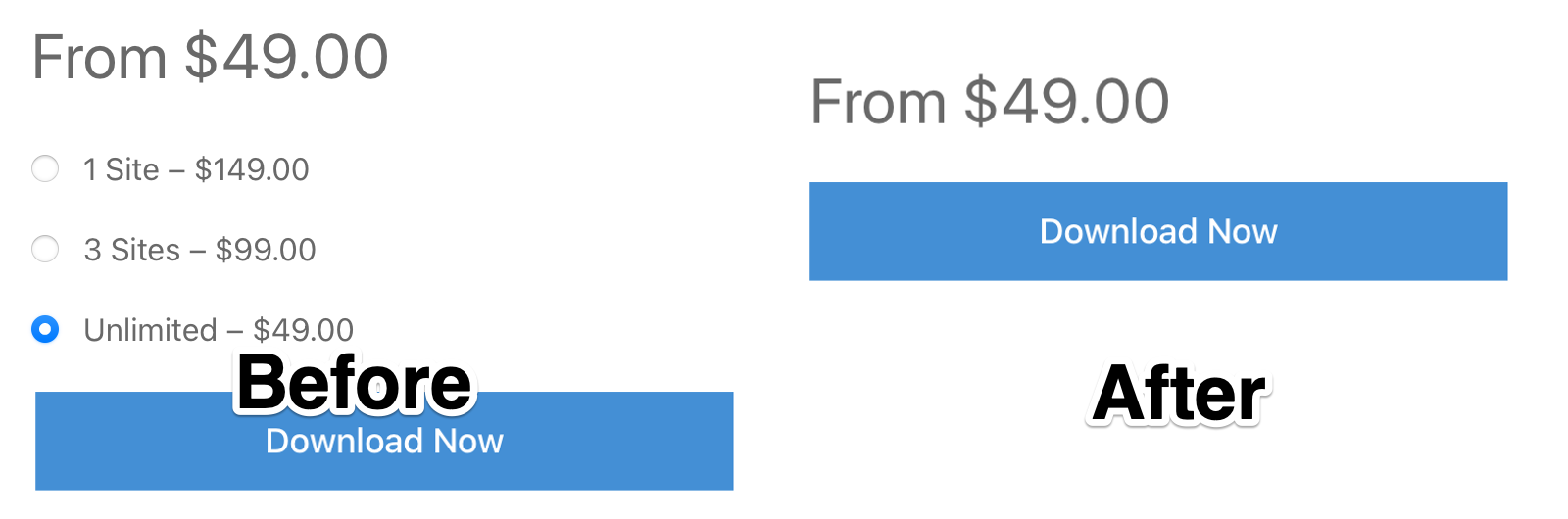
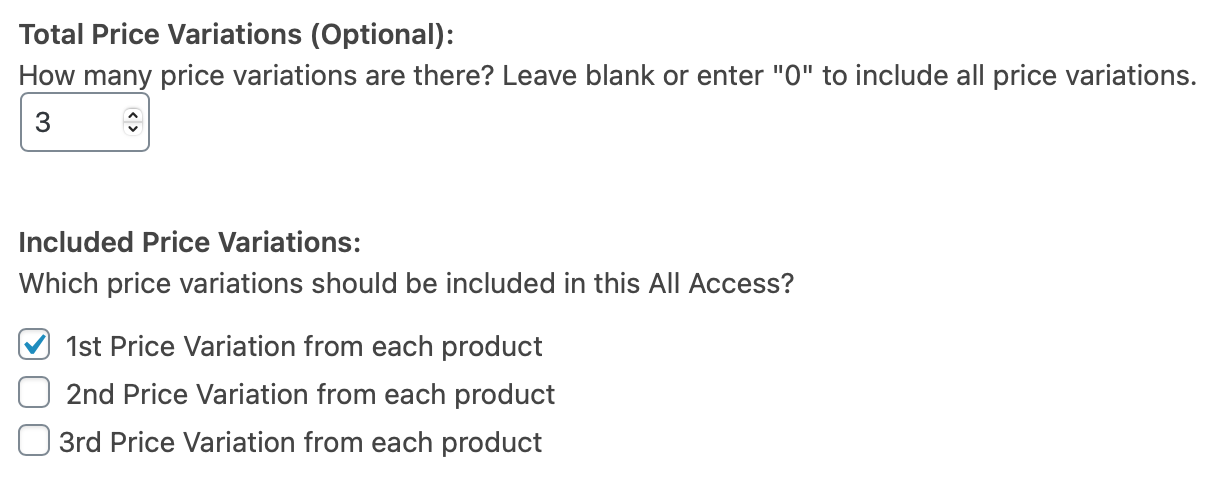
Un alt exemplu ar putea fi, abonamentul oferă acces la toate opțiunile, dar pentru deținătorul abonamentului, nu există nicio diferență. Fiecare opțiune poate livra același fișier. În acest caz, puteți seta „Total prețuri variații” și „Prețuri variații incluse” ale produsului All Access. Acest lucru va împiedica apariția opțiunilor variabile pentru deținătorii de abonament:
Modul de afișare „Adaugă în coș”
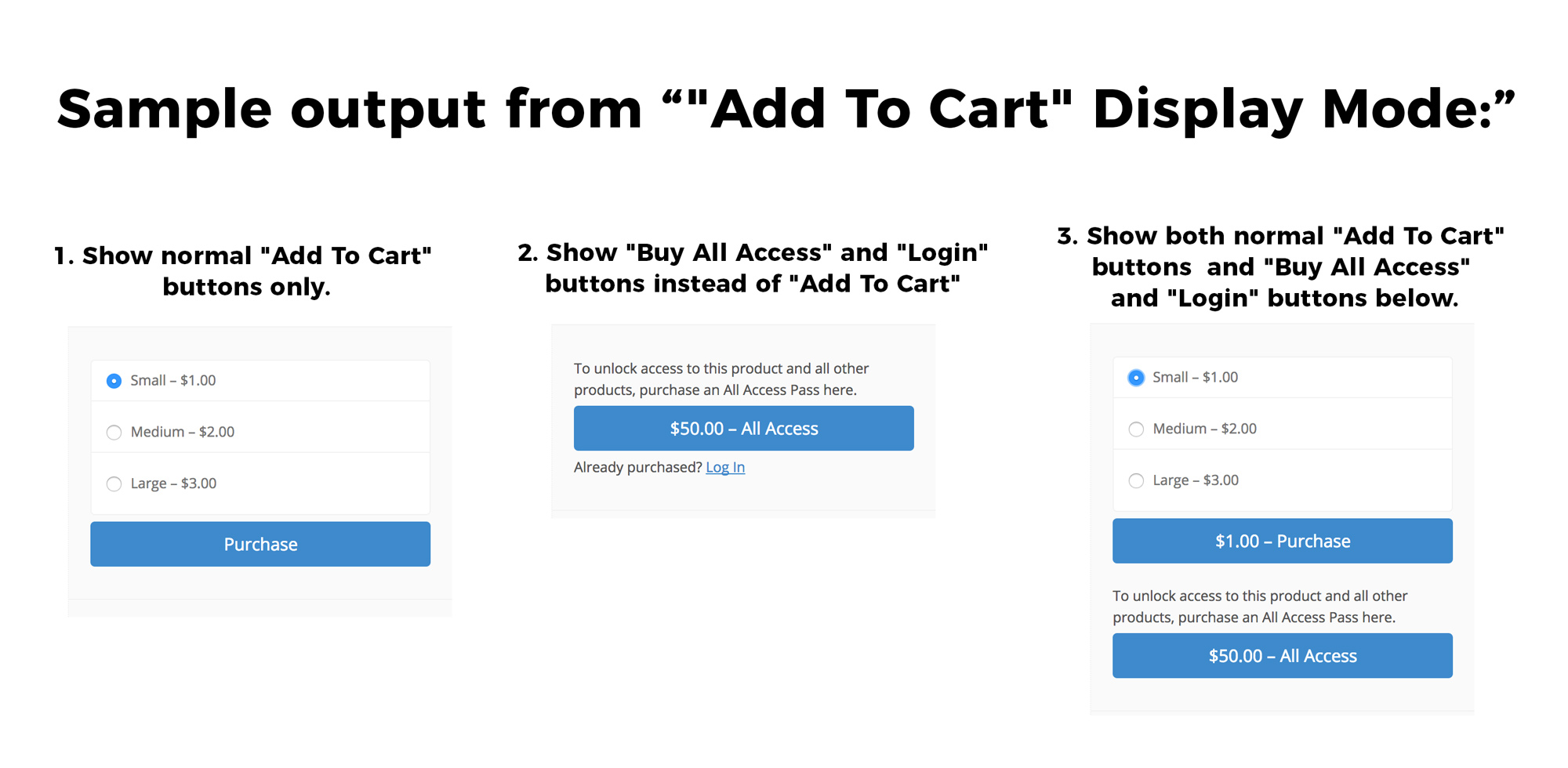
Această setare modifică ceea ce văd vizitatorii în locul butonului normal de achiziție pe pagina unui produs. Este o modalitate ușoară de a vinde suplimentar accesul complet. Dacă vindeți doar permise de acces complet și nu vindeți articole individual, aici puteți face acest lucru. Se aplică vizitatorilor care nu au încă acces la produs. Afectează doar produsele pe care le include un permis de acces complet. Produsele pe care le-ați exclus își păstrează butonul normal de achiziție.
Există trei opțiuni:
- Doar Adaugă în coș: Paginile produselor arată așa cum au fost întotdeauna. Vizitatorii văd butonul normal de achiziție. Aceasta este opțiunea implicită.
- Butoane de acces complet în loc de Adaugă în coș: Butonul normal de achiziție este ascuns. Vizitatorii văd butoanele de acces complet, pentru a cumpăra un permis sau pentru a se conecta, în locul acestuia. Nu pot cumpăra produsul individual de pe acea pagină.
- Butoane Adaugă în coș și Acces complet: Vizitatorii văd butonul normal de achiziție și butoanele de acces complet împreună, astfel încât să poată alege.
Puteți schimba acest lucru pentru un singur produs. Editați produsul și utilizați meniul derulant Modul de afișare „Adaugă în coș” pentru acces complet din fila Detalii. Lăsați-l pe Implicit pentru a urma această setare.
Notă privind prețurile variabile: Cu opțiunile 2 și 3, butoanele de acces complet înlocuiesc sau se alătură formularului de achiziție numai atunci când un permis acoperă toate opțiunile de preț ale produsului. Dacă orice opțiune de preț este exclusă din accesul complet, vizitatorii văd formularul normal de achiziție pentru întregul produs.
Afișare text instrucțional „Cumpără acces complet”
Dacă modul dvs. de afișare „Adaugă în coș” este setat la opțiunea 2 sau 3, ar trebui afișat text instrucțional deasupra butonului „Cumpără acces complet”?
Text instrucțional „Cumpără acces complet”
Dacă modul dvs. de afișare „Adaugă în coș” este setat la opțiunea 2 sau 3, ce ar trebui să spună textul de deasupra butonului „Cumpără acces complet”? Implicit: „Pentru a obține acces, cumpără un permis de acces complet aici.”
Afișare text instrucțional „Autentificare”
Dacă modul dvs. de afișare „Adaugă în coș” este setat la opțiunea 2 sau 3, ar trebui afișat text instrucțional înainte de butonul „Autentificare”?
Text instrucțional „Autentificare”
Când un link „Autentificare” este afișat sub butonul „Cumpără acces complet”, ce ar trebui să spună textul dinaintea linkului? Implicit: „Ai cumpărat deja?”
Opțiune bonus
Înlocuiți butoanele „Cumpără acces complet” cu un buton URL personalizat?
Dacă modul de afișare „Adaugă în coș” este setat la opțiunea 2 sau 3, în loc să afișeze butoanele „Cumpără acces complet” pe care le descrie, puteți alege să afișați un buton personalizat care indică acel URL va fi afișat în schimb. Acest lucru este perfect dacă aveți o pagină de „prețuri” creată personalizat către care doriți să direcționați potențialii clienți.
URL buton personalizat: La ce URL ar trebui să se conecteze butonul personalizat atunci când este apăsat?
Text buton personalizat: Ce text ar trebui să apară pe butonul personalizat? Implicit „Vezi prețurile” dacă este lăsat necompletat.