

Odată ce ați instalat și activat Easy Digital Downloads (EDD), Expertul de configurare vă ajută să configurați elementele esențiale ale magazinului dvs. în cinci pași rapizi. În loc să căutați prin ecranele de setări, veți configura detaliile afacerii, plățile, e-mailurile, instrumentele recomandate și primul dvs. produs, totul într-un singur flux ghidat.
Acest ghid parcurge fiecare pas al Expertului de configurare pentru integrare, astfel încât să știți exact la ce să vă așteptați și cum să faceți alegerile potrivite pentru magazinul dvs.
Lansarea Expertului de configurare
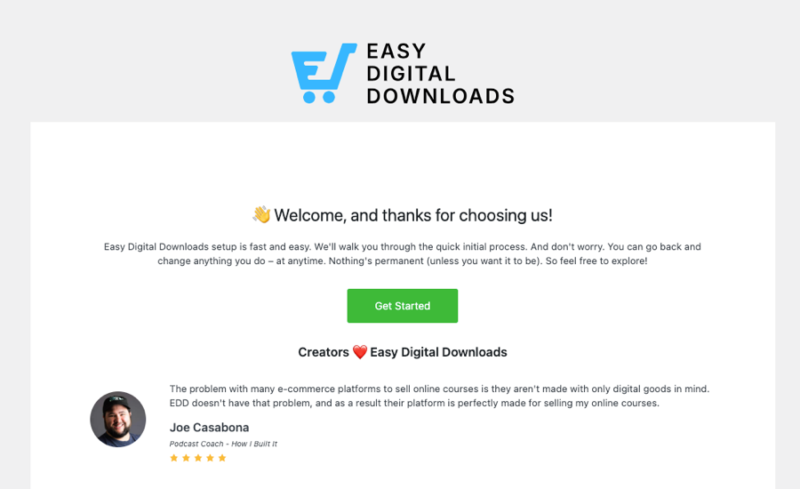
Când activați pentru prima dată pluginul Easy Digital Downloads Pro, expertul este gata de utilizare. Accesați Configurare » Începeți în tabloul de bord WordPress pentru a-l lansa.
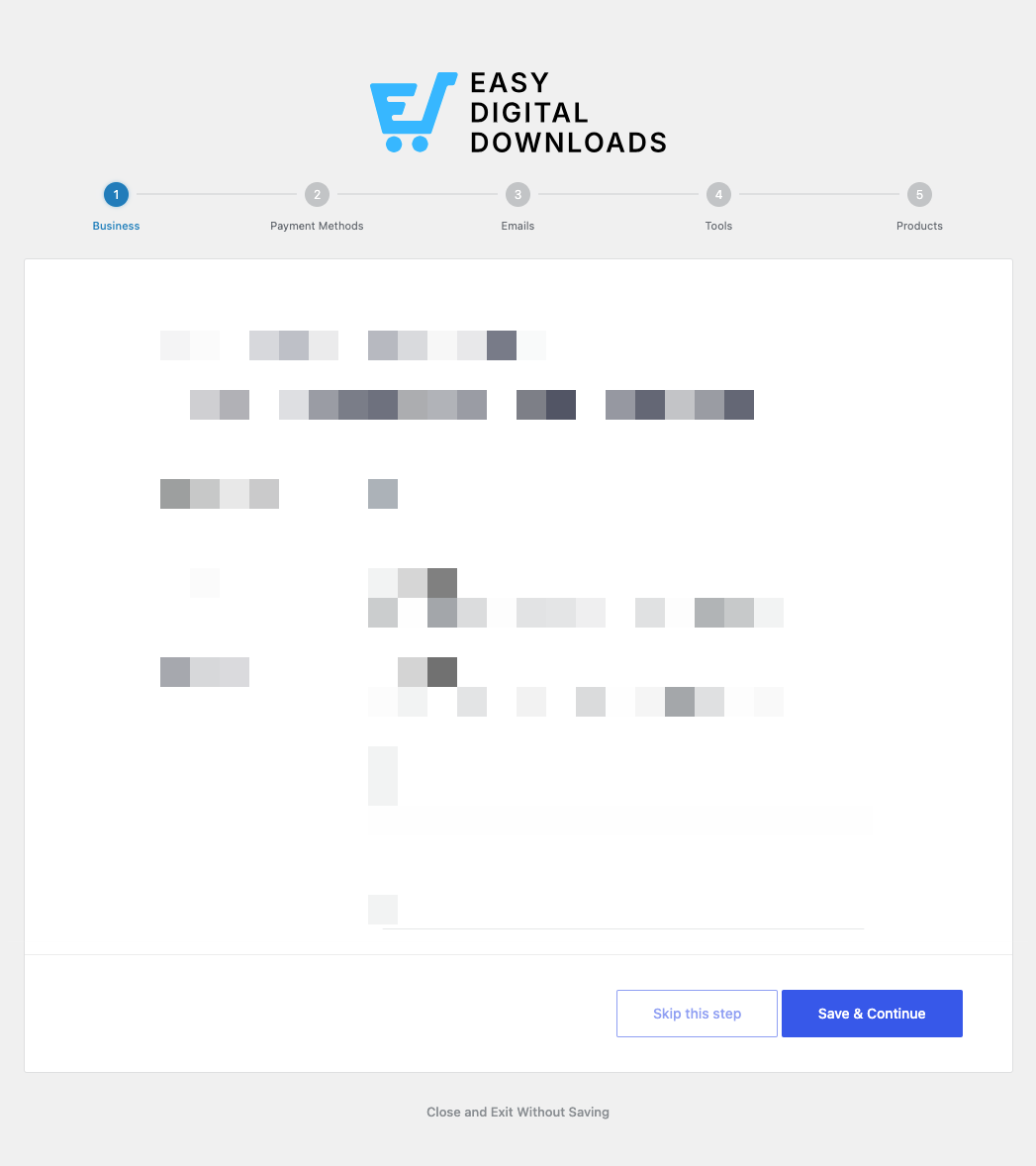
Puteți parcurge expertul în ritmul dvs. Fiecare pas are un buton Salvați și continuați pentru a merge mai departe și un link Omiteți acest pas dacă preferați să reveniți la el mai târziu. De asemenea, puteți selecta Închideți și ieșiți fără a salva oricând.
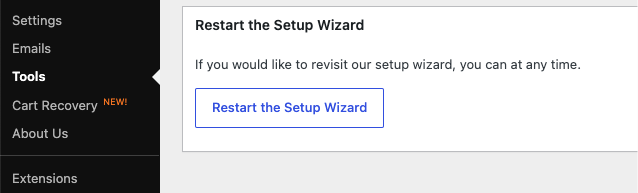
Dacă ați ieșit mai devreme din expert și meniul Configurare nu mai este acolo, îl puteți reporni oricând. Accesați Descărcări » Instrumente și selectați Reporniți Expertul de configurare.
Pasul 1: Informații despre afacere
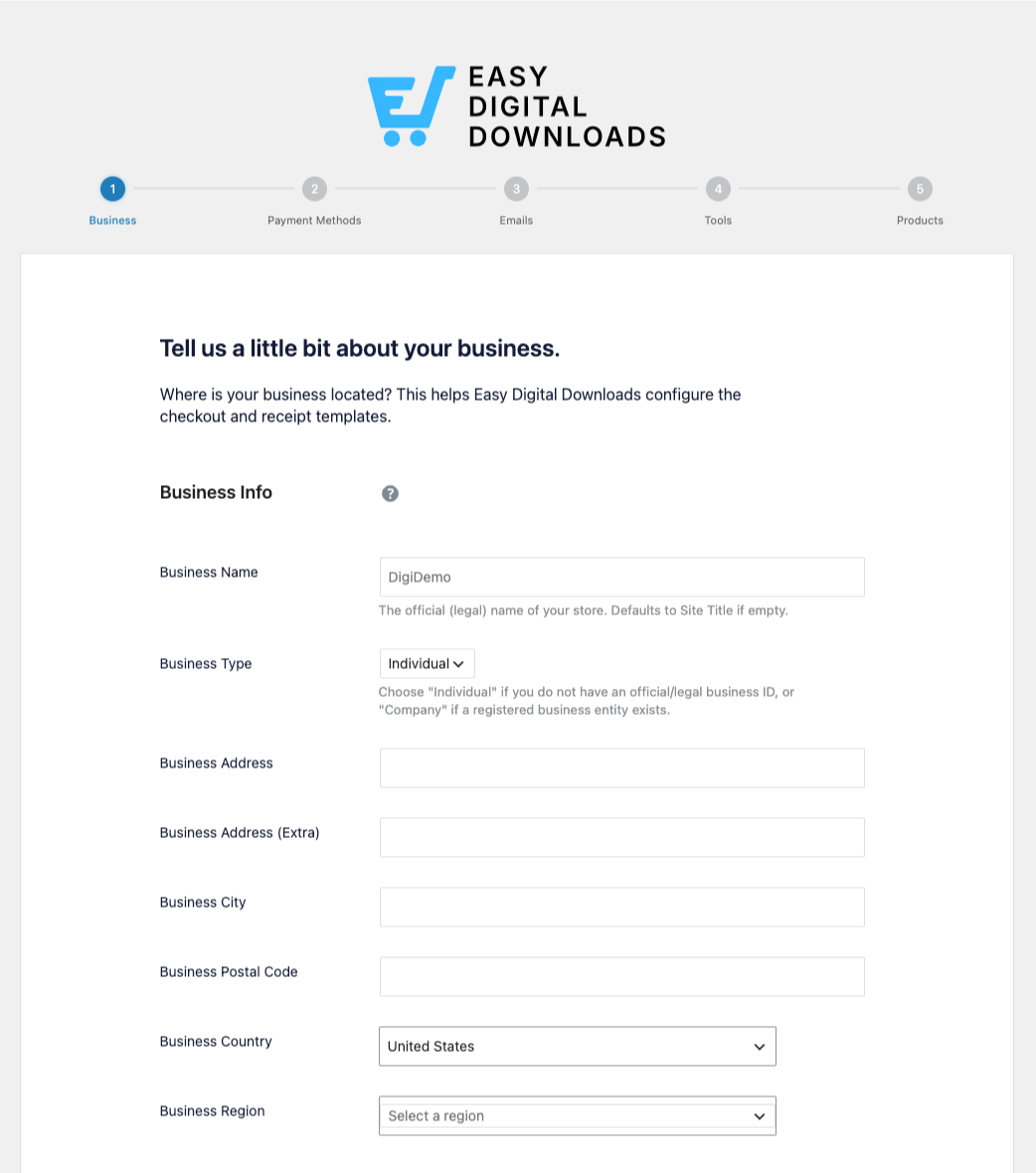
Expertul se deschide întrebând despre afacerea dvs. Acest lucru îi spune EDD unde vă aflați, astfel încât să poată configura corect șabloanele de checkout și de chitanță.
Sub Informații despre afacere, veți completa:
- Numele afacerii: numele oficial sau legal al magazinului dvs. Dacă îl lăsați gol, acesta va prelua titlul site-ului dvs.
- Tipul afacerii: alegeți Individual dacă nu aveți o entitate comercială înregistrată sau Companie dacă aveți.
- Adresa afacerii, Oraș, Cod poștal, Țară și Regiune: locația magazinului dvs.
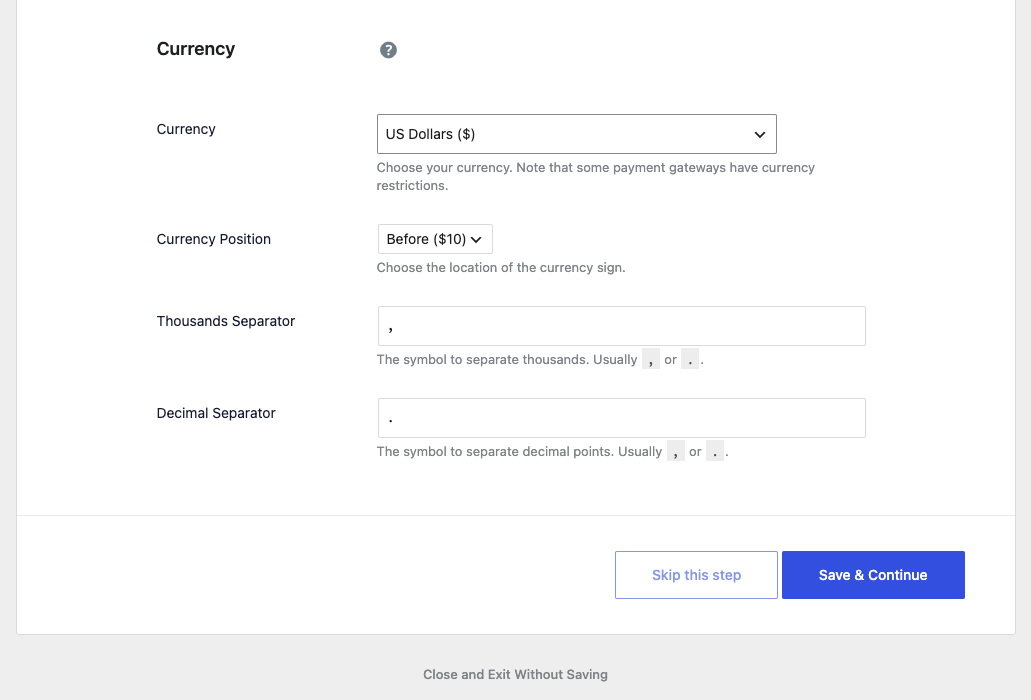
Sub Monedă, veți seta:
- Monedă: moneda în care percepe taxe magazinul dvs. Rețineți că unele gateway-uri de plată au restricții privind moneda.
- Poziția monedei: unde se află simbolul monedei, cum ar fi 10$ sau $10.
- Separator pentru mii și Separator zecimal: simbolurile utilizate pentru formatarea prețurilor dvs.
Faceți clic pe Salvați și continuați când ați terminat.
Pasul 2: Metode de plată
Apoi, conectați o metodă de a fi plătit. Expertul vă ghidează prin conectarea Stripe, care permite clienților dvs. să plătească cu toate cardurile de credit majore, Apple Pay, Google Pay și multe altele.
Faceți clic pe Conectați-vă cu Stripe și urmați instrucțiunile pentru a vă conecta contul Stripe. Stripe Connect gestionează conexiunea securizată pentru dvs., deci nu este nevoie să copiați chei API.
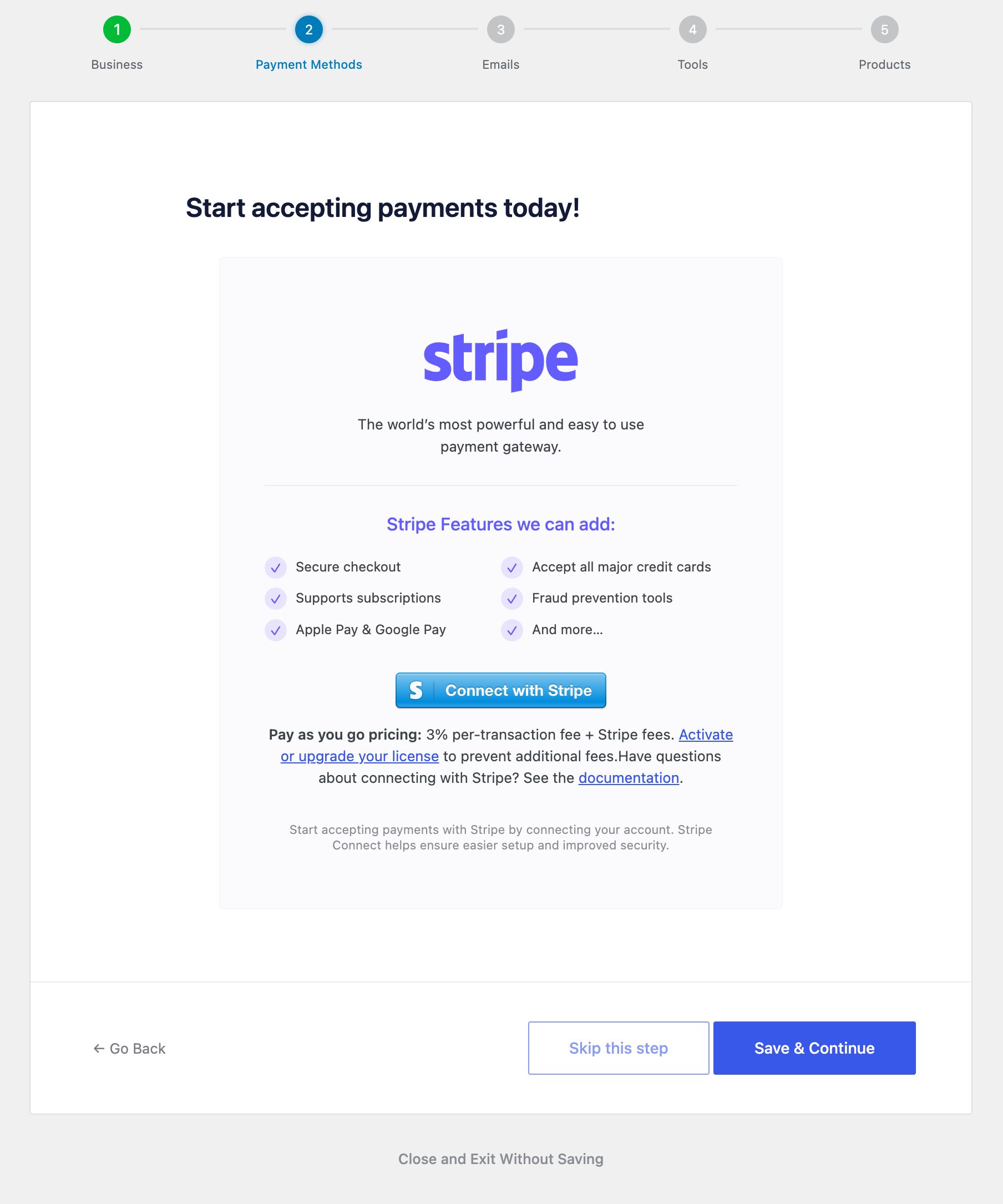
Pe versiunea gratuită a EDD, plățile Stripe includ o mică taxă suplimentară de procesare peste taxele Stripe. Activarea unei licențe plătite elimină acea taxă suplimentară.
Nu trebuie să termini acum. Poți sări peste acest pas și conecta un gateway mai târziu, sau adăuga alte gateway-uri precum PayPal și Square din Descărcări » Setări » Plăți după configurare.
Află mai multe în Setări de plată.
Pasul 3: E-mailuri
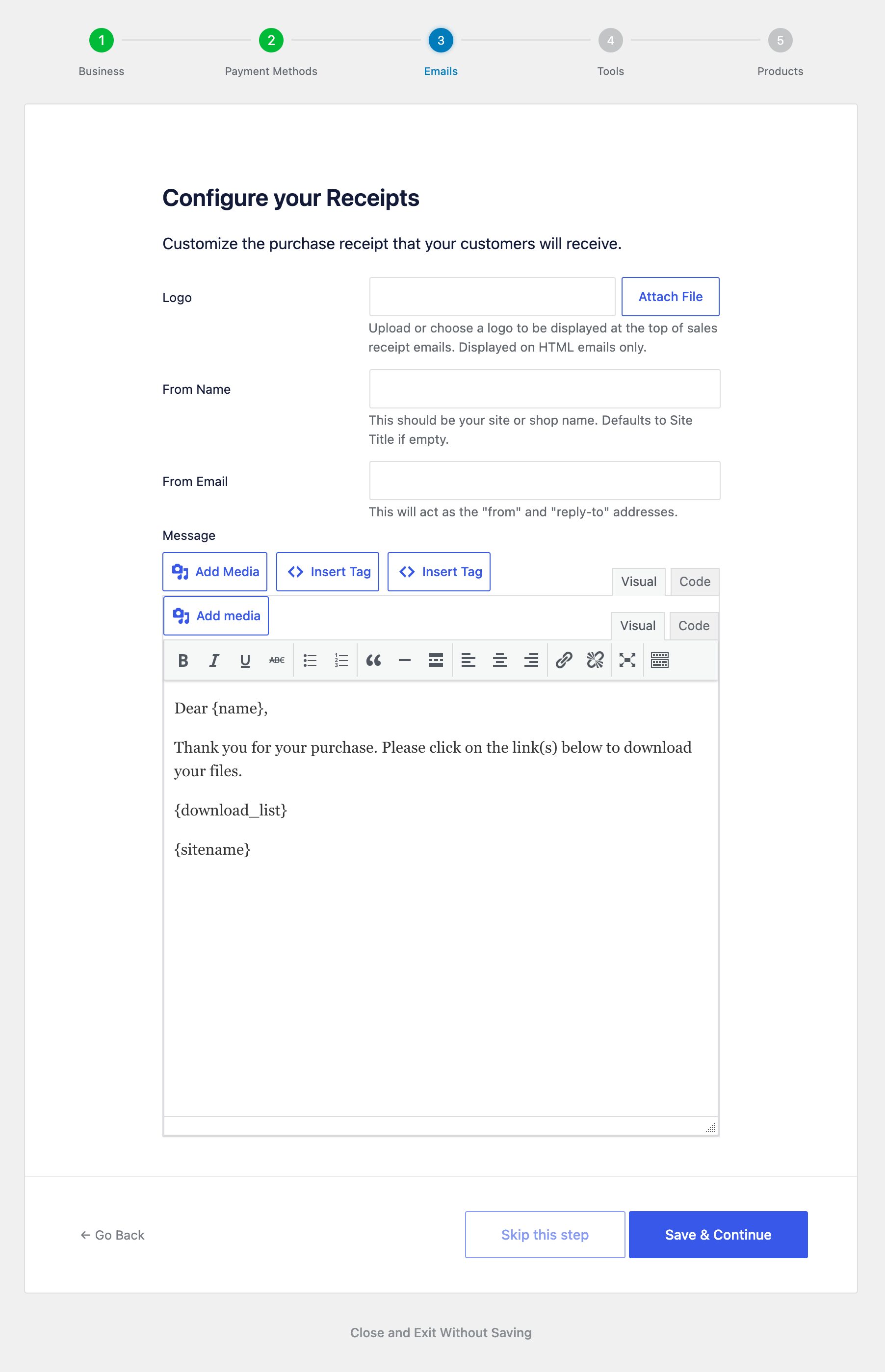
Acest pas configurează chitanța de achiziție pe care clienții tăi o primesc după ce cumpără.
- Logo: încarcă un logo pentru a-l afișa în partea de sus a e-mailurilor de chitanță. Acesta apare doar în e-mailurile HTML.
- Nume expeditor: de obicei numele magazinului sau al site-ului tău. Implicit este titlul site-ului tău dacă este lăsat necompletat.
- E-mail expeditor: adresa de la care sunt trimise e-mailurile tale și unde ajung răspunsurile clienților.
- Mesaj: personalizează textul chitanței. Folosește butoanele Inserează etichetă pentru a adăuga conținut dinamic precum
{name}și{download_list}, care completează automat detaliile și linkurile de descărcare ale fiecărui client.
Apasă Salvează & Continuă pentru a salva chitanța.
Pasul 4: Instrumente
EDD recomandă o serie de instrumente gratuite pentru a ajuta magazinul tău să funcționeze fără probleme și să crească. Fiecare este opțional, așa că debifează-le pe cele pe care nu le dorești înainte de a continua.
- Funcționalități esențiale de eCommerce: funcționalitățile de bază pentru vânzarea de produse digitale cu WordPress.
- Livrare fiabilă a e-mailurilor: instalează WP Mail SMTP, care ajută chitanțele și notificările tale să ajungă în mod fiabil în inbox-uri.
- Instrumente de analiză: instalează MonsterInsights pentru a afișa datele vizitatorilor direct în tabloul tău de bord.
- Instrumente SEO: instalează All in One SEO pentru a ajuta la optimizarea traficului magazinului tău.
- Instrumente de conversie: instalează OptinMonster pentru a ajuta la transformarea vizitatorilor în abonați și clienți.
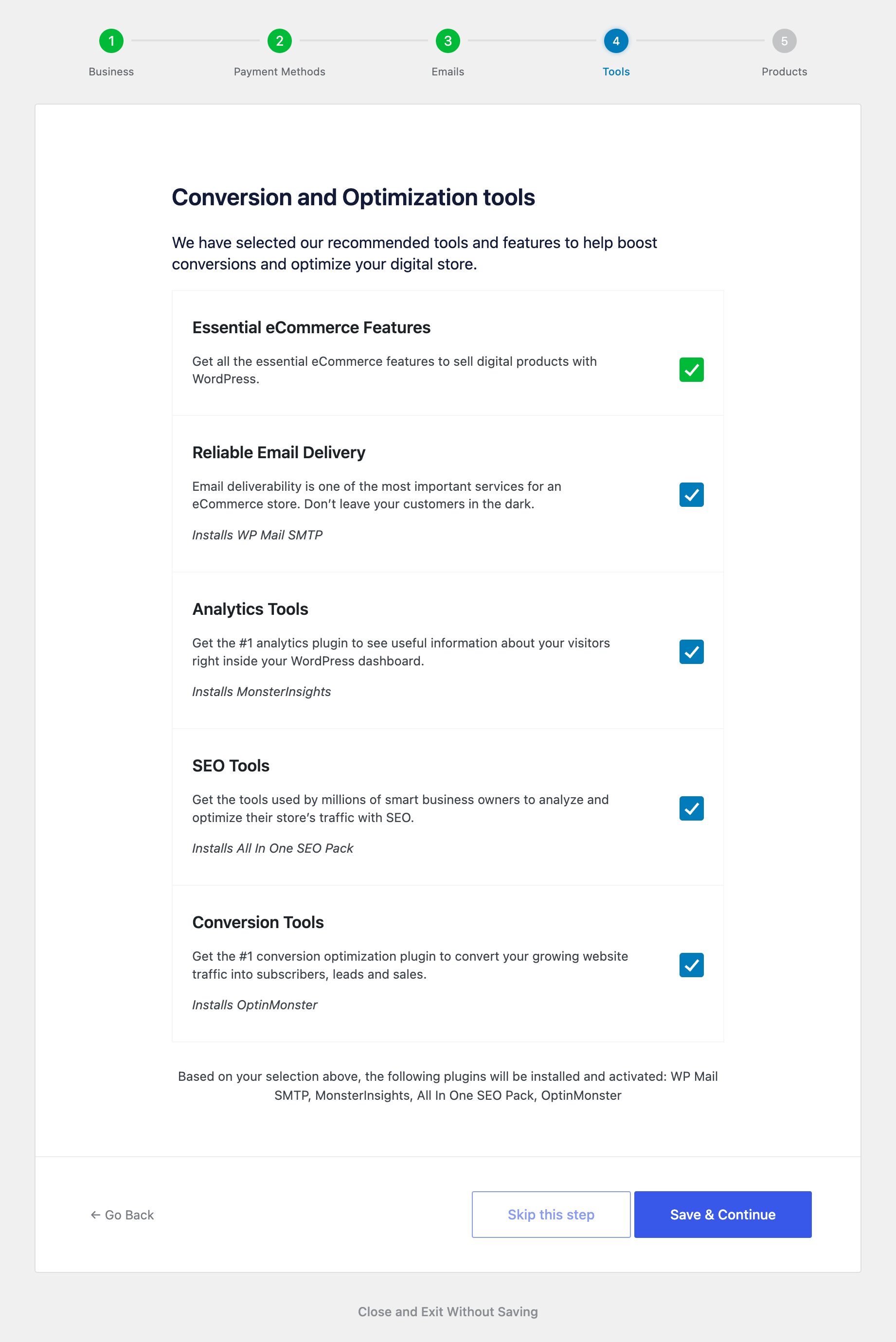
Tot ce vei lăsa bifat va fi instalat și activat când vei continua.
Pasul 5: Produse
În final, creează-ți primul produs chiar din expert.
- Nume produs: ce vinzi.
- Imagine produs: apasă Setează imagine pentru a adăuga o imagine reprezentativă.
- Opțiuni de preț: alege Preț unic pentru un preț fix, sau Preț variabil pentru a oferi mai multe opțiuni.
- Preț produs: cât costă produsul.
- Adaugă primul fișier: activează această opțiune pentru a încărca fișierul pe care clienții îl vor descărca după achiziție.
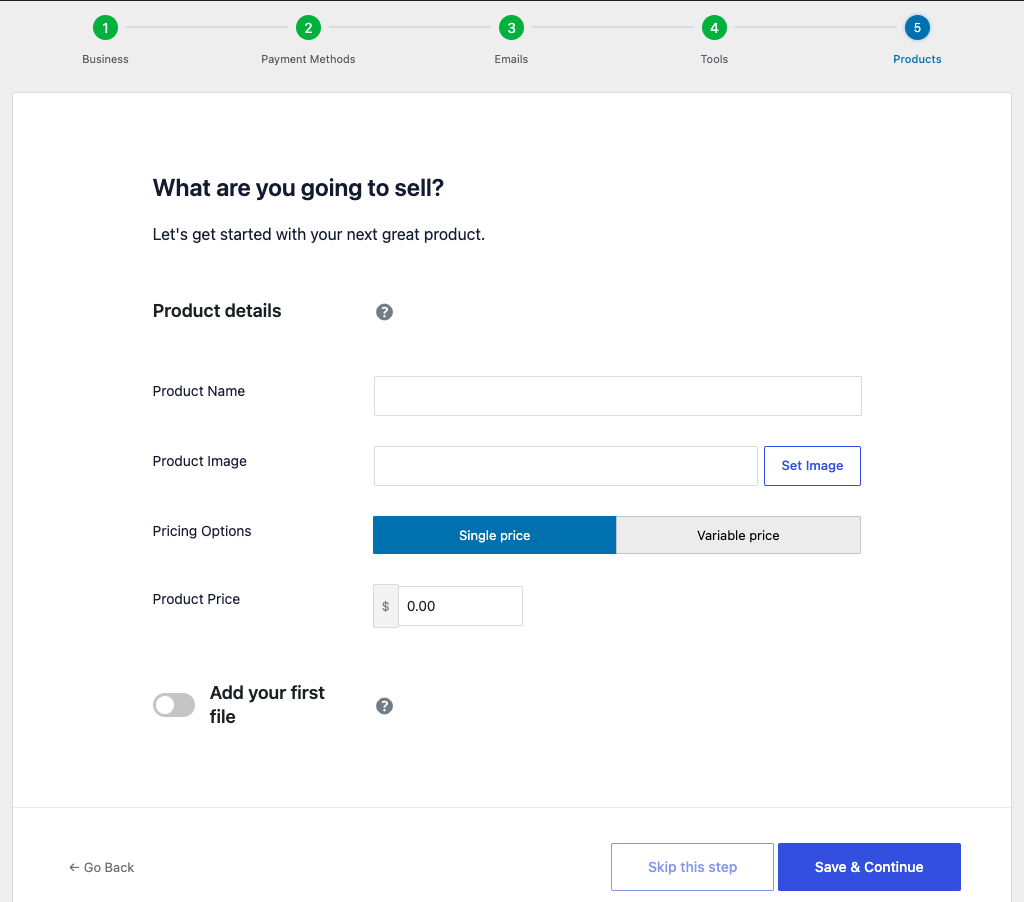
Apasă Salvează & Continuă pentru a crea prima ta descărcare. O poți rafina oricând din ecranul Descărcări.
Ce se întâmplă după Expertul de configurare
Odată ce termini, fundația magazinului tău este pusă. De aici, poți crea mai multe produse, ajusta setările de plată și personaliza aspectul magazinului tău.
EDD a creat automat paginile esențiale, cum ar fi paginile de finalizare a comenzii și de confirmare a achiziției, atunci când l-ați instalat. Pentru a afla ce face fiecare, consultați Paginile magazinului dvs..
Înainte de a începe afacerea, merită să efectuați o comandă de test.
De asemenea, puteți reveni la ghidul de pornire pentru a vedea întregul parcurs de la instalare la prima vânzare.
Întrebări frecvente despre Expertul de configurare Easy Digital Downloads
Iată răspunsuri la întrebări comune despre Expertul de configurare Easy Digital Downloads.
Cum repornesc Expertul de configurare EDD?
Accesați Descărcări » Instrumente și selectați Repornire Expert de configurare. Acest lucru este util dacă ați ieșit devreme și meniul de configurare nu mai este afișat.
Trebuie să finalizez fiecare pas?
Nu. Puteți selecta Omitere pas pe orice ecran și reveni la el mai târziu. Fiecare setare din expert poate fi, de asemenea, configurată din Descărcări » Setări oricând.
Expertul de configurare creează paginile magazinului meu?
Nu. EDD creează paginile magazinului dvs. (cum ar fi finalizarea comenzii și confirmarea achiziției) automat la instalarea pluginului. Le puteți vizualiza și modifica oricând la Descărcări » Setări » Pagini.
Pot schimba aceste setări după finalizarea expertului?
Da. Tot ce ați setat în expert se regăsește ulterior în setările magazinului dvs., astfel încât să vă puteți actualiza informațiile despre afacere, plăți, e-mailuri și produse oricând aveți nevoie.
Am nevoie de o licență plătită pentru a utiliza Expertul de configurare?
Nu. Expertul de configurare funcționează atât pe versiunea gratuită, cât și pe EDD Pro. O licență plătită elimină taxa suplimentară de procesare Stripe și deblochează funcționalitățile Pro.



