

Produsele tale sunt nucleul magazinului tău Easy Digital Downloads/WordPress. Fără ele, nu ai un site de eCommerce. Crearea corectă a produselor și facilitarea achiziționării lor este extrem de importantă.
Acest ghid te ghidează prin pașii adăugării unui nou produs în Easy Digital Downloads și explică fiecare setare și opțiune pe care o poți aplica unui produs pentru nevoile specifice ale magazinului tău.
Dacă ai creat un produs în timpul Expertului de configurare, acest ghid îți arată cum să creezi mai multe și să configurezi întreaga gamă de opțiuni.
Crearea unui produs
Mai jos este o prezentare generală rapidă a pașilor principali implicați în crearea unui nou produs EDD.
Notă: Easy Digital Downloads se referă la produse ca la „Fișiere descărcabile”.
1. Adaugă un nou fișier descărcabil
Pentru a adăuga un nou produs, accesează Fișiere descărcabile » Adaugă fișier descărcabil din zona de administrare WordPress.
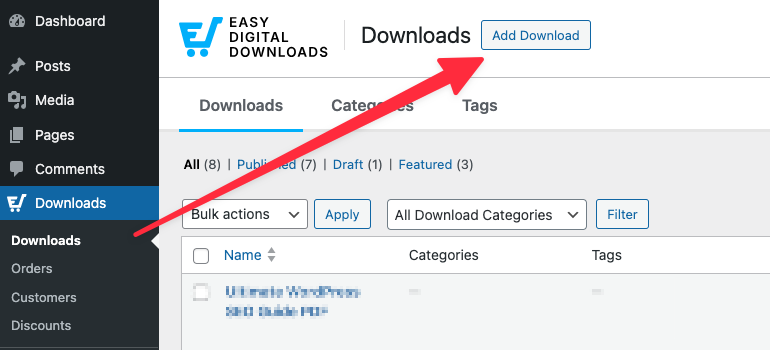
Aceasta servește ca pagină de produs pentru fișierul tău descărcabil. Editorul de pagină funcționează similar cu o pagină sau postare WordPress obișnuită.
2. Introdu numele și descrierea produsului
Adaugă numele și descrierea produsului/fișierului descărcabil. Acesta poate fi la fel de simplu ca o propoziție sau o pagină completă cu imagini.
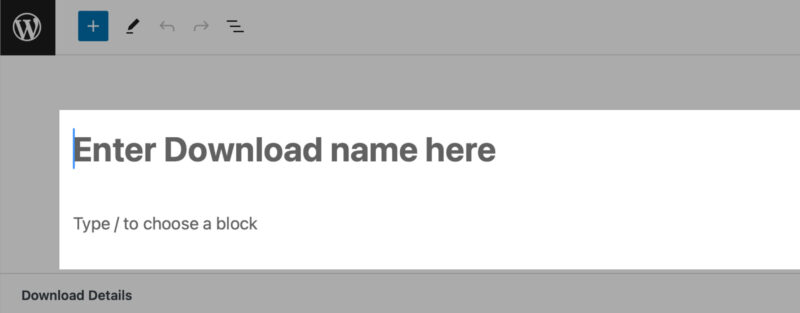
3. Alege un tip de produs
Sub editor, în secțiunea Detalii fișier descărcabil, setează Tipul produsului.
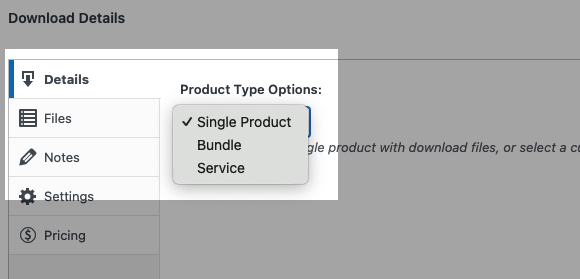
În majoritatea cazurilor, vei folosi tipul Produs unic. Vezi Opțiuni de tip produs pentru detalii despre aceste opțiuni.
4. Setează prețul produsului tău
Sub Opțiuni de tip produs, setează un Preț pentru produsul tău.
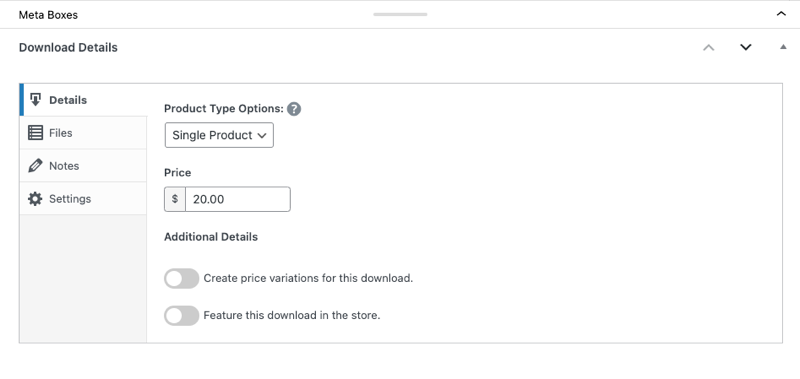
5. Adaugă fișierul(ele) descărcabil(e)
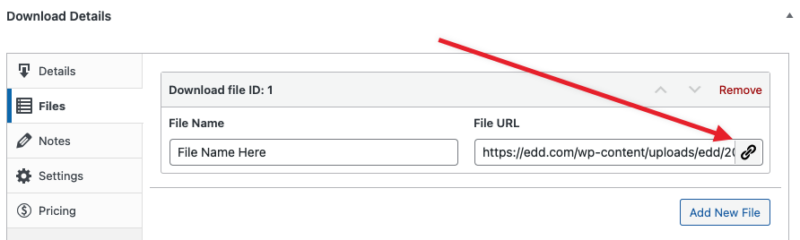
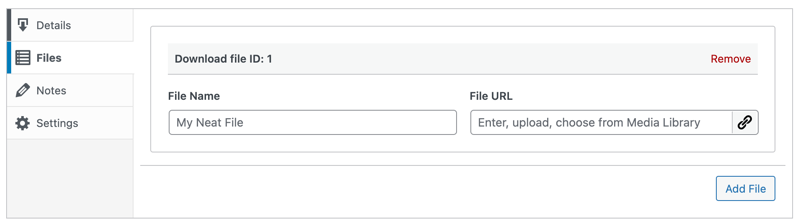
Sub fila Fișiere, încarcă fișierul(ele) tău(e) la URL fișier și actualizează Nume fișier.
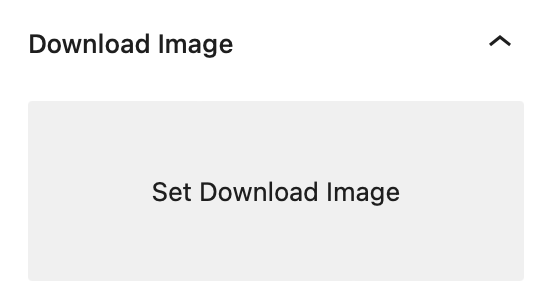
6. Setează o imagine pentru produs
Adaugă o imagine pe care dorești să o folosești pentru imaginea principală a produsului tău.
Publică-ți produsul pentru a-l face disponibil pentru achiziție.
Configurarea detaliilor și setărilor de descărcare
Una dintre cele mai importante părți ale creării produselor în EDD este configurarea setărilor și opțiunilor din caseta Detalii descărcare de sub editor. Acestea sunt folosite pentru a specifica tipul produsului și prețurile.
Să analizăm fiecare opțiune, începând cu prima filă Detalii.
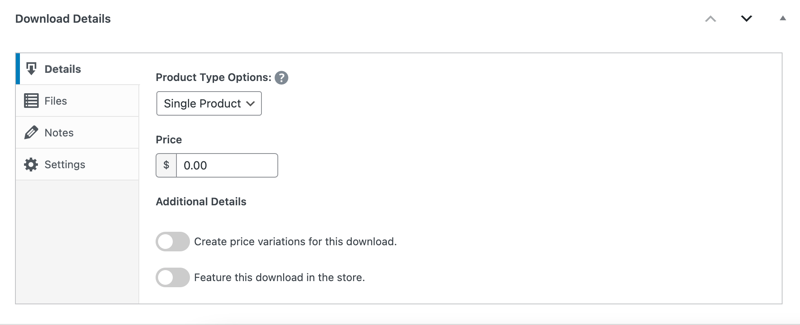
Opțiuni de tip produs
Prima setare este pentru selectarea tipului tău de produs.
Produs unic: Acesta este produsul standard descărcabil utilizat de majoritatea magazinelor. Oferă link(uri) de descărcare la achiziție pentru fișierele pe care le adaugi la produs (sub fila Fișiere).
Pachet: Permite combinarea mai multor produse într-un singur pachet și preț. Cu această opțiune selectată, o filă Descărcări înlocuiește fila Fișiere.
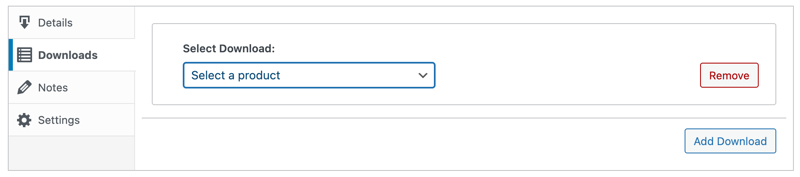
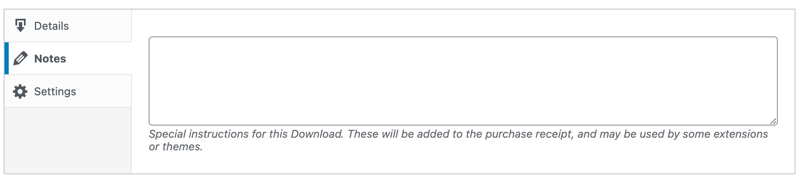
Serviciu: Un serviciu elimină opțiunea de adăugare a fișierelor și nu oferă linkuri de descărcare la achiziție. În schimb, poți utiliza secțiunea Note pentru a oferi clientului informații despre serviciul pe care l-a achiziționat.
Opțiuni de preț
Următoarea opțiune din fila Detalii este Preț.
Poți introduce suma prețului pentru produsul tău în câmp. EDD îți permite, de asemenea, să adaugi mai multe opțiuni de achiziție la un singur produs (de exemplu: licențe Personală, de Afaceri și de Dezvoltator).
Pentru a face acest lucru, activează opțiunea Creează variații de preț pentru această descărcare din secțiunea Detalii suplimentare.
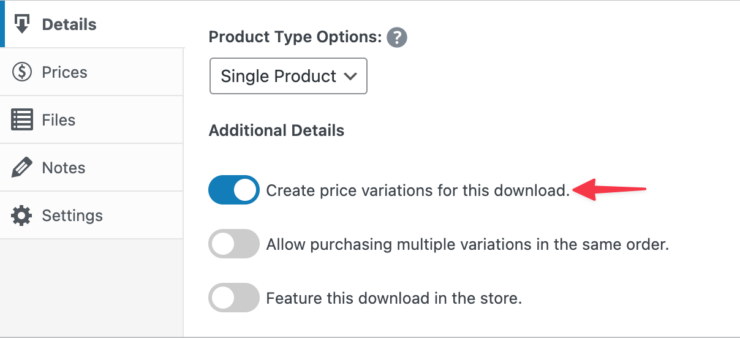
Odată activată, această setare adaugă o filă Prețuri în stânga, unde poți adăuga variații.
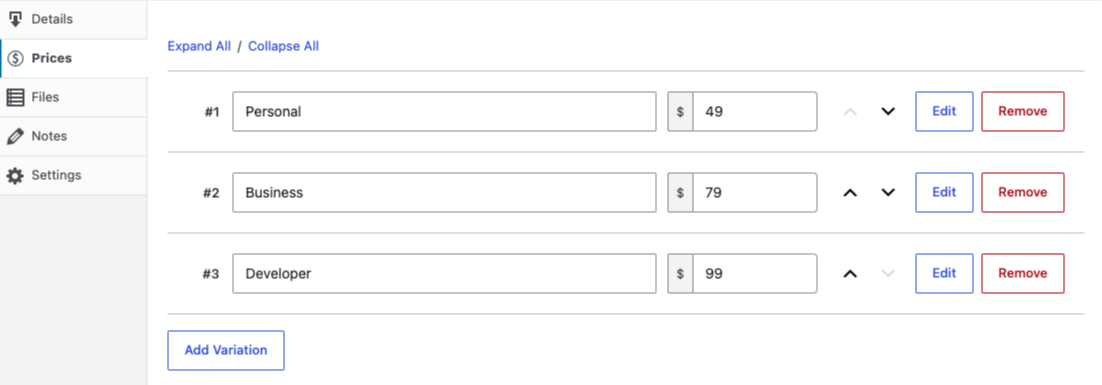
Pentru o defalcare detaliată a funcționalității de prețuri variabile, citește documentația Prețuri variabile.
Produs recomandat
Tot sub Detalii suplimentare se află opțiunea de Promovare a acestei descărcări în magazin.
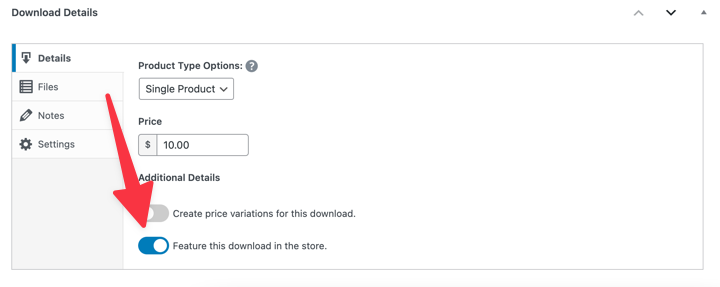
Află mai multe despre adăugarea descărcărilor promovate.
Fișiere Descărcabile
Fila Fișiere este locul unde vei adăuga fișierele digitale ale produsului pe care clienții tăi le vor descărca.
Încarcă un fișier și atribuie-i un nume Nume fișier. Acesta va fi văzut de client prin confirmarea sau chitanța comenzii sale. Implicit, este setat la numele fișierului tău, dar îl poți actualiza la orice nume dorești.
Este important să încarci fișierele prin intermediul produsului și nu direct în biblioteca media WordPress. Când sunt încărcate prin produsul tău, fișierul ajunge în directorul protejat EDD, astfel încât legarea directă la fișiere este interzisă.
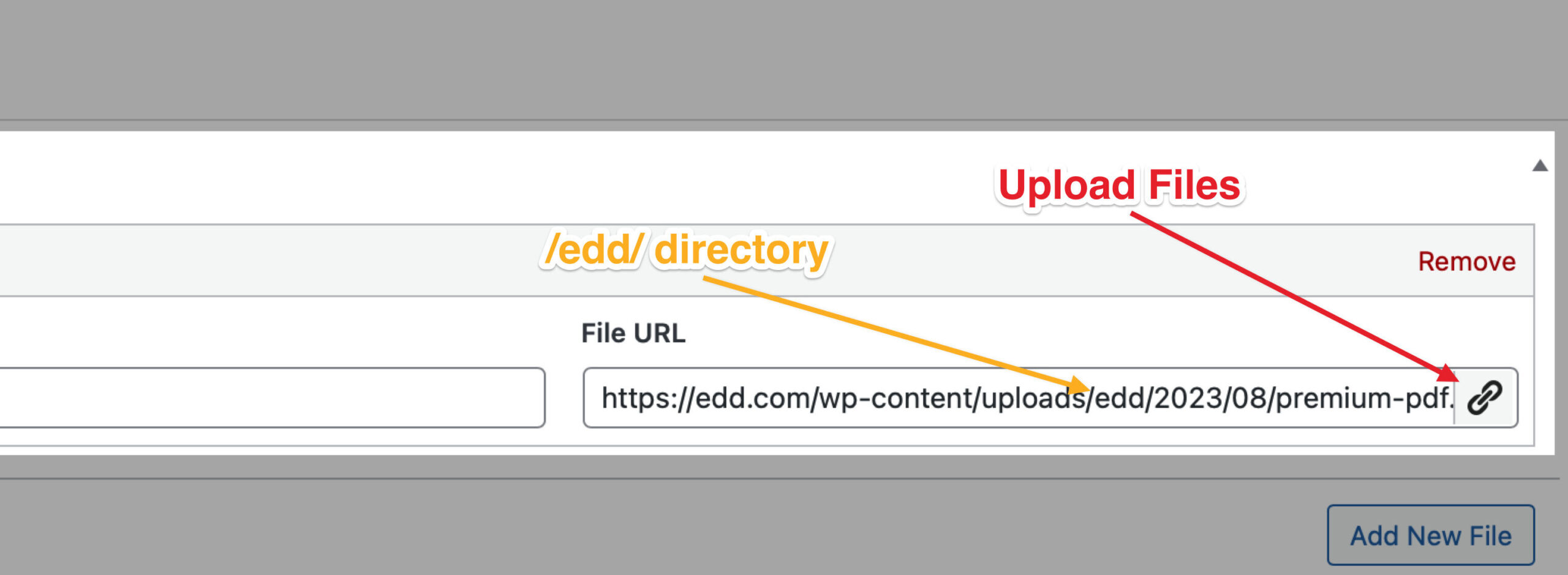
Poți adăuga mai multe fișiere pe care clientul să le descarce făcând clic pe butonul Adaugă fișier.
Dacă prețurile variabile sunt activate, se adaugă o opțiune Atribuire fișiere, astfel încât să poți atribui fișiere anumite opțiuni de preț.
Fișierele pot fi reordonate pur și simplu făcând clic și trăgând cruciulițele din stânga.
Note/Instrucțiuni
Fila Note este pur și simplu un loc unde poți adăuga instrucțiuni de descărcare pe chitanța pentru client. Aceste note sunt afișate doar clientului pe chitanța sa, niciodată pe fața site-ului web.
Setări de descărcare
Ultima filă Detalii descărcare este Setări. Puteți configura aici câteva setări diferite.
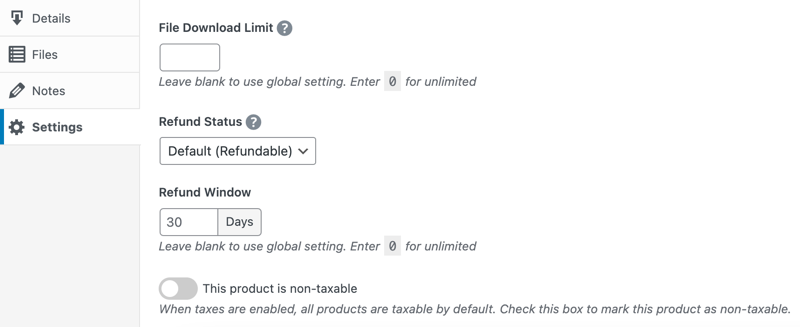
Limita de descărcare a fișierelor vă permite să suprascrieți setarea generală a sistemului pentru acest produs particular.
Urmează Starea rambursării. O puteți lăsa ca opțiunea Implicit (Rambursabil). Aceasta înseamnă că produsele pot fi rambursate de administratori și de orice utilizator al magazinului. Alternativ, puteți seta produsele individuale ca Neramursabile.
Utilizați Perioada de rambursare pentru a limita numărul de zile în care acest produs poate fi rambursat după achiziționare. Administratorii WordPress și managerii magazinului pot rambursa produse indiferent de această stare.
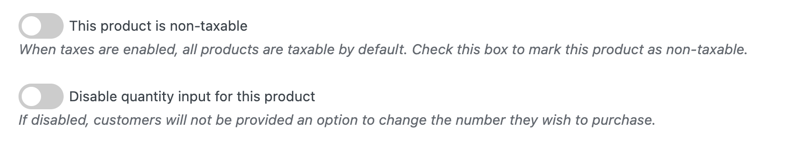
Dacă taxele sunt activate în setările principale ale magazinului dvs. (Descărcare » Setări » Taxe), veți vedea o opțiune pentru a seta descărcarea ca neimpozabilă.
Similar, dacă Cantitățile articolelor din coș sunt activate (Descărcări » Setări » Plăți » Coș), puteți dezactiva introducerea cantității pentru produsele individuale.
Butoanele de cumpărare sunt ultima opțiune din fila Setări.
În mod implicit, butoanele de achiziție sunt afișate în partea de jos a descărcării. Când sunt dezactivate (prin activarea opțiunii Ascunde butonul implicit de cumpărare), puteți utiliza blocul EDD Buton de cumpărare sau shortcode pentru a-l afișa oriunde preferați.
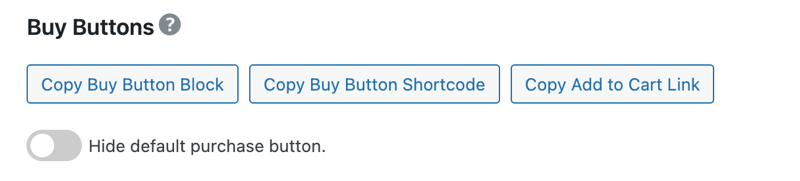
Notă: Butoanele/linkurile Adaugă în coș urmează un flux tradițional de comerț electronic prin adăugarea unui articol în coș. Butoanele Cumpără acum sunt disponibile doar pentru magazinele care au un singur gateway suportat activ și nu utilizează taxe. Acestea permit cuiva să achiziționeze printr-o fereastră modală pop-up fără a merge la pagina de finalizare a comenzii.
Salvarea și publicarea produselor
După finalizarea tuturor pașilor de mai sus, ultimul pas este să salvați, să previzualizați și să publicați descărcarea dvs.
Puteți salva și previzualiza produsul fără a-l publica. Cu toate acestea, descărcarea dvs. nu va fi vizibilă vizitatorilor sau potențialilor clienți pe site-ul dvs. până când nu este publicată.
Faceți clic pe butonul Salvează schița din colțul din dreapta sus al ecranului.
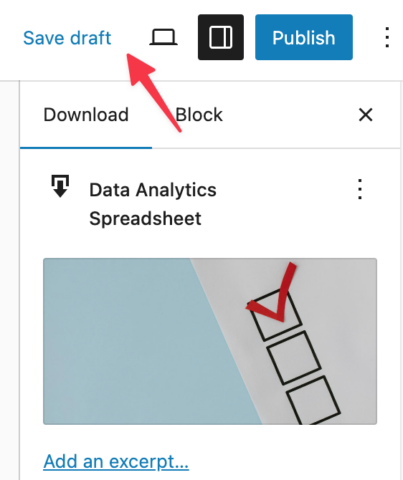
Apoi selectați Vizualizează descărcarea pentru a vedea cum arată din frontend-ul site-ului dvs. web. Când sunteți gata, selectați butonul Publică.
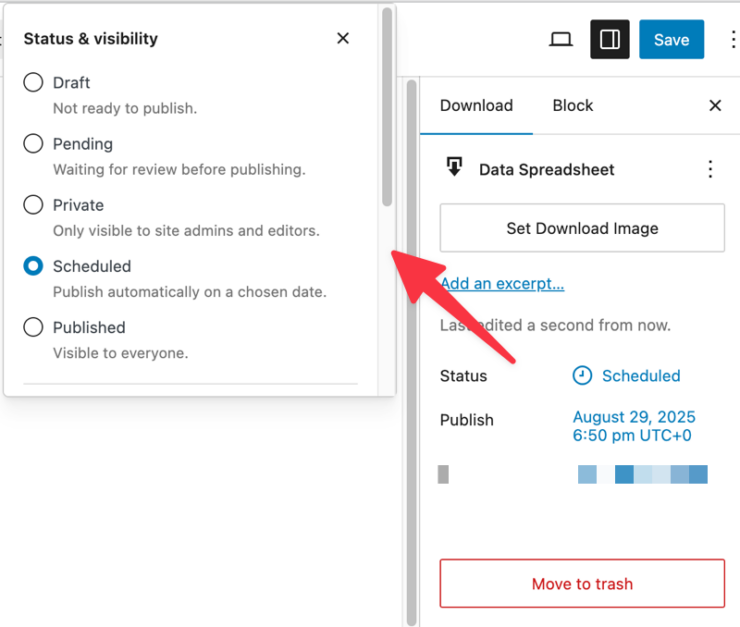
Stare și vizibilitate
Odată ce selectați Publică, vi se prezintă o listă de verificare pre-publicare cu două setări implicite pe care le puteți modifica.
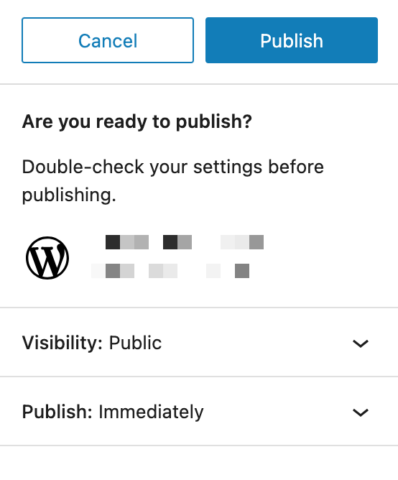
Prima este Vizibilitate. În mod implicit, aceasta este setată la Public (Vizibil pentru Toată Lumea).
Alte opțiuni includ:
- Privat: Vizibil doar pentru administratorii și editorii site-ului.
- Protejat prin parolă: Doar cei cu parola pot vizualiza acest post.
Dacă descărcarea dvs. nu este Publică, potențialii clienți nu o vor putea vizualiza pe site-ul dvs.
Cealaltă setare este Publică: Imediat. Lăsați aceasta așa dacă sunteți gata să o publicați acum.
Pentru a programa publicarea ulterioară, faceți clic pe Imediat și selectați data și ora specifice. Butonul Publică se va transforma în Programează.
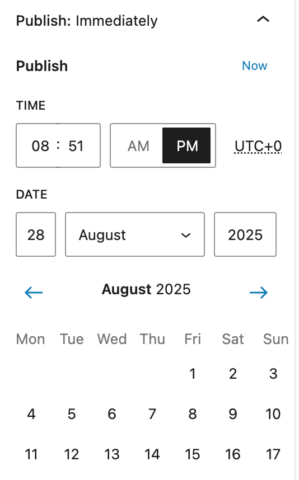
Când faceți clic pe Programează, descărcarea va fi publicată automat la acea dată.
Schimbați starea și vizibilitatea în orice moment, făcând clic pe Stare în secțiunea de setări a Descărcării.
Ștergerea fișierelor descărcabile
⚠️ Nu recomandăm ștergerea produselor, deoarece acest lucru va afecta acuratețea rapoartelor dvs. În loc să ștergeți, vă sugerăm să setați produsele la Schiță sau Privat. Acest lucru menține funcționalitatea rapoartelor dvs., eliminând în același timp articolele din magazin.
Cu toate acestea, dacă trebuie să ștergeți unul, accesați setările Descărcare. Apoi, în colțul din dreapta sus, faceți clic pe cele trei puncte verticale și selectați Mută în coș.
Pașii următori
Odată ce aveți un produs publicat, sunteți gata să vă asigurați că totul funcționează. Cel mai simplu mod este să testați magazinul cu o comandă de test.
Puteți, de asemenea, să reveniți la ghidul de pornire rapidă pentru a vedea întregul parcurs de la instalare la prima vânzare.



