Prețurile variabile îți permit să vinzi un produs la mai mult de un preț. Adaugi opțiuni de preț, precum „Un singur site” și „Site-uri nelimitate”, iar clienții o aleg pe cea dorită pe pagina produsului.
Prețurile variabile sunt integrate în Easy Digital Downloads, inclusiv în versiunea gratuită, deci nu este nevoie să instalați nimic suplimentar. O activați pentru fiecare produs în caseta Detalii descărcare, în același loc unde configurați restul produsului.
- Ce sunt prețurile variabile?
- Activarea Prețurilor Variabile pentru un Produs
- Adăugarea Opțiunilor de Preț
- Permiterea Clienților să Cumpere Mai Multe Opțiuni
- Atribuirea Fișierelor către Opțiunile de Preț
- Utilizarea Prețurilor Variabile cu Pachete
- Vizionarea Vânzărilor pentru Fiecare Opțiune de Preț
- Moduri Comune de Utilizare a Prețurilor Variabile
- Întrebări Frecvente despre Prețuri Variabile
Ce sunt prețurile variabile?
Prețurile variabile oferă unui produs mai multe opțiuni de preț. Fiecare opțiune are propriul nume și preț și poate avea propriile fișiere.
Câteva moduri în care vânzătorii le folosesc:
- Cursuri: o opțiune "self-paced" (în ritm propriu) și o opțiune premium cu feedback.
- Software: o licență pentru un singur site și o licență pentru site-uri nelimitate.
- Muzică: piese individuale și albumul complet.
Utilizarea unui singur produs cu opțiuni de preț are adesea mai mult sens decât crearea de produse separate. Clienții își compară alegerile una lângă alta pe o singură pagină, iar dvs. vedeți vânzările pentru fiecare opțiune într-un singur raport.
În mod implicit, un client alege o singură opțiune per achiziție. De asemenea, îi puteți permite să cumpere mai multe opțiuni ale aceluiași produs odată. Ambele moduri sunt acoperite mai jos.
Activarea Prețurilor Variabile pentru un Produs
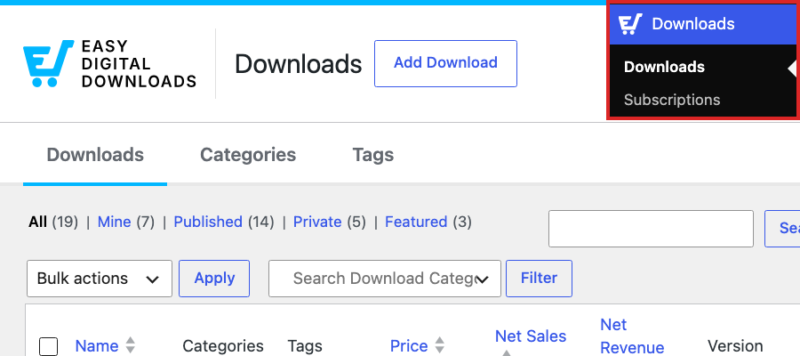
În tabloul de bord WordPress, accesați Descărcări » Descărcări. Apoi deschideți produsul pe care doriți să îl configurați.
Derulați în jos la caseta Detalii descărcare. Pe fila Detalii, activați Creează variații de preț pentru această descărcare.
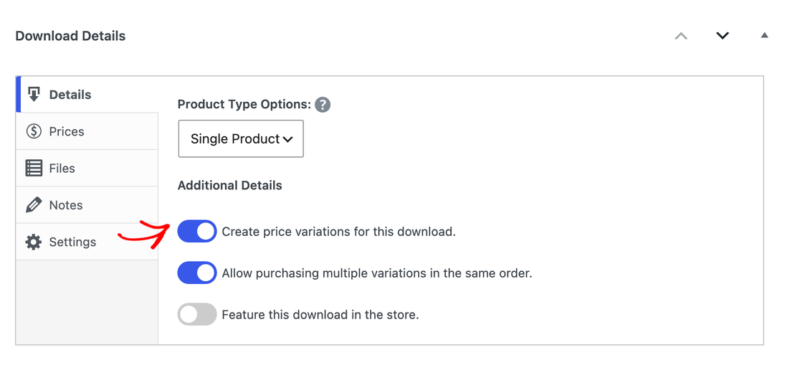
Odată activat, câmpul unic Preț dispare și apare o nouă filă Prețuri. Acolo se află opțiunile dvs. de preț.
Adăugarea Opțiunilor de Preț
Faceți clic pe fila Prețuri. Fiecare opțiune de preț este un rând cu un număr, un Nume variație și un Preț. Numărul este ID-ul de preț al opțiunii, de care veți avea nevoie pentru shortcode-uri și cod personalizat.
Completați numele și prețul pentru primul rând. Apoi faceți clic pe Adaugă variație pentru a adăuga un alt rând și repetați până când toate opțiunile dvs. sunt introduse.
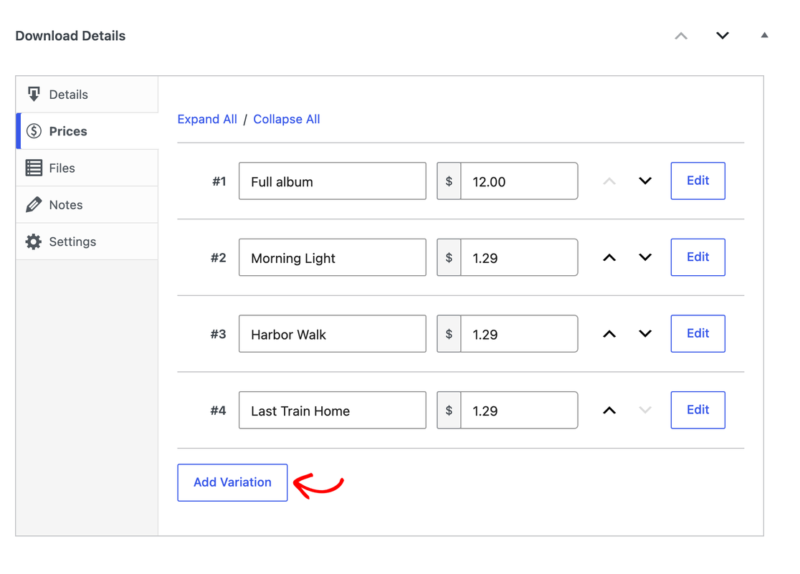
Numele și prețurile opțiunilor sunt ceea ce văd clienții pe pagina produsului, așa că păstrați numele scurte și clare. Folosiți săgețile sus și jos de pe fiecare rând pentru a schimba ordinea în care apar opțiunile.
Setarea unei Opțiuni de Preț Implicite
Opțiunea implicită este cea care este deja selectată atunci când un client deschide pagina produsului. Pentru a o alege, faceți clic pe Editare pe rândul acelei opțiuni pentru a o deschide.
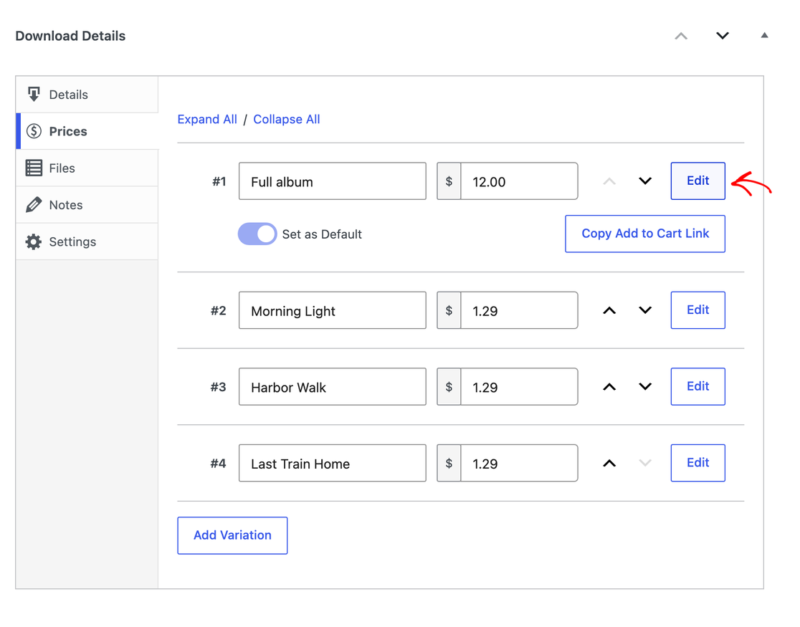
Apoi activați Setează ca implicit. Doar o singură opțiune poate fi implicită.
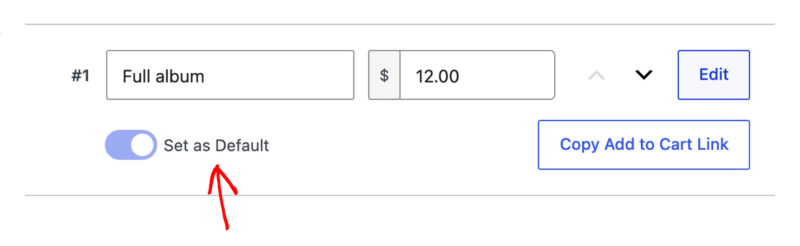
Rândul deschis are, de asemenea, un buton Copiază link adăugare în coș. Acesta copiază un link care adaugă acea opțiune exactă în coș și trimite clientul la finalizarea comenzii. Este util pentru e-mailuri, postări pe rețelele sociale și pagini de vânzări. Pentru a crea linkuri manual, consultați crearea linkurilor personalizate de adăugare în coș.
Când opțiunile dvs. sunt gata, faceți clic pe Salvează în partea de sus a editorului.

Permiterea Clienților să Cumpere Mai Multe Opțiuni
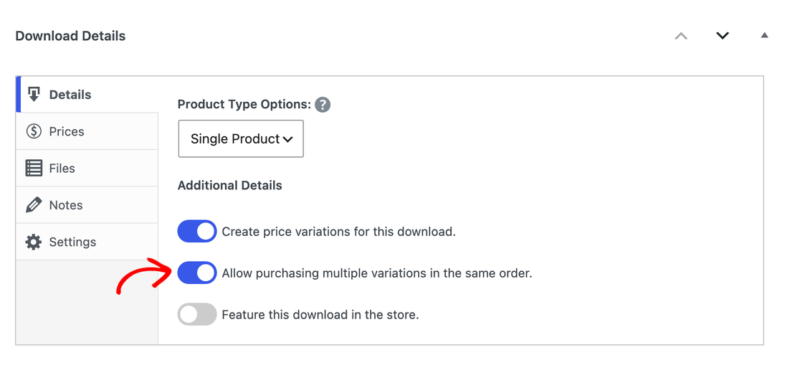
Implicit, clienții pot alege o singură opțiune de preț per achiziție. Pentru a le permite să aleagă mai multe opțiuni ale aceluiași produs odată, reveniți la fila Detalii și activați Permite achiziționarea mai multor variații în aceeași comandă. Acest comutator apare doar după ce prețurile variabile sunt activate.
Această setare modifică aspectul opțiunilor pe pagina produsului. Cu ea dezactivată, clienții văd butoane radio și pot alege o singură opțiune.
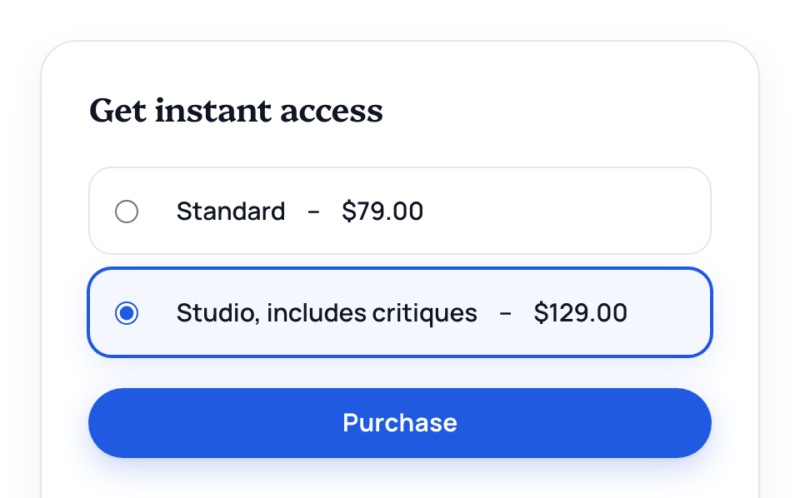
Cu ea activată, clienții văd casete de selectare și pot bifa oricâte opțiuni doresc.
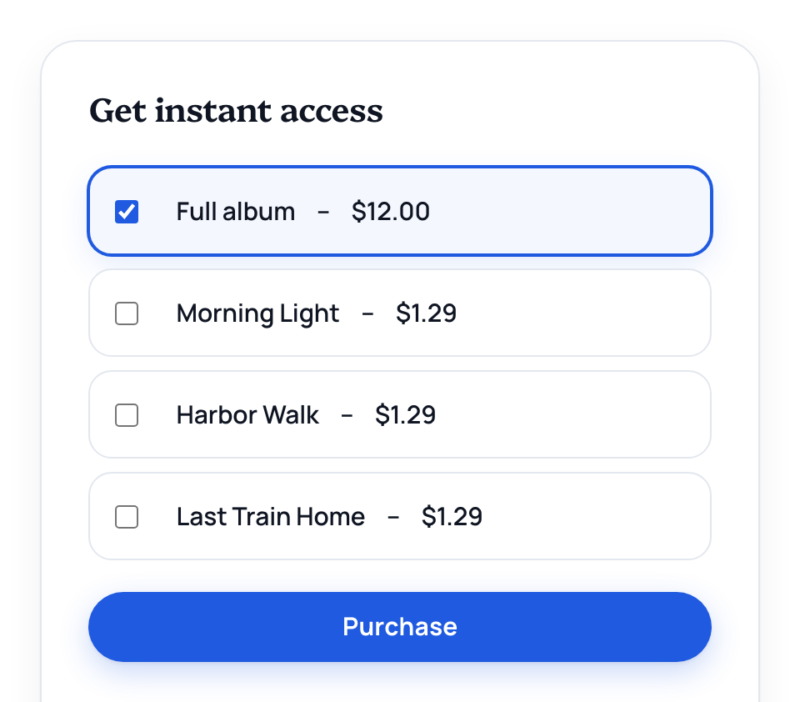
Tema dvs. controlează stilizarea exactă, astfel încât pagina produsului dvs. poate arăta puțin diferit.
Atribuirea Fișierelor către Opțiunile de Preț
Opțiunile de preț nu necesită fișiere, deoarece EDD nu solicită fișiere pentru niciun produs. Când produsul dvs. are fișiere, dvs. decideți ce opțiuni de preț primesc fiecare.
Faceți clic pe fila Fișiere. Fiecare fișier are un meniu derulant Atribuire preț. Alegeți Toate pentru a trimite fișierul cu fiecare opțiune sau alegeți o singură opțiune pentru a o trimite doar cu aceasta. Toate este implicit.
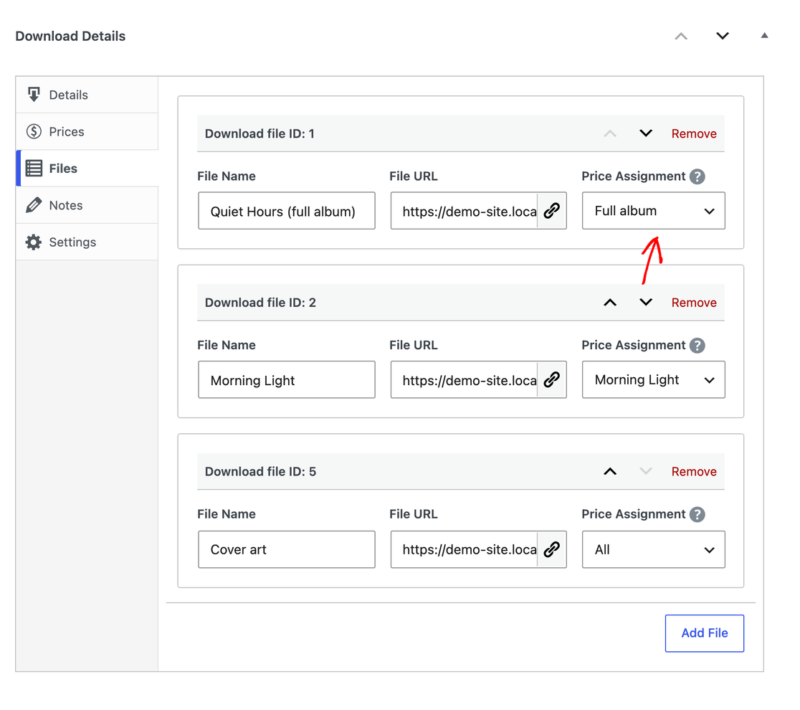
Clienții primesc fiecare fișier atribuit opțiunilor pe care le-au cumpărat, plus fiecare fișier setat la Toate. În exemplul de mai sus, cineva care cumpără albumul complet primește fișierul albumului și coperta. Cineva care cumpără o piesă primește acea piesă și coperta.
EDD trimite fiecare fișier așa cum l-ați încărcat. Nu combină fișierele pentru dvs. Deci, dacă opțiunea dvs. pentru albumul complet ar trebui să includă fiecare piesă, încărcați un singur fișier .zip care le conține deja pe toate.
Utilizarea Prețurilor Variabile cu Pachete
Un pachet este un produs care vinde alte produse împreună. Pachetele pot avea și opțiuni de preț, iar fiecare opțiune de pachet poate include produse diferite sau opțiuni de preț diferite ale acelor produse.
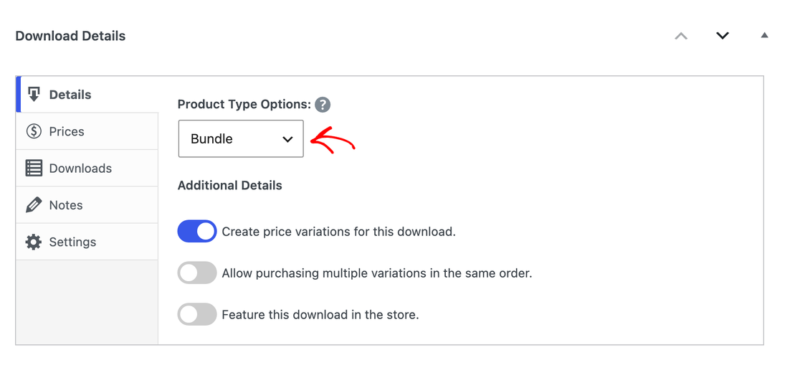
Pentru a configura unul, deschideți fila Detalii și setați Opțiuni tip produs la Pachet. Apoi activați Creează variații de preț pentru această descărcare. și adăugați opțiunile pachetului dvs. pe fila Prețuri.
Pe un pachet, fila Fișiere devine o filă Descărcări. Fiecare rând are două meniuri derulante:
- Selectați Descărcare: produsul de inclus. Alegeți întregul produs (afișează „Toate opțiunile de preț”) sau una dintre opțiunile sale de preț.
- Atribuire preț: opțiunea de pachet care îl include. Acest meniu derulant apare doar atunci când pachetul are prețuri variabile.
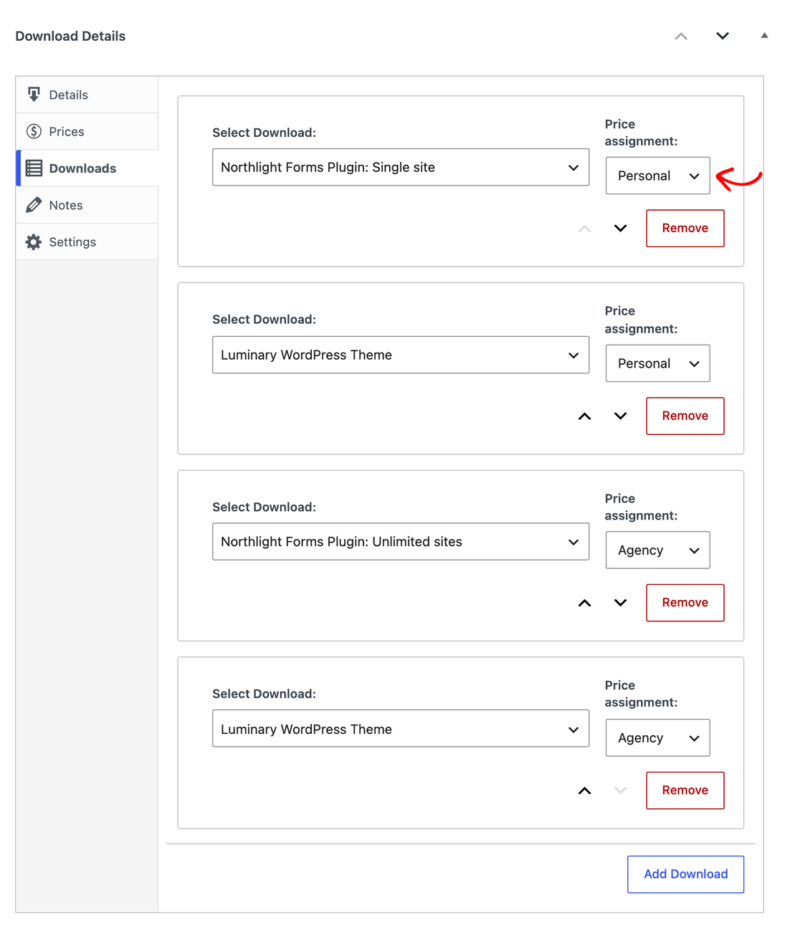
În acest exemplu, pachetul Personal include licența pluginului pentru un singur site și tema. Pachetul Agenție include licența pentru site-uri nelimitate și tema. Clienții primesc fișierele de la fiecare produs inclus în opțiunea de pachet pe care o cumpără.
Vizionarea Vânzărilor pentru Fiecare Opțiune de Preț
Puteți vedea cum se vinde fiecare opțiune de preț în rapoartele dvs. Accesați Descărcări » Rapoarte.
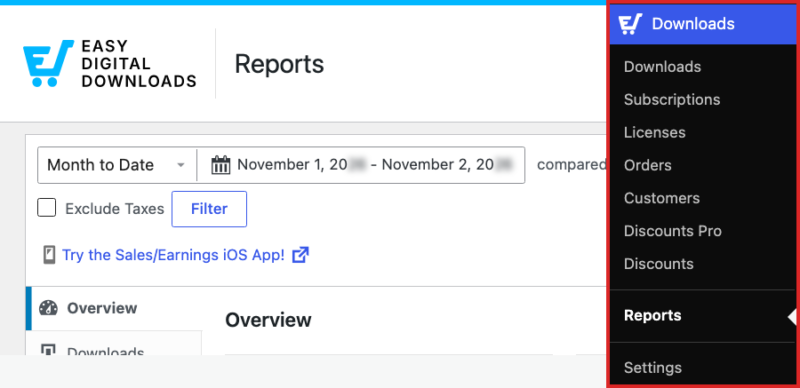
Faceți clic pe Descărcări în lista de rapoarte.
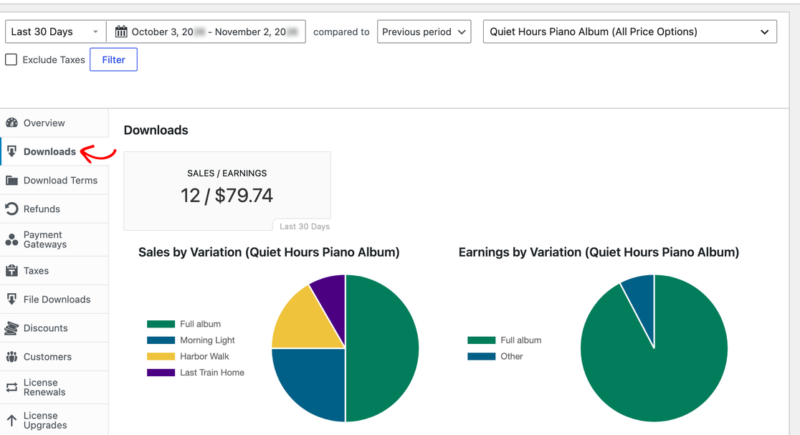
Alegeți produsul dvs. din meniul derulant de produse, alegeți un interval de date și faceți clic pe Filtrare. Lăsați produsul setat la „Toate opțiunile de preț” pentru a compara fiecare opțiune.
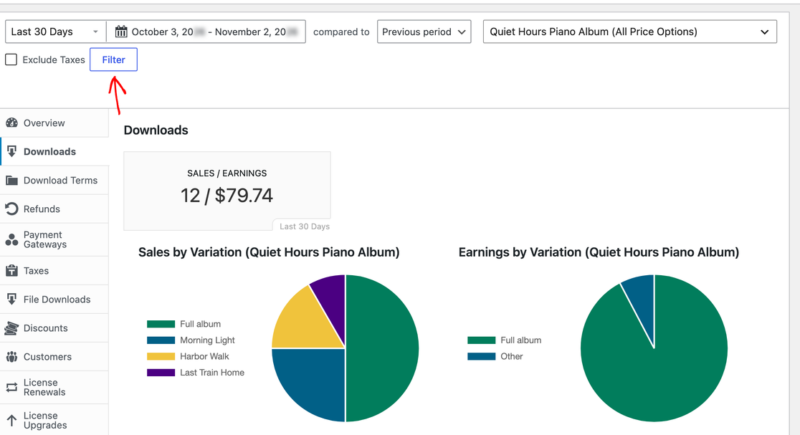
Graficele Vânzări pe variație și Câștiguri pe variație arată cum se compară fiecare opțiune. Felii foarte mici sunt grupate în „Altele”. Pentru a vedea o singură opțiune pe cont propriu, alegeți acea opțiune din meniul derulant în schimb. Aflați mai multe în rapoarte specifice produselor.
Moduri Comune de Utilizare a Prețurilor Variabile
Aceste configurări pun în aplicare setările de mai sus. Ultimele două folosesc funcționalități care adaugă propriile setări fiecărei opțiuni de preț.
Vânzarea unui Album Muzical și a Pieselor Individuale
Creați o opțiune de preț pentru întregul album și una pentru fiecare piesă. Apoi activați Permiteți achiziționarea mai multor variații în aceeași comandă., astfel încât fanii să poată cumpăra mai multe piese simultan. Setarea Album complet ca implicită îi îndeamnă pe oameni spre oferta mai bună.
În fila Fișiere, asociați fișierul fiecărei piese cu propria sa opțiune. Asociați un fișier .zip cu toate piesele pentru opțiunea album complet. Un fișier cu coperta setat la Toate este trimis cu fiecare achiziție.
Vânzarea Nivelurilor de Licență Software
Cu Licențiere software, fiecare opțiune de preț poate avea propriul său limită de activare. Licențiere software necesită un Personal Pass sau superior.
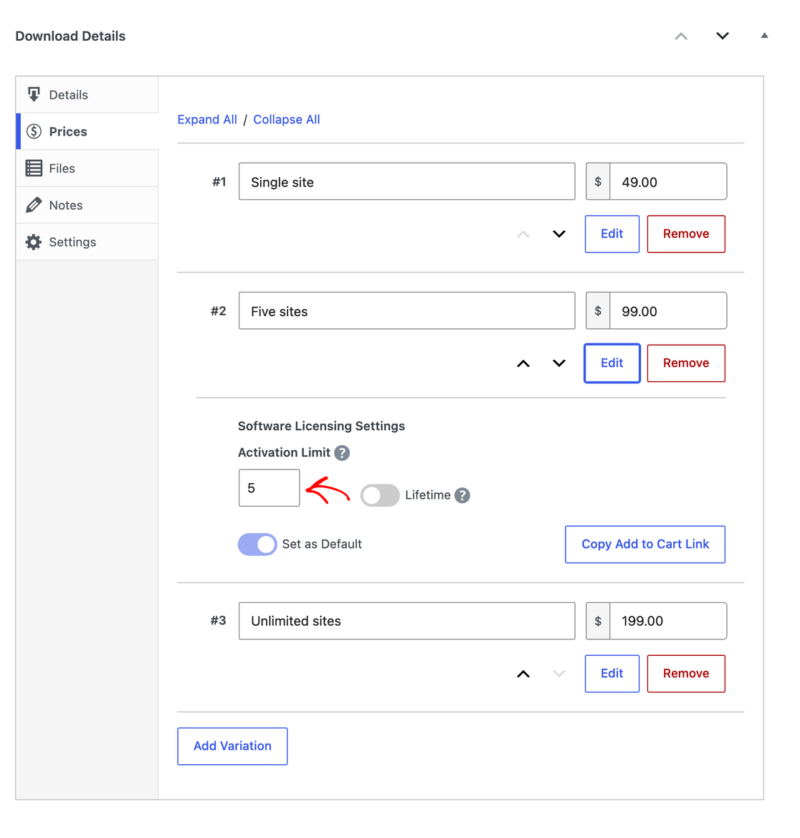
Activați Creați licențe pentru acest produs. în fila Detalii. Apoi deschideți o opțiune de preț în fila Prețuri. Sub Setări licențiere software, setați Limită de activare pentru acea opțiune. Folosiți 0 sau lăsați gol pentru activări nelimitate. Activați Pe viață dacă licențele acelei opțiuni nu ar trebui să expire niciodată.
Vânzarea Planurilor de Abonament
Cu Plăți recurente, fiecare opțiune de preț poate avea propriii săi termeni de facturare. Plăți recurente necesită un Personal Pass sau superior.
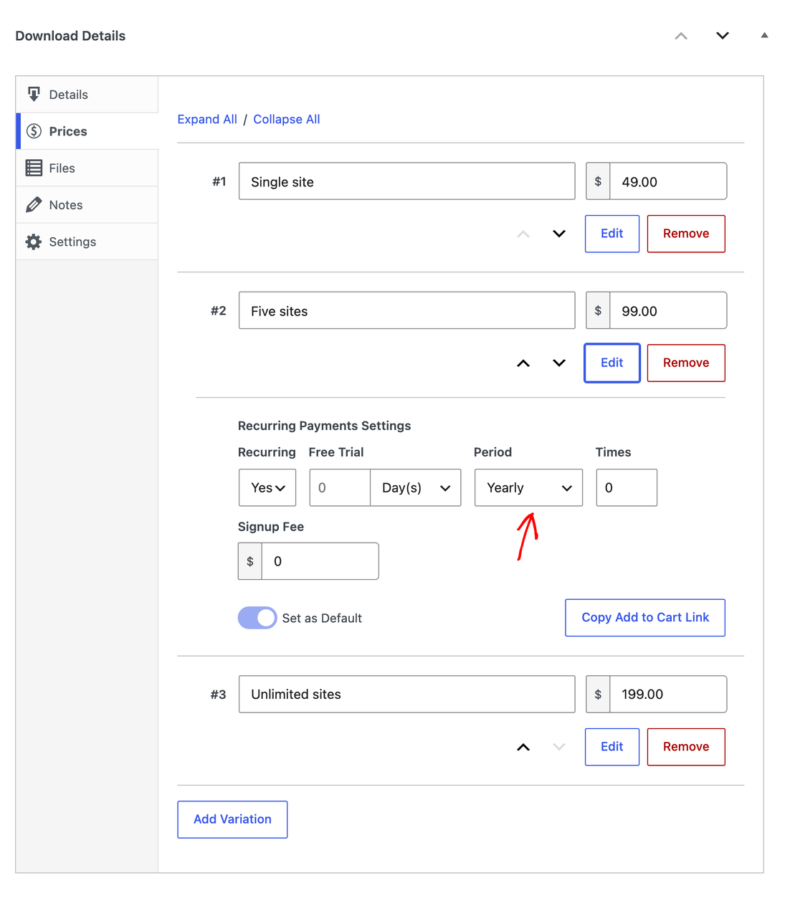
Deschideți o opțiune de preț în fila Prețuri. Sub Setări plăți recurente, setați Recurent la Da și alegeți o Perioadă, cum ar fi Anual. Puteți adăuga, de asemenea, o Perioadă de probă gratuită, un număr de Ori de facturat și o Taxă de înscriere.
Termenii de facturare ai fiecărei opțiuni sunt afișați sub ea pe pagina produsului, astfel încât clienții să știe pentru ce se înscriu.
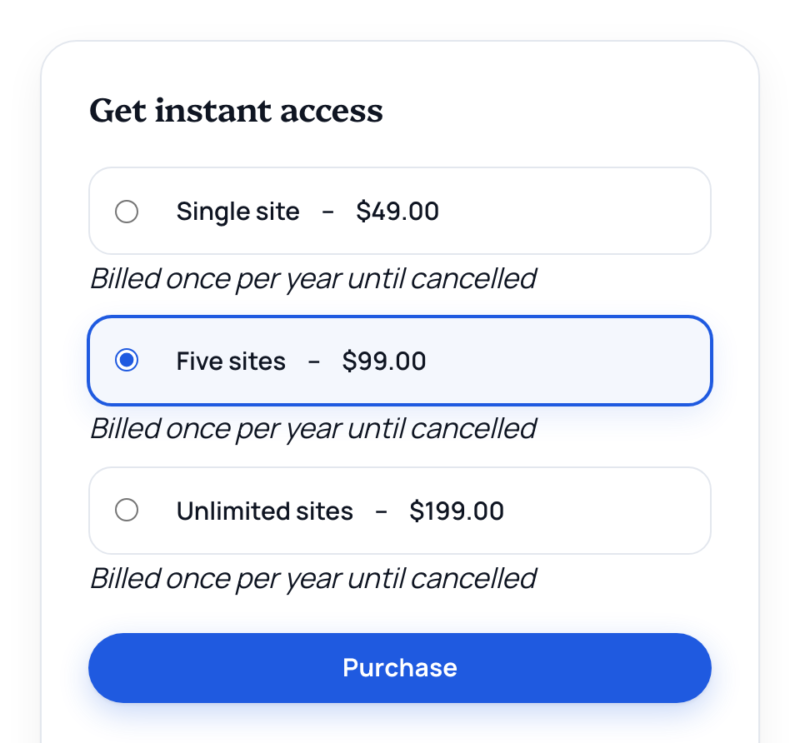
Exemplul de software de mai sus folosește ambele funcționalități pe același produs: niveluri de licență care se reînnoiesc anual.
Acestea sunt! Acum știți cum să configurați prețuri variabile în Easy Digital Downloads. În continuare, oferiți clienților o modalitate de a-și schimba opțiunea de preț la finalizarea comenzii cu Comutator de prețuri variabile.
Întrebări Frecvente despre Prețuri Variabile
Acestea sunt cele mai frecvente întrebări despre prețurile variabile. Dacă a ta nu este aici, contactați suportul pentru ajutor.
Dacă atribui un fișier nou unei opțiuni de preț, cumpărătorii din trecut îl primesc?
Da. Linkurile de descărcare ale clienților se bazează pe fișierele asociate cu opțiunea lor de preț actuală, astfel încât oricine a cumpărat deja acea opțiune poate descărca noul fișier.
Pot vedea vânzările și câștigurile pentru fiecare opțiune de preț?
Da. Accesați Descărcări » Rapoarte, faceți clic pe Descărcări și alegeți produsul dvs. Graficele Vânzări pe variație și Câștiguri pe variație le detaliază pe opțiuni.
Există o limită pentru numărul de opțiuni de preț?
EDD nu stabilește o limită. Serverul dvs. ar putea, totuși. Fiecare opțiune de preț și rând de fișiere adaugă câmpuri de formular, iar mulți gazde limitează câte câmpuri poate salva un formular cu o setare PHP numită max_input_vars (adesea 1000). Dacă o depășiți, unele opțiuni sau fișiere s-ar putea să nu se salveze și nu veți vedea o eroare. Dacă se întâmplă asta, cereți gazdei să mărească max_input_vars. O valoare de 3000 este de obicei suficientă.
Pot lega la o opțiune de preț cu scurtcodul [purchase_link]?
Da. Adaugă parametrul price_id cu numărul opțiunii din fila Prețuri. Vezi documentația shortcode-ului purchase_link pentru detalii.
Pot clienții schimba cantitățile unei opțiuni de preț?
Da. Mergi la Descărcări » Setări » Plăți » Coș și activează Cantități articole coș. Clienții pot apoi seta câte articole dintr-o opțiune să adauge în coș.
Cum pot clienții să treacă la o altă opțiune de preț după ce au adăugat una în coș?
Implicit, acestea elimină produsul din coș și îl adaugă din nou cu opțiunea dorită. Funcționalitatea Variable Pricing Switcher facilitează acest lucru prin adăugarea unui meniu derulant la finalizarea comenzii. Necesită un Pass Personal sau superior.
Pot afișa opțiunile de preț ca un meniu derulant pe pagina produsului?
Nu fără cod personalizat. Acest fragment WPCode schimbă opțiunile de preț într-un meniu derulant.
Custom Prices și Frontend Submissions funcționează cu prețuri variabile?
Da. Custom Prices și Frontend Submissions funcționează ambele cu prețuri variabile.