

De multe ori, atunci când construiți un site sau o temă cu Easy Digital Downloads, veți dori să creați butoane personalizate de achiziție/adăugare în coș care să permită utilizatorilor dvs. să achiziționeze un produs digital. Uneori, opțiunile de butoane care vin cu EDD nu sunt potrivite pentru aplicația dvs. Din fericire, există o modalitate foarte simplă de a transforma orice hyperlink într-un „buton de achiziție”.
Crearea linkului
Să presupunem că aveți un hyperlink afișat pe detaliile produsului dvs. care spune „Achiziționați Acesta” și l-ați stilizat exact așa cum doriți. Singurul lucru care vă mai rămâne este să transformați linkul într-unul care adaugă automat articolul curent în coșul de cumpărături. Este foarte simplu, iar formatul de bază arată astfel:
https://example.com/?edd_action=add_to_cart&download_id=ID_OF_THE_DOWNLOAD
Acesta
ID_OF_THE_DOWNLOAD
ar fi înlocuit cu numărul ID real al descărcării dvs.
Puteți găsi ID-ul descărcării dvs. accesând Descărcări → Toate descărcările și apoi făcând clic pe produsul pe care îl căutați. Apoi, în URL, veți găsi ID-ul pe care îl căutați. Exemplu: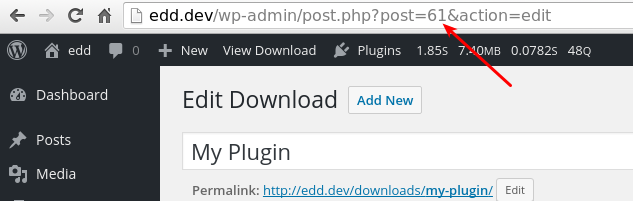
Redirecționare către finalizarea comenzii
Dacă, la clic, doriți ca linkul să direcționeze automat utilizatorul către pagina de finalizare a comenzii, faceți acest lucru:
https://example.com/checkout/?edd_action=add_to_cart&download_id=ID_OF_THE_DOWNLOAD
„https://example.com/checkout” ar fi înlocuit cu URL-ul complet al paginii dvs. de finalizare a comenzii.
Dacă afișați linkul pe pagina unică pentru tipul de postare „descărcare”, atunci puteți face acest lucru (va adăuga automat ID-ul):
<a href="https://example.com/checkout/?edd_action=add_to_cart&download_id=<?php echo get_the_ID(); ?>">Purchase This</a>
Dacă doriți să creați un link pentru o opțiune de preț specifică, puteți face acest lucru astfel:
https://example.com/checkout/?edd_action=add_to_cart&download_id=DOWNLOAD_ID&edd_options[price_id]=PRICE_ID
Notă, prețurile variabile trebuie să fie activate pe produsul dvs. pentru ca parametrul ID de preț să fie inclus.
Trimiterea clienților direct către PayPal
Dacă doriți ca clienții dvs. să fie trimiși direct către PayPal, în loc de pagina de finalizare a comenzii, utilizați un URL de genul acesta, înlocuind „100” cu ID-ul produsului dvs.:
https://example.com/checkout/?edd_action=straight_to_gateway&download_id=100
Mai jos este un exemplu de utilizare a funcției WordPress
get_the_ID() pentru a obține automat ID-ul produsului și a-l adăuga la URL.
<a href="https://example.com/checkout/?edd_action=straight_to_gateway&download_id=<?php echo get_the_ID(); ?>">Purchase This</a>
Includerea unei cantități de articole
Dacă doriți să specificați cantitatea care ar trebui adăugată în coș, asigurați-vă că aveți Cantități de articole activate (Descărcări -> Setări -> Diverse) și construiți URL-ul dvs. astfel:
https://example.com/checkout/?edd_action=add_to_cart&download_id=DOWNLOAD_ID&edd_options[quantity]=QTY
Includerea unui cod de reducere
Documentația completă despre cum să adăugați un cod de reducere la un link este disponibilă aici. Dacă doriți să adăugați atât un cod de reducere, cât și un ID de descărcare în același timp, ar arăta cam așa:
https://example.com/?edd_action=add_to_cart&download_id=ID_OF_THE_DOWNLOAD&discount=CODE



