



MailChimp este una dintre platformele de marketing prin e-mail de top, care oferă control și flexibilitate de neegalat, împreună cu seturi de instrumente de automatizare și raportare excepțional de robuste.
Funcția de automatizare a MailChimp oferă un sistem simplu, dar astronomic de puternic, pentru trimiterea de e-mailuri de bun venit și de urmărire către clienți după ce aceștia finalizează o achiziție pe site-ul dvs.
Înainte de a intra în detaliile suitei de automatizare MailChimp, să analizăm câteva exemple de cazuri de utilizare în care ați putea dori să utilizați e-mailuri automate după achiziție:
- Îngrijire specială sau instrucțiuni de utilizare pentru produsul achiziționat
- Documentație de configurare și Întrebări frecvente pentru un produs
- Instrucțiuni pentru activarea unei chei de licență
- Coduri de cupon sau oferte speciale pentru achiziții ulterioare
- Doar pentru a spune „Salut!”
Acestea sunt toate exemple bune de e-mailuri automate care v-ar putea beneficia dvs. și magazinului dvs. Vestea bună este că configurarea acestui tip de e-mailuri durează doar câteva minute și este foarte, foarte simplă.
Mai întâi, dacă nu aveți deja unul, înscrieți-vă pentru un cont gratuit MailChimp. Puteți abona până la 2.000 de adrese de e-mail înainte de a plăti un ban, permițându-vă să descoperiți dacă MailChimp este platforma potrivită pentru dvs.
Odată ce aveți un cont MailChimp configurat, va trebui să obțineți o copie a extensiei noastre care vă permite să conectați magazinul Easy Digital Downloads la MailChimp. Dacă aveți nevoie de asistență pentru configurarea extensiei noastre MailChimp, consultați portalul nostru de documentație.
Oricând un client face o achiziție și este abonat la o listă de e-mailuri, sau se abonează în timpul achiziției, Easy Digital Downloads va trimite datele achiziției către MailChimp prin intermediul API-ului eCommerce360. Acest lucru vă va permite să trimiteți e-mailuri unice bazate pe articolul sau articolele achiziționate.
Să parcurgem acum procesul de bază pentru crearea unei rutine de automatizare care trimite un e-mail de bun venit tuturor clienților care achiziționează un produs specific. Pentru a face acest lucru, faceți clic mai întâi pe linkul Automatizare din meniul de sus:

De aici, faceți clic pe butonul Creează flux de lucru de automatizare:
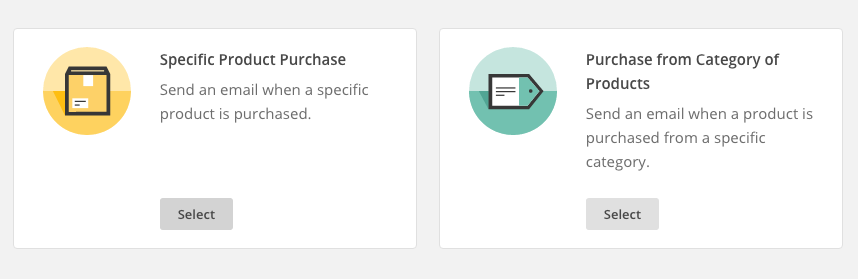
Vi se va solicita acum să selectați lista de e-mailuri pe care doriți să o utilizați. Alegeți o listă și apoi vi se va afișa un ecran cu o serie de opțiuni. Din acest ecran, faceți clic pe Achiziție produs specific:
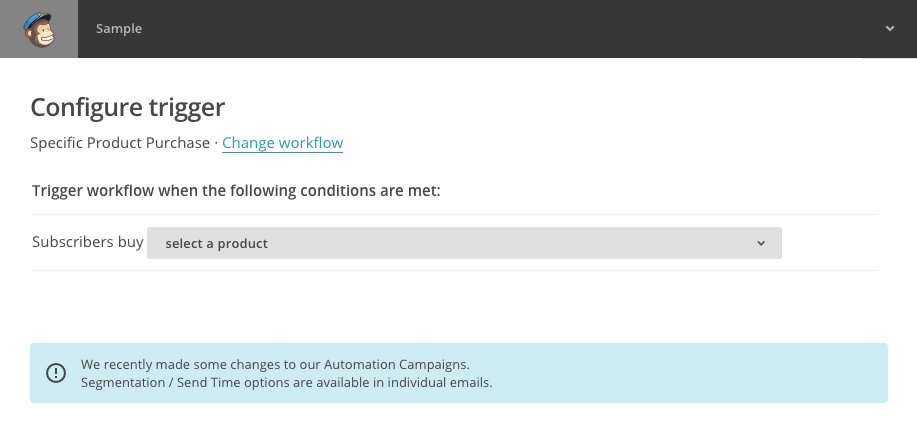
În acest moment, vi se va cere să configurați fluxul de lucru. Aceasta implică setarea numelui fluxului de lucru, a unui nume și a unei adrese de e-mail de la expeditor, precum și a altor câteva opțiuni. Configurați acest lucru după preferințe și apoi faceți clic pe Următorul în colțul din dreapta jos.
Acum vi se cere să alegeți produsul care trebuie achiziționat pentru a trimite acest e-mail. Alegeți produsul din meniul derulant și apoi faceți clic pe Pasul următor: E-mailuri.
Acum puteți crea unul sau mai multe e-mailuri pe care doriți să le trimiteți clienților după ce aceștia achiziționează produsul dvs.
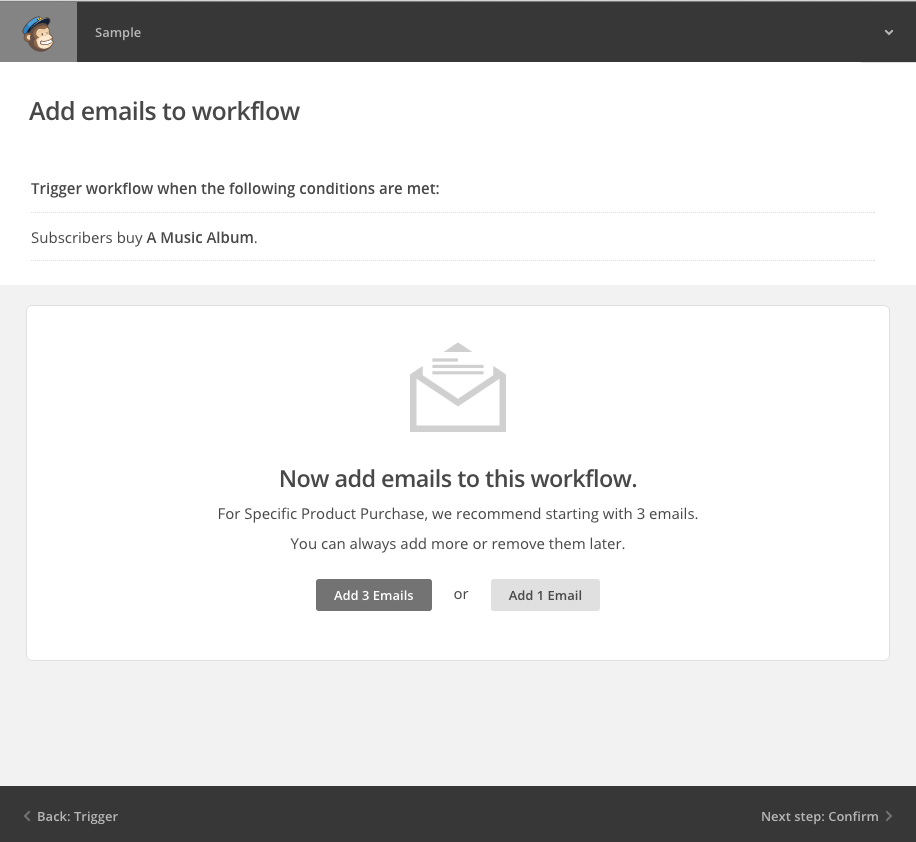
În acest exemplu, vom crea un singur e-mail, dar puteți crea oricâte doriți. Puteți, de exemplu, să creați o serie de e-mailuri și să configurați astfel încât clientul să primească un e-mail imediat după efectuarea achiziției, un al doilea e-mail o săptămână mai târziu și apoi un al treilea e-mail la o lună.
Captura de ecran de mai jos arată un e-mail care este livrat imediat după efectuarea achiziției.

Continuați și faceți clic pe butonul Design Email pentru a configura și a construi e-mailul.
În acest moment, veți fi direcționat către editorul standard de e-mailuri de campanie al MailChimp. Mai întâi vi se va cere să denumiți e-mailul, să îi dați un subiect și să setați numele și adresa de e-mail de la expeditor. După ce ați făcut acest lucru, puteți trece la pasul următor, unde veți selecta șablonul pentru e-mailul dvs.
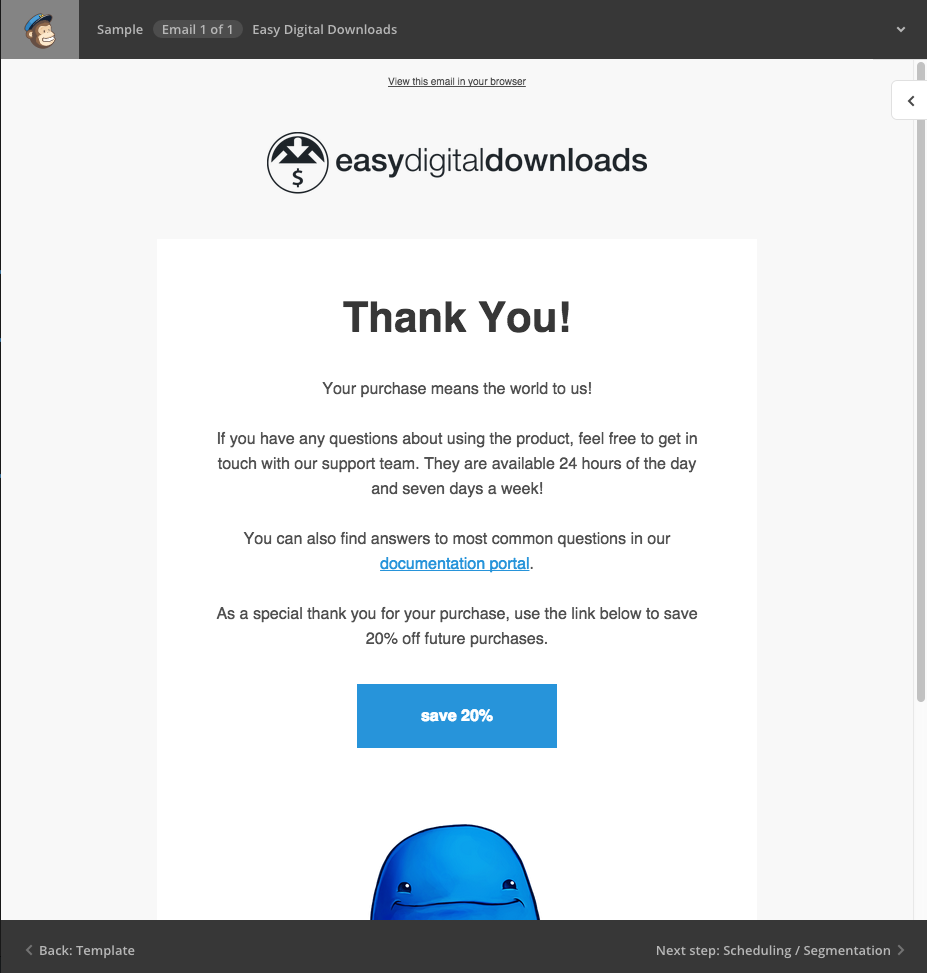
Iată un exemplu de e-mail de urmărire util, care îi ajută pe clienți să fie asigurați că vă pot contacta dacă au întrebări. Include, de asemenea, un link către un site de documentație în cazul în care doresc să caute întrebări frecvente. Și în partea de jos, este oferită o reducere de 20% pentru orice achiziții viitoare, pentru a încuraja clientul să revină pe site-ul dvs.
După ce ați terminat de proiectat e-mailul, faceți clic pe secțiunea următoare pentru Programare / Segmentare.
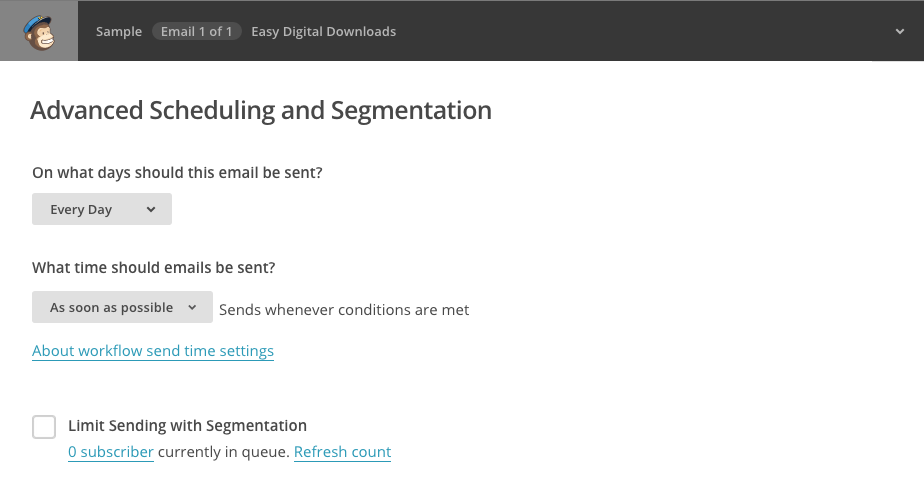
Pe acest ecran, veți putea configura zilele săptămânii în care doriți ca e-mailurile dvs. să fie livrate. Puteți controla, de asemenea, ora din zi la care sunt livrate e-mailurile și chiar restricționa trimiterea către segmente specifice din lista dvs. MailChimp.
Acum ați terminat cu primul dvs. e-mail! Dacă doriți, puteți reveni acum la prezentarea generală a fluxului de lucru și puteți configura e-mailuri suplimentare.

Dacă sunteți gata, faceți clic pe Confirmare și apoi puteți începe fluxul de lucru!
După ce fluxul dvs. de lucru a fost pornit și clienții au efectuat achiziții pe site-ul dvs., veți putea vizita secțiunea Rapoarte din Automatizare pentru a vedea cât de bine performează e-mailurile dvs.
Secțiunea de rapoarte afișează informații detaliate despre e-mailurile dvs., inclusiv câte e-mailuri sunt trimise, câte sunt deschise, câți clienți s-au dezabonat și multe altele.
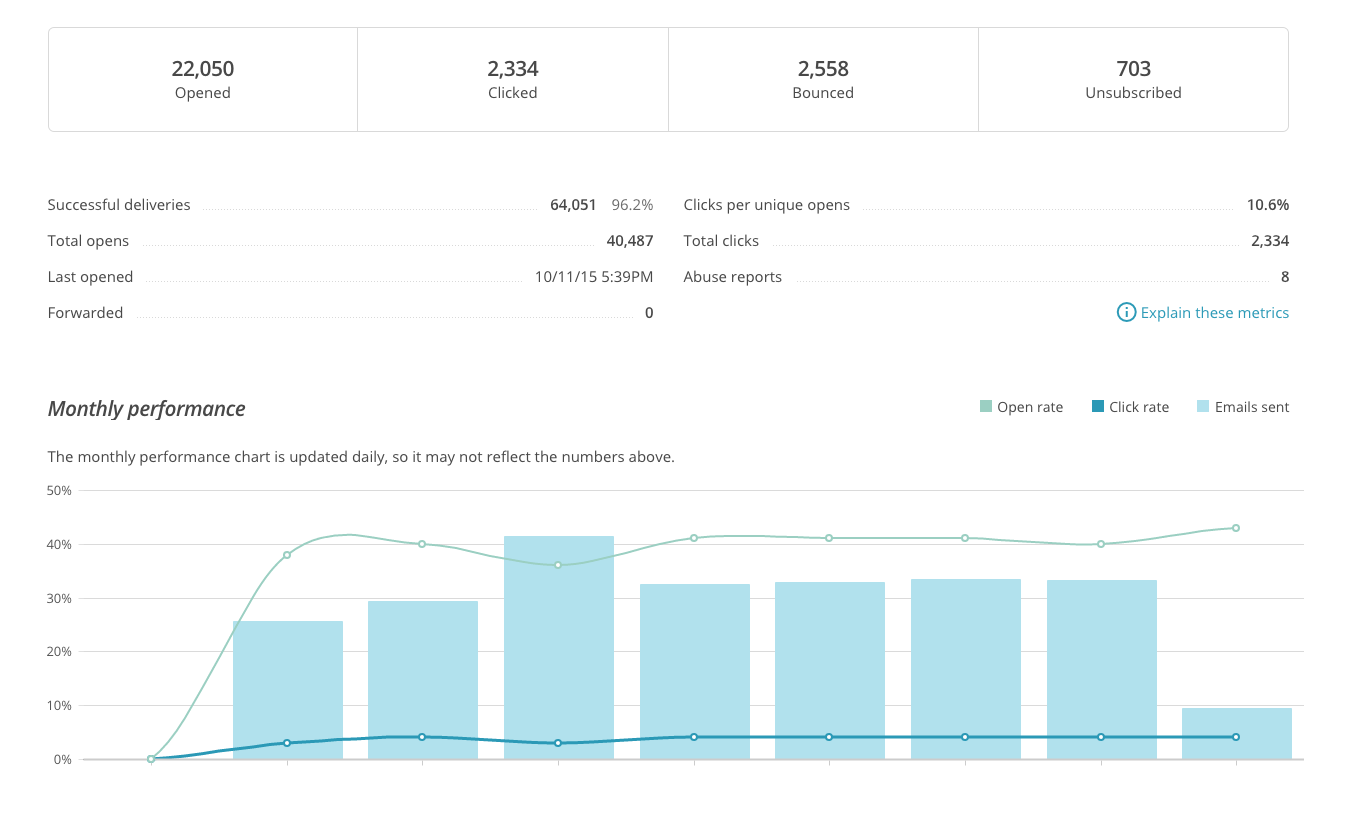
Veți putea chiar să analizați raportul pentru a vizualiza date despre e-mailuri specifice, ceea ce este excelent dacă fluxul dvs. de lucru include mai multe e-mailuri pe o perioadă de câteva săptămâni sau luni.
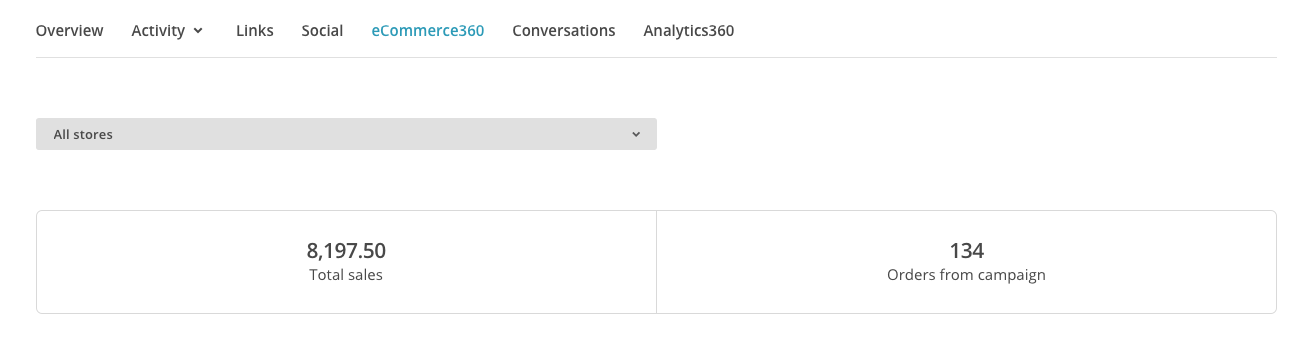
Unul dintre cele mai importante detalii din secțiunea de rapoarte este fila eCommerce360 . Această filă vă va arăta cât venit suplimentar au generat e-mailurile automate din fluxul dvs. de lucru:
Instrumentele de automatizare ale MailChimp sunt excepțional de puternice și un atu uriaș pentru orice proprietar de afacere. Dacă nu trimiteți e-mailuri automate de bun venit și de urmărire, singura mea întrebare pentru dvs. este: de ce nu?








