

Mailchimp poate fi un instrument extrem de puternic pentru a comunica cu clienții dvs. și pentru a-i păstra. Extensia de marketing prin e-mail EDD Mailchimp vă permite să înscrieți clienții pe liste specifice pentru comunicări ulterioare.
Dacă instalați pe un magazin EDD existent, extensia Mailchimp nu va adăuga clienții existenți în Mailchimp. Pentru a face acest lucru, va trebui să exportați clienții din EDD și să importați în Mailchimp. Aceste adrese de e-mail ar trebui importate ca utilizatori Transacționali, deoarece nu s-au abonat ca utilizatori.
Configurarea extensiei Mailchimp
Pentru a configura extensia Mailchimp, va trebui să îi configurați setările.
- Conectați-vă la zona de administrare WordPress
- Navigați la Descărcări → Setări → Marketing → Mailchimp
- Completați câmpurile corespunzătoare
- Cheia API Mailchimp trebuie obținută de pe Mailchimp.com
- Conectați-vă la contul Mailchimp pe care doriți să îl conectați la această extensie
- Navigați la Cont | Extra | Chei API și aplicații autorizate
- Faceți clic pe butonul „Adăugați o cheie”
- (Opțional) Editați „Eticheta” la ceva relevant, cum ar fi „Magazin EDD”
- Copiați cheia API.
- Reveniți la Setările Mailchimp din tabloul de bord WordPress și lipiți/introduceți cheia API Mailchimp în câmpul Cheia API Mailchimp.
- Faceți clic pe butonul „Salvați modificările” din partea de jos a paginii. Acest lucru va permite extensiei Mailchimp să preia listele de corespondență (Audiențe) din Mailchimp.

- Alegeți dacă doriți sau nu să „Afișați înregistrarea la finalizarea comenzii”. Când este selectată, această opțiune afișează o casetă de selectare pe pagina de finalizare a comenzii, oferind clientului opțiunea de a se înscrie la lista de corespondență selectată la pasul 13 (de mai jos).
- Adăugați o descriere scurtă și adecvată a casetei de selectare în câmpul „Eticheta de finalizare comandă”. Dacă este lăsat necompletat, cumpărătorul va vedea „Înscrieți-vă la newsletter”.
- Selectați „Confirmare dublă” dacă doriți ca clienții să primească un e-mail de verificare înainte de a fi înscriși pe lista dvs. de corespondență.
- Selectați „Înlocuiți interesele” dacă doriți ca grupurile de interese ale clientului dvs. să fie înlocuite în Mailchimp atunci când efectuează o achiziție. Grupurile de interese în Mailchimp sunt o modalitate prin care puteți alege să vizați e-mailuri către anumiți clienți. De exemplu, folosind grupuri de interese, ați putea trimite e-mailuri doar clienților interesați de „Produsul A”. Modul în care funcționează această extensie este că, dacă un client achiziționează „Produsul A” din magazinul dvs., grupurile sale de interese vor include „Produsul A” alături de orice alte produse pe care le-a achiziționat. Dar dacă selectați opțiunea „Înlocuiți interesele”, orice alte produse pe care le-a achiziționat vor fi eliminate din grupurile sale de interese, spre deosebire de simpla adăugare a „Produsului A” alături de aceste alte interese.
- Dacă doriți să trimiteți informații despre achiziții test (precum și non-test) către Mailchimp, bifați opțiunea numită „Înregistrați datele eCommerce în modul test”. Rețineți că, în mod implicit, informațiile despre achiziții sunt trimise către Mailchimp, astfel încât să puteți trimite e-mailuri către clienți specifici. De exemplu, ați putea trimite e-mailuri doar către „Cumpărători la prima achiziție” din tabloul de bord Mailchimp.
- Conectați o listă (Audiență)
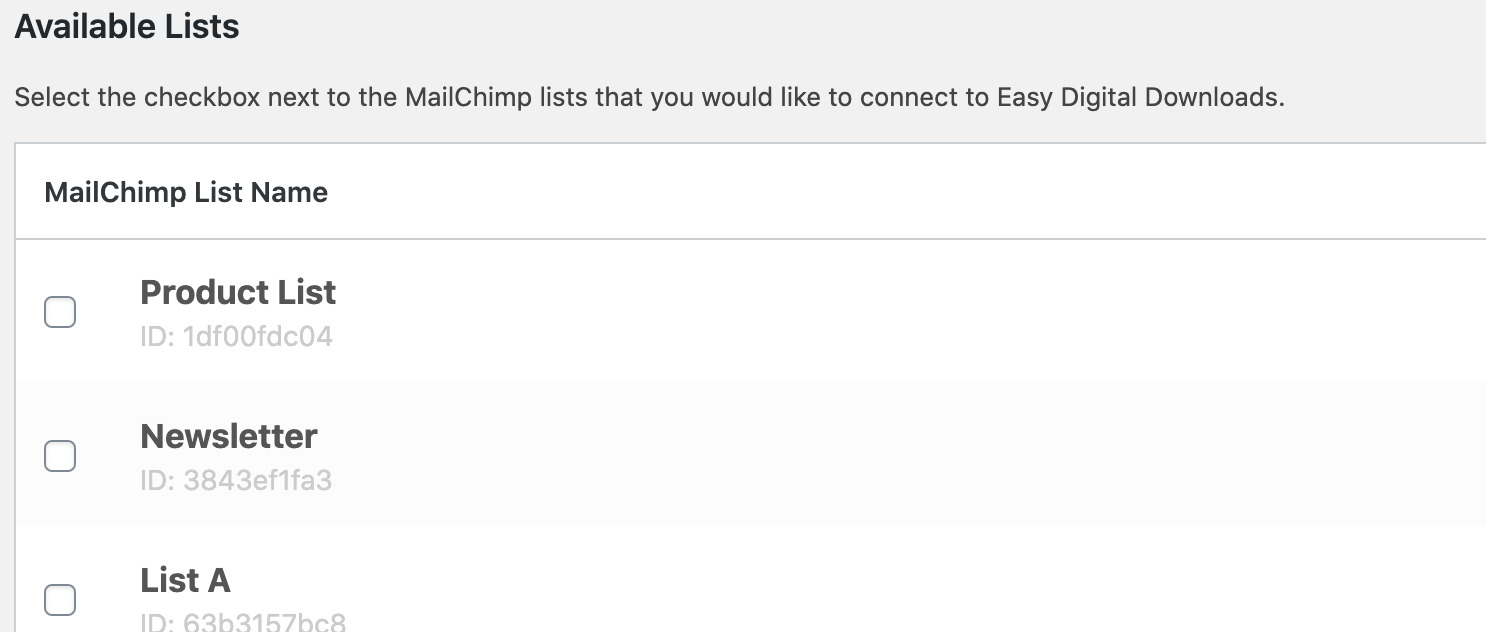
- Sub „Liste disponibile” alegeți ce liste doriți să conectați. Doar listele care au fost conectate pot fi utilizate cu Easy Digital Downloads. Faceți clic pe căsuța de selectare de lângă fiecare listă pe care doriți să o conectați.
- Faceți clic pe „Salvare modificări” în partea de jos a ecranului. Acest lucru va conecta acele liste din Mailchimp la magazinul dvs.
- Când pagina se reîncarcă, veți vedea listele pe care ați ales să le conectați, listate sub „Liste conectate”.
- Notă: dacă nu vedeți nicio listă aici, este posibil să nu fi creat încă o listă în Mailchimp. Creați o listă / audiență acolo mai întâi.

- Alegeți o listă implicită. Sub „Liste conectate”, prima coloană arată care listă este lista implicită. Această listă este cea care va fi utilizată la finalizarea comenzii, atunci când clienții aleg să se alăture listei.
Cele mai bune practici
Extensia Mailchimp conține o serie de opțiuni. Mai jos sunt cele mai bune practici recomandate pentru majoritatea magazinelor. Extensia EDD Mailchimp vă permite să oferiți un formular de înscriere la newsletter la finalizarea comenzii, precum și să adăugați clienți la o listă și/sau un grup de interese în funcție de produsul achiziționat. Deși puteți conecta mai multe liste, pentru cele mai bune practici, este recomandat să conectați o singură listă la extensia Mailchimp. Mailchimp consideră aceeași adresă de e-mail adăugată în două liste separate ca două adrese de e-mail, deci este în interesul dvs. să utilizați o singură listă (în majoritatea cazurilor).
Listă implicită / Înscriere la newsletter
Lista implicită selectată în setările Mailchimp are două scopuri.
- Este lista care stochează toate datele tranzacționale din achiziție, care sunt utilizate pentru funcțiile de comerț electronic ale Mailchimp (adică trimiterea chitanțelor prin Mailchimp) și segmentarea listelor.
- Lista implicită este lista utilizată pentru înscrierea la newsletter a clienților care își dau consimțământul la finalizarea comenzii. Un client nu va fi adăugat la această listă ca abonat decât dacă își dă consimțământul la finalizarea comenzii.
Segmentarea clienților
Majoritatea magazinelor sunt interesate de segmentarea clienților pe baza achizițiilor. Deoarece datele tranzacționale sunt trimise către Mailchimp, este recomandat să vă segmentați listele din Mailchimp și nu din setările de listă per produs ale EDD. Vezi https://mailchimp.com/help/segment-a-list-by-purchase-activity/ pentru detalii. Acest lucru asigură că un client nu este niciodată adăugat la lista dvs. fără a-și da consimțământul.
Adăugarea automată a clienților pe baza achiziției
În anumite cazuri, magazinele pot dori să adauge clienți la o listă fără a necesita consimțământul clientului. Vă rugăm să rețineți că acest lucru poate fi ilegal și/sau încălcarea GDPR, deci folosiți cu precauție. Pentru a evita acest lucru, segmentați prin Mailchimp (vezi mai sus). Dacă aveți nevoie de această funcționalitate, aceasta poate fi realizată utilizând setările de listă de corespondență Per-Produs. Aceste setări vă permit să adăugați clienți la liste și/sau Grupuri de Interes pe baza achiziționării unui produs. Ar fi recomandat să utilizați o listă separată pentru abonații Per-Produs, separată de lista Implicită pentru newsletter-ul dvs., altfel, clienții vor fi abonați la newsletter-ul dvs. indiferent dacă își dau sau nu consimțământul. Vezi Setările de Listă de Corespondență Per-Produs mai jos pentru detalii despre cum funcționează acest lucru.
Setări de Listă de Corespondență Per-Produs
Notă privind consimțământul:
Listele per-produs nu suportă consimțământul. Acest lucru înseamnă că clientul va fi abonat indiferent dacă își dă sau nu consimțământul pentru lista implicită. În plus, dacă folosiți aceeași listă pentru newsletter-ul dvs. și lista per produs, un client va fi abonat chiar și fără a-și da consimțământul. Dacă acest lucru contravine practicilor GDPR din țara dvs. sau dacă acesta nu este comportamentul dorit, este recomandat să segmentați listele prin Mailchimp și nu prin EDD sau să folosiți o listă separată pentru listele selectate ale descărcărilor dvs.
Puteți, de asemenea, să alegeți una sau mai multe liste de corespondență Mailchimp la care doriți ca un client să fie abonat atunci când achiziționează un produs specific. Faceți acest lucru accesând ecranul de editare al produsului și selectând lista(ele) la care doriți ca clienții să fie adăugați în caseta „Mailchimp”. În această secțiune, puteți, de asemenea, să selectați dacă să abonați clienții la grupuri specifice din cadrul listei. Dacă o listă are unul sau mai multe grupuri, grupul(rile) vor fi afișate ca o căsuță de selectare suplimentară, indentată sub numele principal al listei, astfel:
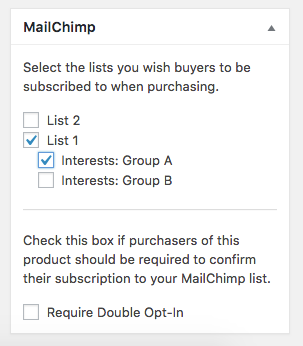
Setările listei de corespondență per-produs sunt separate de setarea listei implicite pe care ați configurat-o anterior. Setările listei de corespondență per-produs necesită ca clientul să își dea consimțământul pentru listele de corespondență în timpul procesului de finalizare a comenzii, bifând căsuța de înscriere pe care ați configurat-o anterior pentru a adăuga clienții la lista/grupul selectat.
Rețineți că grupurile de sub liste provin din grupurile pe care le creați pentru listă în contul dvs. Mailchimp. Aflați mai multe în documentația Mailchimp privind grupurile de liste. După ce creați grupuri, faceți clic pe Salvare Modificări în setările EDD Mailchimp pentru a face ca noile date ale grupurilor să fie accesibile pentru EDD.
Adăugare / Eliminare Grupuri
Dacă adăugați sau eliminați grupuri prin MailChimp, puteți actualiza grupurile care apar în setările per-produs făcând clic pe Sincronizare Grupuri pentru lista pe care ați actualizat-o în setările dvs. Mailchimp: Descărcări → Setări → Marketing → Mailchimp
Sincronizarea Datelor Ecommerce
Dacă instalați această extensie atunci când aveți deja clienți și doriți să importați date anterioare în listele dvs. Mailchimp, puteți utiliza opțiunea Sincronizare date e-commerce. Accesați Downloads → Setări → Marketing → Mailchimp → Liste conectate și găsiți lista pe care doriți să o sincronizați.
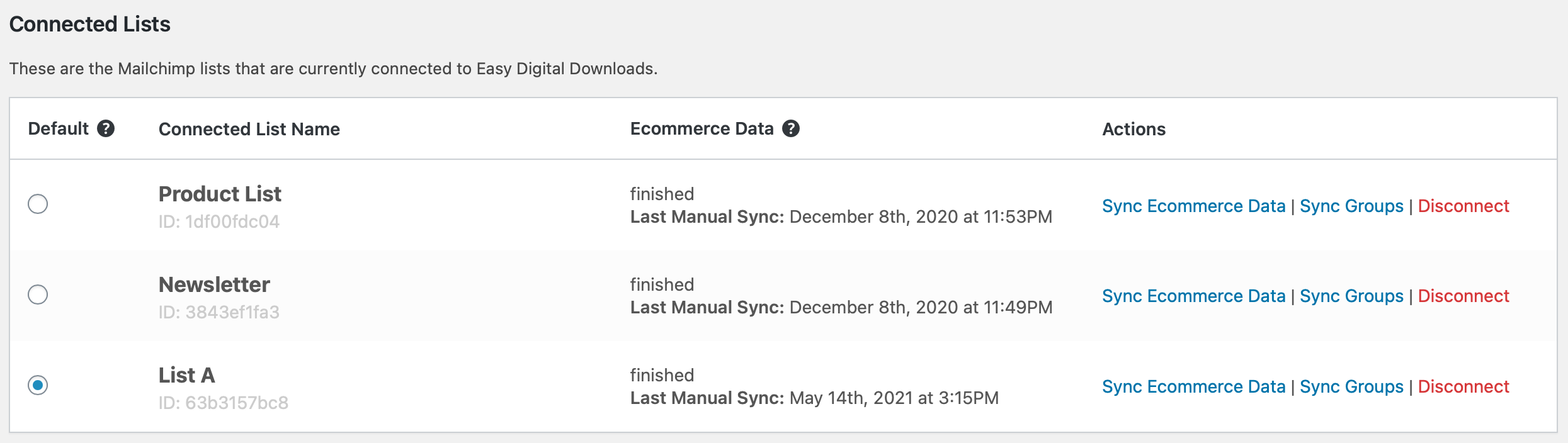
Făcând clic pe „Sincronizare date e-commerce”, toate datele de achiziție ale magazinului dvs. vor fi sincronizate în contul dvs. Mailchimp, astfel încât să puteți trimite campanii direcționate către anumite tipuri de clienți din magazinul dvs. – direct din tabloul de bord Mailchimp. Pentru a afla mai multe despre opțiunile de direcționare ale Mailchimp bazate pe datele de vânzări, consultați acest document.
Notă privind sincronizarea datelor e-commerce
Aceasta nu importă clienți în Mailchimp din magazinul dvs. EDD; doar adaugă date de vânzări la adresele de e-mail ale clienților care există deja. De exemplu, dacă Utilizatorul A se află deja pe lista dvs. din Mailchimp și apoi face o achiziție din magazinul dvs., Mailchimp va afla că Utilizatorul A a făcut o achiziție. Astfel, puteți direcționa e-mailuri către „Cumpărători la prima achiziție”, de exemplu.
Sincronizare date grupuri
De ce nu pot vedea noile mele liste Mailchimp în WordPress?
Extensia preia listele din Mailchimp doar la fiecare 4 ore (aproximativ). Acest lucru este pentru a preveni ca site-ul dvs. să contacteze Mailchimp prea des. Pentru a forța reîmprospătarea listelor dvs., accesați Downloads > Setări > Marketing > Mailchimp și faceți clic pe Salvare modificări.
Întrebări frecvente
De ce sunt e-mailurile adăugate ca nesubscrise?
Când utilizați integrarea Mailchimp cu EDD, adresa de e-mail a clientului dvs. este adăugată la toate listele conectate. Este abonată la lista intenționată și adăugată ca nesubscrisă la celelalte, pentru urmărirea datelor de e-commerce. Mailchimp explică mai multe aici. Dacă nu doriți e-mailurile nesubscrise, le puteți arhiva din contul dvs.
Pot trimite e-mailuri de coș abandonat prin Mailchimp?
Nu. Singurele e-mailuri care pot fi trimise prin Mailchimp în locul EDD sunt chitanțele prin e-mail.
De ce nu sunt utilizatorii înregistrați la finalizarea comenzii?
Cea mai probabilă cauză este că clientul nu a optat prin finalizarea comenzii. Dacă nu au optat, nu vor fi adăugați în lista dvs. Asigurați-vă că „Afișare înregistrare la finalizarea comenzii” este activată prin setările extensiei EDD Mailchimp.
Dacă ați configurat ceva care face ca clientul să ocolească ecranul „normal” de finalizare a comenzii, aceștia nu vor fi adăugați în lista Mailchimp „Finalizare comandă” pe baza setărilor dvs. implicite Mailchimp. Câteva exemple ar fi butoanele „ Cumpără acum” prin Stripe Standard, Stripe Pro, PayPal sau orice altă configurație de ocolire a finalizării comenzii.
Dacă utilizați extensia Descărcări gratuite și doriți ca utilizatorii dvs. să fie abonați la Mailchimp la descărcare, asigurați-vă că bifați setarea „Afișare opțiune de abonare” sub Downloads → Setări → Marketing → Descărcări gratuite.
Dacă magazinul meu este configurat să ocolească ecranul de finalizare a comenzii, clienții vor fi abonați la listele de corespondență Mailchimp per produs?
Nu. Un client trebuie să își dea consimțământul la finalizarea comenzii sau prin Descărcări Gratuite pentru a fi adăugat la lista dvs. Mailchimp ca Abonați.
De ce nu a fost înregistrată o achiziție în Mailchimp?
De obicei, dacă una dintre campaniile dvs. Mailchimp a determinat un utilizator să achiziționeze un produs din magazinul dvs. digital, achiziția va fi înregistrată în raportul campaniei dvs. Mailchimp, informându-vă. Cu toate acestea, dacă clientul nu are „cookie-ul” browserului Mailchimp, achiziția nu va fi înregistrată în Mailchimp. Iată câteva motive posibile pentru care acest lucru s-ar putea întâmpla:
- Clientul are cookie-urile blocate în browserul său
- Clientul și-a șters cookie-urile după ce a făcut clic pe linkul din campania dvs.
- Clientul a făcut clic pe linkul din campania dvs., dar și-a închis browserul și a achiziționat ulterior printr-un link direct
- Clientul a folosit un computer sau un browser diferit pentru a-și finaliza achiziția
- Orice alt motiv pentru care cookie-ul ar putea să nu existe va face ca achiziția să nu fie înregistrată în Mailchimp.



