


Căutați modalități de a crește numărul de abonați prin e-mail, crescând în același timp vânzările? O modalitate este de a adăuga clienți la AWeber în timpul procesului de finalizare a comenzii în WordPress.
Fiind unul dintre cei mai populari furnizori de servicii de marketing prin e-mail, AWeber vă poate ajuta să vă dezvoltați și să vă gestionați listele de e-mail. Când este integrat cu Easy Digital Downloads, puteți încuraja clienții să se alăture listei dvs. de corespondență în timp ce finalizează achiziția!
În această postare, vom acoperi:
Ce este AWeber și de ce să-l folosiți?
AWeber este un furnizor popular de servicii de marketing prin e-mail. Vă ajută să vă construiți și să vă gestionați listele de e-mail și să creați mesaje țintite care să vă angajeze publicul.

Cu AWeber, puteți, de asemenea, să vă urmăriți rezultatele și să optimizați fiecare campanie, astfel încât să se îmbunătățească în timp. Dacă sunteți în căutarea unei modalități eficiente de a ajunge la clienți noi sau de a consolida relațiile cu cei existenți, AWeber este o soluție solidă.
În plus, așa cum veți vedea, integrarea AWeber este ușor de realizat cu un plugin WordPress precum Easy Digital Downloads.
Cum să adăugați clienți la AWeber în timpul finalizării comenzii (în 3 pași)
Easy Digital Downloads vă permite să adăugați automat clienți la AWeber în timpul finalizării comenzii în WordPress. Să aruncăm o privire asupra modului de a face acest lucru în trei pași rapizi.
Pentru acest tutorial, vom presupune că aveți deja un cont AWeber. Dacă aveți nevoie de ajutor pentru configurarea unuia, puteți consulta documentația lor de pornire.
Pasul 1: Instalați și activați EDD
Easy Digital Downloads este o soluție completă de comerț electronic pentru vânzarea de produse și descărcări digitale. Dacă sunteți deja utilizator EDD, nu ezitați să săriți la secțiunea următoare!

Dacă nu, primul pas este să achiziționați un abonament Easy Digital Downloads. Există mai multe planuri din care puteți alege, în funcție de nevoile dvs. specifice.
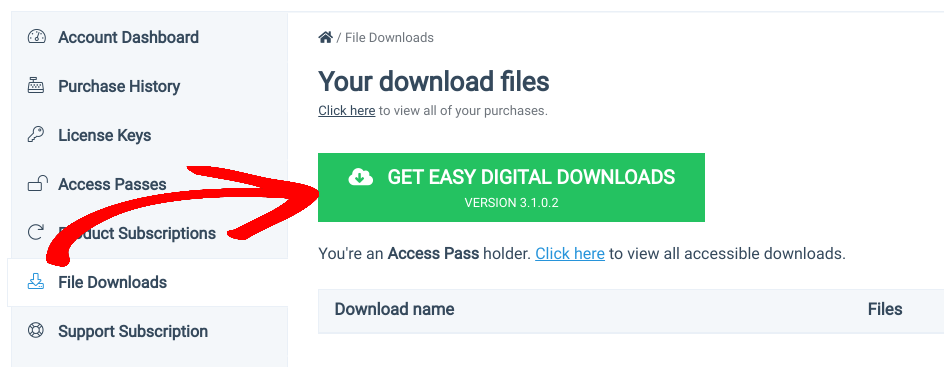
După ce achiziționați licența, puteți descărca pluginul sub Descărcări fișiere din tabloul de bord al contului dvs. EDD:
Apoi, puteți accesa Pluginuri » Adăugare nou » Încărcare plugin » Alegeți fișierul:

Selectați fișierul zip EDD. Faceți clic pe Instalare acum, urmat de Activare plugin. Un element de meniu Descărcări va fi adăugat la tabloul de bord WordPress:
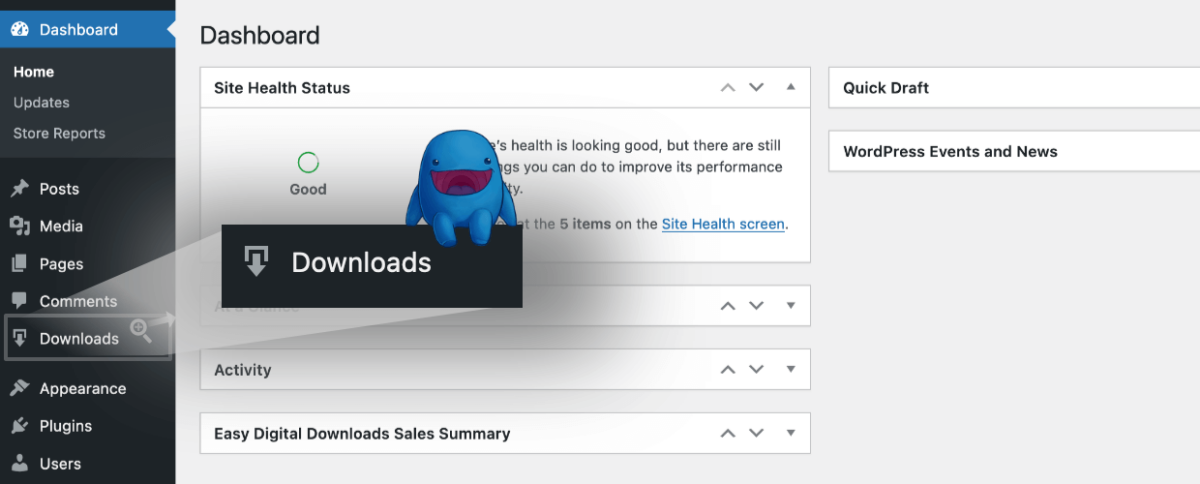
Aici puteți începe să adăugați produse, să configurați o poartă de plată și să gestionați toate celelalte caracteristici și instrumente pentru magazinul dvs. online. Dacă aveți nevoie de mai multe îndrumări, nu ezitați să consultați Ghidul de pornire rapidă EDD.
Pasul 2: Adăugați extensia AWeber
Odată ce aveți pluginul EDD configurat, următorul pas este să adăugați extensia AWeber. O puteți achiziționa ca un add-on separat sau ca parte a unui plan premium.
Din tabloul de bord al contului dvs. EDD, puteți naviga la Descărcări fișiere » Faceți clic aici. Localizați extensia AWeber, apoi faceți clic pe Descărcare acum:
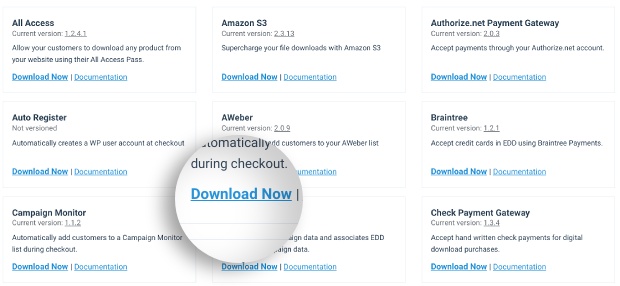
Când s-a terminat descărcarea, accesați tabloul de bord de administrare WordPress, apoi Pluginuri » Adăugare Nou » Încărcare Plugin » Alege fișier. Selectați fișierul extensiei AWeber, apoi selectați butoanele Instalare Acum și Activare Plugin.
Pasul 3: Configurați setările AWeber în EDD
Odată ce adăugați extensia AWeber în WordPress, puteți configura setările. Pentru a localiza setările, puteți accesa Descărcări » Setări » Marketing » AWeber:
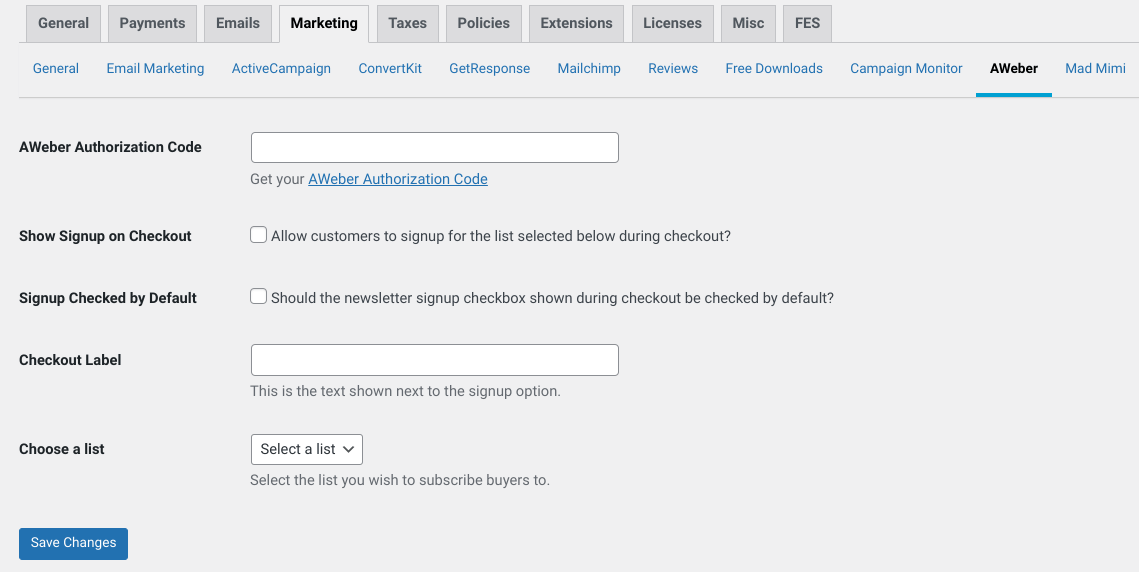
Mai întâi, va trebui să adăugați Codul de autorizare pentru a permite site-ului dvs. și contului AWeber să comunice. Puteți face clic pe linkul de lângă câmpul Cod de autorizare. Acesta vă va direcționa către pagina dvs. AWeber unde puteți copia cheia, apoi o puteți lipi în câmp.
După ce adăugați Codul de autorizare, următorul pas este să activați opțiunea Afișare Înregistrare la Finalizarea Comenzii:

Cu această setare bifată, clienții se pot abona la lista dvs. AWeber la finalizarea comenzii. Dacă clientul alege acest lucru, adresa sa de e-mail va fi abonată la lista dvs. de la AWeber.
De acolo, puteți selecta la ce listă AWeber doriți să fie abonați clienții atunci când aleg această opțiune. Puteți, de asemenea, să modificați textul Etichetei de Finalizare Comandă (care este ceea ce apare lângă caseta de abonare la finalizarea comenzii). Dacă doriți vreodată să adăugați sau să modificați listele dvs., puteți face acest lucru din contul dvs. AWeber.
Când ați terminat, nu uitați să faceți clic pe butonul Salvare Modificări.
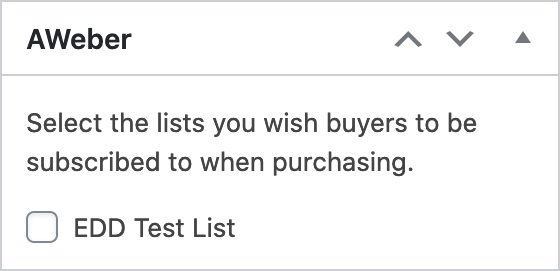
Aveți, de asemenea, opțiunea de a adăuga opțiunea AWeber la finalizarea comenzii pentru anumite descărcări. În pagina Descărcare, navigați la Setările de descărcare, nu în partea dreaptă. Faceți clic pentru a extinde panoul AWeber, apoi selectați lista (listele) pentru care doriți să activați abonarea:
Utilizați EDD și AWeber pentru a vă construi lista de abonați
Cu această integrare, puteți construi rapid și ușor o bază solidă de abonați pentru campaniile dvs. de marketing prin e-mail. Deci, de ce să mai așteptați?
Începeți să utilizați Easy Digital Downloads și AWeber astăzi! Doriți mai multe modalități de a crește numărul de abonați? Consultați ghidul nostru despre Cum să adăugați Lead Magnets în WordPress pentru a vă crește lista de e-mailuri. 🧲
Asigurați-vă că vă abonați la newsletter-ul nostru și ne urmăriți pe Facebook sau Twitter pentru mai multe resurse WordPress și eCommerce!








