

AWeber este un serviciu care vă ajută să gestionați listele de abonamente prin e-mail. Funcționalitatea Easy Digital Downloads AWeber vă ajută să conectați contul dvs. AWeber la magazinul dvs. Clienții se pot alătura listei dvs. de e-mail dintr-o căsuță de bifat la finalizarea comenzii, iar dvs. puteți adăuga cumpărătorii unui produs specific la o listă proprie.
Notă: AWeber este o funcționalitate Pro inclusă în toate abonamentele Easy Digital Downloads.
Primii pași
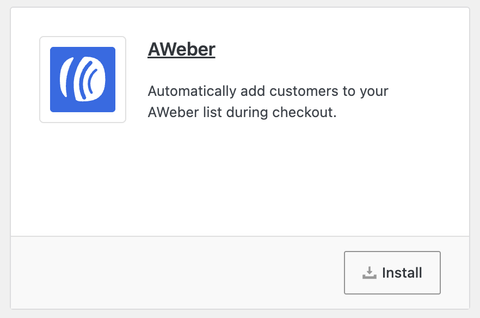
Pentru a utiliza funcționalitatea AWeber, asigurați-vă mai întâi că este activată pe site-ul dvs. Accesați Descărcări » Extensii, găsiți AWeber și faceți clic pe Instalare. Pentru ajutor, consultați cum se instalează o extensie.
Există două moduri separate prin care clienții se abonează și funcționează diferit:
Listă globală (necesită consimțământ): Clienții se alătură listei dvs. AWeber implicite numai dacă bifează căsuța de înregistrare la finalizarea comenzii.
Liste per produs (automat): Dacă atribuiți o listă unui produs specific, toți cei care cumpără acel produs sunt abonați la ea la finalizarea achiziției. Căsuța de înregistrare de la finalizarea comenzii nu are niciun efect asupra acesteia.
Țineți cont de această diferență înainte de a configura orice, mai ales dacă vindeți clienților din regiuni cu legi privind consimțământul prin e-mail, cum ar fi GDPR în Europa sau CASL în Canada.
Conectarea contului dvs. AWeber
Pentru a începe, accesați Descărcări » Setări » Marketing » AWeber.
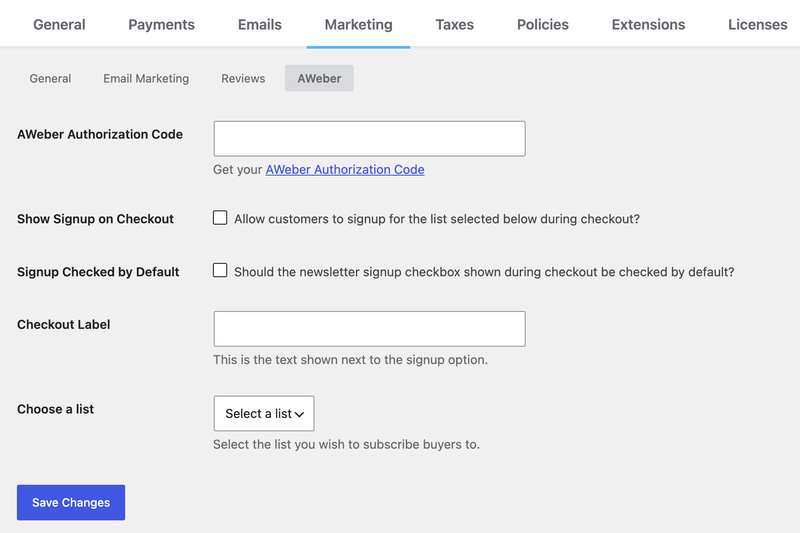
Prima setare este Codul de Autorizare AWeber, care permite site-ului dvs. să comunice cu contul dvs. AWeber. Faceți clic pe linkul de sub câmpul codului, care va deschide AWeber într-o filă nouă.
Autentificați-vă dacă vi se solicită, apoi aprobați conexiunea. AWeber vă afișează un cod lung format din litere și numere aleatorii.
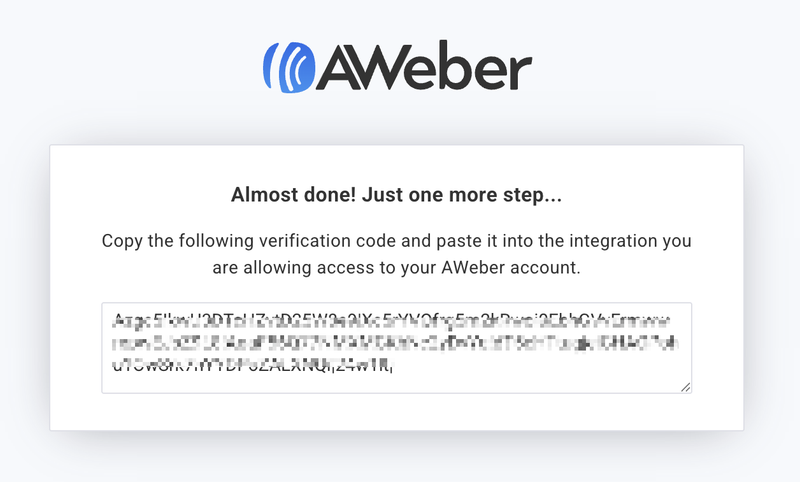
Copiați codul, lipiți-l în câmpul Cod de Autorizare AWeber, apoi selectați Salvare Modificări.
Veți ști că a funcționat conexiunea atunci când meniul derulant Alegeți o Listă se va completa cu listele din contul dvs. AWeber. Dacă meniul derulant este gol după salvare, conexiunea nu a reușit. Consultați Depanare mai jos.
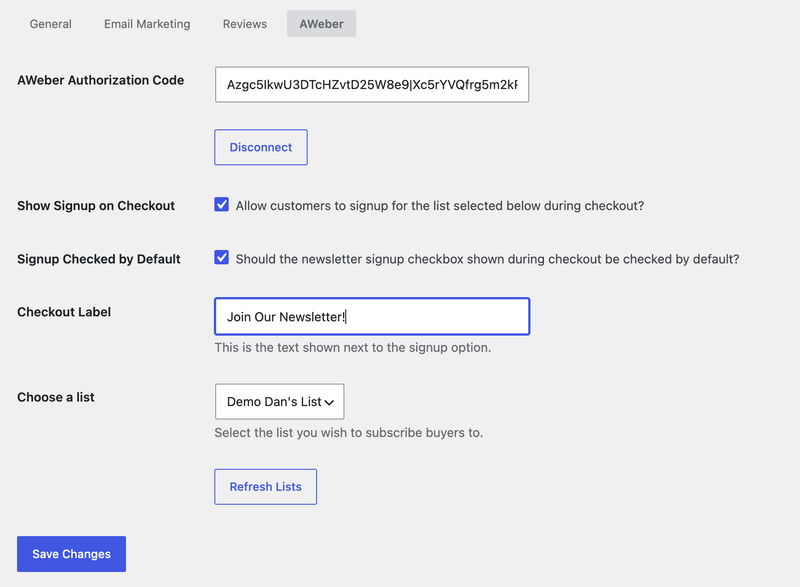
Odată conectat, două butoane apar pe pagina de setări:
- Deconectare: Elimină conexiunea stocată și șterge acreditările dvs. AWeber din EDD. Folosiți acest buton dacă trebuie să conectați un alt cont AWeber sau să reluați configurarea de la început.
- Reîmprospătare Liste: Descarcă o copie nouă a listelor dvs. de la AWeber. EDD salvează o copie a listelor dvs. timp de 2 ore, astfel încât să nu fie nevoie să contacteze AWeber de fiecare dată când se încarcă pagina. Dacă creați o listă nouă în AWeber și aceasta nu apare încă în EDD, faceți clic pe acest buton.
Setări Înregistrare la Finalizarea Comenzii
Aceste setări controlează căsuța de bifat de înregistrare pe care clienții o văd la finalizarea comenzii. Acestea afectează doar lista globală. Listele atribuite produselor individuale funcționează diferit și acest lucru este acoperit în secțiunea următoare.
Afișează înregistrarea la finalizarea comenzii
Activați această opțiune pentru a adăuga o căsuță de bifat de înregistrare pe pagina dvs. de finalizare a comenzii. Dacă un client o bifează, numele și adresa sa de e-mail sunt adăugate la lista pe care o alegeți în Alegeți o Listă.
Dacă această setare este dezactivată, nu apare nicio căsuță de bifat la finalizarea comenzii, indiferent de ce ați configurat altceva.
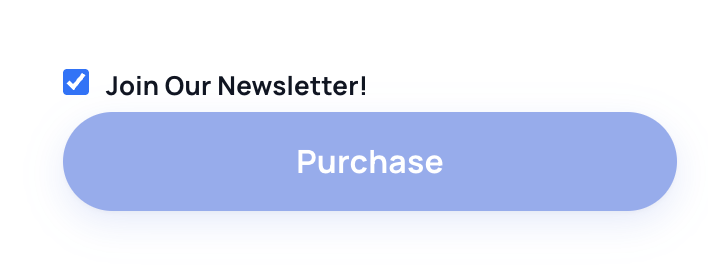
Înregistrare bifată implicit
Activați această opțiune dacă doriți ca căsuța de bifat să fie pre-bifată atunci când se încarcă pagina de finalizare a comenzii. Clienții trebuie apoi să o debifeze pentru a sări peste lista dvs.
Căsuțele de bifat pre-bifate pentru înregistrare s-ar putea să nu îndeplinească cerințele de consimțământ prin e-mail în unele țări, inclusiv în conformitate cu GDPR în Europa. Verificați cerințele locale înainte de a activa această setare.
Alegeți o listă
Alegeți lista AWeber la care se alătură clienții atunci când bifează căsuța de înregistrare. Aici apar doar listele care există deja în contul dvs. AWeber. Dacă o listă lipsește, faceți clic pe Reîmprospătare Liste.
Etichetă la finalizarea comenzii
Introduceți textul afișat lângă căsuța de bifat de înregistrare. Ceva scurt și clar funcționează cel mai bine, cum ar fi „Alăturați-vă newsletter-ului nostru!”
Atribuirea listelor produselor individuale
Pe lângă lista globală, puteți atașa una sau mai multe liste AWeber oricărui produs din ecranul de editare al acestuia. Deschideți produsul, căutați metabox-ul AWeber în bara laterală dreaptă și bifați listele la care doriți să fie adăugați cumpărătorii.
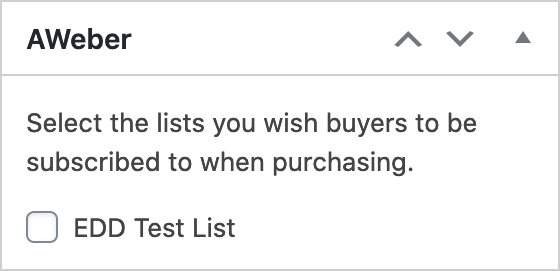
Important: Listele atribuite unui produs se aplică automat fiecărui client care cumpără acel produs, imediat după finalizarea achiziției. Căsuța de bifat de înregistrare la finalizarea comenzii controlează doar lista globală din secțiunea de mai sus. Nu afectează listele per produs.
Aceasta este o modalitate utilă de a construi o listă a tuturor celor care dețin un anumit produs, astfel încât să le puteți trimite e-mailuri despre actualizări, versiuni noi sau remedieri de securitate. De asemenea, înseamnă că clienții ajung pe acele liste fără să fi fost de acord la finalizarea comenzii. Dacă magazinul dvs. vinde clienților acoperiți de GDPR, CASL sau legi similare, revizuiți cerințele dvs. de consimțământ înainte de a atribui liste produselor.
Ce este trimis către AWeber
EDD trimite două lucruri către AWeber pentru fiecare abonat: adresa de e-mail a clientului și numele acestuia. Nimic altceva.
Nu sunt trimise detalii despre comenzi, nume de produse, etichete sau câmpuri personalizate. Dacă ați folosit alte integrări de e-mail care etichetează abonații în funcție de ceea ce au cumpărat, rețineți că aceasta nu face acest lucru. Listele per produs sunt modalitatea de a segmenta cumpărătorii în funcție de produs.
E-mailurile de confirmare (dublu opt-in) nu sunt controlate aici. Dacă un nou abonat primește un e-mail de confirmare depinde în totalitate de setările pentru acea listă din contul dvs. AWeber. Dacă unii abonați primesc un e-mail de confirmare și alții nu, verificați setările fiecărei liste din AWeber.
Depanare
Dacă meniul derulant Alegeți o listă este gol după salvarea codului dvs. de autorizare, conexiunea nu a reușit. EDD nu afișează un mesaj de eroare pentru acest lucru, deci un meniu derulant gol este semnalul dvs.
Cauza obișnuită este un cod care a fost copiat incorect sau o autorizare care a expirat. Faceți clic pe Deconectare, reveniți la AWeber pentru un cod nou, lipiți-l pe cel nou și salvați din nou. De asemenea, asigurați-vă că nimic de pe serverul dvs. nu blochează conexiunile ieșite către AWeber.
EDD păstrează o copie salvată a listelor dvs. timp de 2 ore. Accesați Descărcări » Setări » Marketing » AWeber și faceți clic pe Reîmprospătare liste pentru a prelua cele mai recente de la AWeber imediat.
Acest lucru este de așteptat dacă produsul pe care l-au cumpărat are o listă AWeber alocată. Listele per produs se aplică fiecărui cumpărător, indiferent de căsuța de bifat de la finalizarea comenzii. Dacă nu ați intenționat acest lucru, deschideți produsul și debifați listele din metaboxul AWeber.
Accesați Descărcări » Setări » Marketing » AWeber și asigurați-vă că Afișare înscriere la finalizarea comenzii este activată. Salvați pagina după ce o activați.
Dublul opt-in este setat per listă în AWeber, nu în EDD. Deschideți setările fiecărei liste din contul dvs. AWeber pentru a activa sau dezactiva e-mailurile de confirmare.
Întrebări frecvente
Caseta de înregistrare de la finalizarea comenzii controlează fiecare listă?
Nu. Căsuța de bifat controlează doar lista globală pe care o alegeți în Alegeți o listă. Listele alocate produselor individuale sunt aplicate automat fiecărui cumpărător al acelui produs, indiferent dacă bifează sau nu căsuța.
Pot face ca opțiunea de înregistrare să fie pre-bifată?
Da. Activați Înregistrare bifată implicit la Descărcări » Setări » Marketing » AWeber. Câmpurile pre-bifate s-ar putea să nu îndeplinească cerințele de consimțământ în unele regiuni, inclusiv în baza GDPR, așa că verificați mai întâi regulile locale.
Unde activez sau dezactivez dubla confirmare?
În AWeber, în setările fiecărei liste. EDD nu are o setare de dublu consimțământ pentru această funcționalitate.
Cum conectez un alt cont AWeber?
Accesați Descărcări » Setări » Marketing » AWeber, faceți clic pe Deconectare, apoi urmați din nou pașii de conectare cu un cod de autorizare din celălalt cont.



