

Doriți să învățați cum să creați un tabel de comparație a produselor WordPress? Este ușor.
Comparând caracteristicile, prețurile și alte aspecte importante ale produselor și serviciilor, un tabel de comparație poate ajuta cumpărătorii să ia decizii informate. O comparație vizuală, una lângă alta, poate minimiza confuzia și îmbunătăți experiența de cumpărături a clientului.
Cu instrumentele potrivite, puteți crea și personaliza unul în cel mai scurt timp.
🔎 În acest articol, vom acoperi:
- De ce să folosiți un tabel de comparație a produselor?
- Cum să adăugați un tabel de comparație a produselor WordPress (2 moduri)
De ce să folosiți un tabel de comparație a produselor?
Un tabel de comparație a produselor este un instrument util pe care îl puteți folosi pentru a vă compara produsele și/sau serviciile cu cele ale concurenților. Puteți folosi, de asemenea, unul pentru a oferi o imagine de ansamblu a ofertelor proprii, astfel încât clienții să poată înțelege mai bine diferențele dintre diverse produse, pachete sau planuri:
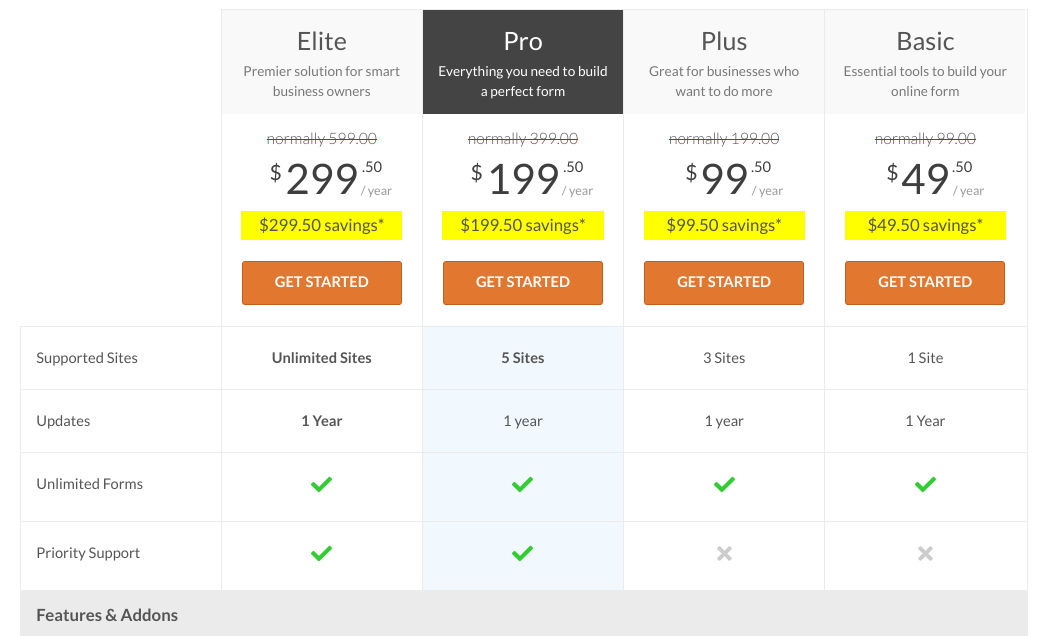
Cunoscut și sub denumirea de matrice de produse, grafic de comparație a caracteristicilor sau, în unele cazuri, tabel de prețuri, un tabel de comparație permite clienților să își evalueze opțiunile și să decidă ce produs(e) va satisface cel mai bine nevoile lor. Aceștia pot afla rapid despre diferite produse și pot vedea cum se compară pe baza unor criterii precum prețul, caracteristicile și multe altele.
Un tabel de comparație a produselor WordPress nu aduce beneficii doar clienților dumneavoastră. Vă poate oferi o perspectivă asupra caracteristicilor pe care clienții le apreciază cel mai mult la un produs. Puteți folosi aceste informații pentru a vă îmbunătăți ofertele și a crește ratele de conversie.
În cele din urmă, afișarea unui tabel de comparație a produselor în mod proeminent pe site-ul dumneavoastră WordPress arată că aveți încredere în produsele dumneavoastră. Poate oferi vizitatorilor un stimulent suplimentar pentru a cumpăra de la dumneavoastră.
Cum să adăugați un tabel de comparație a produselor WordPress
Există câteva metode pe care le puteți folosi pentru a crea și adăuga un tabel de comparație a produselor WordPress. Una este să folosiți un plugin care vă permite să vindeți produse și să comparați caracteristicile produselor, cum ar fi Easy Digital Downloads. Alta este să creați manual unul folosind blocul WordPress.
Vă vom ghida prin ambele.
Metoda 1: Adăugați un tabel de comparație a produselor cu EDD
În tutorialul următor, vă vom arăta pas cu pas cum să creați un tabel de comparație a produselor WordPress folosind Easy Digital Downloads:
- Instalați Easy Digital Downloads
- Adăugați produsele digitale
- Instalați extensia Compare Products
- Configurați setările produselor de comparație
- Testați tabelul de comparație a produselor WordPress
Pasul 1: Instalează Easy Digital Downloads
Dacă sunteți deja un utilizator Easy Digital Downloads, puteți merge mai departe și sări la pasul 3. Altfel, primul pas este să descărcați și să instalați pluginul Easy Digital Downloads (EDD):

EDD nu este un plugin dedicat creării de tabele. Este o soluție completă de eCommerce care vă permite să vindeți cu ușurință produse digitale și fișiere descărcabile în WordPress. Aceasta include software, cărți electronice, foi de calcul, teme și multe altele.
Îl puteți folosi, de asemenea, pentru a afișa recenzii ale produselor și evaluări cu stele pentru a vă ajuta să vă promovați activele digitale și descărcările. Utilizatorii de toate nivelurile de experiență îl pot folosi pentru a crea un magazin online. Aceasta include bloggeri fără cunoștințe de HTML sau CSS și dezvoltatori experimentați care doresc să economisească timp în timp ce își măresc veniturile.
Există o versiune gratuită a Easy Digital Downloads disponibilă. Cu toate acestea, recomand achiziționarea unui Extended Pass (sau superior). Un plan plătit EDD deblochează accesul la o serie de funcționalități și caracteristici suplimentare, inclusiv extensii premium precum cea pe care o vom folosi în acest post.
Configurarea magazinului dvs.
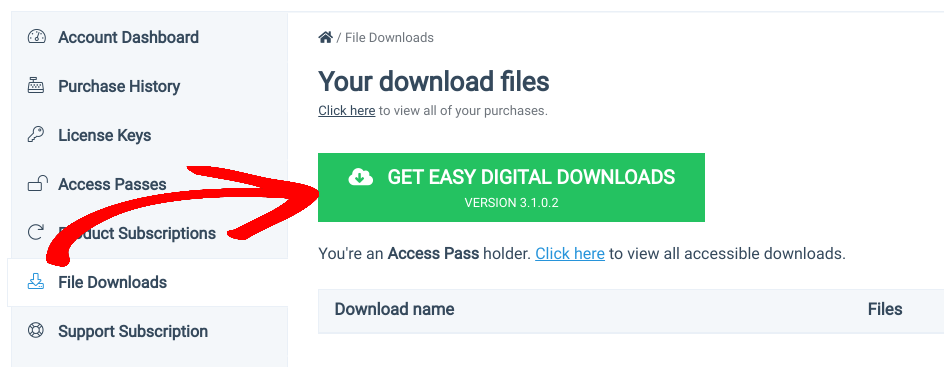
După ce selectați și achiziționați planul, accesați tabloul de bord al contului dvs. EDD. Sub Descărcări fișiere, faceți clic pe Obțineți Easy Digital Downloads:
Apoi, puteți încărca fișierul zip pe site-ul dvs. WordPress. Puteți face acest lucru așa cum ați face cu orice alt plugin WordPress (Pluginuri » Adăugare nou » Încărcare plugin).
🔌 Dacă aveți nevoie de ajutor, urmați acest ghid util despre instalarea pluginurilor WordPress.
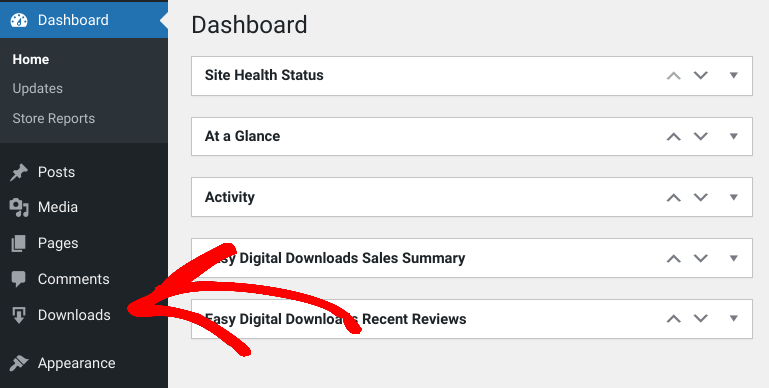
Instalați și activați pluginul EDD. Acum ar trebui să vedeți un element de meniu Descărcări în zona dvs. de administrare:
Puteți accesa Descărcări » Setări » General pentru a introduce detaliile afacerii dvs. Sub fila Plăți, puteți selecta un gateway de plată:
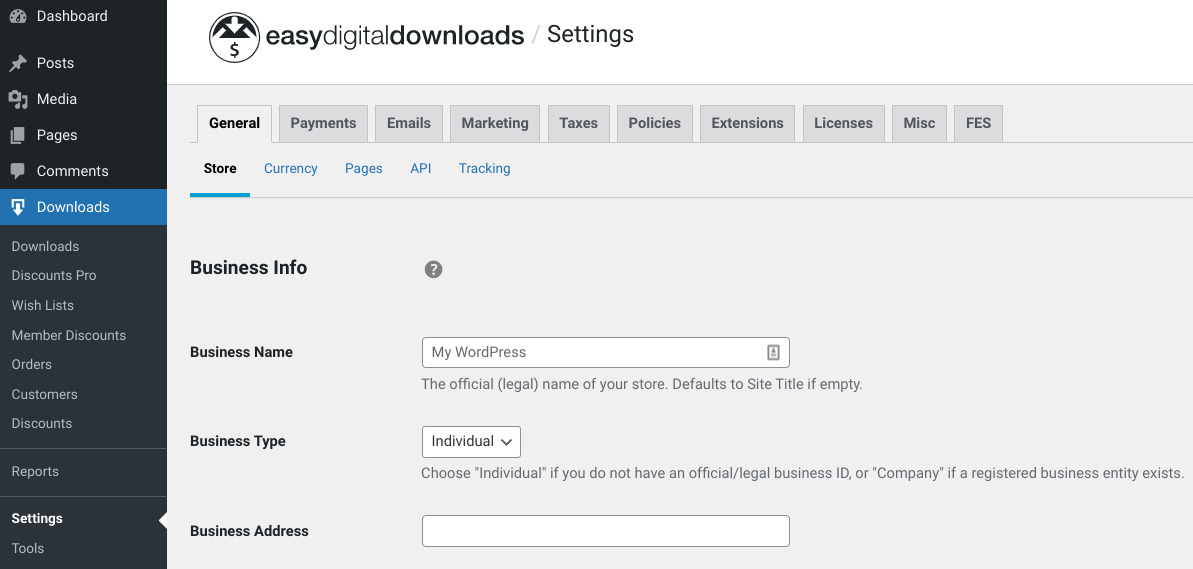
📝 Aceștia sunt doar doi pași inițiali pe care îi puteți face pentru a vă configura magazinul online. Pentru îndrumări detaliate despre cum să începeți, nu ezitați să consultați:
Pasul 2: Adăugați produsele dvs. digitale
După ce ați rezolvat setările de bază, puteți începe să adăugați produsele dvs. digitale. Orice fișiere sau produse adăugate și vândute cu Easy Digital Downloads sunt denumite „descărcări”.
Accesați Descărcări » Adăugare nou pentru a crea pagina primului dvs. produs:
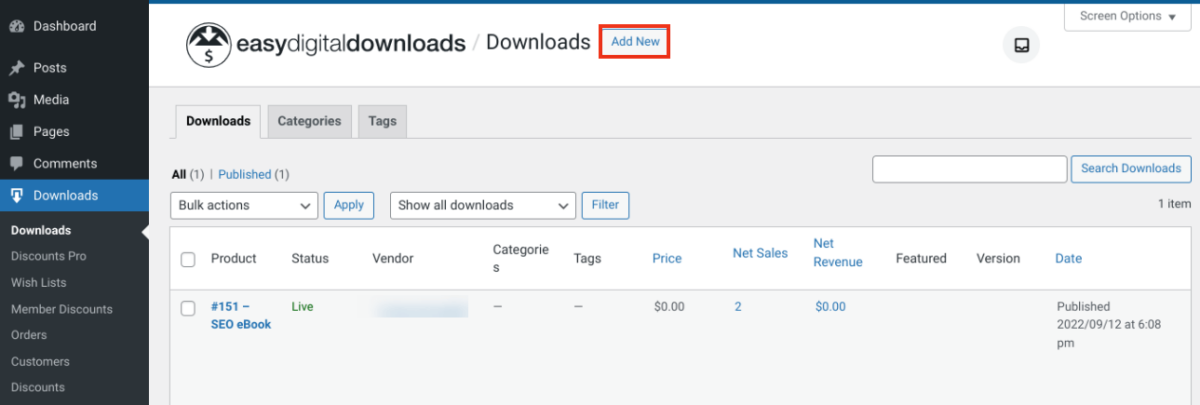
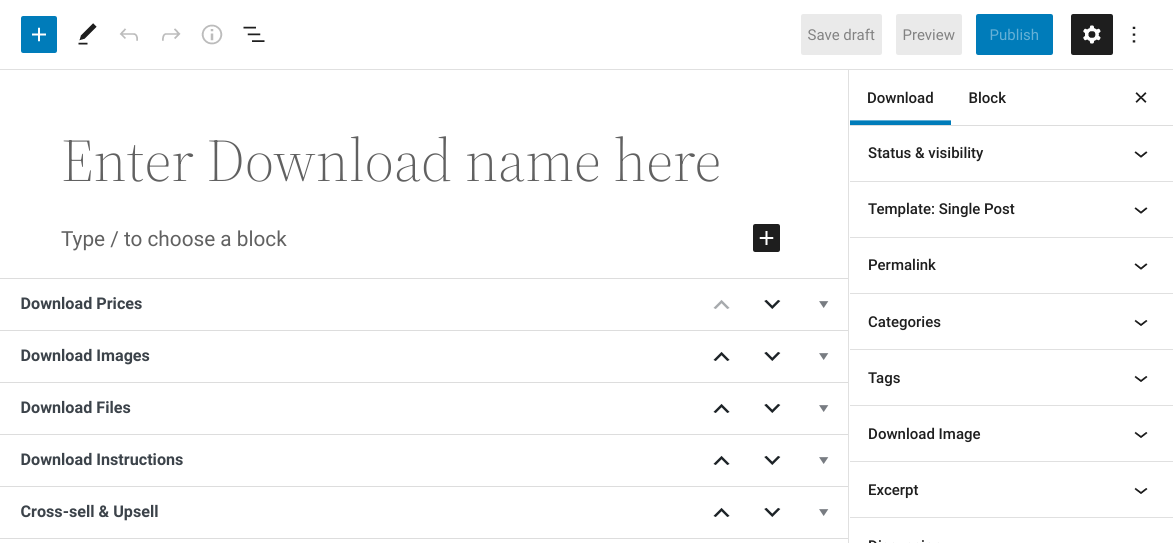
După cum puteți vedea, pagina este similară cu interfața standard a paginilor WordPress. Puteți adăuga un nume, o descriere, o imagine și un preț:
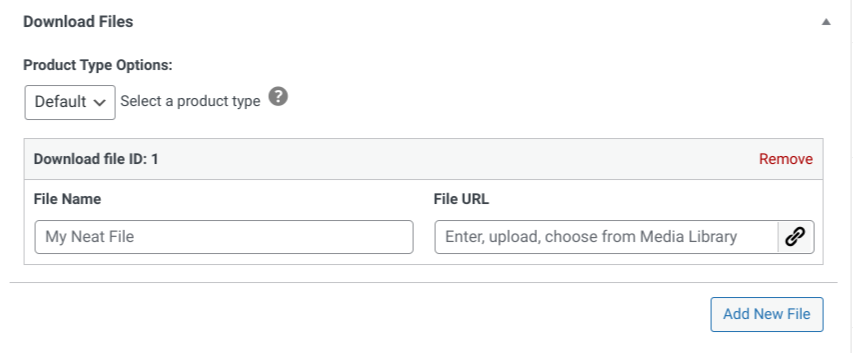
Sub Fișiere de descărcare, puteți introduce un Nume fișier. Acesta va fi textul linkului de descărcare pe care clienții îl accesează pentru a accesa produsul dvs. digital. Apoi puteți selecta pictograma lanțului sub URL fișier pentru a încărca fișierul de descărcare:
Când ați terminat, Publicați produsul. Puteți repeta acest proces pentru câte produse doriți.
🛒 Pentru ajutor la configurarea produselor în EDD, puteți consulta documentația noastră introductivă.
Pasul 3: Instalați extensia Compare Products
În continuare, vom instala extensia EDD Compare Products:

WordPress vine cu un bloc Tabel încorporat, pe care îl voi prezenta în curând. Dar dacă vindeți produse digitale cu EDD, recomand utilizarea add-on-ului Compare Tables.
Acesta vă permite să automatizați o mare parte din proces, cum ar fi selectarea produselor de comparat și configurarea datelor. Puteți genera comparații side-by-side și le puteți lega de comenzi, astfel încât clienții dvs. să poată vizualiza diferențele importante.
Poate cel mai notabil, această extensie permite clienților dvs. să creeze singuri tabele de produse. Aceștia pot alege ce articole să compare pentru a facilita decizii de cumpărare mai bune.
Pentru a începe, accesați Downloads » Extensions » All din tabloul de bord WordPress. Apoi, pe pagina EDD Downloads, căutați „Compare Products” și selectați Download Now:
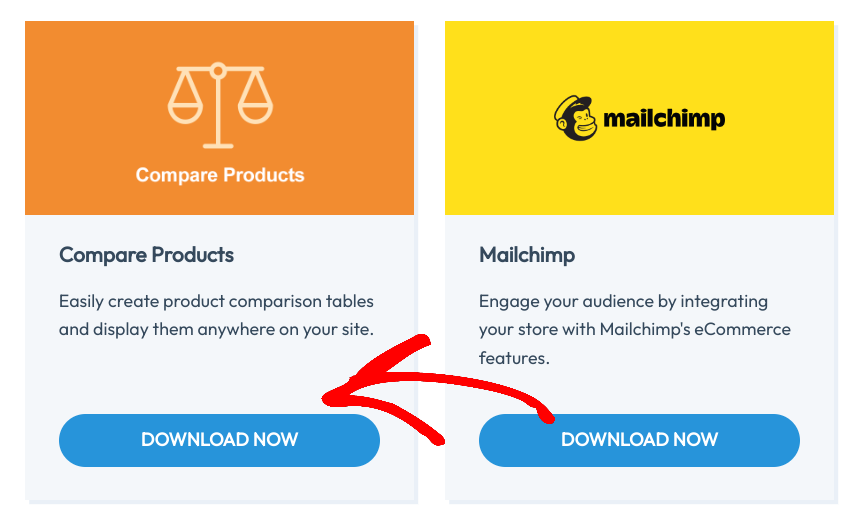
Instalați și activați add-on-ul pe site-ul dvs. WordPress.
Apoi, accesați Pages » Add New. Adăugați un titlu paginii și shortcode-ul [edd_compare_products]:
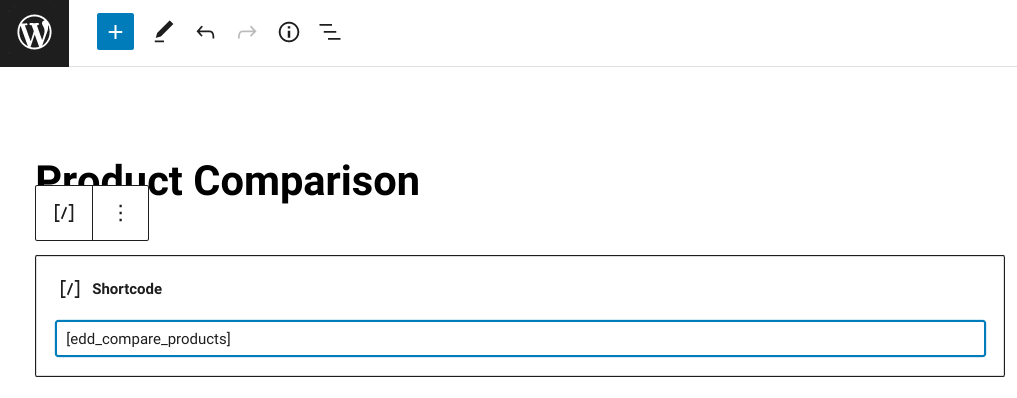
Aici sunt direcționați clienții atunci când sunt gata să compare produse. Selectați butonul Publish.
Pasul 4: Configurați setările Compare Products
Apoi, să configurăm setările Compare Products. Mai întâi, accesați Downloads » Settings » Extensions » Compare Products:
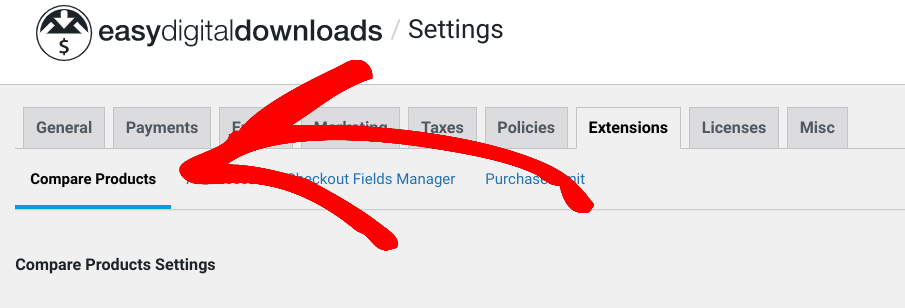
Pentru a începe, puteți selecta Default Comparison Page. Din meniul derulant, faceți clic pe titlul paginii pe care tocmai ați creat-o:
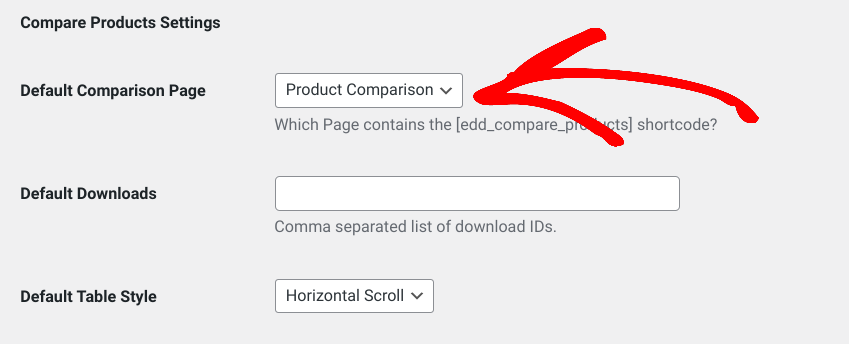
În câmpul text Default Downloads, puteți specifica orice produse/descărcări pe care doriți să le includeți în tabelul de comparație în mod implicit. Introduceți ID-ul descărcării. Acesta este numărul care urmează simbolului # și care apare atunci când treceți cu mouse-ul peste numele produsului sub Downloads. Dacă adăugați mai multe, separați ID-urile cu o virgulă.
Secțiunea Meta fields este, în esență, constructorul tabelului dvs. de comparație a produselor. Puteți găsi, adăuga și elimina orice câmpuri personalizate atașate unei descărcări:
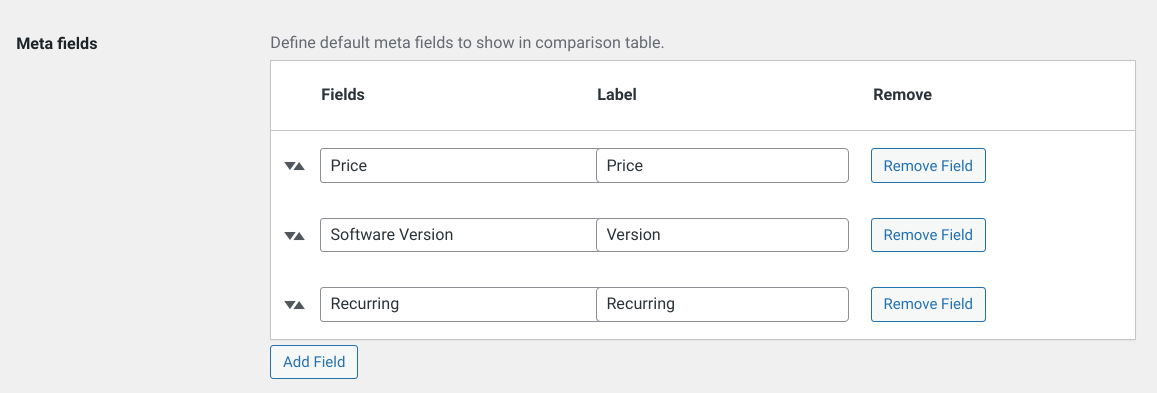
Urmează opțiunea Compare Button Text. Puteți lăsa valoarea implicită „Compare” sau puteți schimba textul butonului cu altceva:
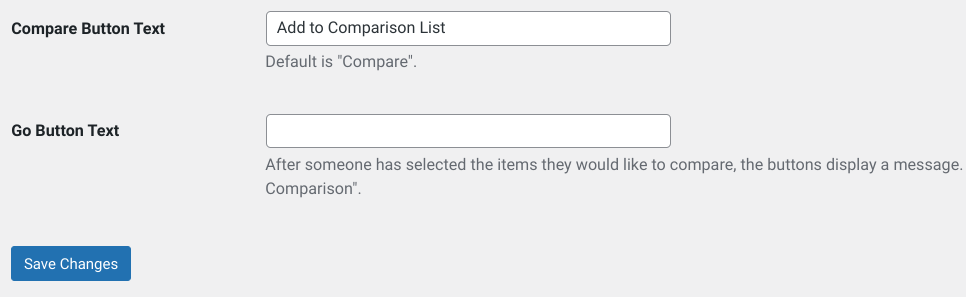
Același lucru este valabil și pentru Go Button Text. Acesta este butonul pe care clienții îl folosesc atunci când sunt gata să vadă tabelul de comparație a produselor WordPress care prezintă lista lor de articole selectate.
Când ați terminat, faceți clic pe Salvare Modificări.
⚙️ Pentru mai multe ghiduri despre configurarea extensiei, consultați Documentația Compare Products
Pasul 5: Testați tabelul de comparație a produselor WordPress
Singurul lucru care a mai rămas de făcut este să previzualizați tabelul de comparație a produselor WordPress din partea frontală a site-ului dvs. pentru a vedea ce vor experimenta clienții dvs. Este important să vă asigurați că tabelul arată și funcționează conform așteptărilor.
Vizitați site-ul dvs. WordPress și accesați pagina dvs. Shop/Products. Presupunând că utilizați shortcode-ul downloads pe pagină, extensia EDD adaugă automat un nou buton Compare la fiecare produs:

Când faceți clic pe butonul Compare de sub un produs, acesta este adăugat la o listă. Lista este apoi utilizată pentru a genera tabelul de comparație. O puteți vedea selectând butonul View Comparison:

În funcție de setările dvs. pentru câmpurile meta, tabelul dvs. de comparație a produselor va arăta cam așa:
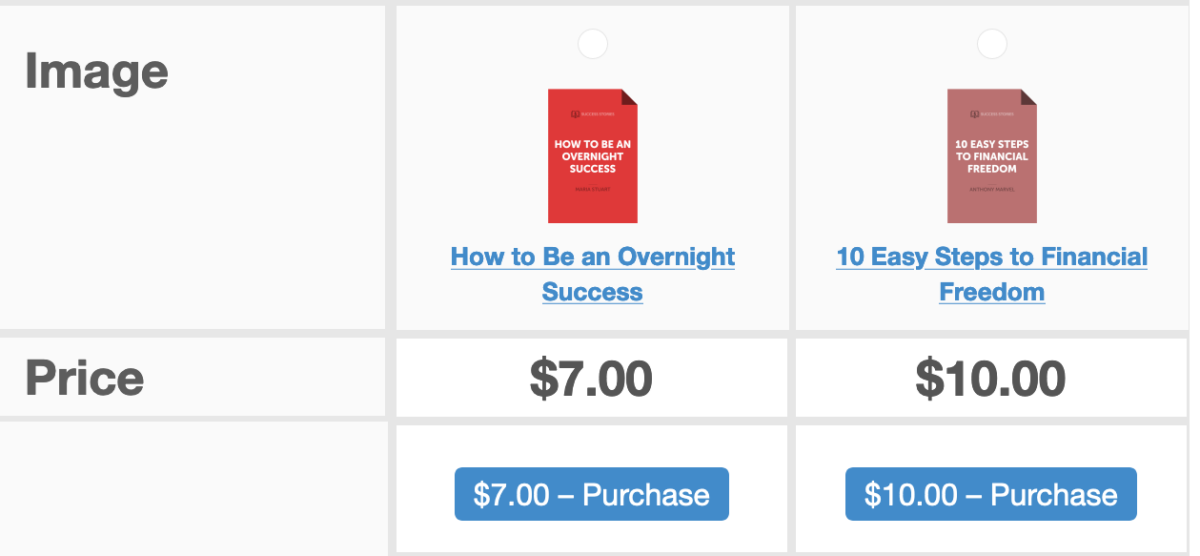
Dacă sunteți mulțumit, ați terminat!
Metoda 2: Adăugați un tabel de comparație fără un plugin
Nu doriți să instalați un plugin pentru tabele de comparație? Puteți folosi funcționalitatea încorporată a blocului WordPress Gutenberg pentru a prezenta o comparație una lângă alta. Așa cum am menționat, această abordare necesită puțin mai mult efort manual. Dar pentru anumite cazuri de utilizare, acel nivel de control poate fi preferat.
Navigați la pagina WordPress unde doriți să inserați tabelul.
Introduceți orice conținut doriți să afișați cu tabelul (text, imagini, Call To Action etc.). Apoi, faceți clic pe butonul +, apoi căutați și selectați Tabel:
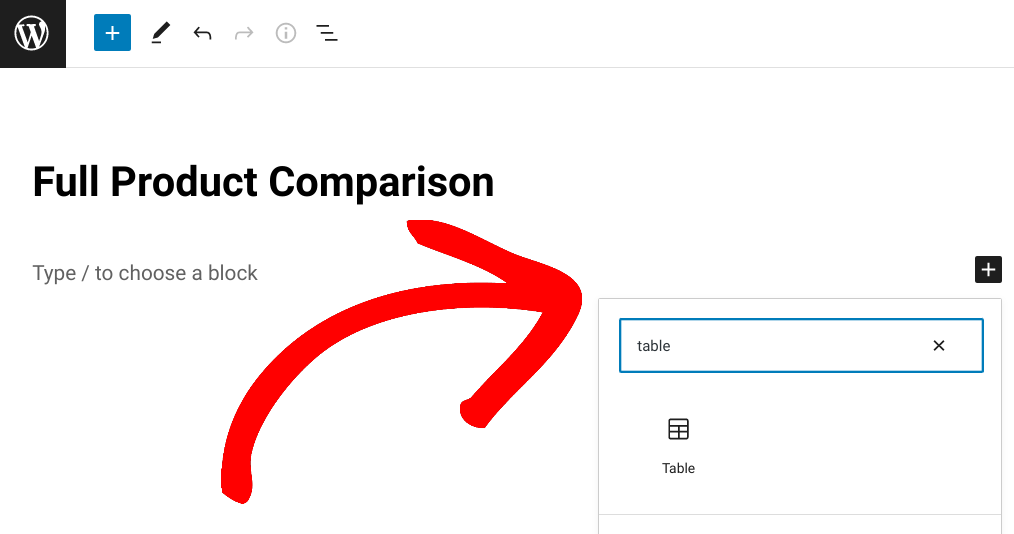
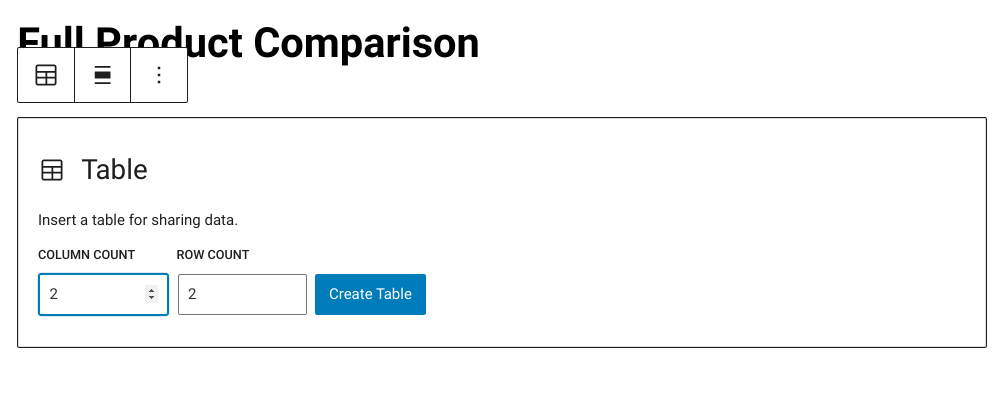
Odată ce inserați blocul Tabel, puteți introduce numărul de coloane și rânduri dorit. Apoi faceți clic pe Creare Tabel:
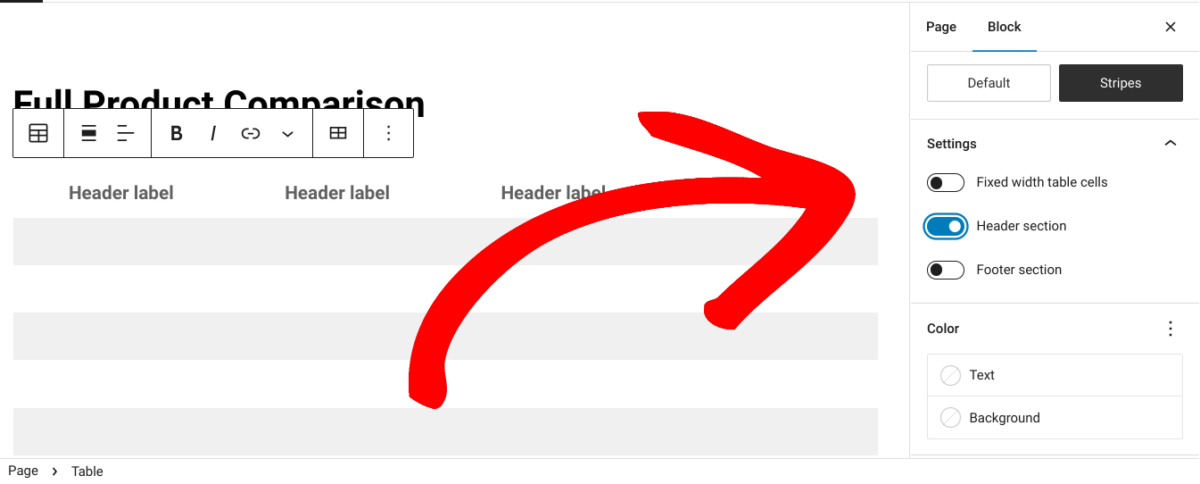
În partea dreaptă a ecranului se află setările de aspect ale tabelului. De exemplu, puteți schimba stilul implicit în Dungat, puteți insera un câmp pentru eticheta antetului, puteți adăuga o culoare de fundal și puteți modifica tipografia:
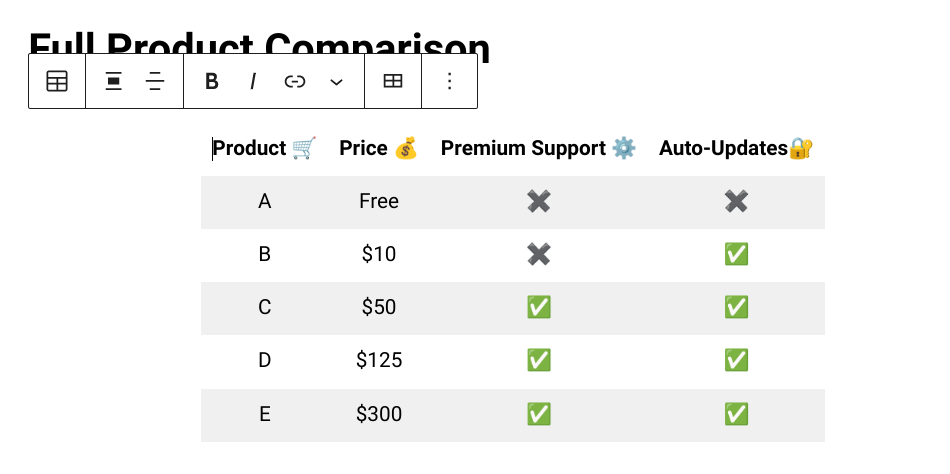
Completați conținutul tabelului. În câmpurile de text, puteți modifica poziționarea, puteți adăuga linkuri și emoji-uri etc.:
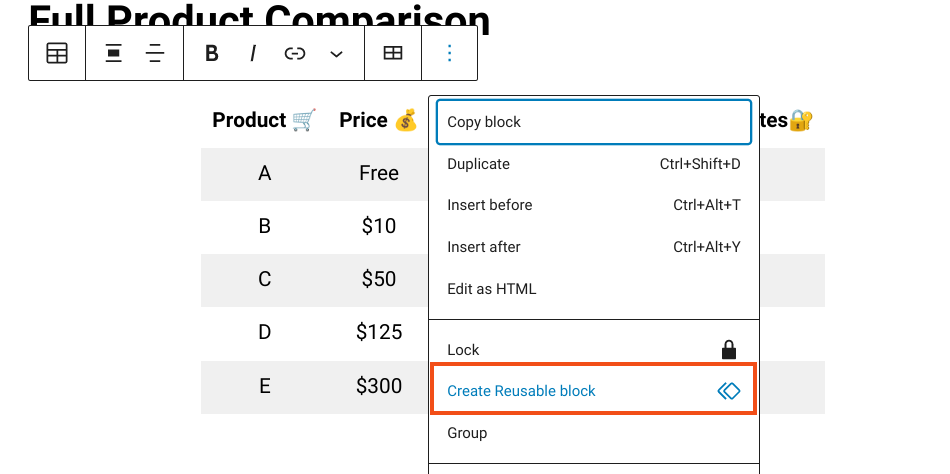
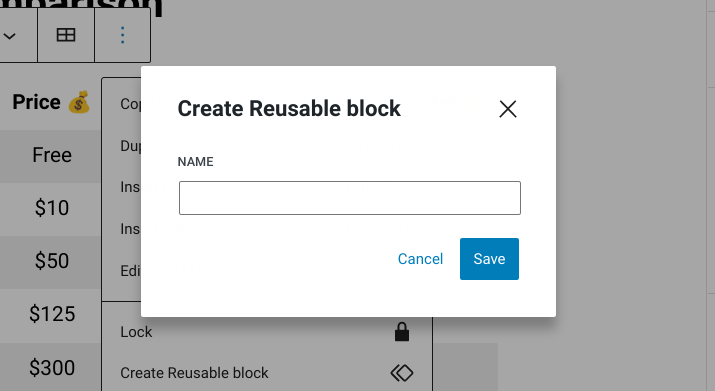
Să presupunem că doriți să folosiți același tabel de comparație de produse în alte zone ale site-ului dvs. sau să îl salvați ca șablon. Faceți clic pe cele trei puncte verticale din meniul barei de instrumente a tabelului, urmat de Creare bloc reutilizabil:
Introduceți un nume, apoi selectați Salvare:
Când ați terminat, faceți clic pe Publicare în colțul din dreapta sus. Atât!
Creați Tabelul de Comparație de Produse WordPress
Utilizarea unui tabel de comparație de produse WordPress pe site-ul dvs. de eCommerce poate fi o modalitate excelentă de a ajuta clienții să găsească produsul potrivit pentru nevoile lor. Comparând caracteristicile și prețurile într-un mod organizat, puteți oferi cumpărătorilor mai multă încredere atunci când iau o decizie de achiziție.
Sunteți gata să creați tabelul de comparație de produse în WordPress?
📣 P.S. Asigurați-vă că vă abonați la newsletter-ul nostru și ne urmăriți pe Facebook sau Twitter pentru mai multe resurse WordPress!