


Doriți să acceptați Apple Pay și Google Pay pe site-ul dvs. de eCommerce? Este o idee bună.
Aceste metode convenabile de plată mobilă oferă o modalitate sigură și fără fricțiuni pentru clienți de a efectua plăți online. Oferirea lor la finalizarea comenzii poate ajuta la creșterea vânzărilor și la îmbunătățirea satisfacției clienților.
În acest ghid, vă voi ghida prin pașii pentru a activa Apple Pay și Google Pay în magazinul dvs. WordPress, folosind Stripe ca gateway de plată.
🔎 Voi acoperi:
De ce să acceptați Apple Pay și Google Pay?
Oamenii își folosesc dispozitivele mobile pentru cumpărături online mai mult ca niciodată. Doar în 2023, portofelele mobile au reprezentat aproximativ jumătate din tranzacțiile globale de plată eCommerce!
Apple Pay și Google Pay sunt două dintre cele mai populare sisteme de plată contactless. Ele sunt cunoscute și sub denumirea de portofele digitale, sau portofel Apple și portofel Google, respectiv. Ele permit utilizatorilor să stocheze în siguranță informațiile cardului de credit sau de debit pe dispozitivele lor mobile pentru a efectua plăți cu o simplă atingere.
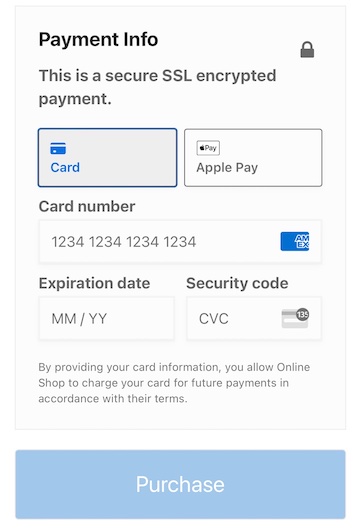
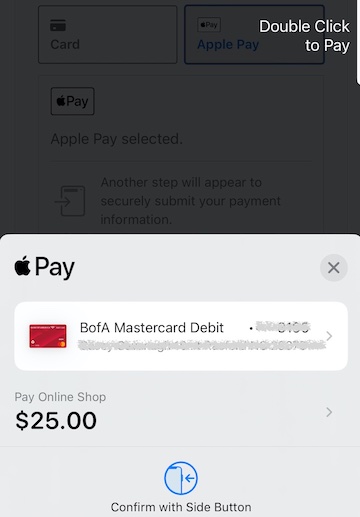
În loc să introducă manual toate informațiile lor, utilizatorii pot finaliza comanda folosind Touch ID, Face ID sau un singur clic.
Prin susținerea plăților prin portofel digital pe site-ul dvs. de eCommerce, puteți îmbunătăți experiența utilizatorului, crește ratele de conversie și îmbunătăți securitatea.
Cum să acceptați Apple Pay și Google Pay
Dacă aveți un site WordPress, adăugarea unui gateway de plată care acceptă Apple Pay și Google Pay este ușoară. Nu aveți încă un site? Urmați ghidul nostru pas cu pas despre cum să începeți un site web de eCommerce cu WordPress.
Mai jos, vă voi arăta cum să configurați magazinul dvs. online pentru a accepta Apple Pay și Google Pay prin Stripe. Dacă sunteți deja utilizator EDD, nu ezitați să săriți la Pasul 2.
Pasul 1. Instalați Easy Digital Downloads
WordPress nu vine cu funcționalitate eCommerce din start. Aveți nevoie de un plugin/gateway de plată pentru a accepta plăți online.
Pentru a vinde produse și descărcări digitale, Easy Digital Downloads (EDD) este soluția ideală.
Cu peste 50.000 de utilizatori, este unul dintre cele mai de încredere plugin-uri eCommerce pentru WordPress. Pe lângă configurarea unui magazin online în câteva minute, îl puteți integra perfect cu gateway-uri de plată populare.
🔐 EDD este un partener Stripe verificat. Totul este complet sigur și ușor de configurat.
Versiunea gratuită EDD include Stripe. Dar un abonament Pro vă oferă acces la multe extensii și beneficii premium, cum ar fi eliminarea taxelor de tranzacție.
După achiziționarea abonamentului, descărcați plugin-ul EDD Pro (sau căutați versiunea gratuită în Directorul de Plugin-uri WordPress). Pentru a-l instala, accesați Plugin-uri » Adăugare Plugin Nou » Încărcare Plugin » Alegeți Fișierul.
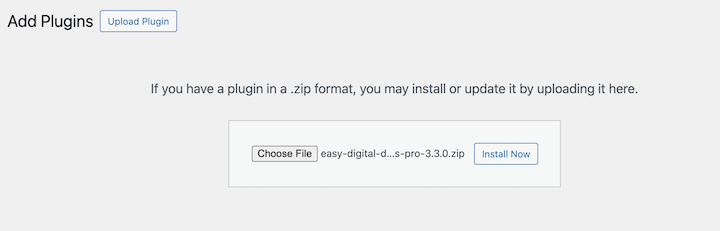
Faceți clic pe Instalați acum urmat de Activați pluginul. Un element de meniu Descărcări va apărea în zona de administrare WordPress.
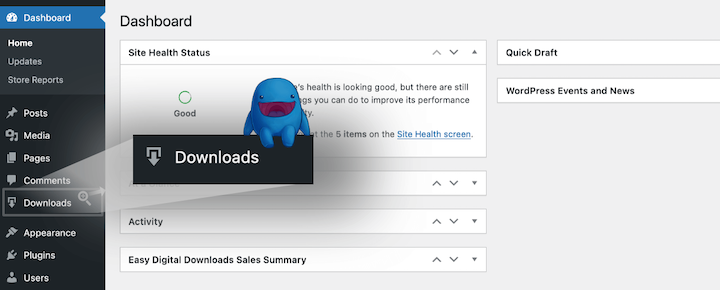
Puteți face clic pe Începeți pentru a lansa expertul de onboarding și configurare. Acesta vă ghidează prin pașii inițiali pentru a vă pune magazinul în funcțiune, cum ar fi adăugarea primului produs.
⚙️ Pentru ghidare pas cu pas, consultați Ghidul de pornire rapidă EDD sau acest tutorial video.
Nu vindeți produse digitale? Puteți folosi WooCommerce pentru a începe un magazin online și a vinde bunuri fizice. Dacă nu aveți nevoie să creați o vitrină, WP Simple Pay este o alternativă excelentă.
Pasul 2. Conectați și configurați Stripe
Dacă nu ați făcut-o deja la Pasul 1, următorul pas este să conectați site-ul WordPress și magazinul online la gateway-ul de plată Stripe.
Din tabloul de bord WordPress, accesați Descărcări » Setări » Plăți » Stripe. Apoi faceți clic pe Conectați-vă cu Stripe.
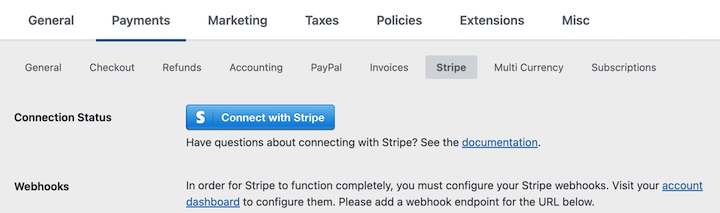
Dacă nu aveți un cont Stripe existent, selectați opțiunea de a crea unul. În caz contrar, urmați instrucțiunile pentru a vă conecta și a vă asocia contul.
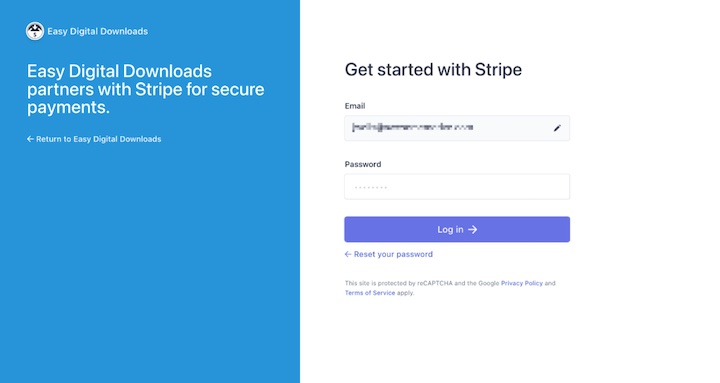
Odată conectat cu succes, reveniți la setările Stripe EDD din WordPress. Sub Starea conexiunii, selectați Configurați automat webhook-urile pentru a finaliza procesul.
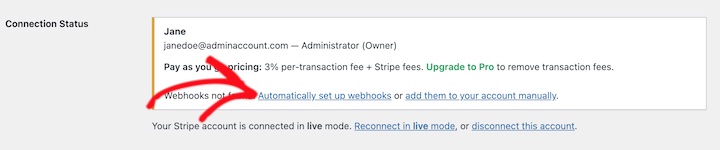
Când ați terminat, faceți clic pe Salvați modificările din partea de jos.
Apoi, rămâneți sub Descărcări » Setări » Plăți, dar treceți la fila General.
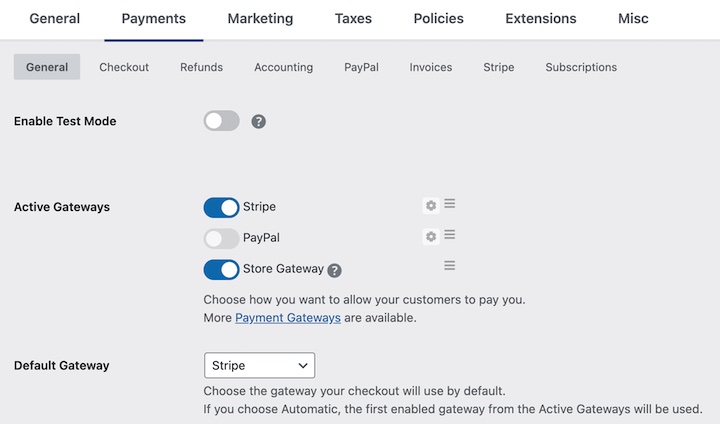
Setați Stripe ca Gateway activ și Implicit (și activați orice alte opțiuni de plată pe care doriți să le acceptați). Salvați din nou modificările.
Rețineți că aici puteți, de asemenea, să Activați modul de testare, ceea ce poate fi util pentru al treilea și ultimul pas.
Pasul 3. Testați Apple Pay și Google Pay la finalizarea comenzii
EDD configurează Stripe pentru a vă permite să oferiți și să acceptați automat Apple Pay și Google Pay pe site-ul dvs. WordPress.
Singurul lucru rămas este să previzualizați și să testați magazinul pentru a verifica dacă totul arată și funcționează corect. Veți avea nevoie de produse în magazin pentru a face acest lucru. Pentru ajutor cu acest proces, consultați ghidul nostru Crearea produselor.
Vizitați site-ul dvs. din perspectiva utilizatorului. Adăugați un produs în coș, apoi treceți la finalizarea comenzii. Pagina dvs. de finalizare a comenzii poate arăta puțin diferit, în funcție de tema WordPress și de setările paginii de finalizare a comenzii.
Cu toate acestea, sub Metoda de plată, ar trebui să vedeți opțiunile de a plăti cu un card sau prin Apple/Google Pay (în funcție de browserul/dispozitivul pe care îl utilizați).
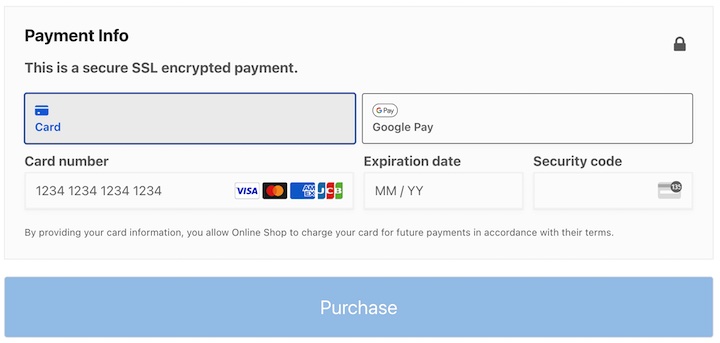
Testarea Apple Pay
Veți avea nevoie de un card activ în portofelul Apple Pay pentru a efectua un test Apple Pay. Dar dacă activați Modul de testare în setările din ultimul pas, nu vor fi folosite fonduri reale.
Pentru a vedea și a testa Apple Pay, veți avea nevoie de un dispozitiv Apple care rulează macOS sau iOS. Dispozitivele includ un iPhone, iPad și un laptop cu senzor Touch ID.
Testarea Google Pay
Puteți configura un card de test Stripe în Google Chrome. Accesați setările browserului Chrome, apoi navigați la Autocompletare și parole » Metode de plată.
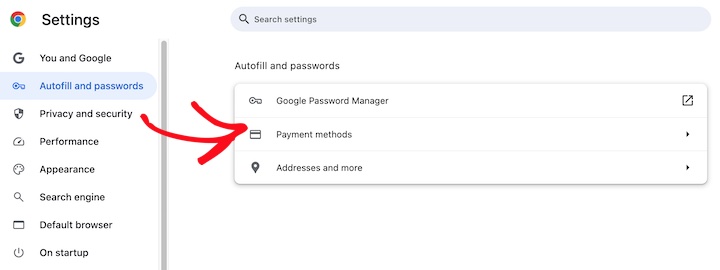
Apoi, puteți face clic pe Adăugare și introduceți aceste informații ca un card nou:
- Număr card: 4242424242424242
- Data expirării: Oricare
- Notă: Este posibil să fie necesar să utilizați un card de test diferit în regiunea/țara dvs.
Consultați documentația de testare Stripe dacă întâmpinați probleme.
Întrebări frecvente despre acceptarea Apple Pay și Google Pay
Pot accepta Apple Pay și Google Pay fără Stripe?
În prezent, Stripe este gateway-ul principal care acceptă Apple Pay și Google Pay pentru WordPress. Cu toate acestea, alte gateway-uri de plată ar putea integra aceste metode de plată mobilă în viitor. Este întotdeauna cel mai bine să verificați cu gateway-ul specific pe care îl luați în considerare pentru a vedea dacă oferă suport pentru Apple/Google Pay.
Apple Pay și Google Pay vin cu comisioane?
Atât Apple Pay, cât și Google Pay percep, de obicei, comisioane de tranzacție. Comisioanele exacte pot varia în funcție de locația dvs., volumul plăților și alți factori. Este esențial să revizuiți structura comisioanelor gateway-ului dvs. de plată ales (cum ar fi Stripe) pentru a înțelege costul total asociat cu acceptarea acestor metode de plată mobilă.
Am nevoie de Easy Digital Downloads pentru a utiliza Stripe?
Easy Digital Downloads oferă o modalitate rapidă și convenabilă de a gestiona descărcările digitale și plățile, și vine cu Stripe integrat. Cu toate acestea, Stripe este un gateway de plată global popular care poate fi accesat pentru a accepta plăți online prin alte plugin-uri WordPress sau integrare API.
Utilizați EDD pentru a configura Apple Pay și Google Pay
Felicitări! Ați învățat cum să acceptați Apple Pay și Google Pay pe site-ul dvs. de comerț electronic WordPress! Acest lucru vă poate ajuta să creșteți vânzările prin adăugarea confortului Touch ID, Face ID. sau plăților cu un singur clic.
Doriți să obțineți și mai multe funcționalități pentru a vă ajuta să vă optimizați magazinul online și să creșteți vânzările? Achiziționați un EDD Pass astăzi.
Există multe alte modalități de a utiliza Stripe + EDD pentru a vă îmbunătăți magazinul online. Verificați cum să utilizați Avertismentele Stripe pentru fraudă timpurie.
📣 P.S. Asigurați-vă că vă abonați la newsletter-ul nostru și ne urmăriți pe Facebook, Twitter/X sau LinkedIn pentru mai multe resurse WordPress!








