

Ai publicat primul produs. Acum pagina trebuie să vândă.
Aceasta este o sarcină mare pentru un produs digital. Cumpărătorii nu îl pot ridica sau răsfoi, așa că tot ce au nevoie pentru a decide trebuie să fie pe pagină.
În acest ghid, vei învăța cum să-ți optimizezi paginile de produse digitale pas cu pas. Fiecare pas este o mică schimbare pe care o poți face astăzi, indiferent dacă vinzi un singur eBook sau un catalog complet de software.
- Concluzii cheie
- Ce Ar Trebui să Conțină o Pagină de Produs Digital?
- Cum să-ți Optimizezi Paginile Produselor Digitale
- Pasul 1: Scrie un Titlu și o Descriere Clare
- Pasul 2: Arată Produsul cu Imagini și Previzualizări
- Pasul 3: Explică Ce Este Inclus
- Pasul 4: Fă Prețul și Butonul de Cumpărare Ușor de Găsit
- Pasul 5: Adaugă Recenzii și Semnale de Încredere
- Pasul 6: Răspunde la Întrebări pe Pagină
- Pasul 7: Optimizează Pagina Produsului Digital pentru Căutare
- Pasul 8: Sugerează Produse Similare
- Pasul 9: Verifică Viteza și Mobil
- Pasul 10: Urmărește Ce Funcționează
- Greșeli de Evitat pe Pagina Produsului Digital
- Vezi pagini de produse digitale reale de la magazine EDD
- Obține răspunsuri la întrebări comune despre paginile de produse digitale
- Ce ar trebui să includă o pagină de produs digital?
- Cum optimizezi o pagină de produs pentru conversii?
- Cum ajută recenziile paginile de produse digitale să convertească?
- Care este diferența dintre o pagină de produs și o pagină de destinație?
- Cum adaug schema de produs la o pagină de produs în WordPress?
- Cât de lungă ar trebui să fie o descriere de produs digital?
- Începe optimizarea paginilor tale de produse digitale astăzi
Concluzii cheie
| Arată produsul | Folosește previzualizări, capturi de ecran sau mostre, astfel încât cumpărătorii să poată vedea pentru ce plătesc înainte de a cumpăra. |
| Listează ce este inclus | Specifică formatele fișierelor, numărul de fișiere, termenii licenței și metoda de livrare, astfel încât nimeni să nu fie nevoit să ghicească. |
| Fă cumpărarea ușoară | Pune prețul și butonul de cumpărare aproape de partea de sus a paginii, apoi repetă butonul mai jos. |
| Construiește încredere de la început | Recenziile, o politică clară de rambursare și răspunsurile la întrebările frecvente elimină ultimele îndoieli ale unui cumpărător. |
| Ajută căutarea să-l găsească | Un titlu focusat, o meta descriere și schema de produs ajută pagina să apară în rezultatele căutării. |
Ce Ar Trebui să Conțină o Pagină de Produs Digital?
O pagină de produs digital ar trebui să includă un titlu clar, o scurtă descriere care începe cu beneficiul, imagini sau previzualizări ale produsului, o listă cu ce este inclus, prețul și un buton de cumpărare. Recenziile, o politică de rambursare și răspunsurile la întrebările frecvente ajută cumpărătorii ezitanți să se simtă suficient de încrezători pentru a achiziționa.
Un layout simplu de sus în jos funcționează pentru majoritatea produselor:
- Titlu și promisiune: Numele produsului, plus o linie despre ce ajută cumpărătorul să facă.
- Imagine sau previzualizare: O privire asupra produsului real, nu o fotografie de stoc.
- Preț și buton de cumpărare: Vizibil fără a derula mult.
- Ce este inclus: Fișiere, formate, licență și cum funcționează livrarea.
- Dovadă: Recenzii sau mărturii de la clienți reali.
- Întrebări: Un scurt FAQ, politica ta de rambursare și o modalitate de a te contacta.
De ce contează acest lucru mai mult pentru produsele digitale? Un cumpărător care cumpără o cană știe ce este o cană. Un cumpărător care cumpără un pachet de șabloane sau un plugin are doar pagina ta pe care să se bazeze.
Cu cât pagina este mai clară, cu atât mai puțini oameni pleacă pentru a „se gândi la asta”.
Cum să-ți Optimizezi Paginile Produselor Digitale
Acești pași presupun că ai instalat Easy Digital Downloads (EDD) și ai cel puțin un produs publicat. Dacă nu ai adăugat încă un produs, urmează mai întâi documentul Crearea produselor, apoi revino.
Pentru a face modificările de mai jos, deschide produsul din meniul Downloads din administratorul tău WordPress.
Pasul 1: Scrie un Titlu și o Descriere Clare
Titlul tău ar trebui să spună ce este produsul și pentru cine este. „Bugetator” este vag. „Bugetator Lunar pentru Freelanceri (Google Sheets)” îi spune unui cumpărător că este în locul potrivit.
În continuare, uitați-vă la descrierea dvs. Majoritatea vizitatorilor citesc doar primele două propoziții, așa că folosiți-le pentru a spune ce va putea face cumpărătorul după ce achiziționează.
Apoi adăugați detaliile într-o listă scurtă cu marcatori. Păstrați povestea lungă pentru blogul dvs.
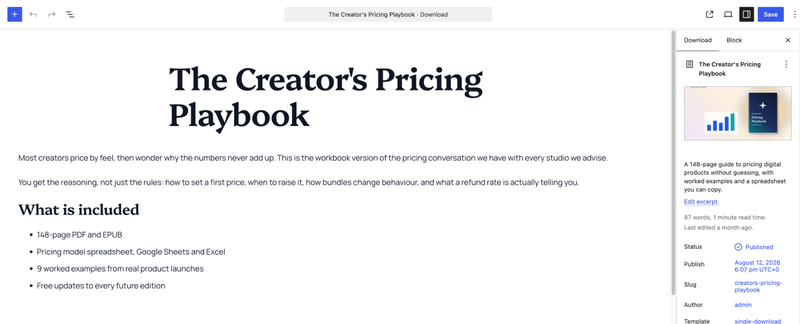
În Easy Digital Downloads, numele produsului se află în partea de sus a editorului, iar descrierea se află chiar sub acesta. Editorul funcționează ca orice pagină WordPress, astfel încât puteți adăuga anteturi, liste și imagini.
Doriți o prezentare mai detaliată cu șabloane? Consultați ghidul nostru despre cum să scrieți descrieri de produse digitale.
Pasul 2: Arată Produsul cu Imagini și Previzualizări
Oamenii vor să vadă ce cumpără. Deoarece nu există nimic de ținut, imaginile și previzualizările dvs. înlocuiesc produsul.
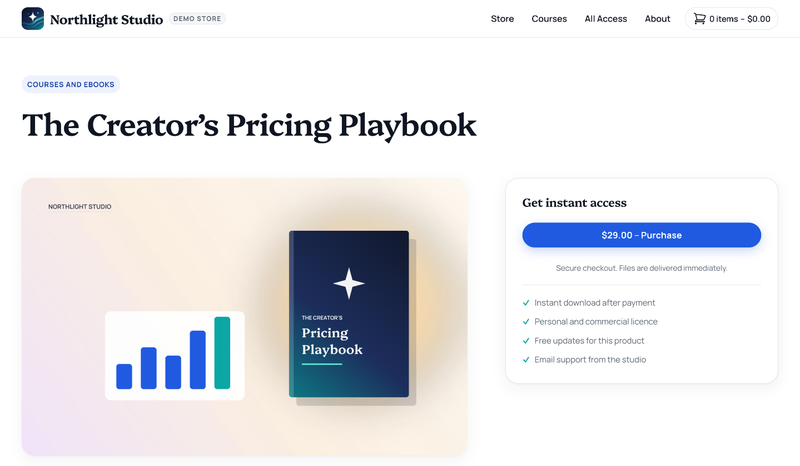
Începeți cu Imaginea de descărcare. Aceasta este imaginea principală a produsului dvs. și este primul lucru pe care îl observă cumpărătorii.
Apoi adăugați previzualizări în descriere. Ceea ce arătați depinde de ceea ce vindeți:
- Cărți electronice și PDF-uri: Coperta, plus două sau trei pagini de eșantion.
- Șabloane și fișiere de design: Capturi de ecran ale rezultatului final în uz.
- Software și plugin-uri: Capturi de ecran ale interfeței sau un scurt videoclip demonstrativ.
- Audio: Un scurt clip eșantion pe care cumpărătorii îl pot reda pe pagină.
Oferiți fiecărei imagini text alternativ descriptiv. Ajută motoarele de căutare să înțeleagă pagina și ajută vizitatorii care folosesc cititoare de ecran.
Încă un lucru: comprimați imaginile înainte de a le încărca. Fișierele mari de imagini sunt cea mai frecventă cauză a încărcării lente a paginii de produs.
Pasul 3: Specificați ce este inclus
Un cumpărător nu ar trebui niciodată să ghicească ce ajunge în inbox-ul său. Adăugați o listă scurtă „Ce este inclus” la descrierea dvs. care acoperă:
- Formate de fișiere: PDF, MP3, ZIP sau orice altceva va primi cumpărătorul.
- Ce este în descărcare: Numărul de fișiere, pagini, piese sau lecții.
- Cerințe: Orice software sau versiune de care cumpărătorul are nevoie pentru a-l utiliza.
- Termeni de licență: Utilizare personală sau comercială și câte site-uri sau proiecte acoperă.
- Livrare: Faptul că fișierele sunt disponibile pentru descărcare imediat după achiziție.
Dacă produsul are limite, spuneți acest lucru. Detaliile clare în avans înseamnă mai puțini cumpărători surprinși și mai puține e-mailuri de suport mai târziu.
Rețineți că fila Note din caseta Detalii descărcare nu este locul potrivit pentru aceasta. Notele apar doar pe chitanța clientului după ce acesta cumpără, niciodată pe fața site-ului dvs.
Orice lucru pe care un cumpărător trebuie să-l știe înainte de a cumpăra aparține descrierii.
Pasul 4: Fă Prețul și Butonul de Cumpărare Ușor de Găsit
În mod implicit, Easy Digital Downloads afișează butonul de achiziție în partea de jos a paginii produsului. Pe o pagină scurtă, este în regulă. Pe una lungă, cumpărătorii trebuie să deruleze peste tot pentru a-l găsi.
Puteți plasa butonul oriunde doriți:
- În caseta Detalii descărcare, deschideți fila Setări.
- Sub Butoane de cumpărare, activați Ascunde butonul de achiziție implicit.
- În editor, adăugați blocul Buton de cumpărare EDD lângă partea de sus a descrierii dvs.
- Adaugă din nou blocul mai jos pe pagină, de exemplu, după recenziile sau FAQ-ul tău.
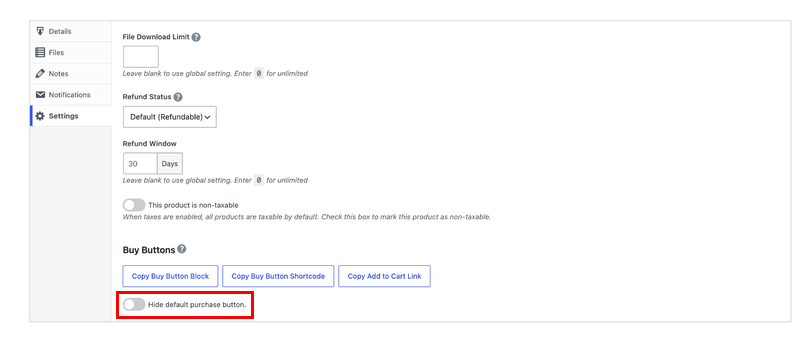
Documentația blocului EDD acoperă blocul Buton de Cumpărare în mai multe detalii.
Vânzi mai multe versiuni ale produsului, cum ar fi o licență personală și una comercială? Sub Detalii suplimentare, activează Creează variații de preț pentru acest produs. Apare o filă Prețuri unde poți adăuga fiecare opțiune.
Butonul de cumpărare afișează apoi acele opțiuni de preț cumpărătorului. Păstrează lista scurtă. Două sau trei alegeri sunt mai ușor de selectat decât șase. Documentația Prețuri Variabile are configurarea completă.
Pasul 5: Adaugă Recenzii și Semnale de Încredere
Un vizitator la prima vizită nu te cunoaște încă. Recenziile de la alți clienți fac o mare parte din convingere pentru tine.
Funcția Recenzii din Easy Digital Downloads adaugă recenziile clienților pe paginile produselor tale. Este inclusă cu un Extended Pass sau mai mare. Cu ea, poți:
- Activezi sau dezactivezi recenziile pentru fiecare produs.
- Limitezi recenziile la clienții verificați.
- Aprobi recenziile înainte ca acestea să fie publicate.
- Expediezi un e-mail automat prin care ceri cumpărătorilor o recenzie după achiziție.
Pentru a o adăuga, mergi la Produse » Extensii, caută Recenzii și apasă Instalează.
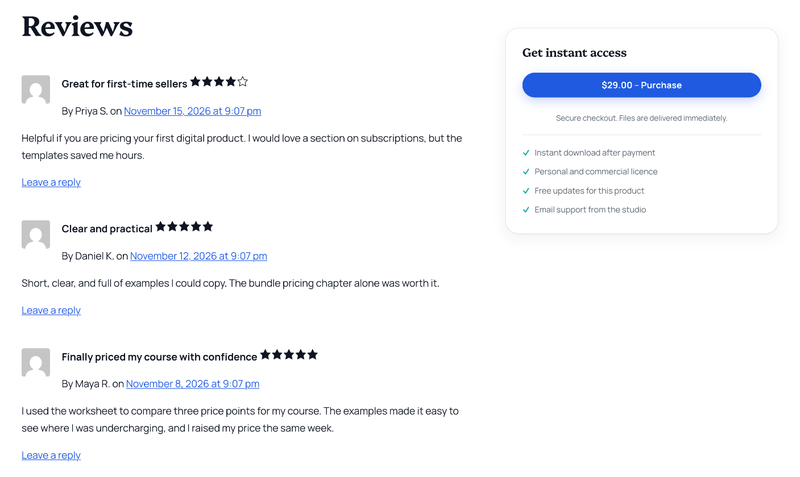
Apoi, specifică politica de rambursare lângă butonul de cumpărare. O singură propoziție simplă este suficientă.
EDD îți permite să setezi un Statut Rambursare și o Perioadă de Rambursare pentru fiecare produs sub fila Setări. Asigură-te că politica de pe pagină corespunde cu ceea ce ai setat acolo.
Vrei să arăți și activitatea recentă? TrustPulse afișează notificări mici atunci când cineva cumpără, ceea ce spune vizitatorilor noi că oameni reali achiziționează.
Pasul 6: Răspunde la Întrebări pe Pagină
Fiecare întrebare fără răspuns este un motiv de plecare. Un FAQ scurt sub descrierea ta menține cumpărătorii pe pagină.
Trei până la cinci întrebări sunt suficiente. Bune de început:
- Va funcționa acest lucru cu software-ul pe care îl folosesc deja?
- Cum obțin fișierele mele după ce plătesc?
- Pot folosi acest lucru pentru muncă cu clienți sau muncă comercială?
- Ce se întâmplă dacă nu mi se potrivește?
Nu ești sigur ce să incluzi? Verifică-ți inbox-ul. Orice întrebare la care ai răspuns de două ori prin e-mail aparține paginii produsului.
Adaugă un link de contact sau de suport sub FAQ, de asemenea. Majoritatea cumpărătorilor nu îl vor folosi, dar prezența lui acolo face ca achiziția să pară mai sigură.
Întrebările și răspunsurile clare ajută, de asemenea, instrumentele de căutare AI să înțeleagă produsul tău. Ghidul nostru despre cum să faci produsele digitale să fie găsite de căutarea AI explică cum.
Pasul 7: Optimizează Pagina Produsului Digital pentru Căutare
O pagină de produs poate vinde doar persoanelor care o găsesc. Câteva elemente de bază de căutare fac o mare diferență.
Vestea bună mai întâi: Easy Digital Downloads adaugă automat schema de Produs la fiecare pagină de produs. Schema este cod care spune motoarelor de căutare numele, prețul și moneda produsului. Nu trebuie să activezi nimic. Documentația schema explică ce este inclus.
Partea ta este titlul și meta descrierea care apar în rezultatele căutării. Cu All in One SEO (AIOSEO), poți edita ambele pentru fiecare produs. Deschide produsul, găsește setările AIOSEO și apasă Editează Snippet. Este pluginul SEO pe care îl folosim pe site-ul EDD.
Veți vedea o previzualizare a rezultatului căutării, cu un câmp de titlu și un câmp Meta Description sub acesta.
- Titlu SEO: Păstrați-l sub 60 de caractere și includeți expresia pe care ar căuta-o un cumpărător.
- Meta descriere: Păstrați-o sub 160 de caractere și spuneți ce primește cumpărătorul.
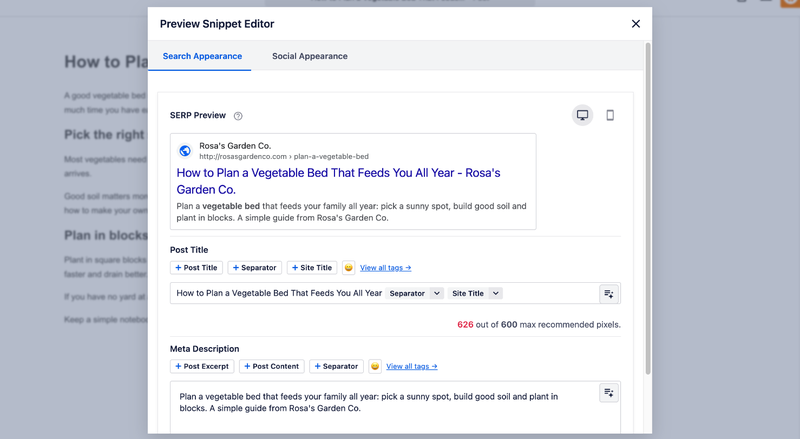
Folosiți cuvintele pe care le folosesc cumpărătorii dvs. „Șablon de invitație de nuntă” va fi căutat. „Colecția Eleganță Nr. 4” nu va fi.
Pentru mai multe informații despre cuvinte cheie și structura site-ului, citiți noțiunile de bază SEO pentru site-urile de produse digitale.
Pasul 8: Sugerează Produse Similare
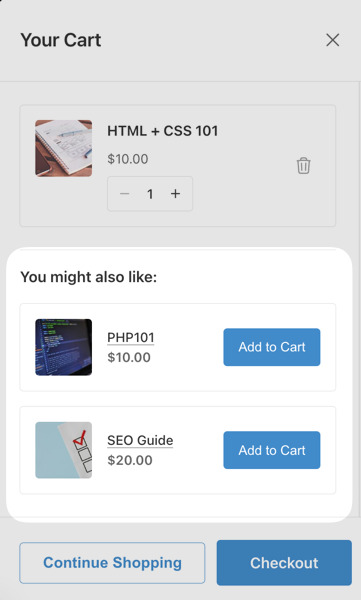
Cineva căruia îi place unul dintre produsele dvs. ar putea dori altul. Afișarea produselor similare pe pagină poate crește valoarea fiecărei comenzi fără trafic suplimentar.
Easy Digital Downloads face acest lucru cu două setări care funcționează împreună.
Previzualizare coș: Deschide un panou mic de coș din lateralul ecranului atunci când cineva adaugă un produs. Aceștia rămân pe pagina dvs. de produs în loc să sară la finalizarea comenzii, astfel încât să poată continua navigarea sau să finalizeze comanda printr-un singur clic.
Recomandări coș: Adaugă o secțiune „De asemenea, v-ar putea plăcea” în acel panou. AI selectează până la trei produse care se potrivesc bine cu ceea ce se află în coș, astfel încât să nu fie nevoie să le alegeți manual pentru fiecare produs. Necesită o licență activă Easy Digital Downloads Pro, care vine cu orice EDD Pass.
Pentru a le activa:
- Accesați Descărcări » Setări » Plăți și faceți clic pe fila Coș.
- Activați Previzualizare coș.
- Activați Recomandări coș.
- Faceți clic pe Salvați Modificările.
EDD apoi sincronizează produsele dvs., ceea ce durează de obicei câteva minute. Sugestiile omit tot ce se află deja în coș și, pentru clienții conectați, tot ce dețin deja.
AI citește titlurile, descrierile, categoriile și etichetele produselor dvs. pentru a găsi potriviri bune. Descrierile clare din Pasul 1 și categoriile și etichetele precise îl ajută să aleagă potriviri mai bune. Documentația Recomandări coș explică cum funcționează, iar documentația Previzualizare coș explică butonul plutitor al coșului.
Pasul 9: Verifică Viteza și Mobil
O pagină lentă pierde cumpărători înainte ca aceștia să citească un cuvânt. Mulți dintre ei vor fi pe telefon.
Rulați URL-ul paginii dvs. de produs prin Google PageSpeed Insights și uitați-vă mai întâi la rezultatele mobile. Imaginile mari sunt cauza obișnuită a unui scor scăzut, așa că comprimați-le pe cele semnalate.
Apoi deschideți pagina pe propriul telefon și verificați două lucruri:
- Puteți vedea prețul și butonul de cumpărare fără a derula mult?
- Puteți accesa finalizarea comenzii și puteți finaliza o achiziție de test cu ușurință?
Dacă fiecare pagină de pe site-ul dvs. este lentă, cauza este mai probabil găzduirea dvs. decât pagina produsului. Levamo oferă planuri de găzduire create pentru magazinele EDD.
Pasul 10: Urmăriți ce funcționează
Veți obține rezultate mai bune din modificări mici și măsurate decât dintr-o singură reproiectare majoră.
MonsterInsights aduce datele dvs. Google Analytics în tabloul de bord WordPress, inclusiv rapoarte de comerț electronic pentru magazinul dvs. Urmăriți două numere pentru fiecare produs: câți oameni vizualizează pagina și câți cumpără.
Când o pagină primește multe vizualizări, dar puține vânzări, schimbați un singur lucru. Mutați butonul de cumpărare mai sus, rescrieți primele două propoziții sau adăugați o previzualizare.
Acordați-i câteva săptămâni, apoi comparați. Schimbarea unui singur lucru o dată este singura modalitate de a ști ce a ajutat.
Pentru mai multe idei de testat, consultați lista noastră cu cele mai bune modalități de a crește conversiile eCommerce.
Greșeli de Evitat pe Pagina Produsului Digital
Câteva obiceiuri comune costă în liniște vânzări. Verificați-vă paginile pentru acestea:
- Un buton de cumpărare îngropat: Dacă cumpărătorii trebuie să-l caute, mulți nu o vor face.
- Imagini care nu arată nimic: O fotografie generică de stoc nu spune nimănui ce se află în fișier.
- Caracteristici fără rezultat: „120 de pagini” înseamnă puțin până când nu spuneți ce ajută acele pagini cumpărătorul să facă.
- Detalii lipsă ale fișierului: Omiterea formatelor sau cerințelor duce la solicitări de rambursare.
- Prea multe alegeri: O listă lungă de opțiuni de preț sau extra încetinește decizia.
Vezi pagini de produse digitale reale de la magazine EDD
Privirea magazinelor live este una dintre cele mai rapide modalități de a obține idei pentru propriile pagini.
Easy Digital Downloads Customer Showcase prezintă magazine care vând software, cursuri, muzică, resurse de design și multe altele. Alegeți câteva care vând ceva apropiat de ceea ce vindeți dvs.
Pe măsură ce răsfoiți paginile lor de produse, observați:
- Unde se află prețul și butonul de cumpărare pe pagină.
- Cum previzualizează un produs pe care nu îl puteți ține.
- Ce listează sub „ce este inclus”.
- Cum gestionează recenziile și întrebările.
Apoi împrumutați ideile care se potrivesc produsului dvs.
Obține răspunsuri la întrebări comune despre paginile de produse digitale
Încă aveți întrebări despre paginile produselor dvs.? Aceste răspunsuri rapide acoperă ceea ce întreabă cel mai des proprietarii de magazine.
Ce ar trebui să includă o pagină de produs digital?
O pagină de produs digital ar trebui să includă un titlu clar, o descriere axată pe beneficii, imagini sau previzualizări, o listă cu ce este inclus, prețul și un buton de cumpărare. Recenziile, o politică de rambursare și un scurt FAQ ajută cumpărătorii care încă se decid.
Cum optimizezi o pagină de produs pentru conversii?
Începeți cu părțile pe care cumpărătorii le văd primele. Scrieți un titlu specific, arătați produsul cu previzualizări reale și plasați prețul și butonul de cumpărare aproape de partea de sus. Apoi adăugați recenzii, listați exact ce este inclus și răspundeți la întrebările frecvente de pe pagină. Schimbați un singur lucru o dată, astfel încât să puteți vedea ce a funcționat.
Cum ajută recenziile paginile de produse digitale să convertească?
Recenziile arată vizitatorilor noi că alte persoane au cumpărat produsul și au fost mulțumiți de el. Acest lucru contează mai mult pentru produsele digitale, deoarece cumpărătorii nu le pot inspecta în prealabil. Recenziile de la clienți verificați au cea mai mare greutate.
Care este diferența dintre o pagină de produs și o pagină de destinație?
O pagină de produs se află în magazinul tău și oferă cumpărătorilor tot ce au nevoie pentru a cumpăra un produs. O pagină de destinație este construită pentru o singură campanie, cum ar fi o reclamă sau un e-mail, și elimină alte navigări pentru a se concentra pe o singură acțiune. Multe magazine trimit traficul campaniilor direct către o pagină de produs bine construită.
Cum adaug schema de produs la o pagină de produs în WordPress?
Dacă utilizați Easy Digital Downloads, nu este nevoie să o adăugați singur. EDD adaugă automat schema de produs la fiecare pagină de produs, folosind detalii precum numele produsului, prețul și moneda. Un plugin SEO precum All in One SEO poate, de asemenea, să genereze schema de produs pentru produsele EDD.
Cât de lungă ar trebui să fie o descriere de produs digital?
Suficient de lungă pentru a răspunde la întrebările unui cumpărător și nu mai mult. Un șablon cu preț redus poate necesita doar câteva propoziții și o listă cu puncte. Un curs sau un produs software cu preț mai mare necesită mai multe detalii, deoarece cumpărătorii doresc mai multă reasigurare înainte de a cheltui mai mult.
Începe optimizarea paginilor tale de produse digitale astăzi
Nu trebuie să vă reconstruiți magazinul pentru a vinde mai mult. Alegeți produsul dvs. cel mai vizitat și lucrați la un pas din acest ghid astăzi.
Începeți cu ceea ce văd cumpărătorii mai întâi: titlul, previzualizarea și butonul de cumpărare. Apoi adăugați dovezi și răspunsuri pe parcurs.
Când sunteți gata să adăugați recenzii ale clienților sau recomandări automate de produse, ambele sunt incluse cu un Easy Digital Downloads Pass.
📣 P.S. Doriți mai multe resurse WordPress?
Primiți sfaturi în inbox sau urmăriți-ne pe platforma dvs. preferată.