


Dorești să-ți folosești abilitățile de design grafic pentru a câștiga bani online? O modalitate este să vinzi șabloane Canva. Aceasta este o oportunitate incredibilă de a-ți dezvolta afacerea.
În acest articol, vom explica cum să vinzi ușor șabloane Canva cu WordPress. De asemenea, vom explica ce este Canva și de ce este o oportunitate bună pentru magazinele de comerț electronic și proprietarii de afaceri.
🔎 În acest articol, vom acoperi:
Ce este Canva?
Canva este un instrument de design online lansat în 2013.
Aplicația web facilitează lucrul cu grafice stratificate. Utilizarea site-ului Canva este similară cu utilizarea aplicațiilor Adobe, Affinity sau Sketch. Dar este mult mai simplu și mai direct.
Nu trebuie să descarci niciun software. Ai nevoie doar de un computer/smartphone și o conexiune la internet.
Canva are o versiune gratuită destul de puternică. Poți folosi șabloane sau crea grafice personalizate de diferite dimensiuni pentru diverse utilizări.
Există și un plan de cont Canva Pro pentru utilizatori individuali sau echipe mici. Există și planuri plătite pentru companii mari. Și atenție, este gratuit pentru organizații non-profit și ONG-uri înregistrate.
Există multe tipuri de produse descărcabile pe care le poți crea cu Canva. Fii creativ și imaginează-ți toate lucrurile de care ar putea avea nevoie o mică afacere sau un freelancer: caiete de lucru, materiale printabile, planificatoare, kituri media, infografice, CV-uri, cărți de vizită, șabloane pentru social media, grafice pentru social media, șabloane de site-uri web, fonturi, materiale creative pentru marketing afiliat… Sunt atât de multe!
De ce să vinzi șabloane Canva cu WordPress?
Dacă ești designer sau creator, probabil ai auzit de Canva. Este o platformă de design online care permite utilizatorilor să creeze grafice, documente și materiale de marketing uimitoare cu ușurință. Și dacă dorești să monetizezi șabloanele tale Canva, vânzarea lor online este o modalitate excelentă de a obține un venit suplimentar.
Una dintre cele mai populare modalități de a vinde produse digitale online este prin utilizarea WordPress și Easy Digital Downloads. Aceste platforme oferă o soluție ușor de utilizat și personalizabilă pentru vânzarea de produse digitale precum șabloanele Canva.
Poate ești un designer grafic consacrat sau cu normă întreagă. Poate vinzi cu succes șabloane Adobe Photoshop, Illustrator sau AfterEffects de ani de zile. Sau lucrezi pentru o agenție sau îți conduci propria afacere realizând lucrări personalizate pentru clienți.
În orice caz, există o serie de motive pentru a vinde șabloane Canva cu WordPress:
- Poți pune în aplicare abilitățile tale de design, cunoștințele și instrumentele existente într-un mod nou pentru a crea noi surse de venit.
- Majoritatea oamenilor care folosesc Canva caută rezultate rapide. Pot fi începători, bloggeri sau proprietari de afaceri mici ocupați. Nu au bani să angajeze un designer pentru lucrări personalizate. Așa că poți folosi abilitățile tale de design Canva pentru a satisface această nevoie cu cheltuieli minime sau deloc.
- După cum am menționat, Canva este uriaș și crește rapid. Organizațiile folosesc mult Canva pentru social media, iar acest lucru va continua să crească. Canva va deveni probabil cea mai populară metodă de creare a graficelor în viitorul apropiat.
Ai putea folosi șabloanele Canva pentru a crea un nou flux de venituri pasive. Acesta va fi venit pasiv, ceea ce este o activitate secundară excelentă care nu necesită prea mult timp.
Opțiuni alternative pentru vânzarea șabloanelor Canva
Majoritatea celorlalte soluții sunt construite pentru vânzarea de produse fizice care au instrumente de expediere și inventar. Aceasta include Shopify sau WooCommerce. Pentru aceste soluții, vânzarea de produse digitale, cum ar fi șabloanele Canva, este o idee ulterioară.
Ca urmare, acestea pot fi mai greu de utilizat și mai lente de configurat. Veți pierde timp configurând un magazin prea complicat.
Site-urile de tip marketplace sunt ușor de utilizat, dar acționează și ca intermediari. Ele percep comisioane mari și sunt configurate pentru a lua o parte din tot ceea ce câștigați. Cu cât câștigați mai mult, cu atât iau mai mult. Aceasta include Canva Creators, Etsy, Creative Market și alte piețe.
Este, de obicei, mai bine să vă vindeți produsele pe propriul dvs. site web.
De ce să nu vă creați propriul magazin?
- Joacă după propriile reguli
- Păstrează toți banii
Antreprenorii inteligenți știu că nu este o strategie bună să-ți construiești afacerea pe site-ul altcuiva. WordPress + Easy Digital Downloads îți oferă control și flexibilitate completă. Dacă ai nevoie de un găzduire web pentru a începe site-ul tău WordPress, recomandăm planurile de Găzduire EDD Gestionată de la SiteGround.
Cum să vinzi șabloane Canva cu WordPress
Gata să începi? În următorul tutorial pas cu pas, te vom ghida prin procesul de vânzare a șabloanelor Canva cu WordPress.
Pasul 1: Obțineți Easy Digital Downloads
Cea mai bună modalitate de a-ți vinde șabloanele Canva în WordPress este pluginul Easy Digital Downloads:

Cu doar câteva clicuri, Easy Digital Downloads (EDD) transformă site-ul tău WordPress într-un magazin eCommerce complet echipat. Vinde descărcări nelimitate în timp ce controlezi fiecare aspect al experienței clientului.
- Începeți cu Easy Digital Downloads
- Află mai multe despre instalare în acest Document de Pornire Rapidă
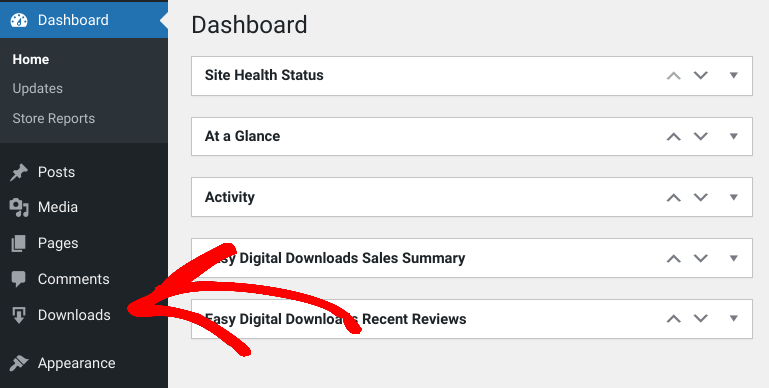
Odată ce ai instalat EDD pe site-ul tău, vei vedea un nou element de meniu în partea stângă a panoului de administrare WordPress care spune Descărcări, care este modul în care EDD numește produsele de vânzare pe site-ul tău:
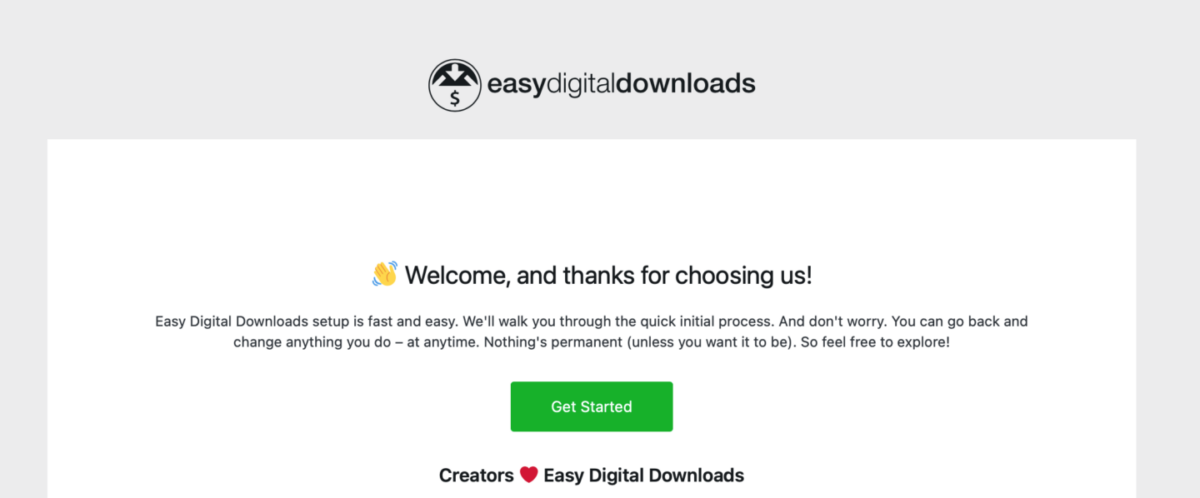
Dacă este prima dată când instalezi/folosești EDD, poți urma Expertul de Inițiere pentru a finaliza pașii cheie inițiali ai configurării magazinului tău online:
În continuare, te vom ghida prin configurarea unui șablon Canva pentru vânzare. Acordă o atenție deosebită linkurilor șablonului.
Comerț electronic fără limite!
Aceasta este promisiunea noastră. Majoritatea soluțiilor eCommerce vă limitează creativitatea
…nu și Easy Digital Downloads!
Pasul 2: Creează-ți șablonul Canva
Pentru a crea șabloane Canva, ai nevoie doar de un cont gratuit Canva.
Notă: Un cont gratuit Canva are câteva limitări cheie de care trebuie să ții cont, deși le poți ocoli.
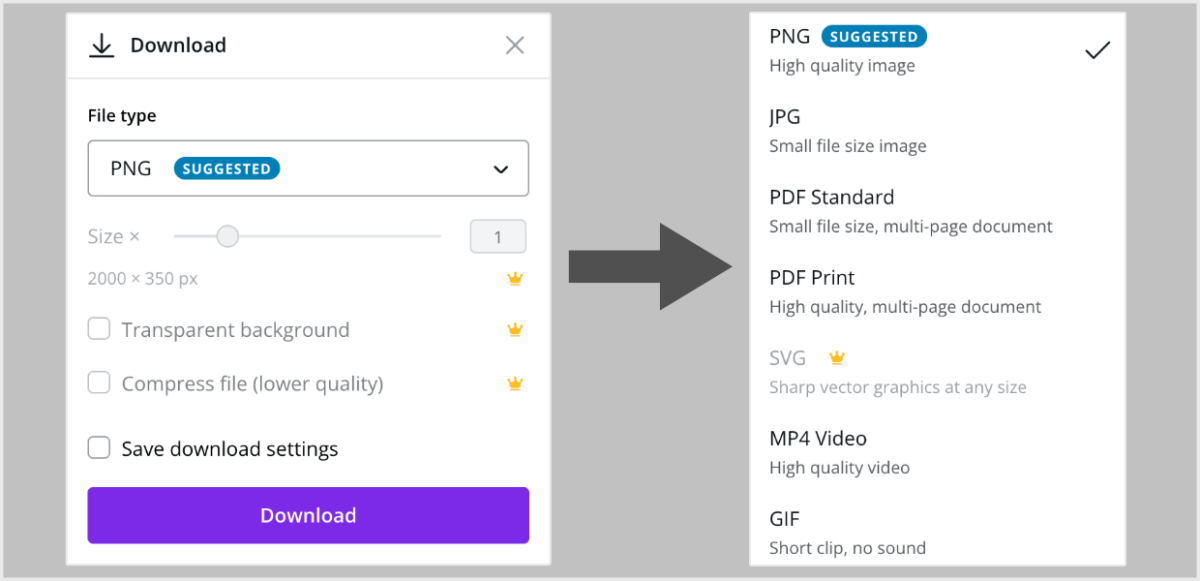
- Poți exporta doar PNG-uri, JPG-uri și PDF-uri. Nu poți exporta fișiere vectoriale SVG
- Șabloanele tale de design nu pot avea fundaluri transparente
Crearea unei grafici
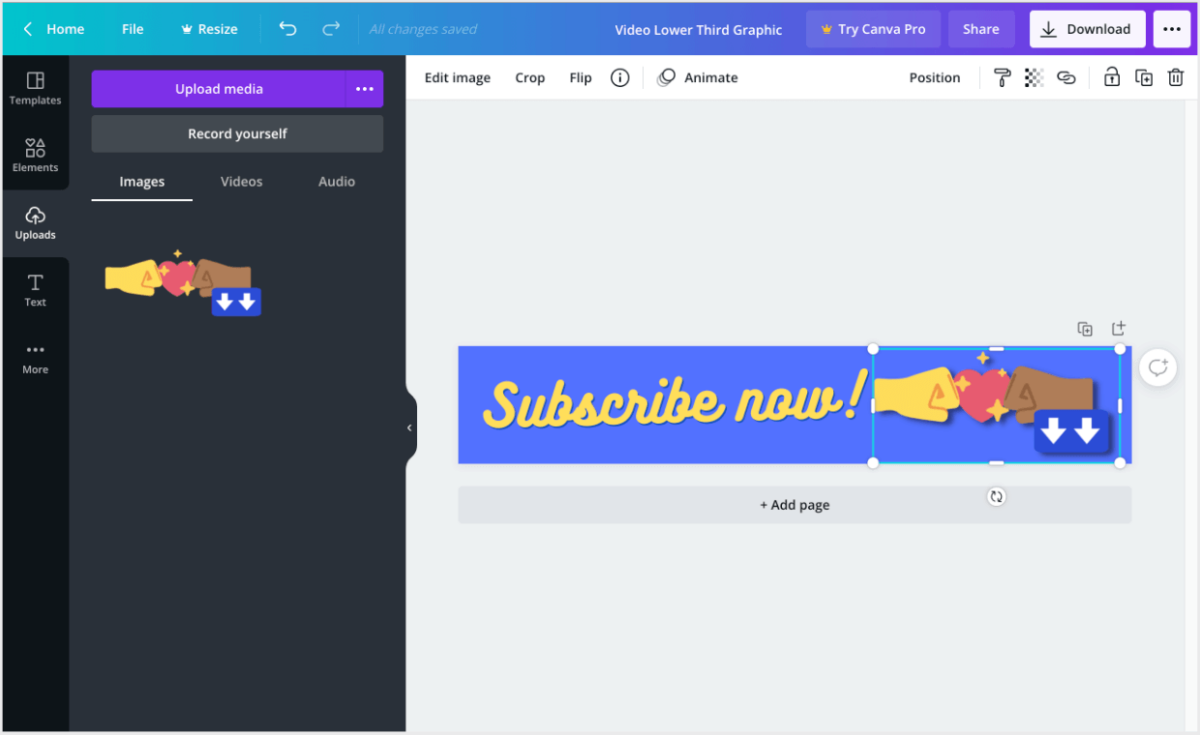
Astăzi, vom crea o grafică video de tip lower-third ca proiect de eșantion, folosind planul gratuit Canva.
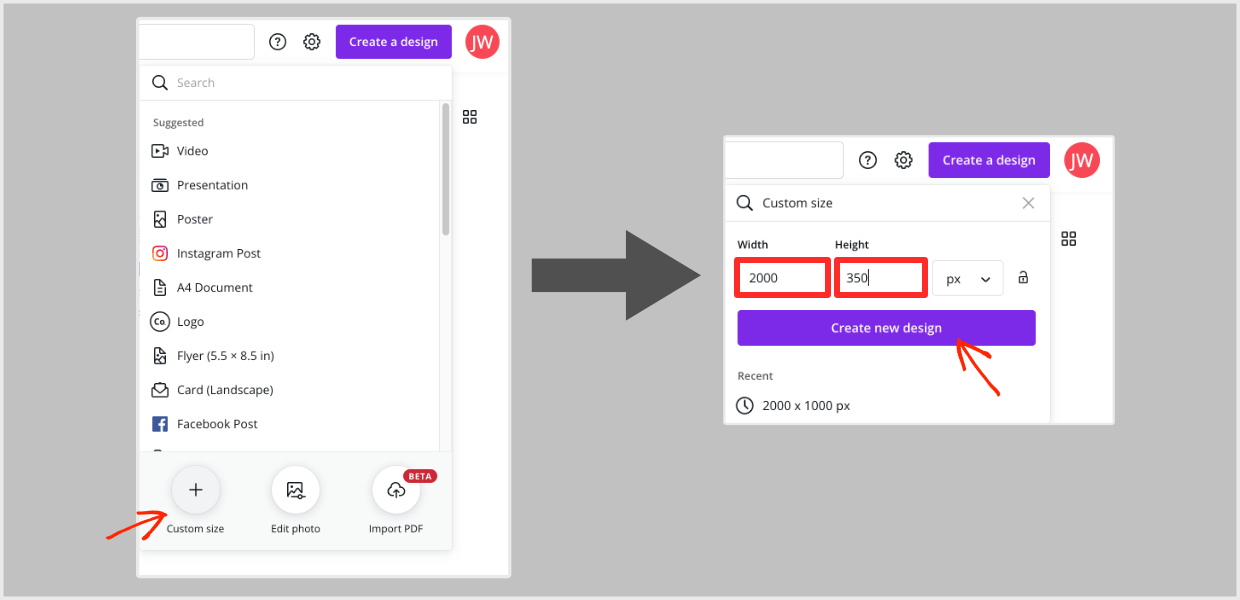
Pentru grafica noastră, vom începe un proiect nou făcând clic pe Creează o grafică:

Apoi, vom alege Dimensiune personalizată și vom face documentul nostru de 2000px pe 350px. Acesta este grozav pentru a fi plasat în treimea inferioară a unui videoclip.
În final, ne vom distra creând o grafică. Vom folosi un element de text gratuit pentru a adăuga „Abonează-te acum!”. Apoi vom asambla o grafică personalizată amuzantă de strângere de pumni folosind câteva grafice stoc.
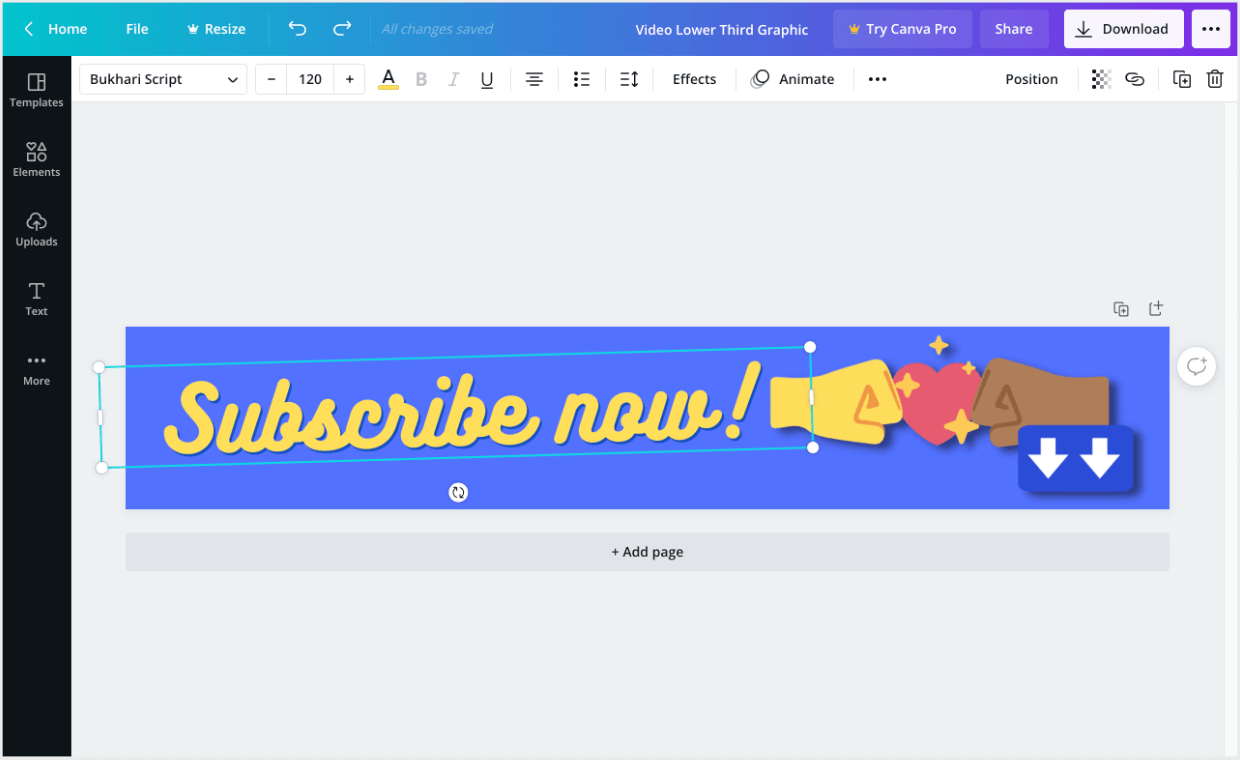
Notă: Graficele stoc folosite aici provin din colecția noastră de imagini stoc de înaltă calitate pe care le-am achiziționat în altă parte. Utilizarea graficelor care nu sunt disponibile tuturor utilizatorilor Canva este modul în care șabloanele dvs. vor ieși în evidență față de restul.
Utilizarea linkurilor de șablon
Când grafica dvs. este gata, trebuie să obțineți linkul de șablon.
Faceți clic pe butonul Partajare din dreapta sus:

Apoi, faceți clic pe meniul derulant Partajați un link pentru. Selectați opțiunea Partajați un link pentru a utiliza ca șablon:
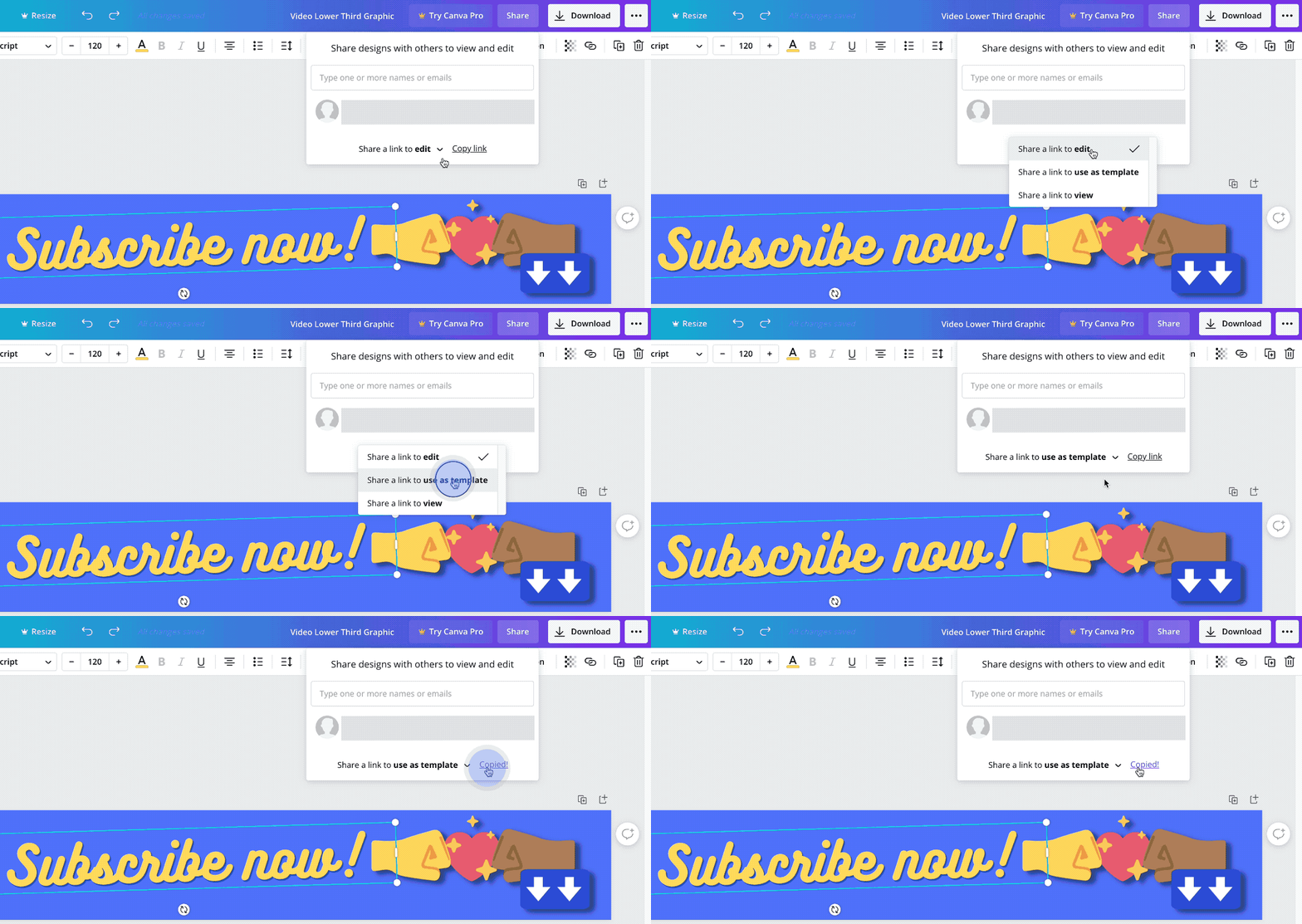
În final, faceți clic pe butonul Copiați linkul pentru a adăuga linkul în clipboard. De asemenea, ar trebui să salvați linkul într-un fișier text, document sau notă pe computer undeva, astfel încât să îl puteți accesa pentru secțiunea Descărcați fișiere din Pasul 3.

S-ar putea să doriți să utilizați un scurtător de linkuri pentru aceste linkuri. Iată un articol grozav despre scurtarea linkurilor cu WordPress.
Când un alt utilizator Canva face clic pe acest link de șablon, va fi direcționat către o pagină web specială. Pagina va avea o imagine de previzualizare și un buton pe care scrie Utilizați șablonul:
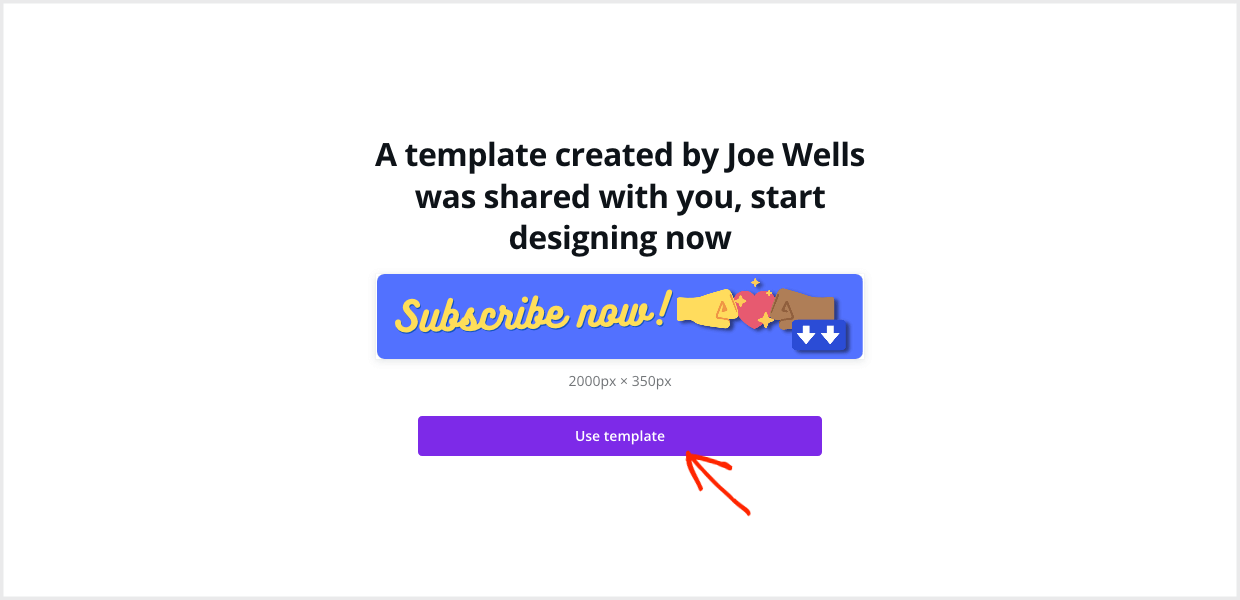
Când face clic pe acel buton, o copie nouă a fișierului va fi deschisă în editorul lor. Această copie este a lor și o pot personaliza și utiliza așa cum doresc.
💰 Accesul la acel link este ceea ce vindeți. Așa veți câștiga bani, oferind acest link de șablon doar clienților plătitori. ⬇️ Iată cum.
Pasul 3: Adăugați șablonul dvs. ca produs digital
Vom crea o Descărcare, sau produs, din linkul șablonului.
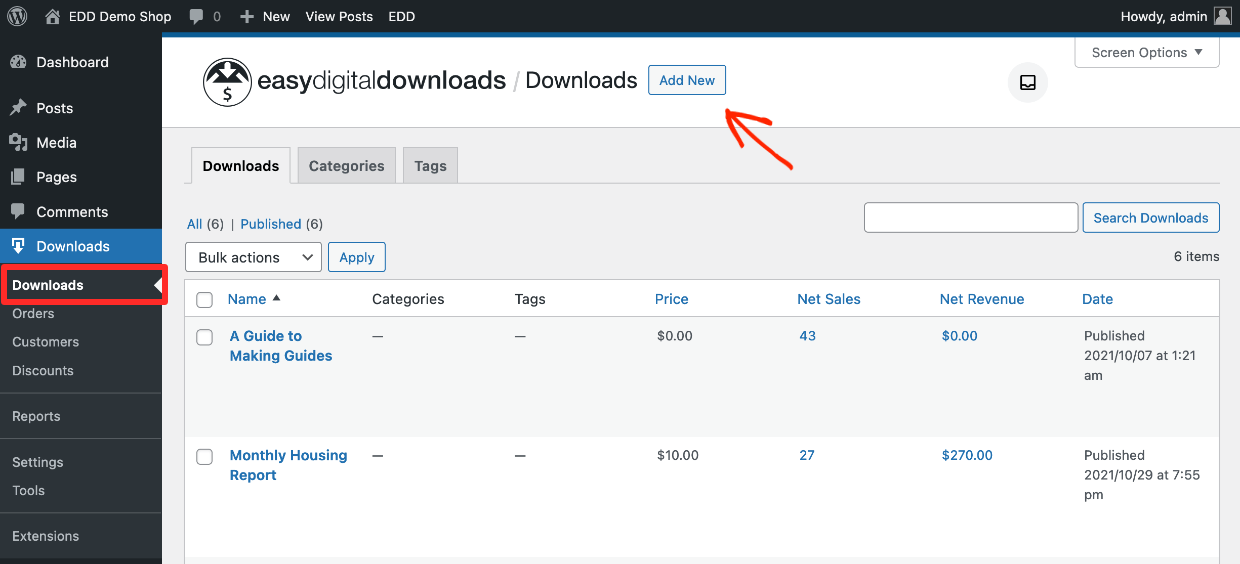
Pe tabloul de bord WordPress, sub Descărcări faceți clic pe Adăugați nou:
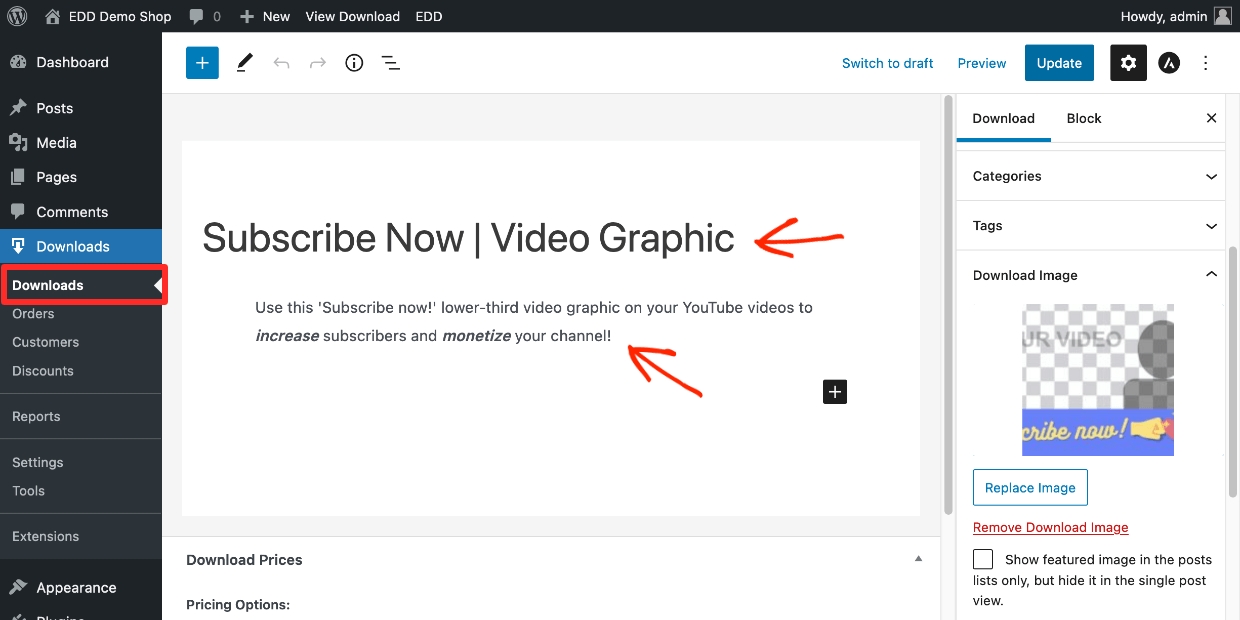
Mai întâi, trebuie să dați un nume Descărcării. Apoi adăugați o descriere și descrieți-o într-un mod care o face irezistibilă la achiziționare. 😇
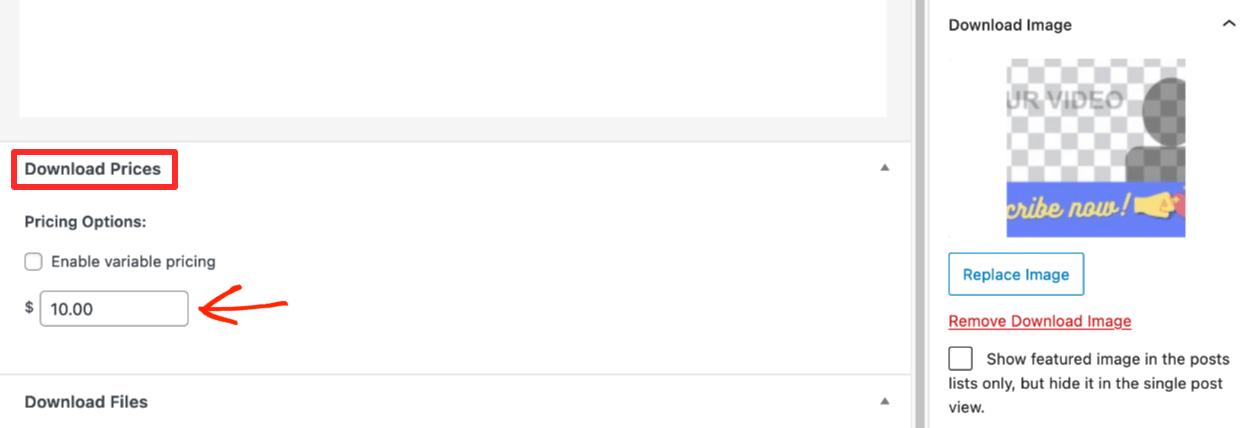
Apoi, setați un preț pentru șablonul dvs. sub Prețuri de descărcare:
După aceea, trebuie să configurăm Fișiere de descărcare (în acest caz, este doar un „fișier”. Acesta este ceea ce primește clientul după achiziție. În acest caz, descărcarea este linkul dvs. de șablon Canva).
- Sub Nume fișier, tastați o frază care descrie produsul. Sugerăm, pentru acest exemplu, să tastați „șablon grafic video”.
- Sub URL fișier, lipiți linkul șablonului Canva de mai sus.
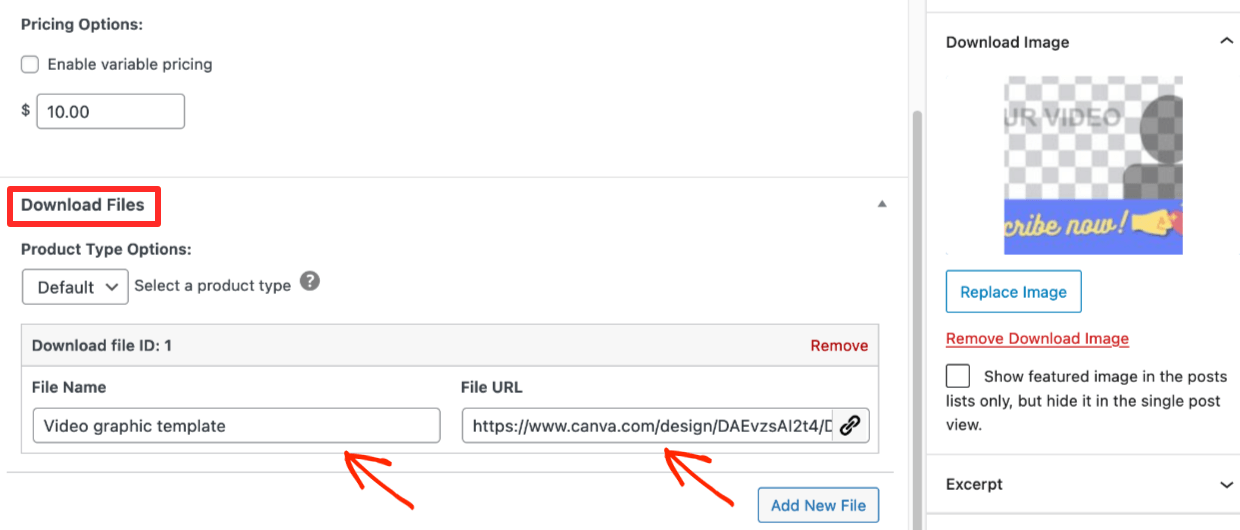
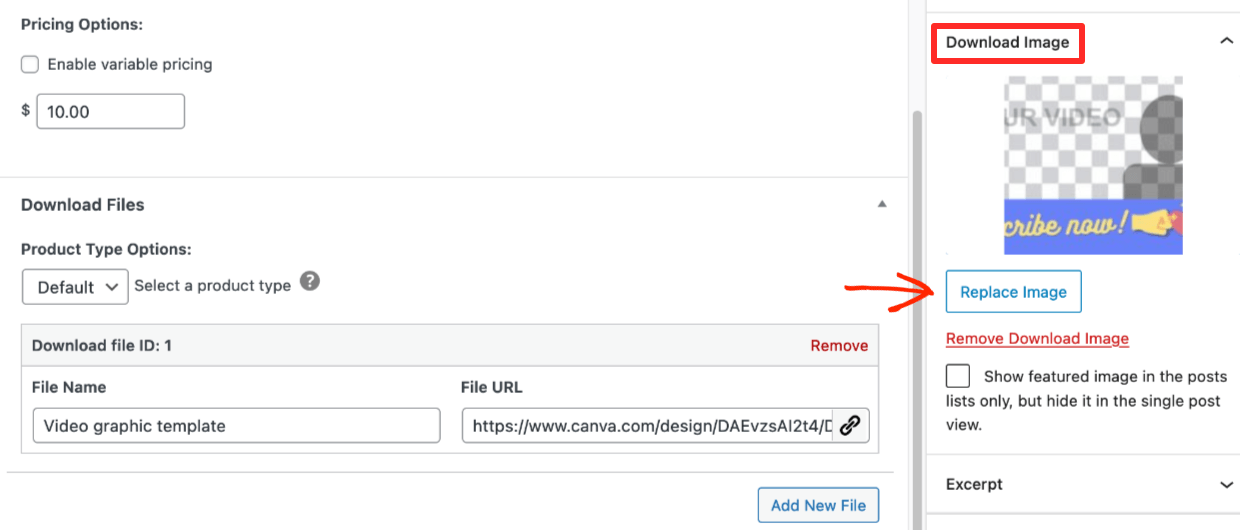
În final, trebuie să adăugați o imagine atractivă a produsului. Acest lucru este important. Este imaginea de previzualizare a ceea ce cumpără. Asigurați-vă că arată bine și îi ajută să înțeleagă cum este utilizată grafica. Consultați acest articol pentru sfaturi și șabloane pentru imaginile produselor.
În cazul eșantionului nostru grafic lower-third, am creat o grafică ce demonstrează utilizarea sa în contextul unui videoclip.
Accesează Descărcare imagine și încarcă imaginea ta:
Bravo! Asta e tot. Apasă Publicare.
Configurarea unei metode de plată
Trebuie să configurezi o modalitate prin care clienții să plătească. Recomandăm utilizarea Stripe. Dacă Stripe nu este disponibil în zona ta, PayPal este o opțiune bună. Apasă pe linkurile de mai jos pentru a începe:
Pasul 4: Publică și vinde șabloane Canva din magazinul tău
După ce ai creat descărcarea și ai configurat o metodă de plată, șablonul tău este gata de vânzare. Să aruncăm o privire.
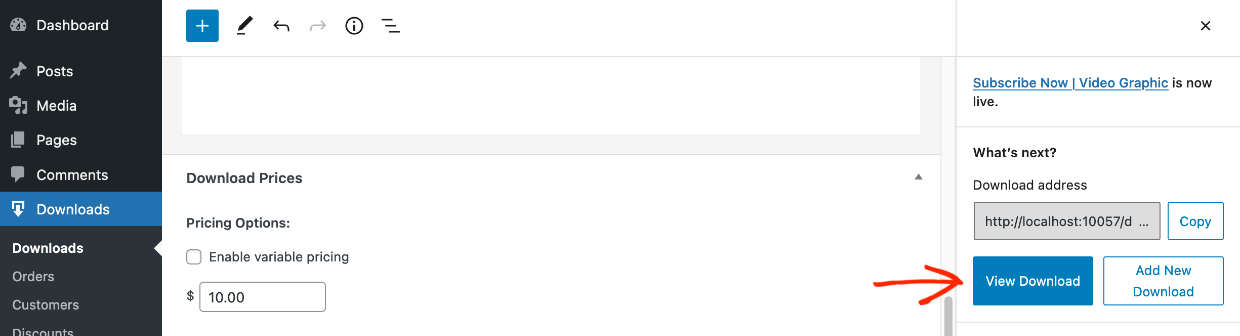
Apasă pe butonul Vizualizare descărcare din partea de sus a barei laterale drepte:
Vei vedea pagina șablonului tău Canva pe partea frontală a site-ului tău. În exemplul de mai jos, folosim tema Astra. Aspectul paginii tale va varia în funcție de tema WordPress pe care o ai. EDD funcționează cu orice temă WordPress și avem, de asemenea, o listă de teme sugerate.
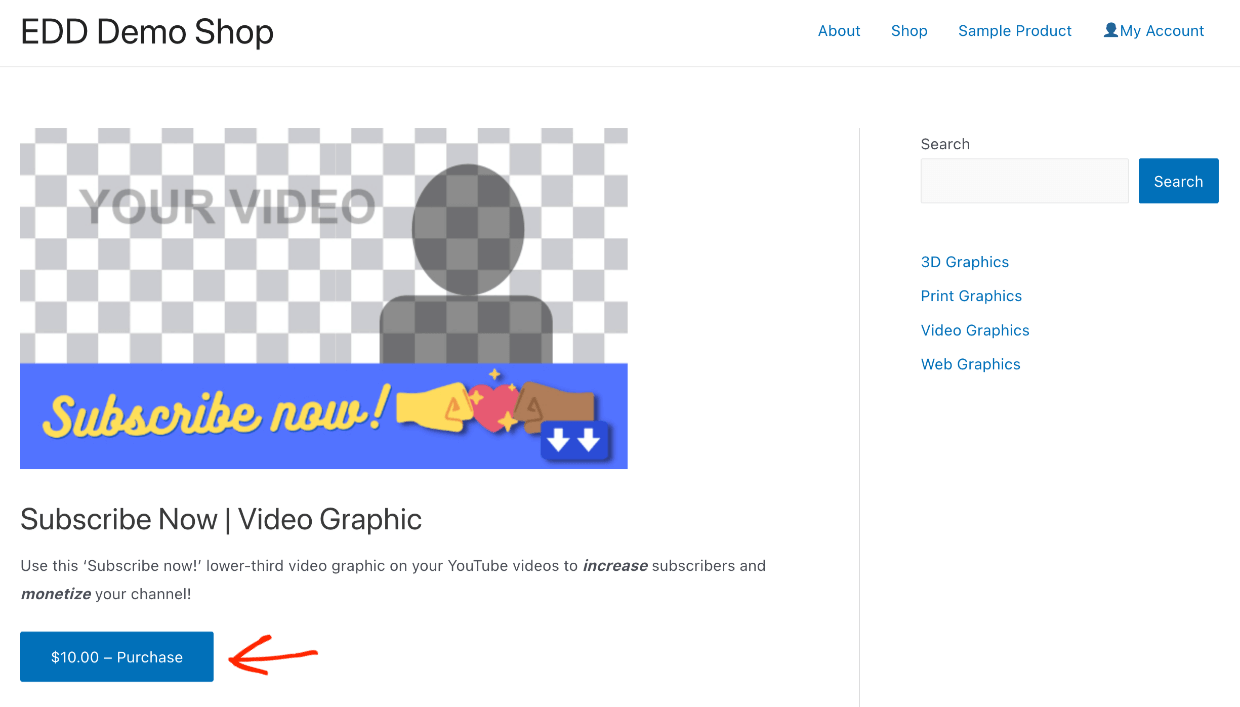
Clienții vor apăsa butonul Achiziționează. Articolul va fi adăugat în coșul lor. Apoi, vor apăsa din nou butonul, care acum spune Finalizează comanda.
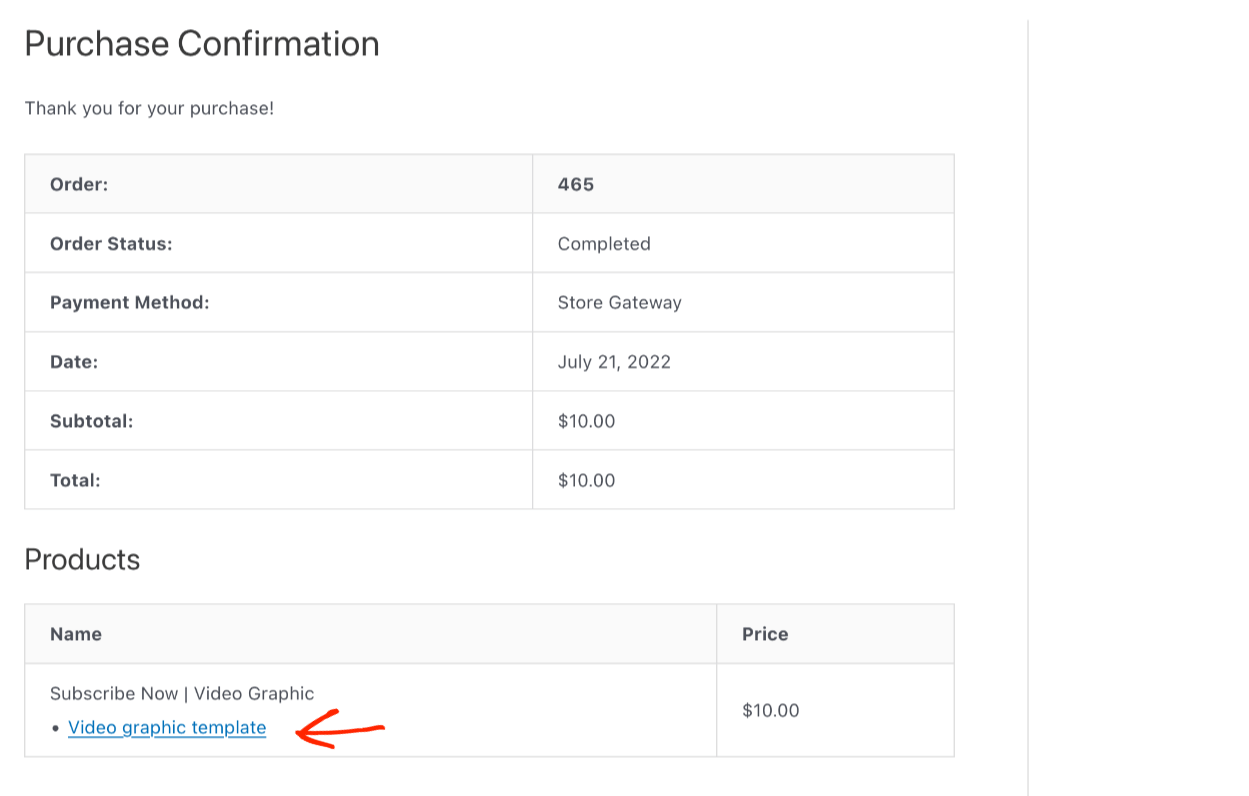
După efectuarea unei achiziții, clienții vor vedea pagina de confirmare a achiziției. Această pagină va conține un link către șablonul Canva.
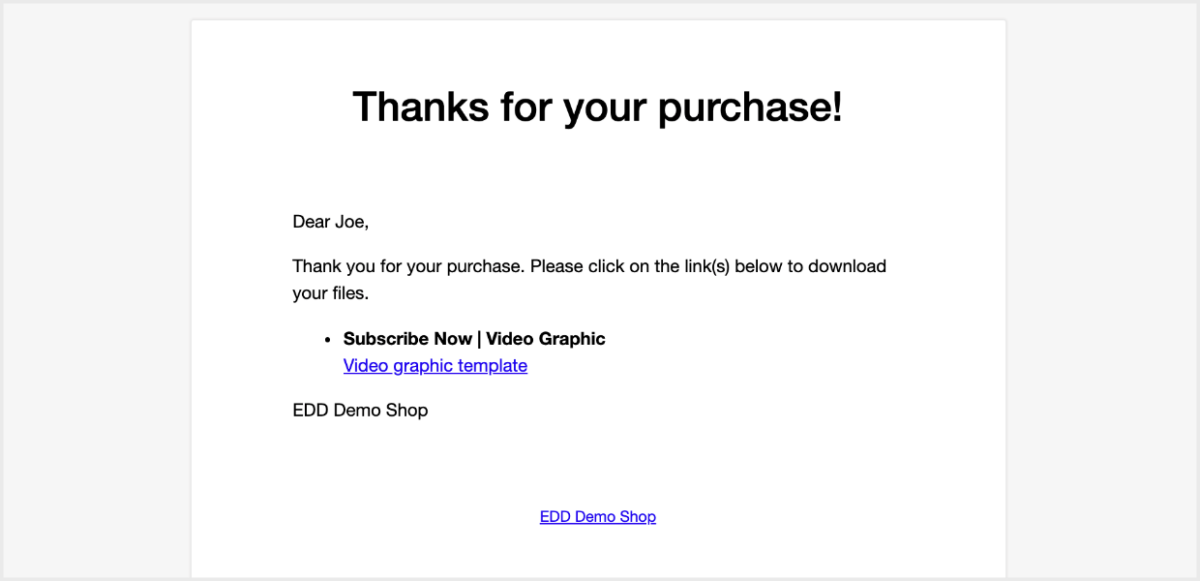
Clienții vor primi, de asemenea, un e-mail de chitanță pentru achiziție. E-mailul implicit arată astfel:
🎉 Bravo! Ai un magazin eCommerce complet funcțional, gata să vândă șabloane Canva.
Folosește EDD pentru a vinde șabloane Canva în WordPress
Mulțumim pentru lectură. Acum ești gata să-ți dezvolți afacerea online și să vinzi șabloane Canva cu Easy Digital Downloads!
Comerț electronic fără limite!
Aceasta este promisiunea noastră. Majoritatea soluțiilor eCommerce vă limitează creativitatea
…nu și Easy Digital Downloads!
Cauți o modalitate excelentă de a obține mai mult trafic și mai multe vânzări pe site-ul tău? Ia în considerare crearea unui magnet de lead-uri (cadou gratuit) pe site-ul tău pentru a-ți crește lista de e-mailuri, apasă aici pentru un tutorial complet.
Avem o mulțime de resurse pentru antreprenori și creatori digitali ca tine! Despre ce vrei să înveți în continuare?
- 🎨 Vânzarea de grafice și artă digitală
- 🤑 Beneficiile uimitoare ale vânzării de produse digitale
- 💰 Lista completă a produselor digitale pe care le poți vinde
- 🧲 Cum să adaugi magneți de lead-uri în WordPress pentru a-ți crește lista de e-mailuri
📣 P.S. Asigurați-vă că vă abonați la newsletter-ul nostru și ne urmăriți pe Facebook sau Twitter pentru mai multe resurse WordPress!








