


Doriți să învățați cum să preluați pre-comenzi pentru produse digitale în WordPress?
Pre-comenzile pot ajuta afacerea dvs. de eCommerce să planifice cererea și să urmărească preferințele clienților mai eficient. De asemenea, pot informa strategiile de marketing și prețuri, pot genera entuziasm și agitație înainte de lansare și, în cele din urmă, pot ajuta la creșterea vânzărilor.
Easy Digital Downloads (EDD) face ca configurarea pre-comenzilor și vânzarea de produse digitale în WordPress să fie rapidă și ușoară.
🔎 În acest articol, vom acoperi:
De ce să preluați pre-comenzi pe site-ul dvs. WordPress?
Pre-comenzile sunt achiziții făcute pentru produse care nu au fost încă lansate. Această strategie promoțională permite clienților dvs. să rezerve produsul înainte de lansarea și disponibilitatea sa pe piață. Poate fi folosită pentru produse virtuale și fizice.
Există multe motive pentru a prelua pre-comenzi pentru produse digitale pe site-ul dvs. WordPress. Acestea pot ajuta la crearea de entuziasm în jurul produsului dvs. și la generarea anticipării în rândul potențialilor cumpărători. Această agitație poate duce la creșterea vânzărilor odată ce noul produs este lansat.
Pre-comenzile sunt o tactică folosită de proprietarii de magazine, creatori, vânzători și branduri din diverse industrii. De exemplu, luați în considerare un artist muzical popular pe care îl apreciați. Șansele sunt că au oferit fanilor și ascultătorilor oportunitatea de a pre-comanda (sau de a pre-salva) un album/cântec înainte de lansarea oficială.
Campaniile de pre-comandă oferă adesea stimulente suplimentare, cum ar fi:
- Reduceri
- Conținut exclusiv
- Acces timpuriu
- Ediții speciale
Este o modalitate excelentă de a genera entuziasm și de a vă asigura că clienții pot pune mâna pe produs cât mai curând posibil. Din punct de vedere al afacerii, pre-vânzările și articolele pre-comandate oferă date valoroase despre clienți pentru strategiile de marketing și prețuri.
Cum să configurați pre-comenzi pentru produse digitale
Gata să începeți? În acest tutorial pas cu pas, vă vom arăta cum să configurați pre-comenzi pentru produse digitale în WordPress:
- Instalați Easy Digital Downloads
- Adăugați Stripe Pro Payment
- Creați pagina dvs. de produs digital
- Configurați setările de pre-comandă
- Previzualizați și testați procesul dvs. de pre-comandă
- Partajați și promovați pre-comanda produsului dvs. digital
Pasul 1: Instalați Easy Digital Downloads (EDD)
Înainte de a începe să preluați pre-comenzi și să lansați produsele dvs. digitale, este important să aveți o modalitate de a le vinde. Dacă sunteți un utilizator WordPress, cel mai bun plugin eCommerce este Easy Digital Downloads (EDD):

Aceasta este o soluție completă pentru vânzarea de produse digitale, produse descărcabile și abonamente. O puteți folosi pentru eBook-uri, software, șabloane/teme și multe altele.
Versiunea gratuită a EDD are o gamă largă de funcționalități eCommerce. Vă permite să vă conectați la Stripe pentru a accepta plăți online. Dar vă recomand să achiziționați un Extended Pass.
Unul dintre (multele) motive este că vă oferă acces la Stripe Pro Payment Gateway. Puteți folosi această extensie premium pentru a accepta pre-comenzi pentru produse digitale pe site-ul dvs.
🏷Aflați mai multe despre Easy Digital Downloads: Gratuit vs. Plătit
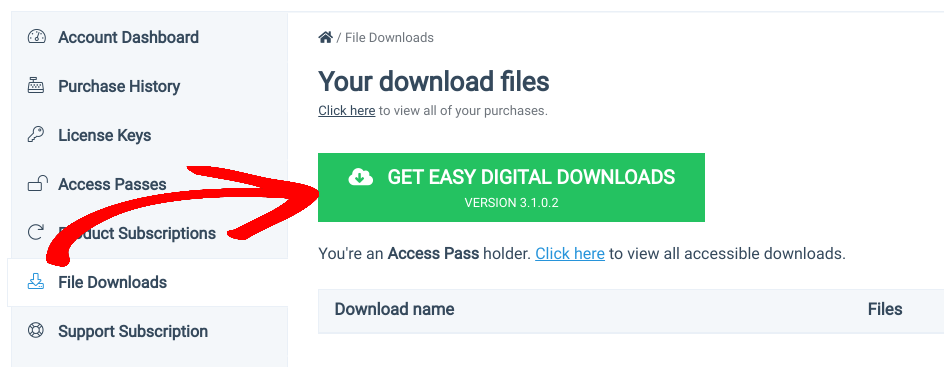
După ce achiziționați planul EDD, vizitați tabloul de bord al contului dvs. și accesați Descărcări de fișiere. Apoi, selectați Obțineți Easy Digital Downloads:
Odată ce pluginul este descărcat, adăugați-l pe site-ul dvs. WordPress (Pluginuri » Adăugare nou » Încărcare plugin). După ce instalați și activați pluginul, o opțiune de meniu Descărcări apare în panoul de administrare WordPress:
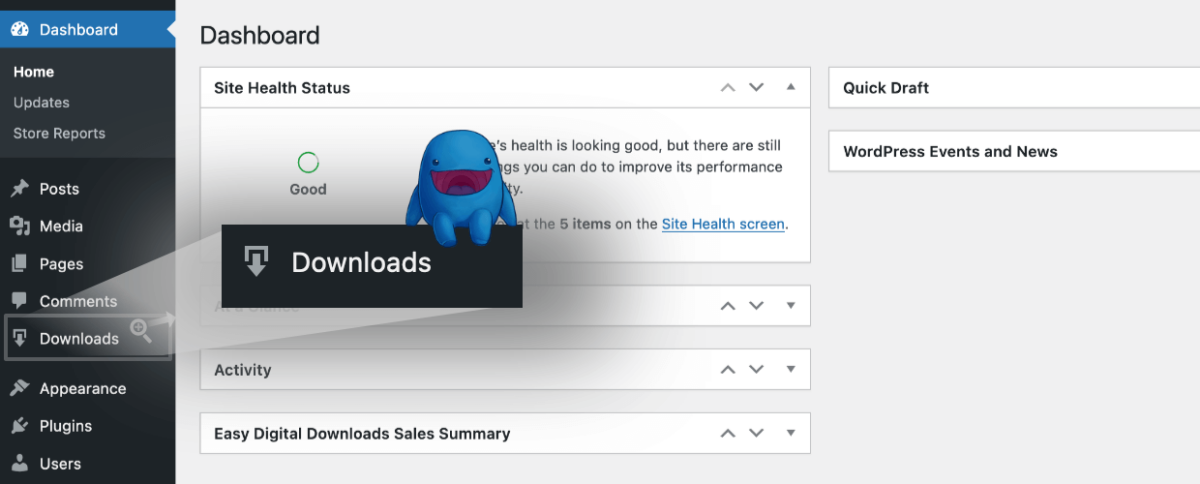
Aici gestionați toate aspectele magazinului dvs. online. Produsele digitale sunt denumite „descărcări”.
⚙️ Folosiți aceste ghiduri dacă aveți nevoie de ajutor pentru configurare:
Pasul 2: Adăugați gateway-ul de plată Stripe Pro
Pentru a vinde și a prelua precomenzi pentru produse digitale, trebuie să configurați un gateway de plată. Gateway-ul Stripe este inclus în mod implicit cu EDD și vă permite să acceptați plăți cu cardul de credit. Puteți urma documentația noastră de configurare pentru a configura Stripe Standard.
➡️ Aflați cum să Conectați rapid EDD + Stripe. Pentru a-l utiliza, aveți nevoie de un cont Stripe, care este gratuit de creat.
Dar pentru acest tutorial, vom adăuga Stripe Pro Payment. Pe lângă faptul că vă permite să acceptați plăți alternative (și fără taxele suplimentare de procesare), Stripe Pro vă permite să preluați precomenzi pentru produse digitale.
Puteți colecta și verifica informațiile de plată fără a procesa încărcarea până mai târziu. Clienții dvs. finalizează procesul normal al paginii de finalizare a comenzii, iar starea plății comenzii este setată ca preaprobată. Apoi puteți aproba/procesa sau declina manual plățile, după cum este necesar, la lansarea produsului.
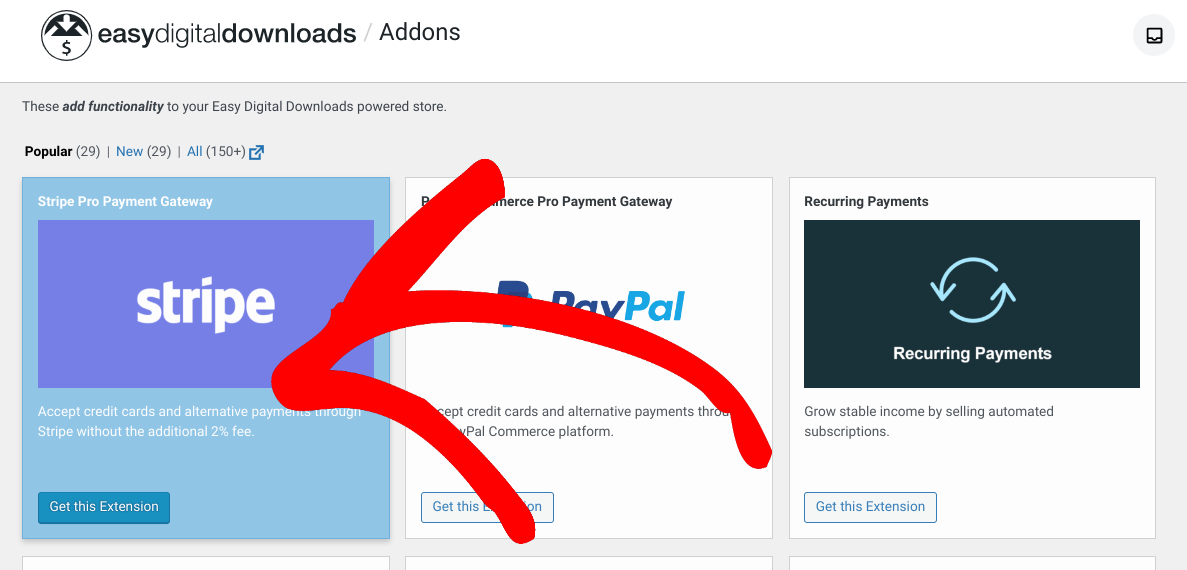
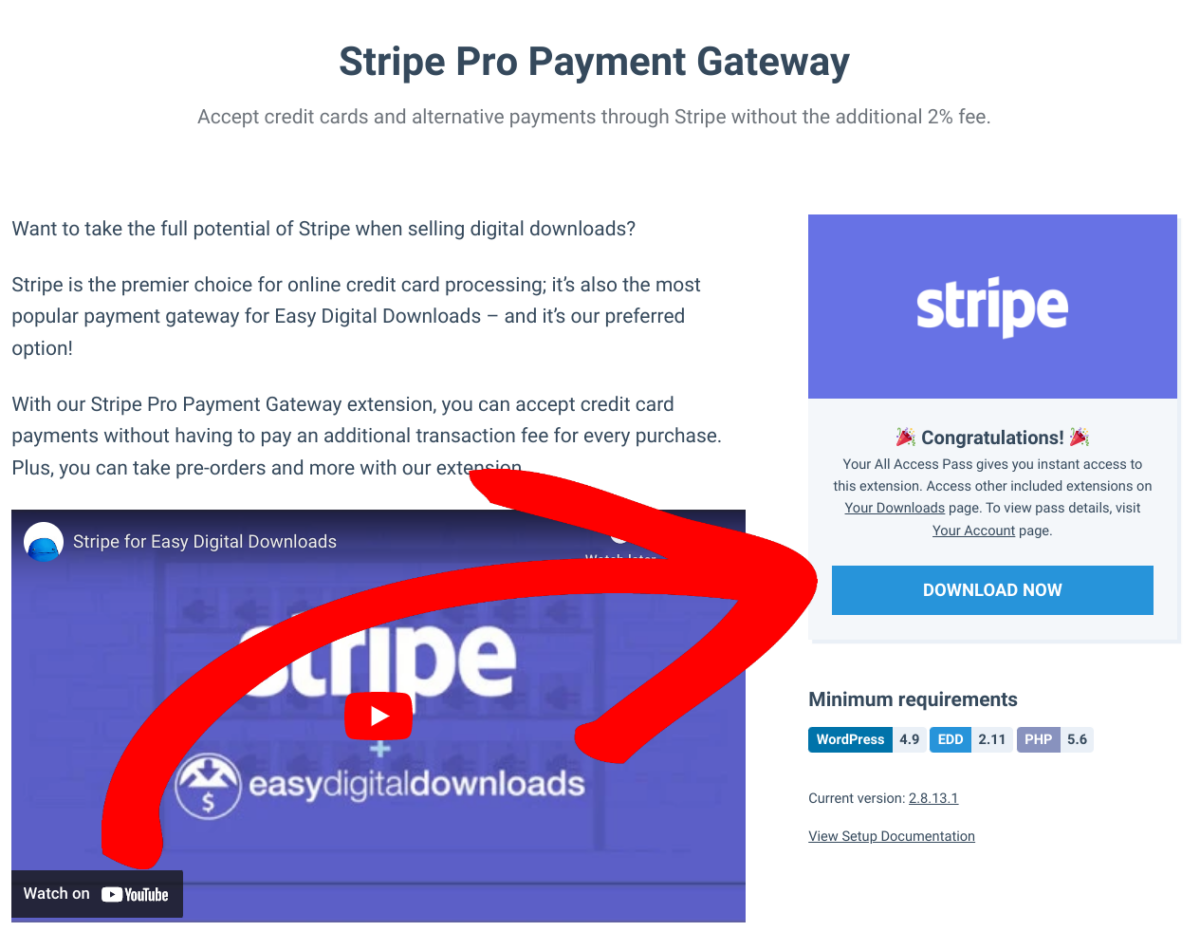
Pentru a începe, navigați la Descărcări » Extensii și faceți clic pe Obțineți această extensie sub Stripe Pro Payment Gateway:
Pe pagina extensiei Stripe, selectați Descărcați acum:
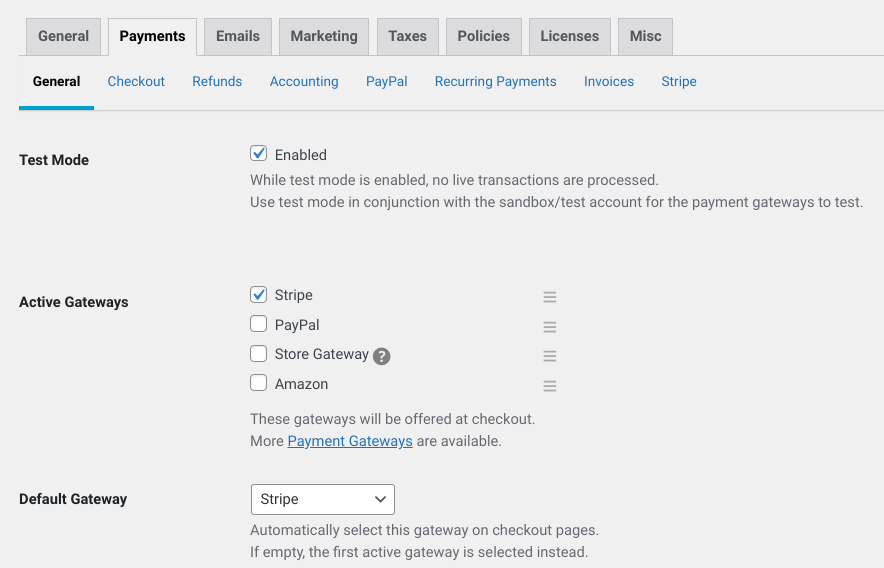
Încărcați-o pe site-ul dvs. WordPress și activați-o. Apoi, accesați Descărcări » Setări » Plăți și selectați Stripe pentru Gateway-uri active și implicite:
Apoi, din același ecran Plăți, faceți clic pe fila Stripe:
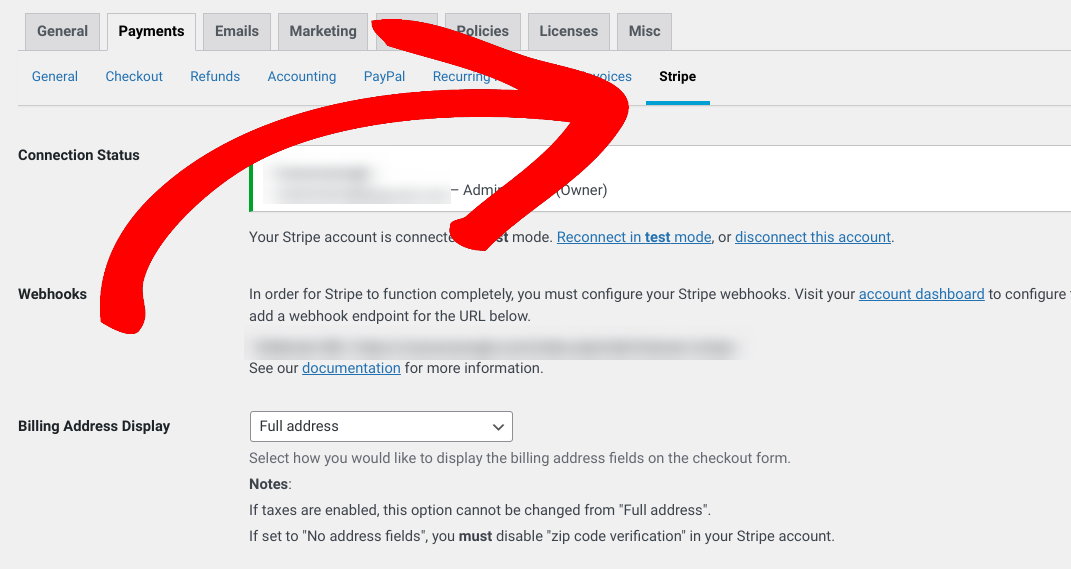
Aici veți găsi opțiuni și setări suplimentare de plată. Localizați și selectați caseta de selectare Plăți preaprobate:
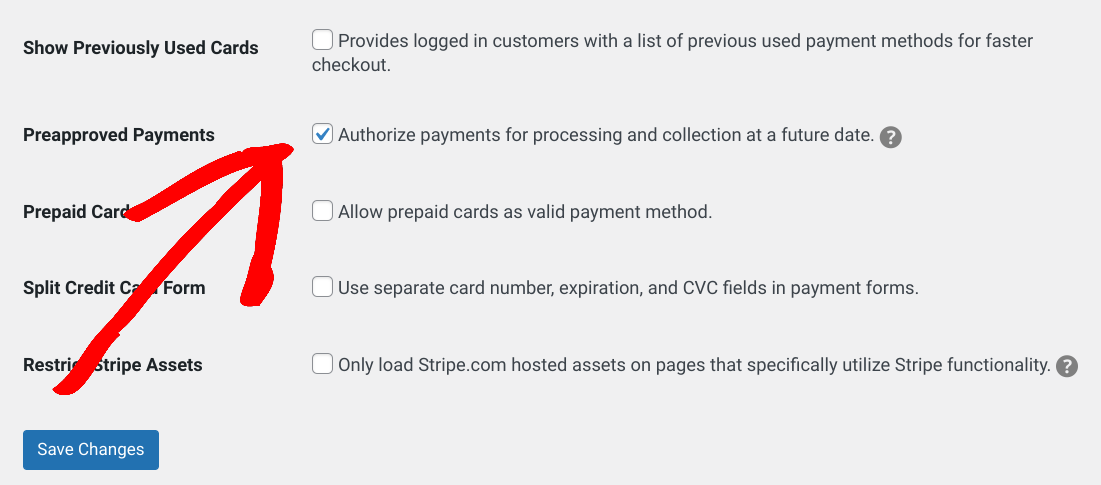
Când ați terminat, faceți clic pe Salvare Modificări.
Pasul 3: Creați produsul dvs. digital
Dacă nu ați făcut-o deja, veți dori să adăugați un produs digital („descărcare”) pentru precomandă în magazinul dvs. eCommerce. Pe lângă o pagină de produs standard, ați putea crea o pagină de destinație optimizată pentru a promova campania de precomandă.
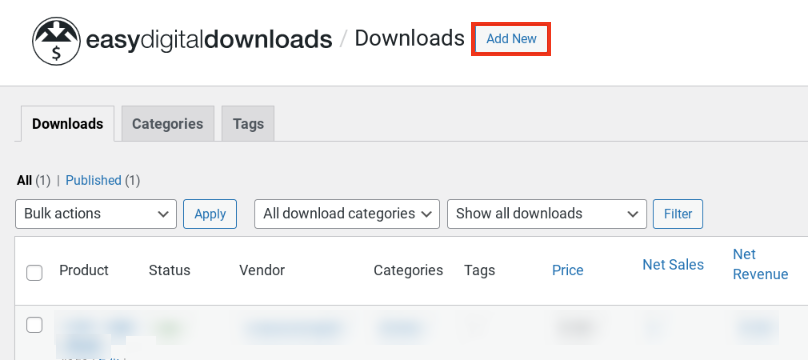
Să spunem că plănuiți să lansați un eBook. Pentru a începe, accesați Descărcări » Adăugare nou:
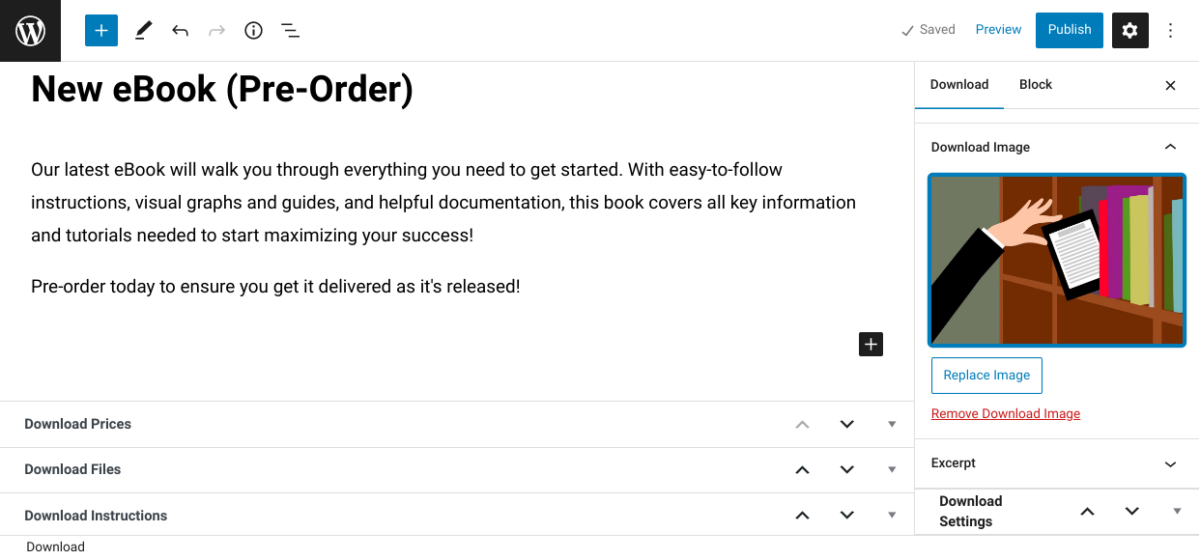
Creați un nume pentru acesta, adăugați o descriere și o imagine și introduceți prețul produsului pentru precomandă:
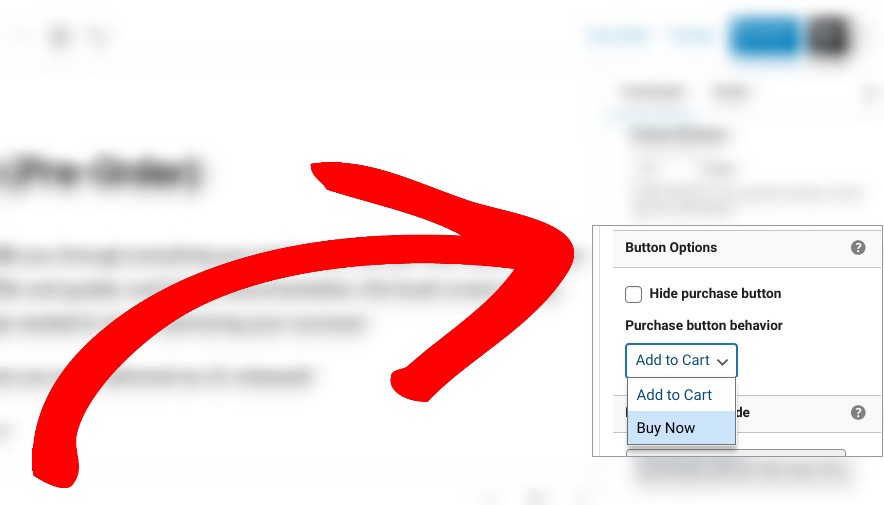
În dreapta se află o varietate de setări suplimentare. Sub Setări de descărcare » Opțiuni buton, puteți selecta ce tip de buton de achiziție (Cumpără acum sau Adaugă în coș) să fie afișat pe pagina produsului pre-comandat:
Puteți schimba textul și comportamentul acestor butoane.
Să spunem că doriți să schimbați butonul Cumpără acum în Pre-comandă acum. Accesați Descărcări » Setări » Diverse » Butoane de achiziție:
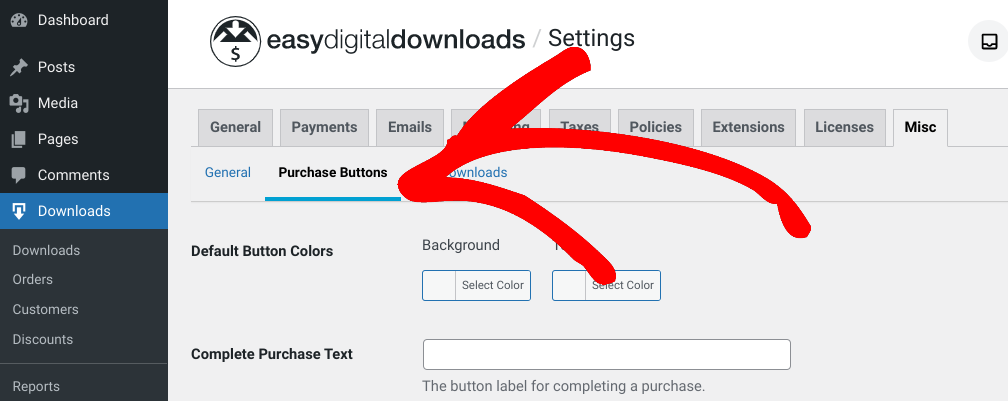
În câmpul text Cumpără acum, puteți introduce Pre-comandă acum și salvați modificările:
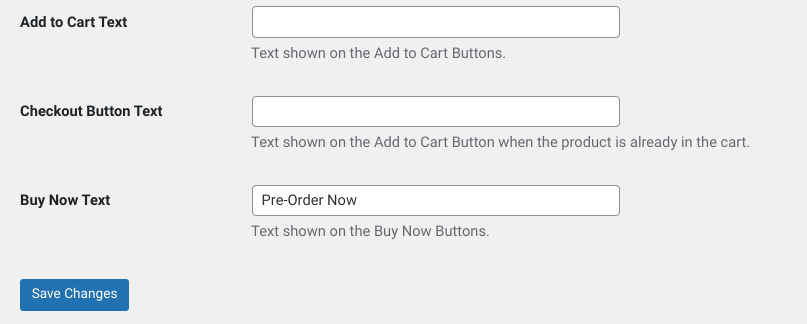
Rețineți că setările butoanelor făcute pe această pagină se aplică tuturor produselor (nu doar articolului disponibil pentru pre-comandă).
Dacă doriți să păstrați setările implicite, o altă opțiune este să inserați manual un bloc Buton pe pagina produsului pre-comandat. Mai întâi, sub secțiunea Opțiuni buton, bifați căsuța Ascunde butonul de achiziție:
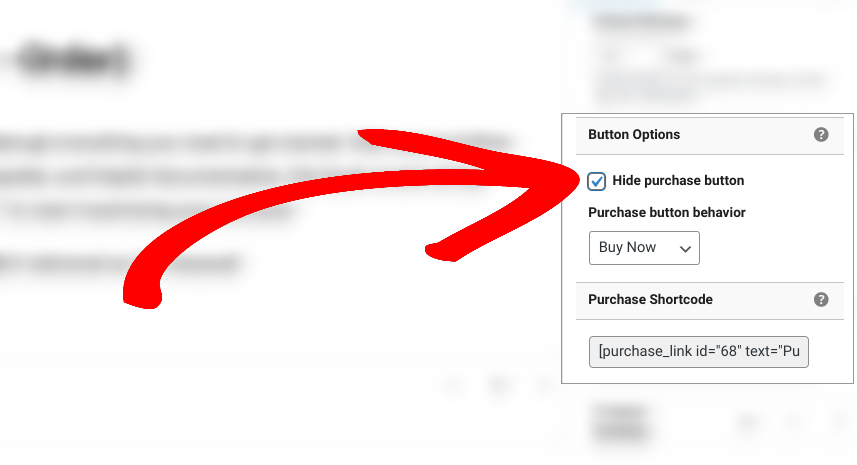
Apoi faceți clic pe butonul Adaugă bloc (pictograma +) din editor și căutați „Butoane”:
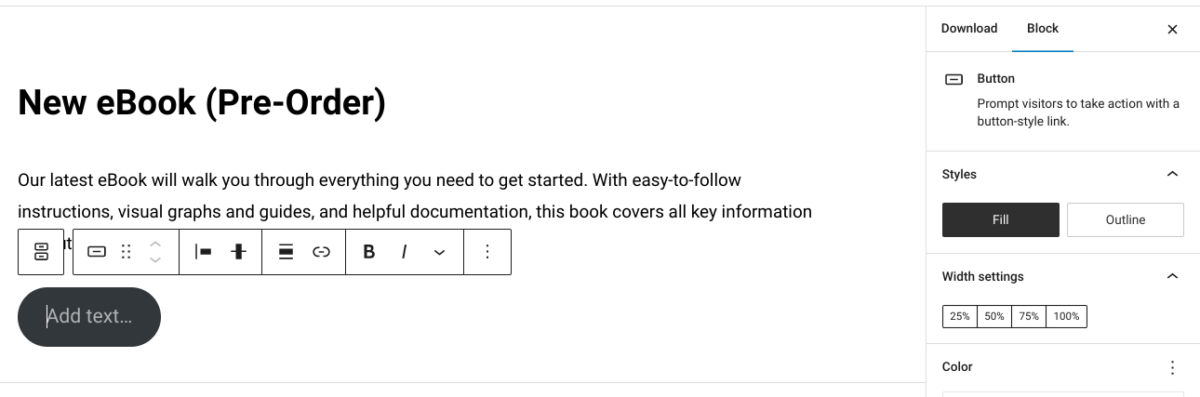
Puteți modifica textul butonului direct în bloc și puteți utiliza bara de instrumente superioară a blocului pentru a-l lega la o altă pagină. De exemplu, i-ați putea trimite la o pagină de destinație cu un formular de comandă. În dreapta, există opțiuni pentru schimbarea culorilor, dimensiunii etc.

Când ați terminat, faceți clic pe Publicare.
Pasul 4: Configurați setările de pre-comandă (Opțional)
Easy Digital Downloads oferă o multitudine de modalități de a gestiona, personaliza și configura descărcări și produse digitale. Aceasta include pre-comenzile dumneavoastră. De exemplu, puteți:
- Alege o dată de disponibilitate pentru începerea acceptării comenzilor
- Specifica o dată de începere și de expirare pentru lansarea/vânzarea produsului
- Stabili limite de comandă/achiziție/descărcare pentru produsele digitale
💡Pentru ghidare detaliată, puteți folosi ghidul nostru despre Cum să stabiliți limite de achiziție pentru produsele digitale
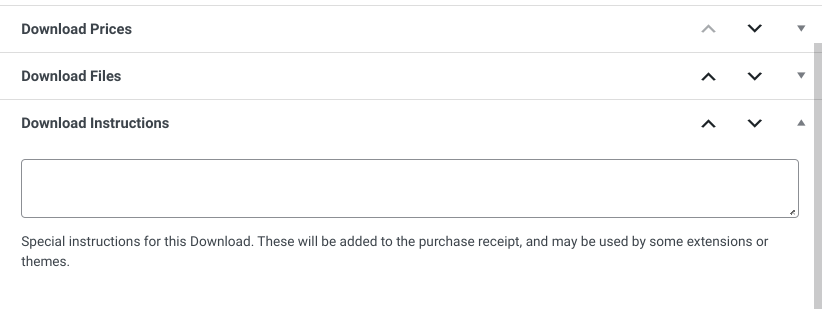
Puteți personaliza implicit emailurile de chitanță de achiziție pentru a informa clienții despre detalii cheie ale pre-comenzii după ce plasează comenzile. Pe pagina produsului, puteți adăuga informații despre pre-comandă/instrucțiuni în caseta Instrucțiuni de descărcare:
În plus, puteți configura notificări personalizate prin email pentru pre-comenzi, pe bază de produs.
Addon-ul Per Product Emails vă permite să adaptați emailurile în mod specific clienților care achiziționează pre-comenzi pentru produse digitale, pe lângă chitanța standard de achiziție. De exemplu, puteți include informații precum data lansării, când ar trebui să se aștepte să fie taxați, cum să acceseze produsul digital etc.
După instalare și activare, puteți accesa Descărcări Per » Emailuri pe produs » Adaugă nou:
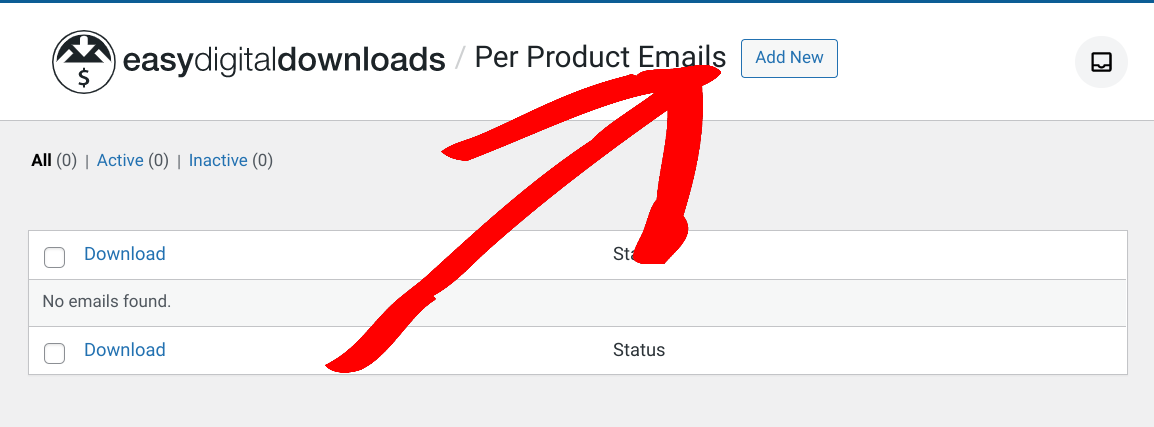
Apoi puteți selecta descărcarea din meniul derulant, adăuga o linie de subiect și textul corpului emailului:
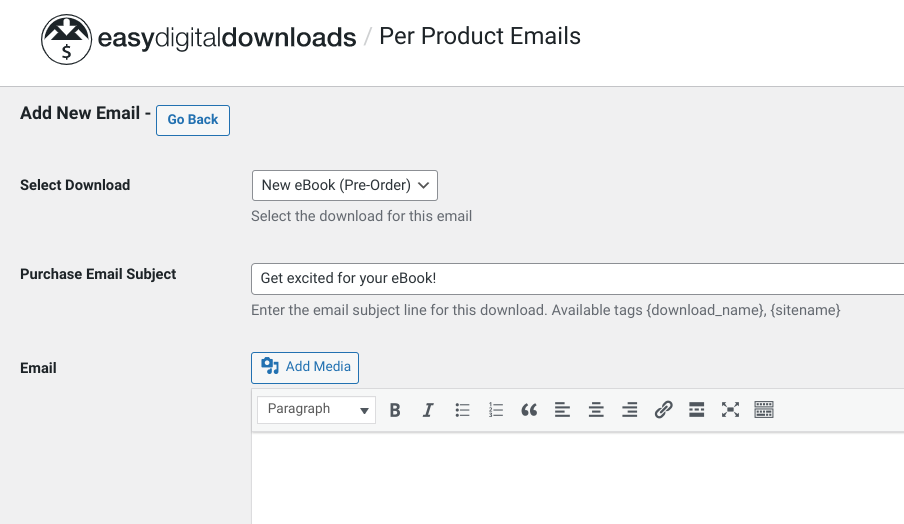
Când ați terminat, selectați Adaugă email în partea de jos.
Pasul 5: Previzualizați și testați procesul de pre-comandă al produsului dumneavoastră digital
Odată ce ați terminat de configurat setările de pre-comandă din backend, o puteți publica și previzualiza pe frontend-ul site-ului dvs. Acest lucru vă permite să vizualizați ce vor vedea clienții.
De exemplu, dacă vizitați magazinul dvs. sau pagina de produse, probabil veți vedea ceva similar cu acest:
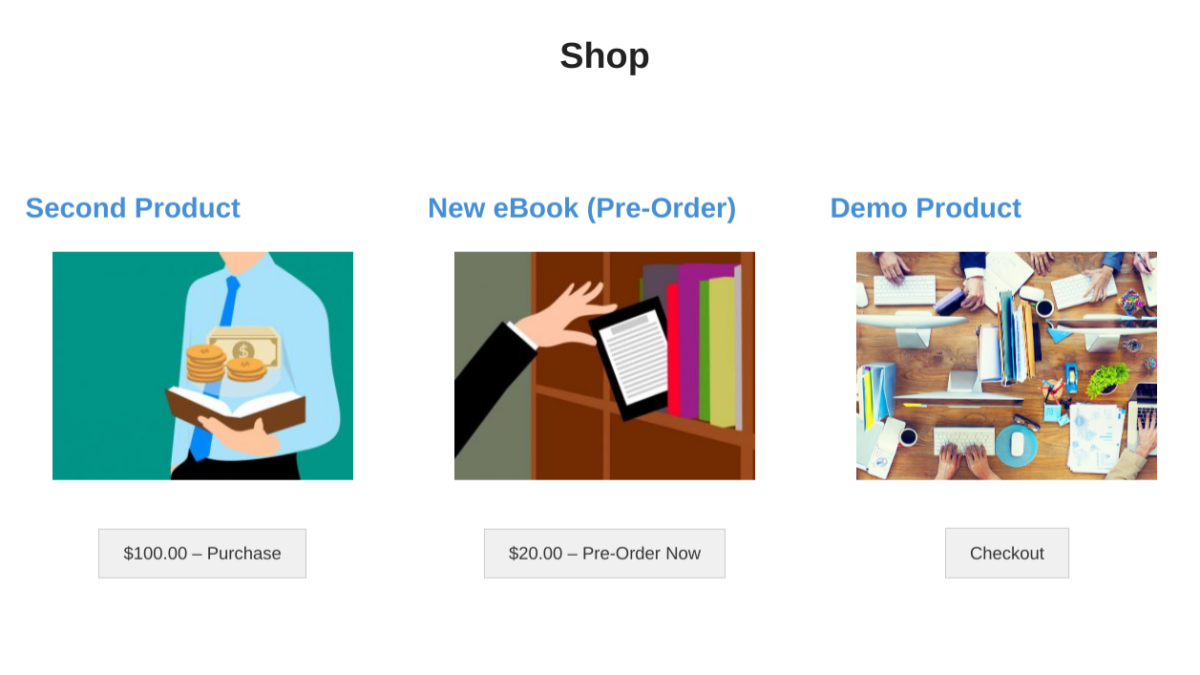
În funcție de setările butonului de achiziție și ale procesului de checkout, clienții dvs. pot introduce informațiile de plată și confirma pre-comanda. Plasați o comandă de test. Dacă aveți nevoie de ajutor, puteți urmări aceste instrucțiuni.
Așa cum am menționat mai devreme, Stripe Pro procesează automat comenzile ca fiind pre-aprobate:
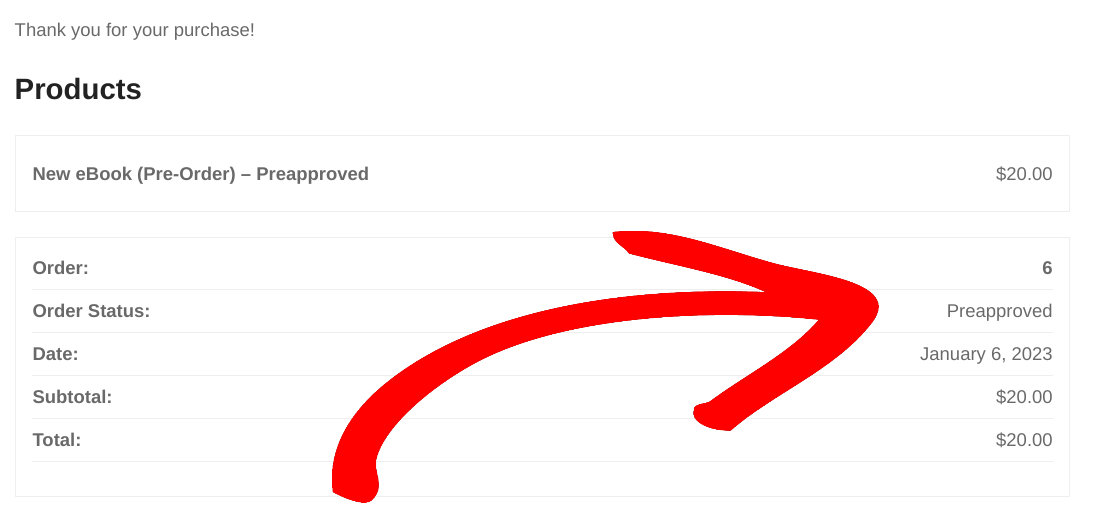
Pentru a vă gestiona pre-comenzile, accesați fila Descărcări » Comenzi. Coloana Status vă informează despre comenzile aprobate, în așteptare, respinse etc.:
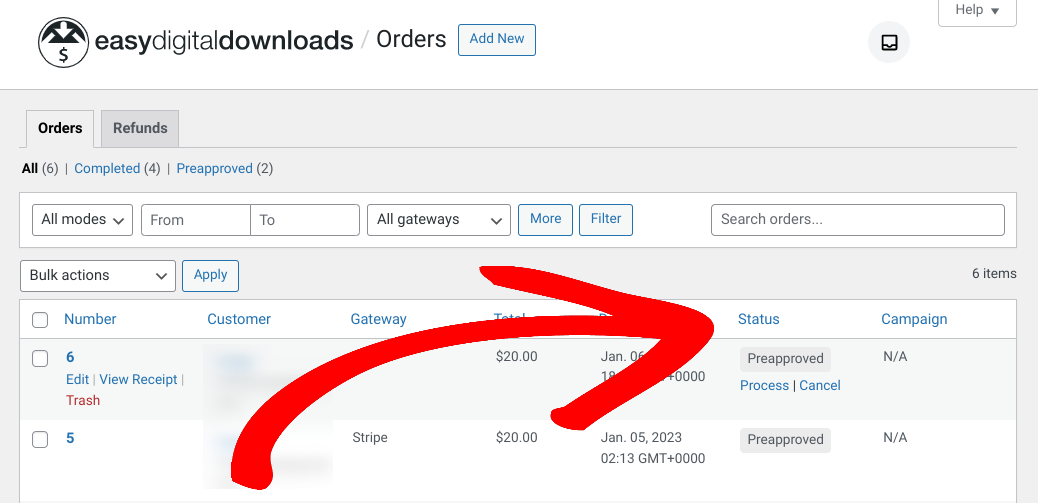
Odată ce sunteți gata să lansați produsul și să procesați plățile în așteptare, faceți clic pe Procesare în coloana Status. Este atât de simplu!
Pasul 6: Promovați-vă pre-comenzile pentru produse digitale
În final, singurul lucru care mai rămâne de făcut este să începeți să vă promovați campania de pre-comandă! Easy Digital Downloads oferă o gamă largă de instrumente pentru rețelele sociale, marketing și e-mail care vă pot ajuta să vă extindeți acoperirea și să generați trafic pe site-ul dvs.
Puteți partaja campania de pre-comandă pe canalele sociale și o puteți include în newsletterele dvs. prin e-mail. Puteți, de asemenea, să creați o pagină de tip „în curând” sau o pagină de destinație folosind un constructor de pagini precum SeedProd. În plus, ați putea adăuga un cronometru pe pagină pentru a ține clienții la curent cu stadiul pre-comenzii.
WPForms este, de asemenea, un plugin puternic de creare de formulare pe care îl puteți utiliza pentru a adăuga și personaliza formulare de comandă pe site-ul dvs.
💡Doriți mai multe idei pentru promovarea pre-comenzilor pentru produse digitale în WordPress? Consultați Cum să lansați cu succes produsul dvs. digital!
Acceptați pre-comenzi pentru produse digitale în WordPress
Atunci când sunt utilizate corect, pre-comenzile sunt o modalitate excelentă de a genera entuziasm în jurul lansării unui produs și de a crește vânzările la lansarea acestuia. Pentru a configura pre-comenzi pentru produse digitale în WordPress, aveți nevoie doar de pluginul eCommerce și gateway-ul de plată potrivite.
Sunteți gata să vă creați magazinul online și să începeți să acceptați pre-comenzi pentru produsele dvs. digitale? Descărcați Easy Digital Downloads astăzi pentru a începe!
📣 P.S. Asigurați-vă că vă abonați la newsletter-ul nostru și ne urmăriți pe Facebook sau Twitter pentru mai multe resurse WordPress!








