


Möchten Sie lernen, wie Sie Conversion-Pixel zu WordPress hinzufügen?
Conversion-Pixel helfen Ihnen, Conversions auf Ihrer E-Commerce-Website zu verfolgen. Sie können damit den Erfolg Ihrer Online-Kampagnen messen und datengesteuerte Entscheidungen treffen, um Ihren Erfolg zu fördern.
Dank des WPCode-Plugins können Sie Conversion-Pixel von beliebten Plattformen zu Ihrer Website hinzufügen, ohne Ihre Website-Dateien direkt bearbeiten zu müssen.
🔎 In diesem Artikel behandle ich:
Was sind Conversion-Pixel?
Conversion-Pixel, auch bekannt als Tracking-Pixel oder Web Beacons, sind winzige Codefragmente, die auf bestimmten Seiten Ihrer Website platziert werden. Diese Pixel spielen eine entscheidende Rolle bei der Verfolgung von Benutzeraktionen und -verhalten auf Ihrer Website.
Conversion-Pixel sind besonders nützlich, um den Erfolg von Online-Werbekampagnen zu messen. Sie können Aktionen wie Klicks, Formularübermittlungen und Käufe verfolgen.
Pixel liefern wertvolle Daten, die Ihnen helfen können, Ihre Website und Ihre Marketingbemühungen zu optimieren. Sie ermöglichen es Ihnen:
- Die Effektivität Ihrer Werbekampagnen zu messen
- Das Nutzerverhalten auf Ihrer Website zu verstehen
- Verbesserungsbereiche in Ihrem Sales Funnel zu identifizieren
- Datengesteuerte Entscheidungen zu treffen, um Conversions & ROI zu steigern
Es gibt zwei Hauptmethoden, mit denen Sie Conversion-Pixel zu Ihrer WordPress-Website hinzufügen können. Eine besteht darin, ein Plugin zu verwenden, die andere besteht darin, den Code manuell einzufügen.
So fügen Sie Conversion-Pixel zu WordPress hinzu
Nachdem wir nun die Bedeutung von Conversion-Pixeln verstanden haben, wollen wir uns die Schritte ansehen, um sie für die E-Commerce-Verfolgung zu Ihrer WordPress-Website hinzuzufügen.
Schritt 1: WPCode installieren
Der einfachste Weg, Conversion-Pixel zu Ihrer WordPress-Website hinzuzufügen, ist die Verwendung eines Plugins wie WPCode:

WPCode verfügt über ein Conversion Pixels Addon, das den Pixelcode automatisch an den richtigen Stellen auf Ihrer Website einfügt. Es ist der ideale Weg, um Conversions für Ihren Easy Digital Downloads Store genau zu verfolgen. Es funktioniert auch mit anderen E-Commerce-Plugins wie WooCommerce.
Das Conversion Pixels Addon von WPCode unterstützt auch Facebook (Meta), TikTok, Pinterest, Google Ads und Snapchat.
Besuchen Sie zunächst die WPCode-Website und klicken Sie auf WPCode jetzt holen. Wählen Sie den Plan, der Ihren spezifischen Anforderungen entspricht. Beachten Sie, dass Sie den Plus-Plan oder höher benötigen, um Zugriff auf das Conversion Pixels Addon zu erhalten.
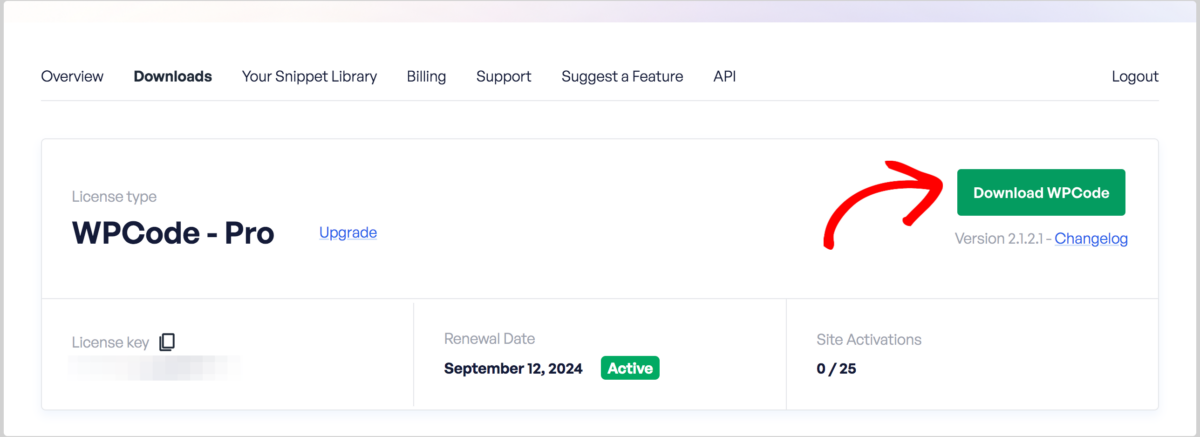
Von Ihrem WPCode-Konto-Dashboard aus können Sie das Plugin unter Downloads » WPCode herunterladen herunterladen:
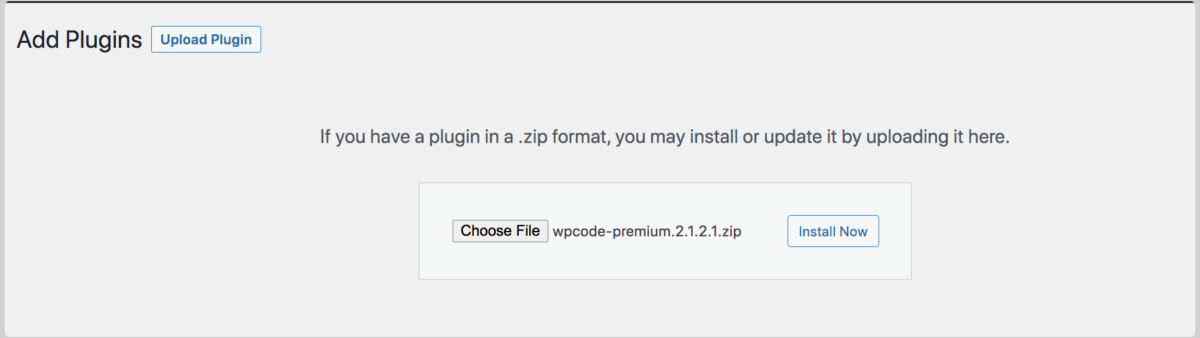
Laden Sie es dann zu Ihrer WordPress-Website hoch unter Plugins » Neu hinzufügen » Plugin hochladen » Datei auswählen. Wählen Sie die Zip-Datei aus und klicken Sie dann auf Jetzt installieren, gefolgt von Plugin aktivieren:
Nach der Aktivierung navigieren Sie zu Code Snippets Einstellungen, um Ihren Lizenzschlüssel einzugeben:
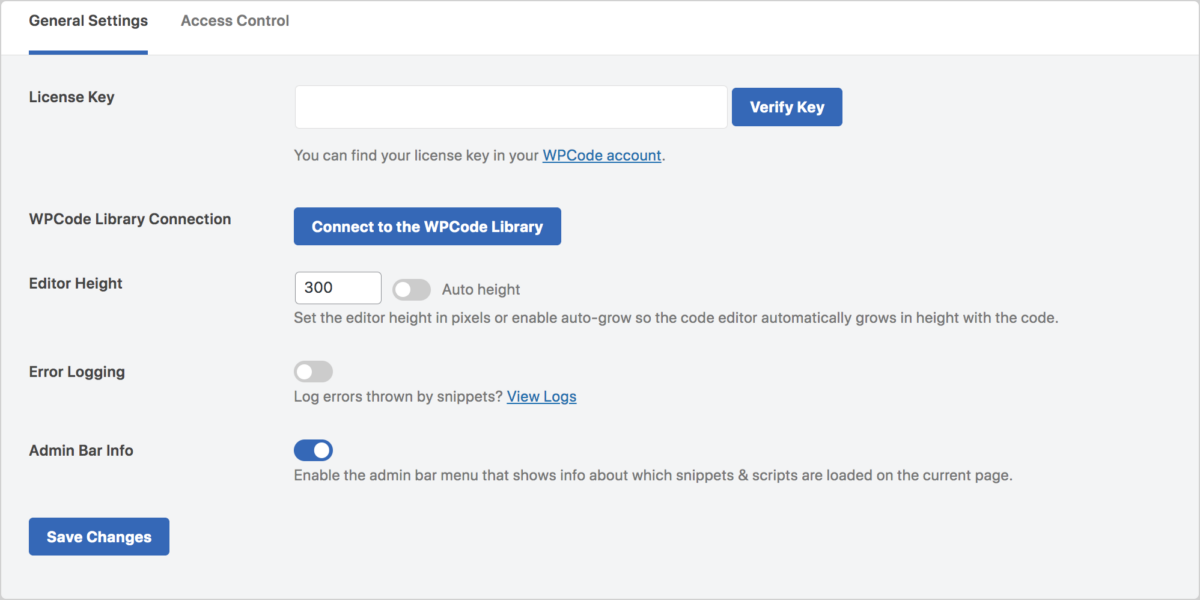
Klicken Sie auf Schlüssel überprüfen, gefolgt von Änderungen speichern.
Schritt 2: Conversion Pixels Addon hinzufügen
Der nächste Schritt ist das Hinzufügen des Conversion Pixels Addons. Auch dies ist eine einfache, unkomplizierte Methode, um benutzerdefinierte Klick-Event-Tracking in WordPress hinzuzufügen, ohne benutzerdefinierten Code einfügen zu müssen.
Navigieren Sie in Ihrem WordPress-Dashboard zu Code Snippets » Conversion Pixels. Wählen Sie dann Addon jetzt installieren:
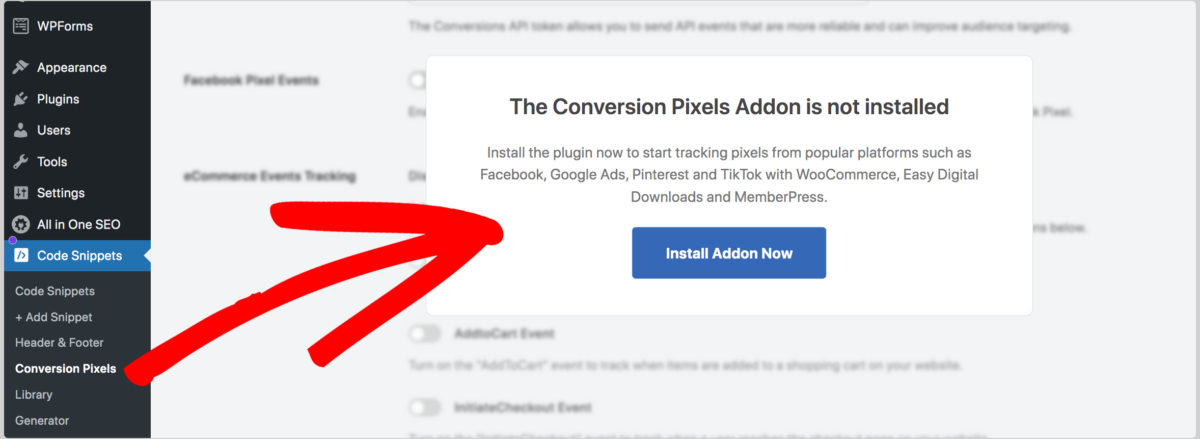
Beachten Sie, dass Sie wahrscheinlich auf einen höheren WPCode-Plan upgraden müssen, wenn Sie die Option zur Installation des Addons nicht sehen.
Schritt 3: Fügen Sie Ihre Pixel-IDs hinzu
Sobald Sie das Conversion Pixels Addon installiert haben, können Sie die verschiedenen Plattformen, die WPCode unterstützt, sowie die Pixel-ID-Einstellungen einsehen:
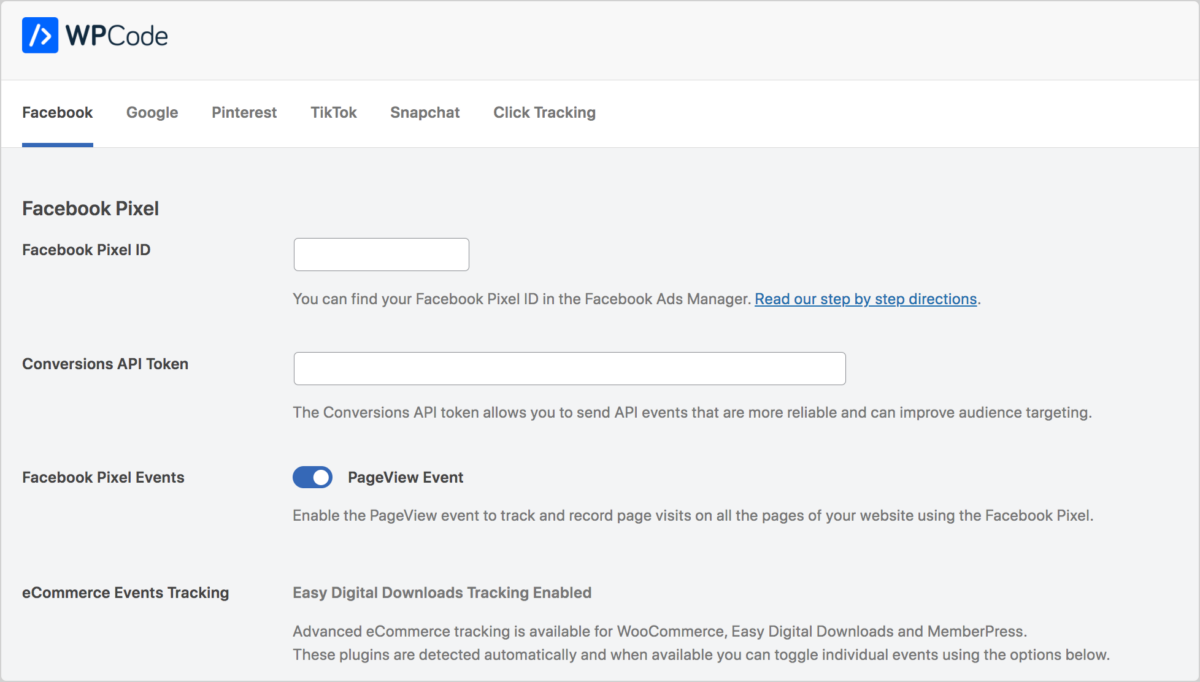
Wie Sie sehen können, können Sie das eCommerce-Event-Tracking für Easy Digital Downloads automatisch aktivieren. Das Plugin ermöglicht es Ihnen, bestimmte Conversions/Events automatisch zu verfolgen:
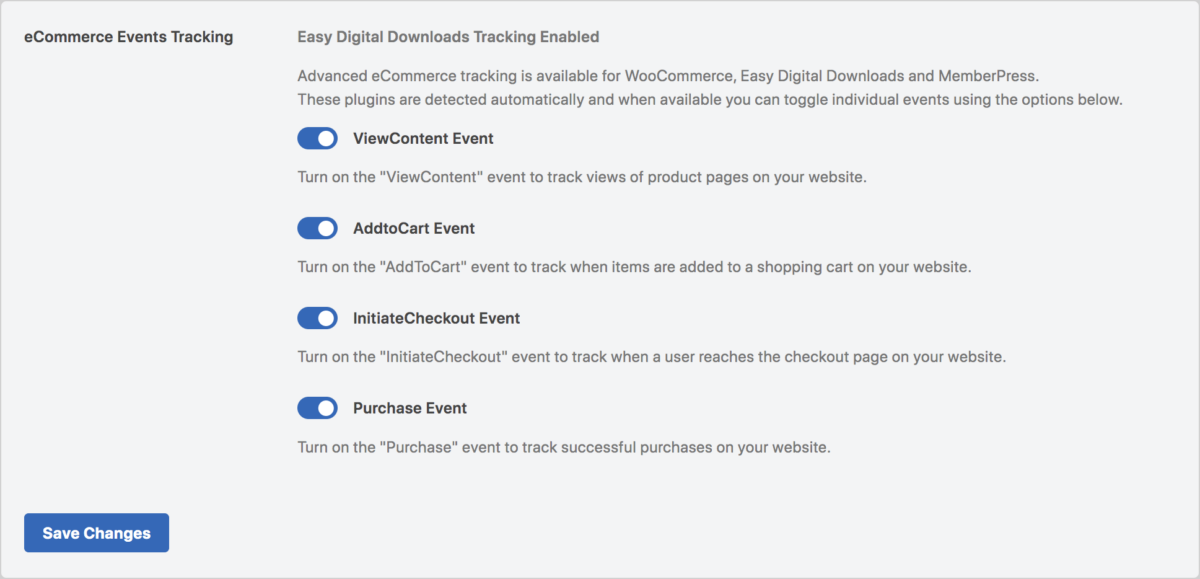
Sie können auf den Schalter neben einer der Optionen klicken, um das Tracking zu deaktivieren. Wenn Sie fertig sind, klicken Sie auf Änderungen speichern.
Um Conversion-Pixel von anderen Plattformen hinzuzufügen, können Sie einfach die Pixel-ID in das entsprechende Feld eingeben.
Wenn Sie Hilfe beim Auffinden von Pixel-IDs von anderen Plattformen benötigen, können Sie die WPCode-Dokumentation konsultieren.
Kein Plugin? Conversion-Pixel manuell hinzufügen
Wenn Sie keinen Zugriff auf WPCode haben oder einen manuellen Ansatz zum Hinzufügen von Conversion-Pixeln zu Ihrer WordPress-Website bevorzugen, machen Sie sich keine Sorgen; Sie können diese wesentlichen Tracking-Tools trotzdem effektiv integrieren.
Das manuelle Hinzufügen von Conversion-Pixeln zu WordPress ohne Verwendung eines Plugins beinhaltet die direkte Bearbeitung des Codes Ihres Themes. Diese Methode erfordert einige Kenntnisse in HTML und WordPress-Themes.
Zuerst müssen Sie die Datei header.php Ihres Themes finden und bearbeiten. Sie können dies über einen File Transfer Protocol (FTP)-Client, den Dateimanager Ihres Webhosters oder den Dateieditor Ihres Themes tun.
Suchen und öffnen Sie die Datei header.php im Ordner Ihres Themes:
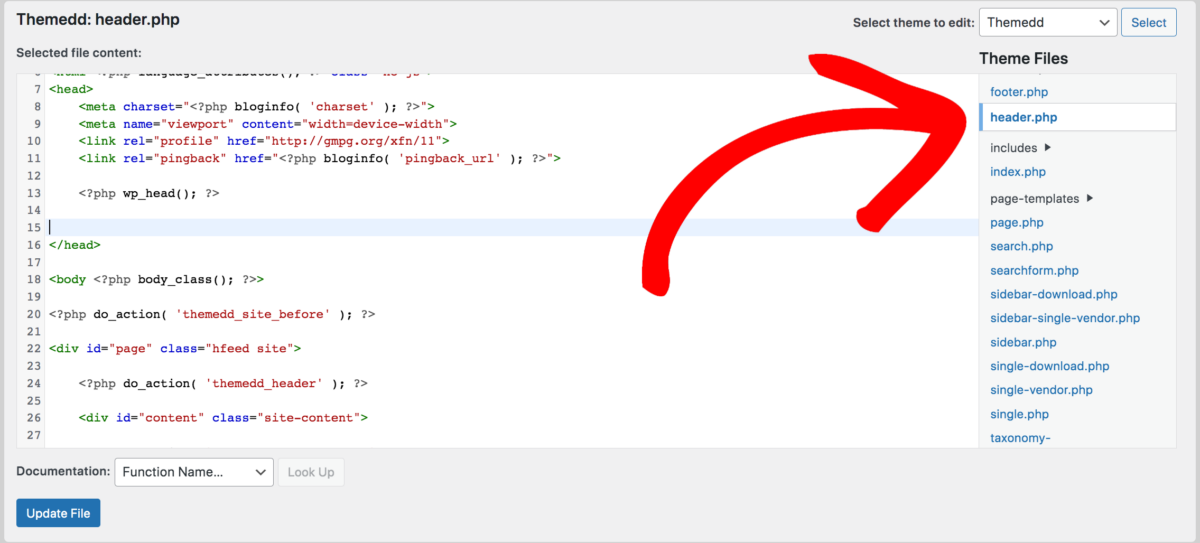
Als Nächstes können Sie den Conversion-Pixel-Code, den Sie von der Plattform Ihrer Wahl (z. B. Google Ads) kopieren, in den Head-Tag einfügen. Fügen Sie den Code-Schnipsel direkt vor dem schließenden „</head>“-Tag ein. Er sollte ungefähr so aussehen:
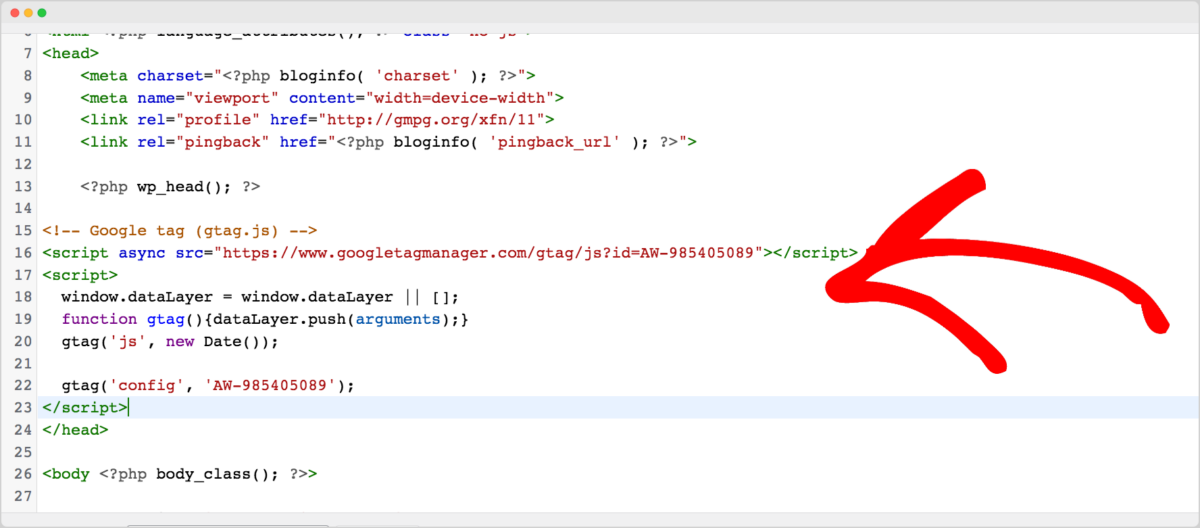
Wenn Sie fertig sind, wählen Sie Datei aktualisieren.
Das manuelle Hinzufügen von Conversion-Pixeln zu Ihrer WordPress-Website gibt Ihnen die volle Kontrolle über die Platzierung des Codes. Es kann Ihnen helfen, Benutzerinteraktionen genau zu verfolgen. Seien Sie jedoch vorsichtig, wenn Sie Theme-Dateien bearbeiten. Haben Sie immer ein Backup, falls während des Prozesses etwas schief geht.
FAQs zu Conversion-Pixeln
Lassen Sie uns mit einigen häufig gestellten Fragen abschließen.
Kann ich Conversions von verschiedenen Werbeplattformen auf einer WordPress-Website verfolgen?
Absolut! Sie können Conversion-Pixel von verschiedenen Werbeplattformen wie Facebook, Google Ads und LinkedIn auf einer einzigen WordPress-Website hinzufügen. Dies ermöglicht Ihnen eine umfassende Übersicht über Ihre Online-Werbeleistung.
Wie viele Conversion-Pixel kann ich zu meiner WordPress-Website hinzufügen?
Sie können mehrere Conversion-Pixel zu Ihrer WordPress-Website hinzufügen, aber es ist wichtig, diese effizient zu organisieren und zu verwalten. Jedes Pixel sollte einem bestimmten Tracking-Zweck dienen, um Unordnung und Verwirrung zu vermeiden.
Was ist der einfachste Weg, Conversion-Pixel zu WordPress hinzuzufügen?
Wie oft sollte ich meine Conversion-Pixel-Daten überprüfen?
Die regelmäßige Überprüfung Ihrer Conversion-Pixel-Daten ist unerlässlich, um die Leistung Ihrer Website im Auge zu behalten. Richten Sie einen Zeitplan ein, um die Daten mindestens einmal pro Woche zu analysieren und Ihre Marketingstrategien rechtzeitig anzupassen.
WPCode mit EDD integrieren
WPCode bietet eine bequeme Möglichkeit, Conversion-Pixel zu Ihrer WordPress-Website hinzuzufügen. Sie können damit Benutzerinteraktionen effektiv verfolgen und den Erfolg Ihrer Online-Kampagnen messen.
Außerdem lässt es sich nahtlos in Easy Digital Downloads integrieren! Haben Sie EDD noch nicht?
📣 P.S. Abonnieren Sie unseren Newsletter und folgen Sie uns auf Facebook, Twitter/X oder LinkedIn für weitere WordPress-Ressourcen!








