



Suchen Sie nach Möglichkeiten, Ihr Kundenerlebnis zu verbessern, wissen aber nicht, wo Sie anfangen sollen? Die Erstellung einer Customer Journey Map in Google Analytics kann helfen.
Eine Customer Journey Map kann Ihrem Unternehmen helfen, die verschiedenen Touchpoints, die ein Kunde mit Ihrer Marke hat, vom ersten Bewusstsein bis zur Nachkaufbetreuung zu verfolgen und zu visualisieren. Durch die Abbildung dieser Interaktionen können Sie wertvolle Einblicke gewinnen, wo Kunden stecken bleiben oder abspringen, und notwendige Änderungen vornehmen, um das gesamte Kundenerlebnis zu verbessern.
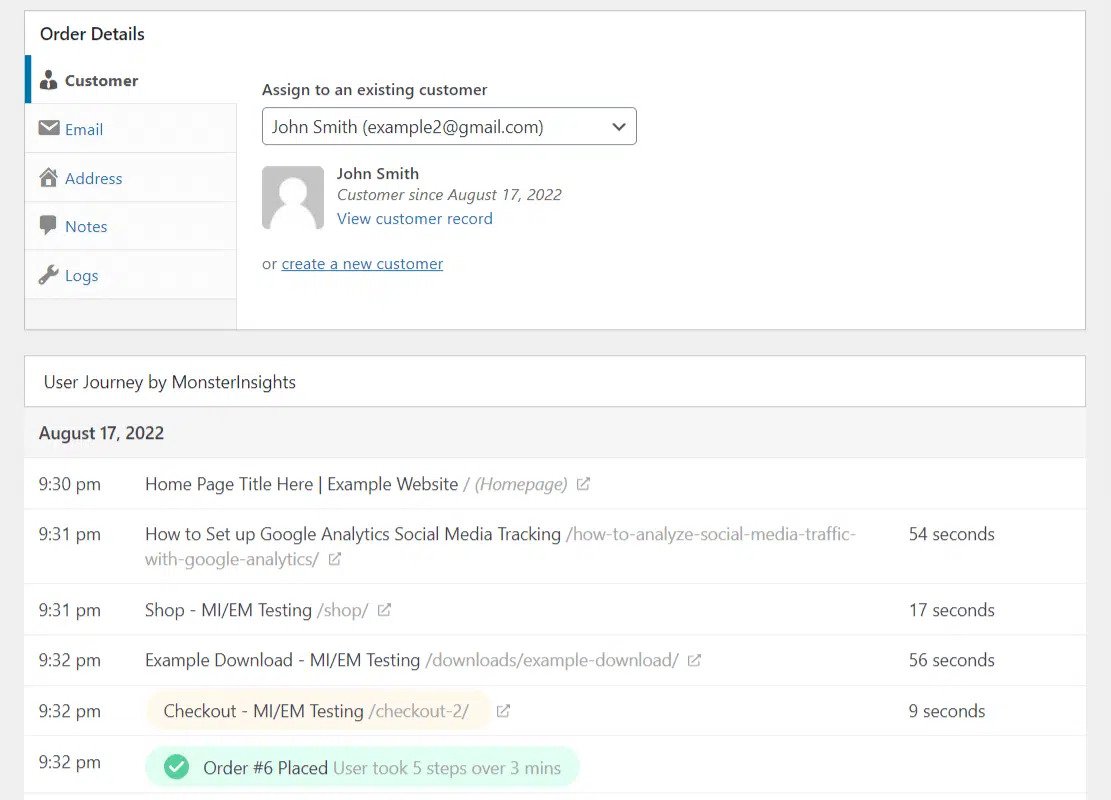
Die Verfolgung der Customer Journey ist mit den richtigen Plugins einfach. Wenn Sie digitale Produkte oder Downloads verkaufen, können Sie das MonsterInsights User Journey Addon mit Easy Digital Downloads verwenden. Der von diesen Tools generierte Bericht gibt Ihnen eine klare Vorstellung davon, welche Seiten Ihre Kunden vor dem Kauf durchsucht haben:
In diesem Beitrag führen wir Sie Schritt für Schritt durch die Erstellung einer Customer Journey Map in Google Analytics in den folgenden 5 Schritten:
- Easy Digital Downloads installieren und aktivieren
- MonsterInsights installieren und aktivieren
- Verbinden Sie Ihre Website mit Google Analytics
- Fügen Sie die eCommerce- und User Journey Addons hinzu
- Verfolgen und überwachen Sie Ihre Berichte
Schritt 1: Easy Digital Downloads installieren und aktivieren
Wenn Sie dies noch nicht getan haben, besteht der erste Schritt darin, das Plugin Easy Digital Downloads (EDD) zu installieren und zu aktivieren:

Dies ist eine vollständige E-Commerce-Lösung für den Verkauf von digitalen Downloads und Produkten. Es ist vollgepackt mit hilfreichen Tools und Funktionen zur Verwaltung Ihres Online-Shops, einschließlich detaillierter Berichte und Nachverfolgung von Kundendaten und Einblicken.
Wir empfehlen den Kauf eines EDD All Access Pass. Dies stellt sicher, dass Sie unbegrenzten Zugriff auf alle Plugin-Funktionen erhalten, einschließlich der breiten Palette von Erweiterungen, die damit angeboten werden.
Sobald Sie Ihren Plan gekauft haben, können Sie das Plugin von Ihrem Kontodashboard herunterladen. Dann können Sie es auf Ihre Website hochladen, indem Sie zu Plugins » Neues Plugin hinzufügen » Plugin hochladen » Datei auswählen navigieren:

Nachdem Sie die ZIP-Datei ausgewählt haben, können Sie auf Jetzt installieren und dann auf Plugin aktivieren klicken.
Schritt 2: MonsterInsights installieren und aktivieren
Das nächste Plugin, das Sie installieren möchten, ist MonsterInsights:

MonsterInsights ist ein WordPress-Plugin, mit dem Sie Ihre WordPress-Website einfach mit Google Analytics verbinden können. Sie können es verwenden, um genaue Daten zu sammeln und wichtige Kennzahlen über Ihren Website-Traffic und Ihre Besucher zu messen. Sie können auch genau sehen, wie Leute Ihre Website finden und nutzen.
Wenn Sie das MonsterInsights-Plugin auf Ihrer Website installieren, können Sie diese wertvollen Einblicke direkt von unserem Dashboard aus anzeigen. Es lässt sich nahtlos in EDD integrieren, sodass Sie beide nutzen können, um die Customer Journey besser zu verstehen und zu verfolgen.
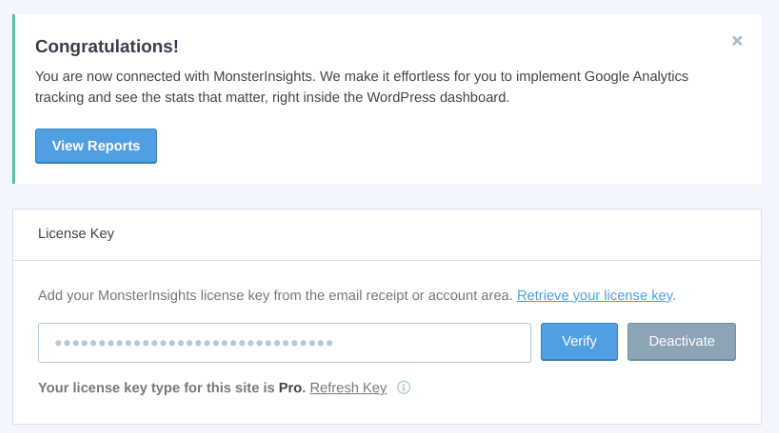
Wir empfehlen den Kauf eines Pro-Plans, damit Sie alle Funktionen nutzen können, einschließlich der Addons, die wir für dieses Tutorial verwenden werden. Nach Abschluss Ihres Kaufs können Sie das Plugin herunterladen und installieren und Ihren Lizenzschlüssel eingeben.
Schritt 3: Verbinden Sie Ihre Website mit Google Analytics
Sobald Sie das Plugin aktivieren, müssen Sie es mit Ihrem Google Analytics-Konto verbinden. Wenn Sie noch kein Konto und keine Website-Property eingerichtet haben, können Sie dieser Anleitung folgen, um loszulegen.
Klicken Sie auf die Schaltfläche MonsterInsights verbinden und Website-Analyse einrichten, die in der oberen Benachrichtigungsleiste angezeigt wird:
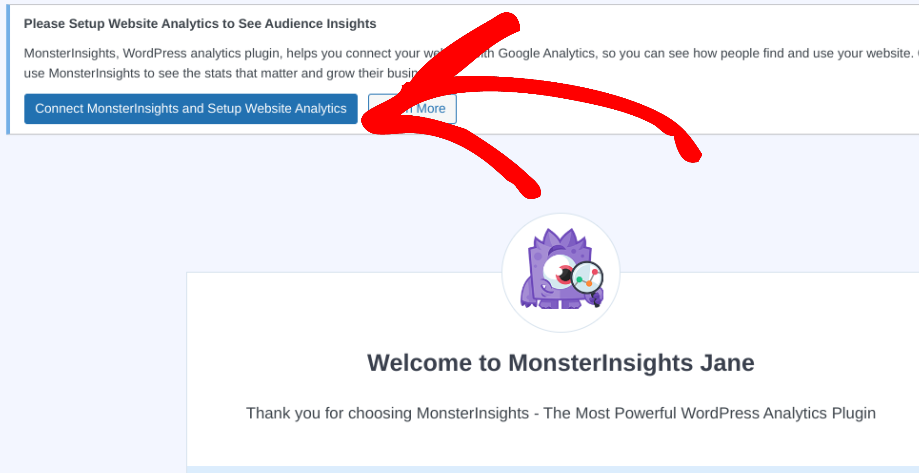
Dies führt Sie zu einem Einrichtungsassistenten. Sie können den Anweisungen folgen, um loszulegen.
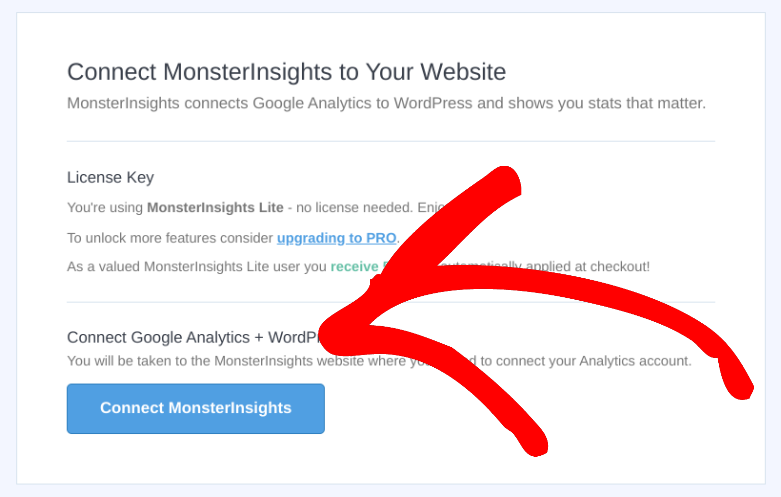
Wählen Sie MonsterInsights verbinden:
Als Nächstes müssen Sie Ihr Google-Konto auswählen, mit dem Sie sich anmelden möchten:
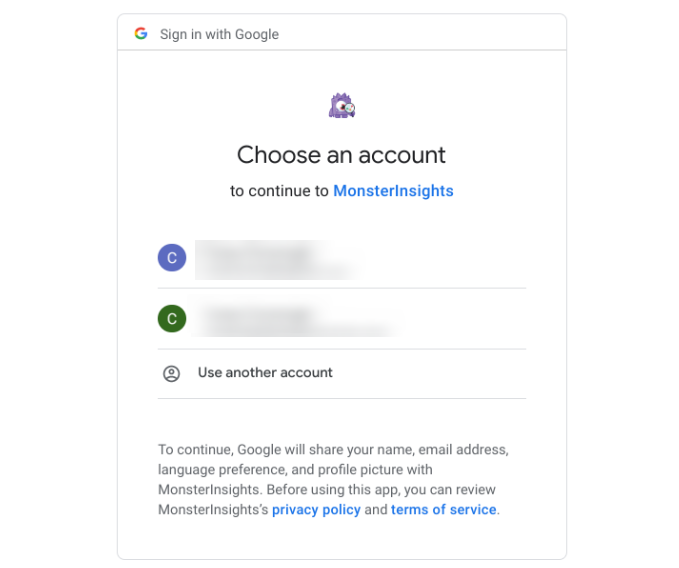
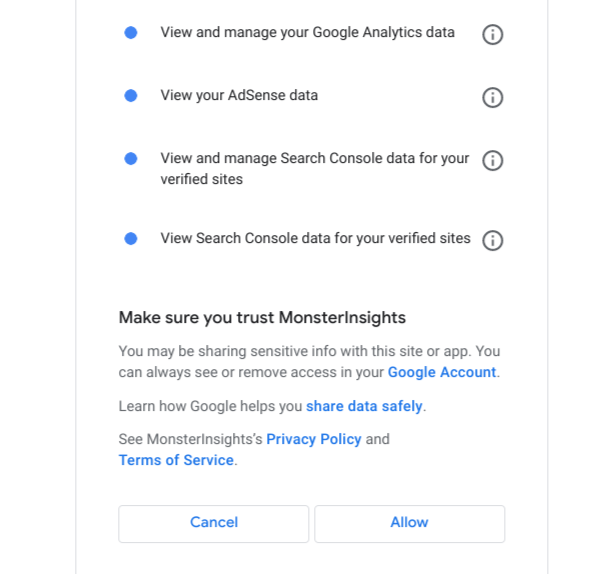
Sie werden aufgefordert, Berechtigungen für das Plugin zu bestätigen. Klicken Sie auf Zulassen:
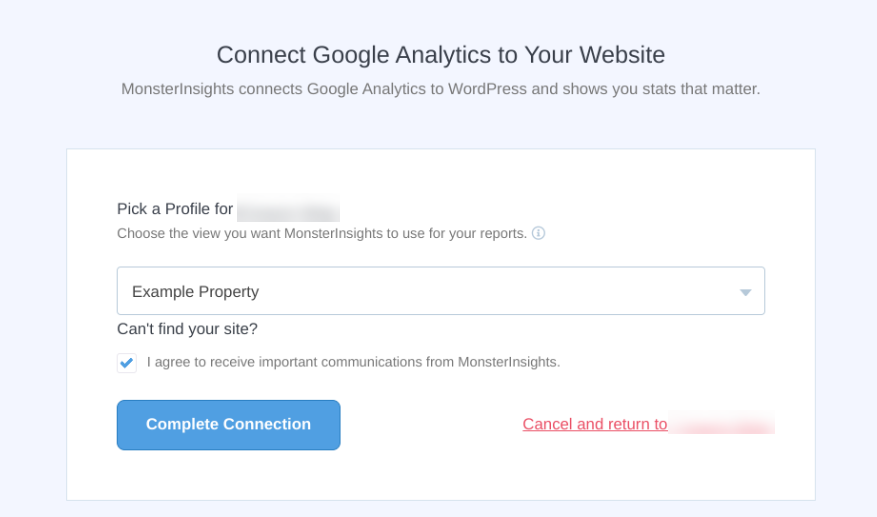
Auf dem nächsten Bildschirm können Sie die Website (Property) auswählen, mit der Sie das Konto verbinden möchten, und dann Verbindung abschließen auswählen:
Sie können festlegen, wer Berichte sehen kann und vieles mehr. Klicken Sie auf Weiter.
Schritt 4: Einrichten der Add-ons für E-Commerce und User Journey
Sobald Ihre Website mit Ihrem Google Analytics-Konto verbunden ist, können Sie die Add-ons für E-Commerce und User Journey installieren. Diese Analysetools können Ihnen helfen, Ihre Umgebungen zu verbinden, um ein klareres Verständnis der Kundenkontaktpunkte und des Kundenverhaltens zu gewinnen und Ihre Marketingstrategie zu verbessern.
Das E-Commerce-Add-on ist ein hilfreiches Tool, mit dem Sie Verkäufe mit Easy Digital Downloads verfolgen können. Das User Journey-Add-on zeigt Ihnen genau, welche Schritte Ihre Kunden vor einem Kauf unternommen haben.
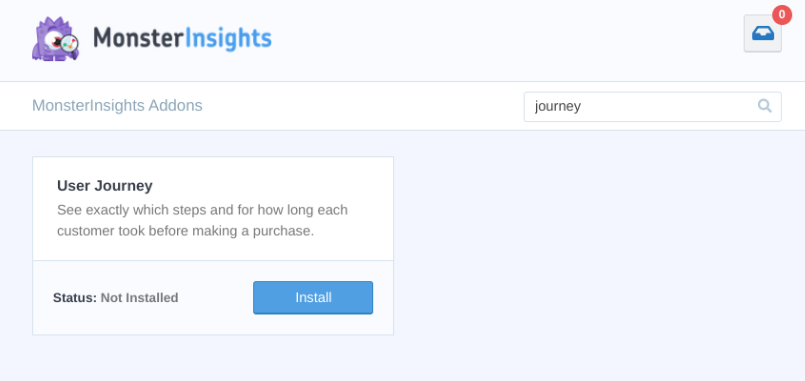
Sie finden und fügen jede Erweiterung hinzu, indem Sie zu Insights » Add-ons gehen. Klicken Sie unter dem jeweiligen Add-on auf die Schaltfläche Installieren:
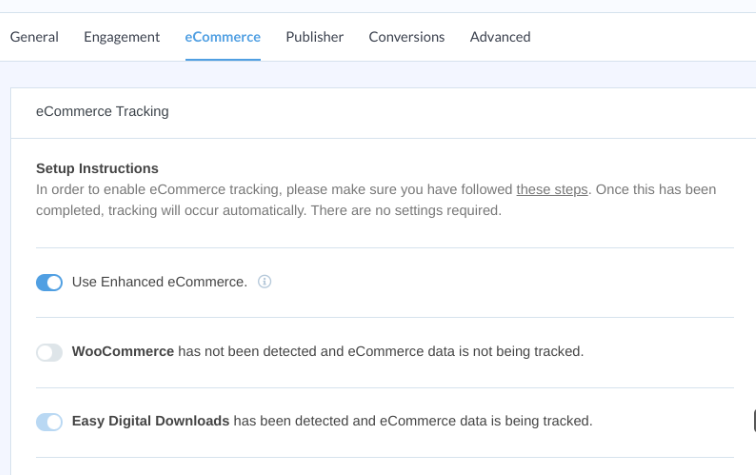
Gehen Sie als Nächstes zu Insights » E-Commerce » E-Commerce-Tracking. Stellen Sie sicher, dass die Einstellungen für Easy Digital Downloads und Erweitertes E-Commerce-Tracking verwenden aktiviert sind:
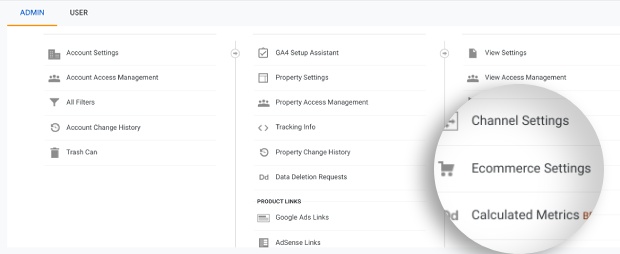
Klicken Sie als Nächstes in Ihrem Google Analytics-Dashboard auf Admin unten links. Wählen Sie dann E-Commerce-Einstellungen:
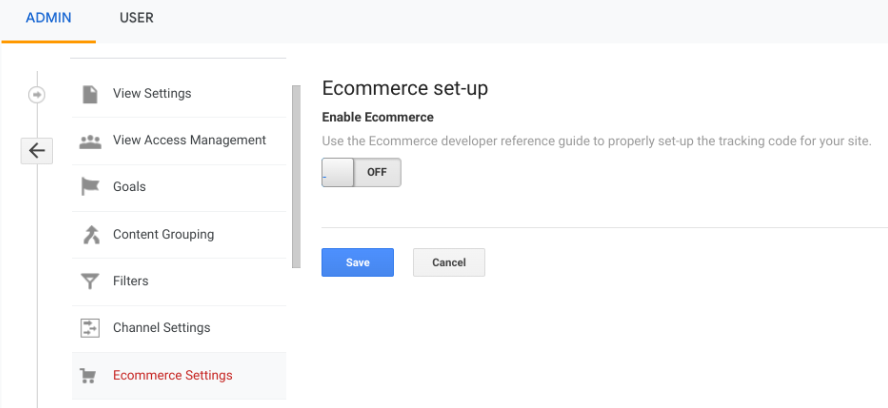
Schalten Sie den Schalter um, um E-Commerce zu aktivieren:
Schalten Sie als Nächstes Erweitertes E-Commerce-Reporting aktivieren ein:
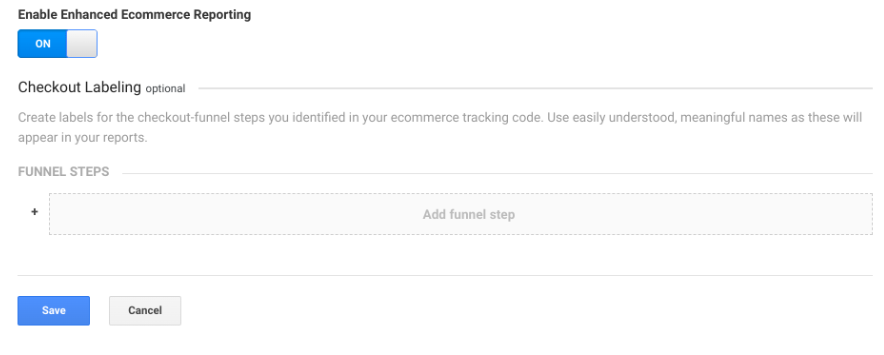
Sie können dann mit dem Hinzufügen Ihrer Funnel-Schritte beginnen. Wenn Sie fertig sind, klicken Sie auf die Schaltfläche Speichern.
Schritt 5: Berichte verfolgen
Es ist wichtig, Ihre Berichte im Auge zu behalten. Regelmäßiges Verfolgen von Kunden-Journey-Analysen, wichtigen Kennzahlen und Überwachen von Berichten kann Ihnen helfen, Schwachstellen zu identifizieren, die die Kundenreise beeinträchtigen könnten und damit die Konversionsraten.
Sie können Muster aufdecken, um festzustellen, wo die meisten Abbrüche stattfinden.
Wenn das User Journey-Add-on aktiviert ist, können Sie nach dem Erhalt von Bestellungen die User Journey-Berichte anzeigen, indem Sie zu Downloads » Bestellungen gehen. Wählen Sie dann die Bestellung aus und scrollen Sie nach unten zum Abschnitt User Journey von MonsterInsights:
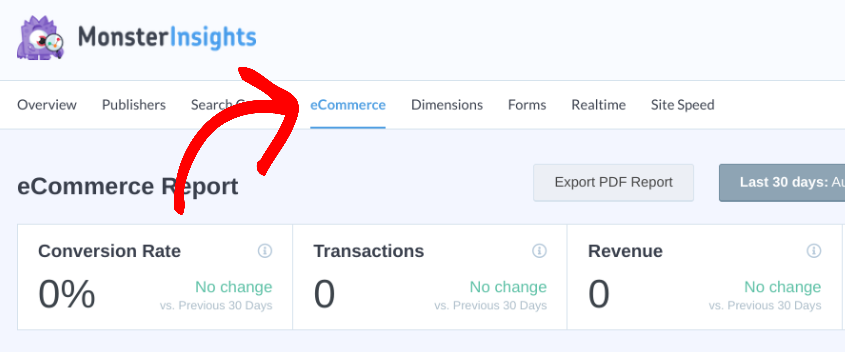
Es gibt eine Reihe weiterer Berichte, die Sie verfolgen können. In MonsterInsights finden Sie Berichte, indem Sie zu Insights » Berichte » E-Commerce gehen:
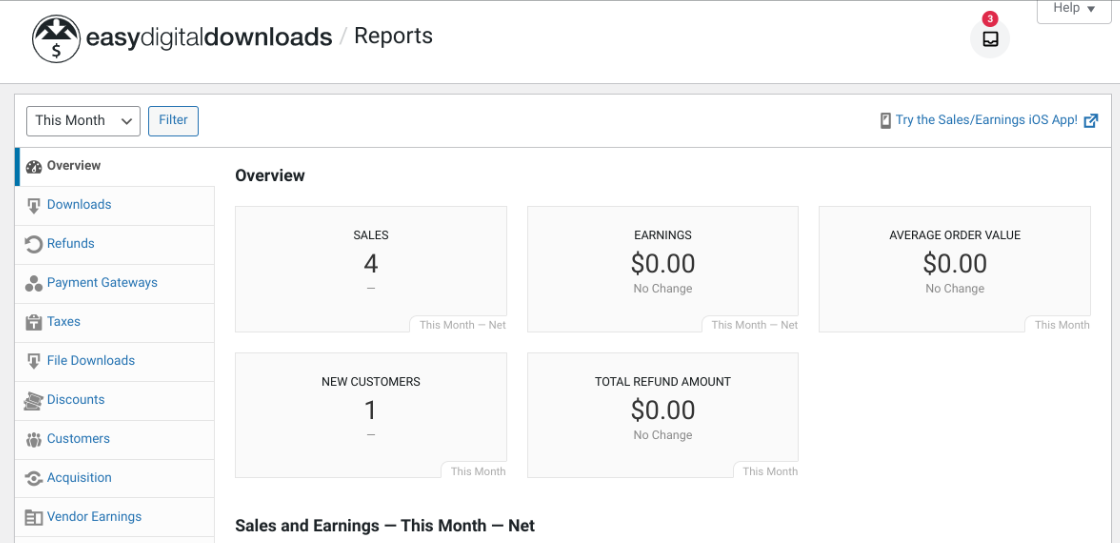
Sie können auch viele hilfreiche Berichte von Easy Digital Downloads finden. Um sie anzuzeigen, gehen Sie in Ihrem Dashboard zu Downloads » Berichte:
Das ist alles! Jetzt wissen Sie, wie Sie eine Customer Journey Map erstellen und wo Sie wichtige Berichte und Analysen einsehen können.
Erstellen Sie noch heute Ihre Customer Journey Map
Wenn Sie eine E-Commerce-Website betreiben, ist es von größter Bedeutung, dass Sie ein hohes Maß an Kundenzufriedenheit gewährleisten. Um die Benutzererfahrung und Kundenbindung zu verbessern, ist es jedoch unerlässlich, ein klares Verständnis ihrer Reise durch den Verkaufstrichter zu haben.
Die Erstellung einer Customer Journey Map in Google Analytics kann Ihre digitalen Marketinginitiativen unterstützen. Sie können sie verwenden, um das E-Commerce-Einkaufserlebnis zu optimieren und Problembereiche zu beseitigen. Um den Prozess der Customer Journey Mapping so einfach wie möglich zu gestalten, können Sie Easily Digital Downloads und MonsterInsights verwenden.
Folgen Sie uns auf Facebook oder Twitter für weitere WordPress-Ressourcen!








