

Möchten Sie auf Easy Digital Downloads-Erweiterungen zugreifen, um die Funktionalität Ihres Shops zu erweitern? Jede EDD-Passstufe verfügt über eigene Funktionen, die Ihnen helfen, das Beste aus Ihrem Shop herauszuholen.
In diesem Tutorial zeigen wir Ihnen, wie Sie Erweiterungen/Pro-Funktionen in Easy Digital Downloads installieren und aktivieren.
Bevor Sie beginnen, müssen Sie sicherstellen, dass Easy Digital Downloads Pro in Ihrer WordPress-Site installiert und aktiviert ist und dass Sie Ihre Lizenz verifiziert haben.
Zugriff auf Easy Digital Downloads-Erweiterungen
Navigieren Sie in Ihrem WordPress-Adminbereich zu Downloads » Erweiterungen, um die für Ihre Lizenzstufe verfügbaren Erweiterungen anzuzeigen.
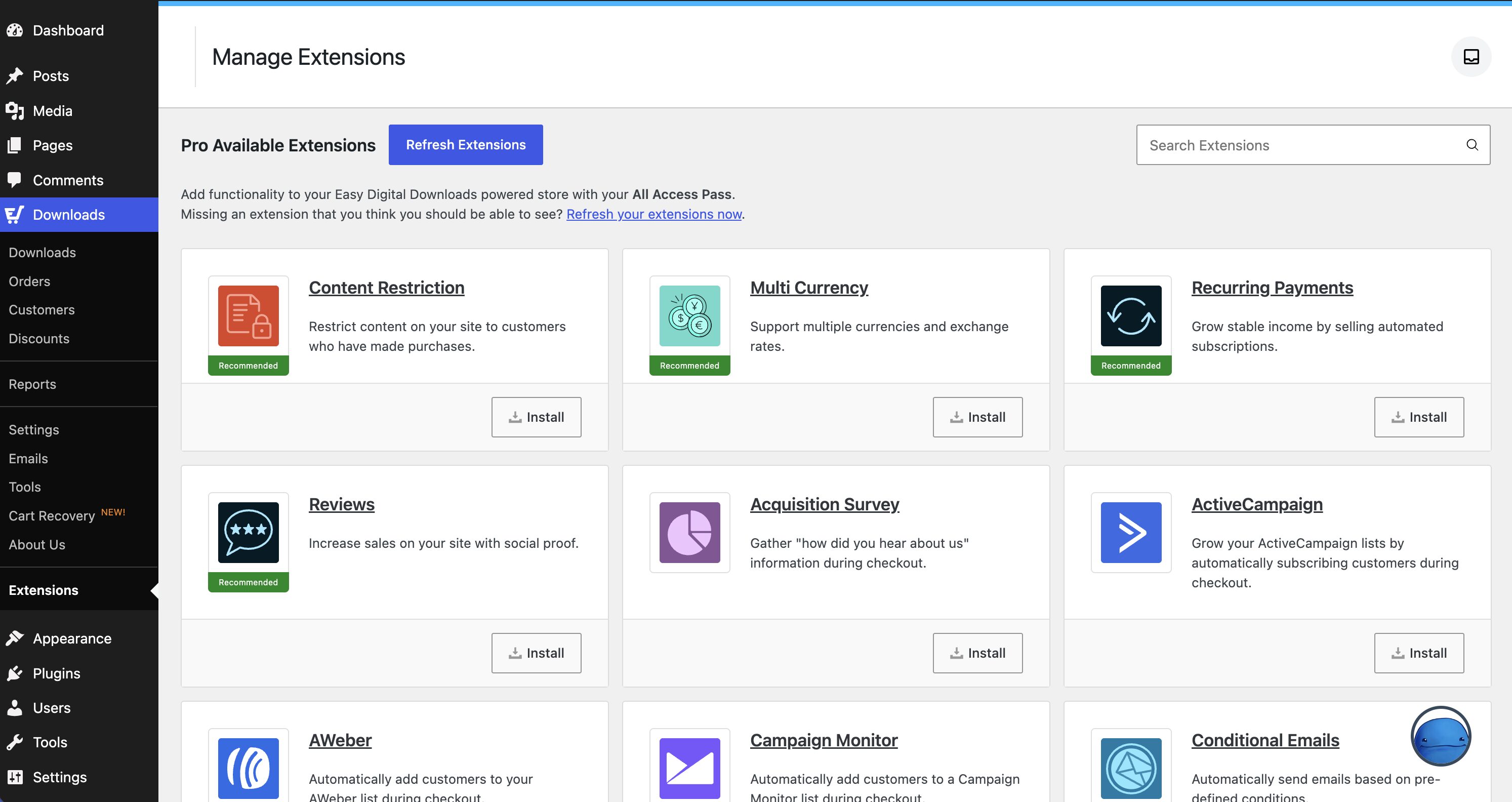
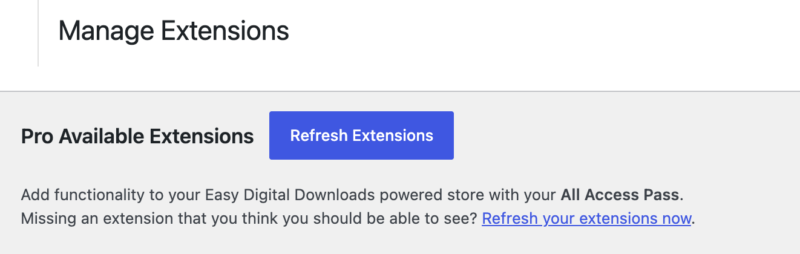
Wenn Sie keine Erweiterungen für Ihre Lizenzstufe sehen, klicken Sie auf die Schaltfläche Erweiterungen aktualisieren , um eine Aktualisierung zu erzwingen.
Um nach einem bestimmten Add-on zu suchen, können Sie dessen Namen in das Feld Erweiterungen durchsuchen eingeben, das sich in der oberen rechten Ecke der Seite befindet.

Erweiterungen installieren und aktivieren
Um eine bestimmte Erweiterung auf Ihrer Website zu installieren, klicken Sie einfach auf die Schaltfläche Installieren .
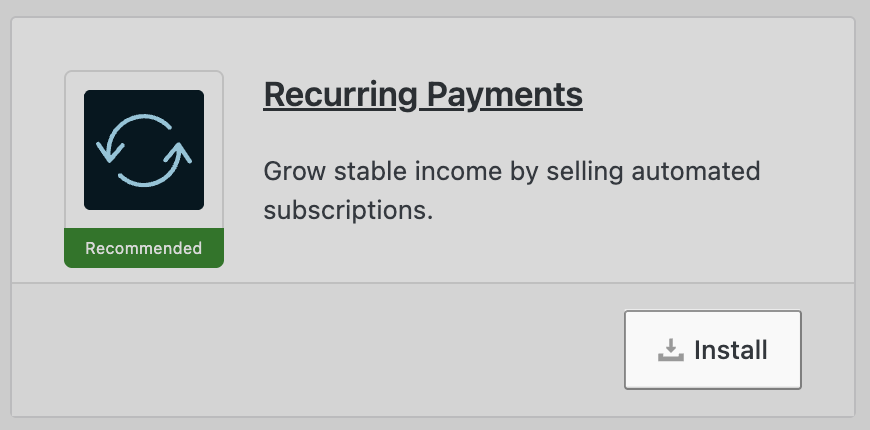
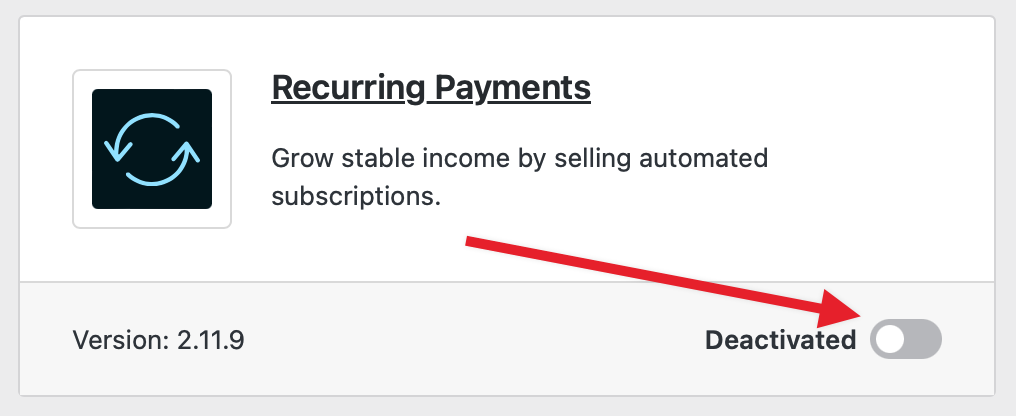
Dadurch wird die Erweiterung automatisch für Sie installiert und aktiviert. Jede Erweiterung, die installiert und einsatzbereit ist, wird als Aktiviert mit einem Schalter daneben angezeigt. Sie können eine Erweiterung jederzeit deaktivieren, indem Sie auf diesen Schalter klicken. Um sie später wieder zu aktivieren, klicken Sie erneut auf den Schalter.
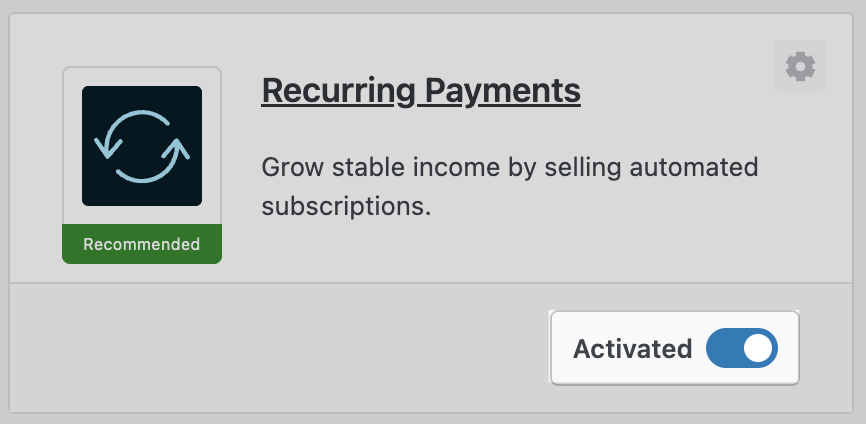
Klicken Sie auf das Zahnradsymbol oben rechts im Erweiterungsfeld, um die Einstellungen dieser Erweiterung zu öffnen.
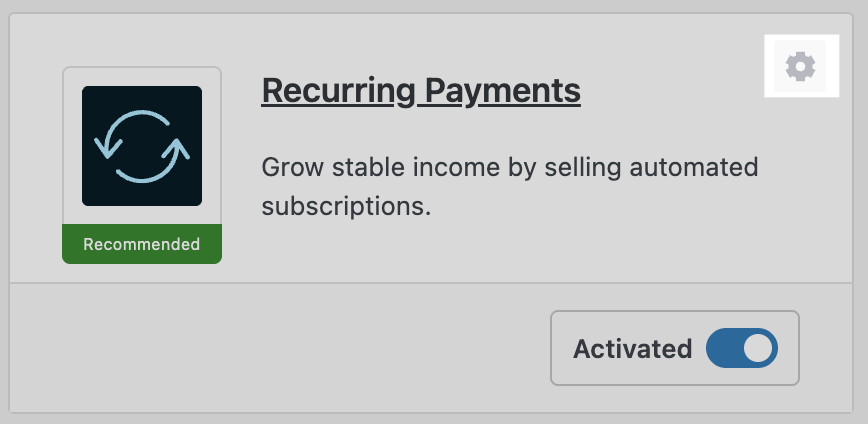
Sie können eine Erweiterung jederzeit deaktivieren, indem Sie auf den Schalter neben dem Status Aktiviert klicken. Um ein inaktives Add-on wieder zu aktivieren, klicken Sie auf den Schalter neben dem Status Deaktiviert.
Erweiterungen manuell installieren
In einigen Fällen sehen Sie in EDD möglicherweise eine Fehlermeldung wie „Die Erweiterung konnte nicht installiert werden.“
Melden Sie sich dazu in Ihrem EDD-Konto an und gehen Sie zu den Downloads. Auf der Seite unter Ihren Lizenzdetails sehen Sie alle für Sie verfügbaren Add-ons und Pro-Funktionen mit dem Download-Link unter jeder Erweiterung.
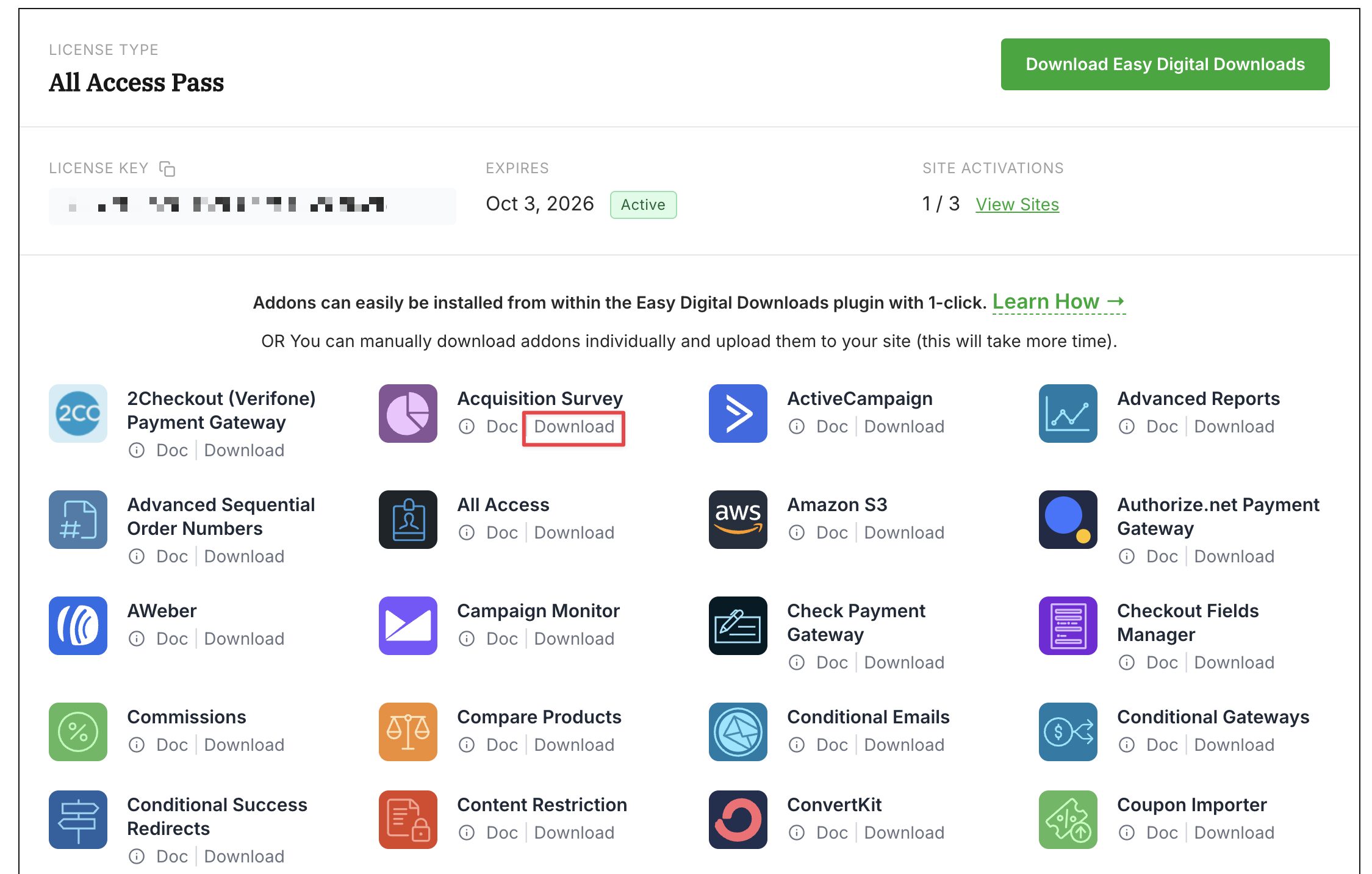
Klicken Sie einfach auf Herunterladen für die Erweiterung, die Sie herunterladen möchten.
Laden Sie dann die heruntergeladene .zip-Datei in WordPress hoch und aktivieren Sie sie wie ein normales Plugin. Weitere Informationen zur Installation von WordPress-Plugins finden Sie in diesem WPBeginner-Tutorial zur Installation von WordPress-Plugins.
Das war's! Sie können jetzt Ihre Erweiterungen installieren und aktivieren.
Erweiterungen herunterladen
Die kostenpflichtigen Erweiterungen von EDD sind nicht über das WordPress.org Plugin-Verzeichnis verfügbar. Sie müssen von unserer Website heruntergeladen werden, nachdem Sie einen erfolgreichen Kauf getätigt haben. Es gibt mehrere Möglichkeiten, auf Erweiterungsdateien zuzugreifen:
- Ihre E-Mail-Bestätigung enthält entweder Download-Links oder Anweisungen, wie Sie auf unsere Website zugreifen können.
- Wenn Sie einen Pass gekauft haben, können Sie über Ihr Konto auf Erweiterungen zugreifen, indem Sie die obigen Schritte ausführen.
- Wenn Sie Erweiterungen einzeln gekauft haben, können Sie über Ihr Konto auf Erweiterungen zugreifen, indem Sie zum Tab Downloads gehen.
Dokumentation lesen
Jede Easy Digital Downloads Pro-Funktion/Erweiterung wird mit einer vollständigen Dokumentation geliefert. Sie finden unsere gesamte Dokumentation unter https://easydigitaldownloads.com/docs.



