


Möchten Sie lernen, wie Sie ganz einfach ein Exit-Intent-Popup in WordPress erstellen?
Es ist super einfach. Als Inhaber eines E-Commerce-Unternehmens können Sie diese Popups verwenden, um die Aufmerksamkeit Ihrer Website-Besucher zu erfassen und zu verhindern, dass sie Ihre Website verlassen.
Außerdem haben Sie mit dem richtigen Plugin mehrere Popup-Typen zur Auswahl und viele Anpassungsoptionen.
🔎 In diesem Artikel behandeln wir:
Warum ein Exit-Intent-Popup erstellen?
Ein Exit-Intent-Popup erscheint, wenn ein Website-Benutzer kurz davor ist, Ihren E-Commerce-Shop zu verlassen. Sie können überall in Ihrem Online-Shop hinzugefügt werden, von Produktseiten bis hin zu Checkout-Seiten.
Diese strategisch getimten Overlays werden durch die Mausbewegungen des Benutzers ausgelöst. Wenn sich der Cursor beispielsweise dem Schließen-Button des Browsers oder der URL-Adressleiste nähert, um Ihre Website zu verlassen, wird das Popup angezeigt, um eine letzte Gelegenheit zu bieten, ihn zu binden. Dies kann durch einen Rabatt, ein Abonnementformular oder andere Arten von Handlungsaufforderungen (CTA) geschehen.
Die Verwendung eines Exit-Intent-Popups für E-Commerce bietet viele Vorteile, darunter:
- Reduzierung von Warenkorbabbrüchen
- Lead-Generierung
- Anzeige von Sonderangeboten
- Steigerung des Engagements
- Upselling & Cross-Selling
Von der Reduzierung von Warenkorbabbrüchen bis zum Aufbau einer robusten E-Mail-Liste bieten Exit-Intent-Popups eine vielseitige Lösung, um Ihre Konversionsraten zu verbessern und Ihr Publikum zu binden.
Beste Beispiele für Exit-Intent-Popups
Es gibt verschiedene Arten von Popups, die Sie erstellen können, die jeweils auf unterschiedliche Ziele und Branchen zugeschnitten sind. Die beste Option hängt von der Art der Produkte/Dienstleistungen ab, die Sie anbieten, und davon, was Sie erreichen möchten.
Möchten Sie beispielsweise Ihre E-Mail-Abonnenten mit einem Newsletter-Anmeldeformular erhöhen? Vielleicht möchten Sie den Umsatz steigern, indem Sie einen zeitlich begrenzten Rabatt anbieten.
Exit-Intent-Popups gibt es auch in verschiedenen Formaten. Zum Beispiel gibt es Slide-ins, schwebende Balken, Vollbild-Overlays usw.
Schauen wir uns einige Exit-Popup-Beispiele an. Eine der beliebtesten Arten ist die, die einen Gutschein oder einen zeitlich begrenzten Rabattcode oder einen prozentualen Rabatt auf den Gesamtbetrag anzeigt. Dieser Exit-Intent-Trigger kann Benutzer, die gehen wollen, dazu verleiten, ihre Entscheidung zu überdenken und ihren Kauf abzuschließen.
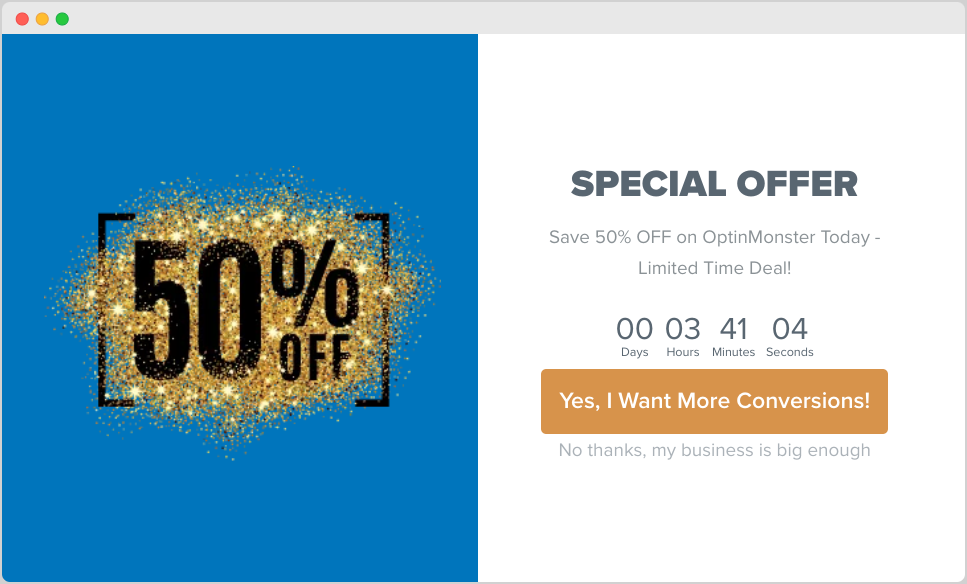
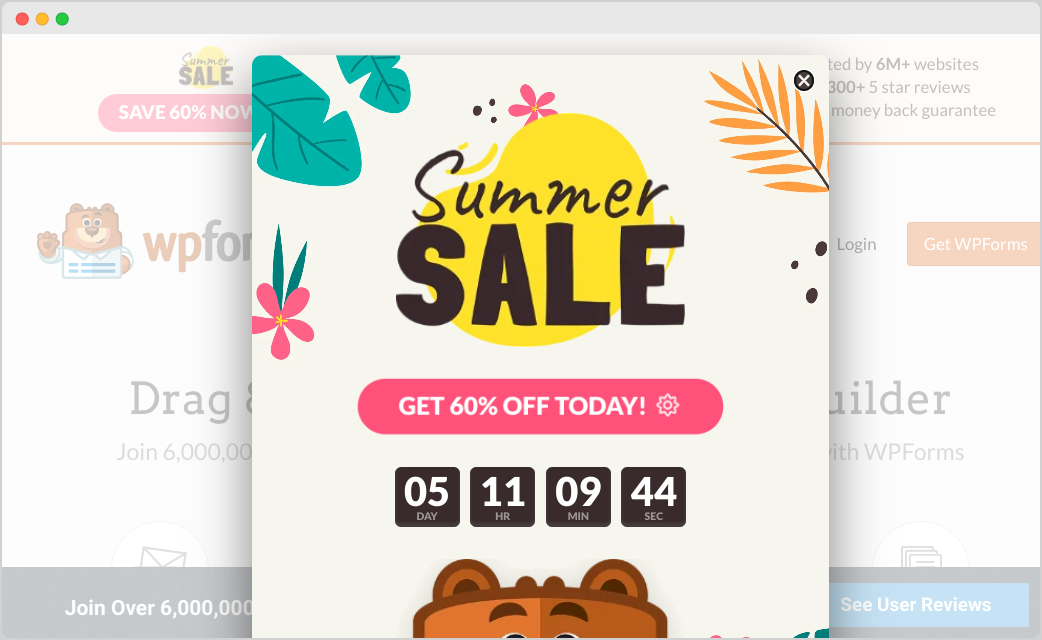
Zeigen Sie ein Popup mit einer Ankündigung eines Flash-Sales oder eines zeitlich begrenzten Angebots an, um ein Gefühl der Knappheit zu erzeugen und sofortiges Handeln zu fördern. Eine weitere Möglichkeit, ein Gefühl der Dringlichkeit zu erzeugen, ist die Verwendung eines Countdowns, um anzuzeigen, dass das Angebot bald abläuft.
Zeigen Sie ein Popup an, das die Benutzer an die Artikel erinnert, die sie in ihrem Warenkorb gelassen haben, zusammen mit der Möglichkeit, schnell zurückzukehren, um den Kauf abzuschließen und Ihre Absprungrate zu reduzieren.
WordPress-Popups können als Marketinginstrumente verwendet werden. Sie können beispielsweise eine wertvolle Ressource wie ein E-Book, einen Leitfaden oder exklusive Inhalte anbieten, im Austausch dafür, dass sich Benutzer für Ihre E-Mail-Liste anmelden.
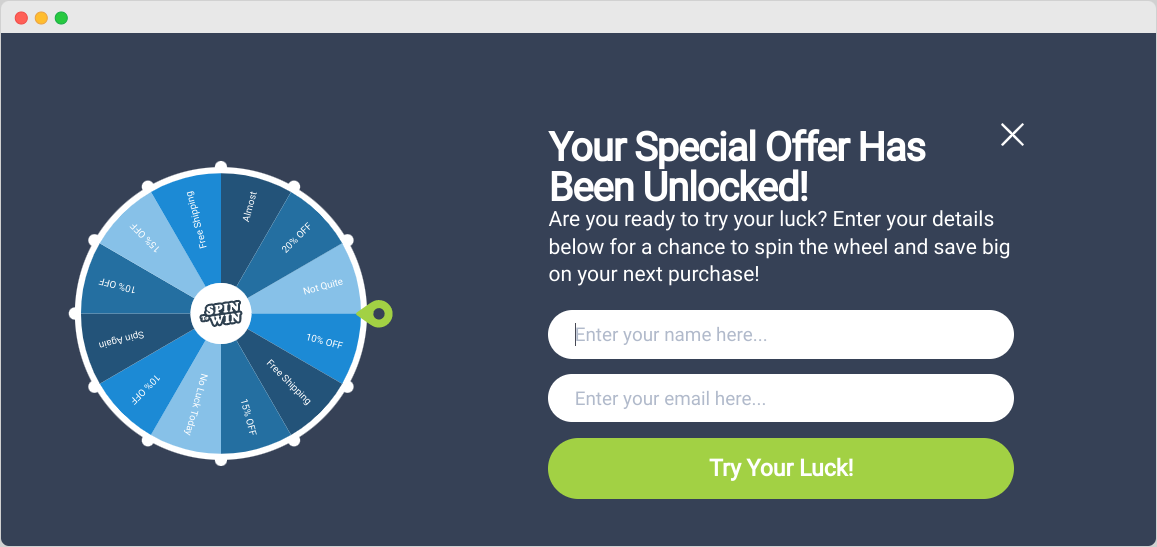
Manche Popup-Kampagnen führen ein Gamification-Element ein, indem sie Benutzern die Möglichkeit bieten, ein Glücksrad für einen Preis zu drehen oder an einem Quiz teilzunehmen, um einen personalisierten Rabatt zu erhalten.
Denken Sie daran, dass die Effektivität von Exit-Intent-Popups von Faktoren wie Timing, Relevanz, Design und dem von Ihnen angebotenen Wert abhängt. Ein gut gestaltetes Popup, das auf die Vorlieben und Bedürfnisse Ihrer Zielgruppe abgestimmt ist, kann Ihre Absprungrate erheblich reduzieren und Ihr Engagement und Ihre Konversionsraten verbessern.
So erstellen Sie ein WordPress Exit-Intent-Popup
Bereit, loszulegen? Im Folgenden führe ich Sie Schritt für Schritt durch die Erstellung eines Exit-Intent-Popups für Ihre WordPress-Website.
Schritt 1: Melden Sie sich bei OptinMonster an
Es gibt eine Handvoll Exit-Intent-Popup-Plugins, die Sie für Ihre WordPress-Site verwenden können. Ich empfehle OptinMonster:
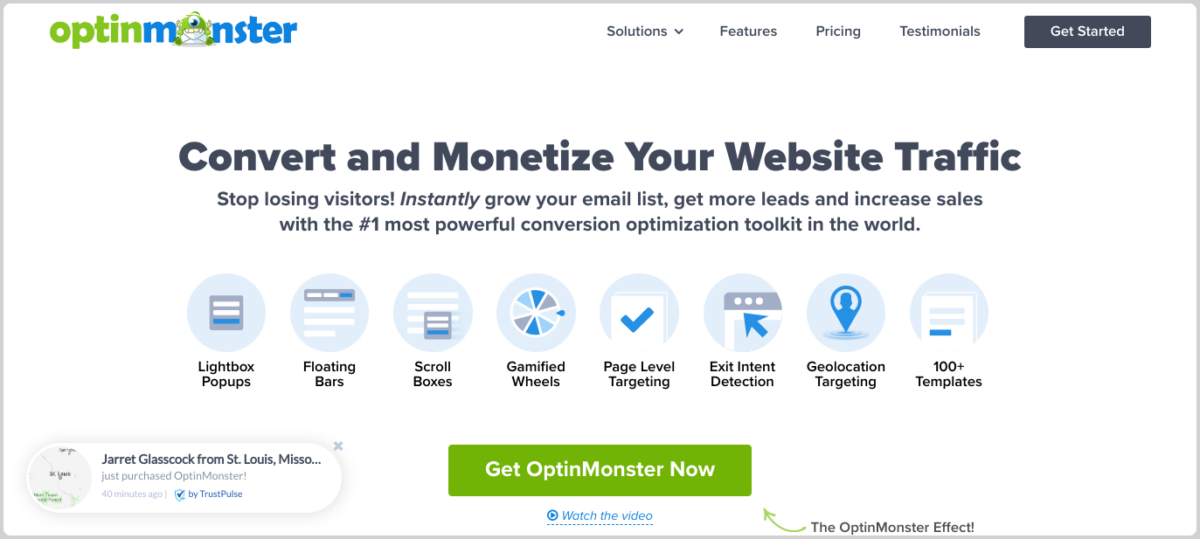
Es ist ein leistungsstarkes Tool zur Lead-Generierung und Konversionsoptimierung, das sich nahtlos in WordPress und unzählige Plugins integriert. Dazu gehören E-Commerce-Plugins wie Easy Digital Downloads (EDD) und WooCommerce sowie Landingpage- und Website-Builder wie SeedProd und Elementor.
Zusätzlich zur Popup-Maker- und Formular-Builder-Funktionalität bietet OptinMonster erweiterte Funktionen wie A/B-Tests, Animationen und mehr.
Um loszulegen, müssen Sie einen Pro-Plan auswählen. Es stehen mehrere Preisoptionen zur Verfügung.
Nachdem Sie Ihren Plan ausgewählt haben, installieren Sie das OptinMonster-Plugin auf Ihrer WordPress-Site (Plugins » Neues Hinzufügen). Sobald Sie das Plugin aktiviert haben, gehen Sie zu OptinMonster und wählen Sie Den Einrichtungsassistenten starten:
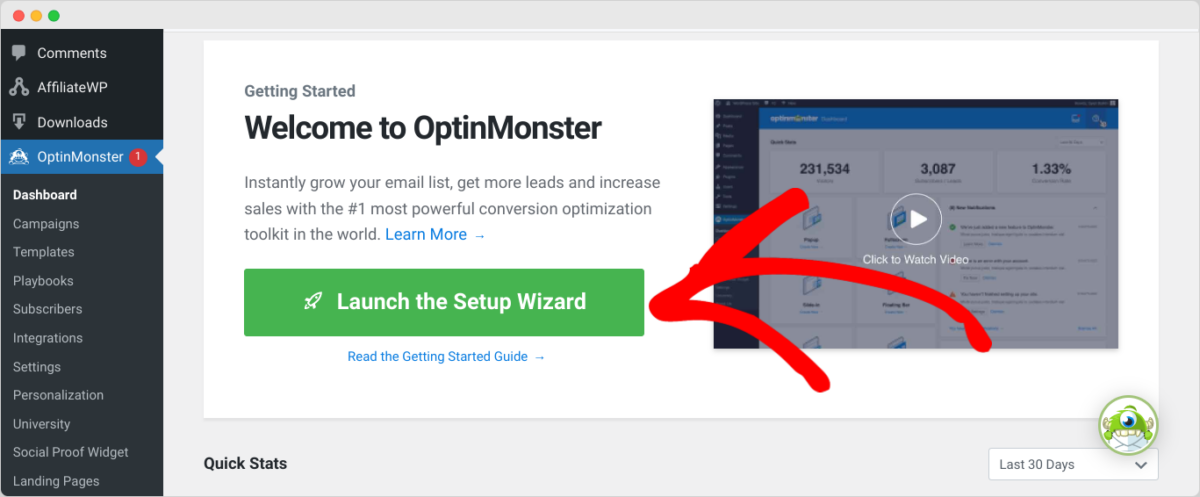
Dann können Sie den Anweisungen folgen, um Ihre WordPress-Site mit Ihrem OptinMonster-Konto zu verbinden. Detailliertere Anweisungen finden Sie im Installationsleitfaden für das OptinMonster WordPress-Plugin.
Schritt 2: Wählen Sie Ihre Exit-Intent-Popup-Vorlage
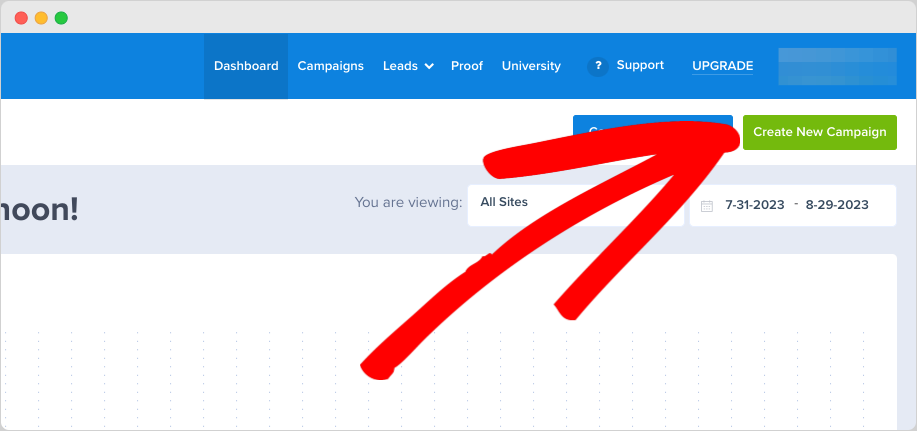
Als Nächstes können Sie mit der Erstellung Ihrer ersten Exit-Intent-Popup-Kampagne beginnen. Klicken Sie in Ihrem OptinMonster-Konto-Dashboard auf Neue Kampagne erstellen:
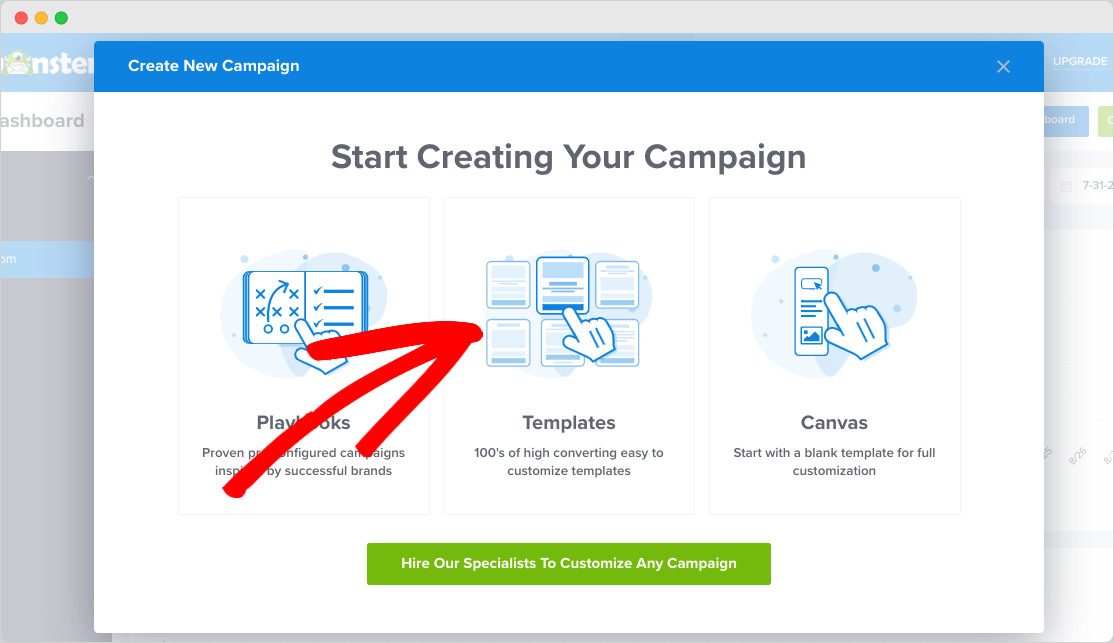
Wählen Sie im sich öffnenden Modalfenster Vorlagen:
Wählen Sie als Nächstes Popup als Kampagnentyp:
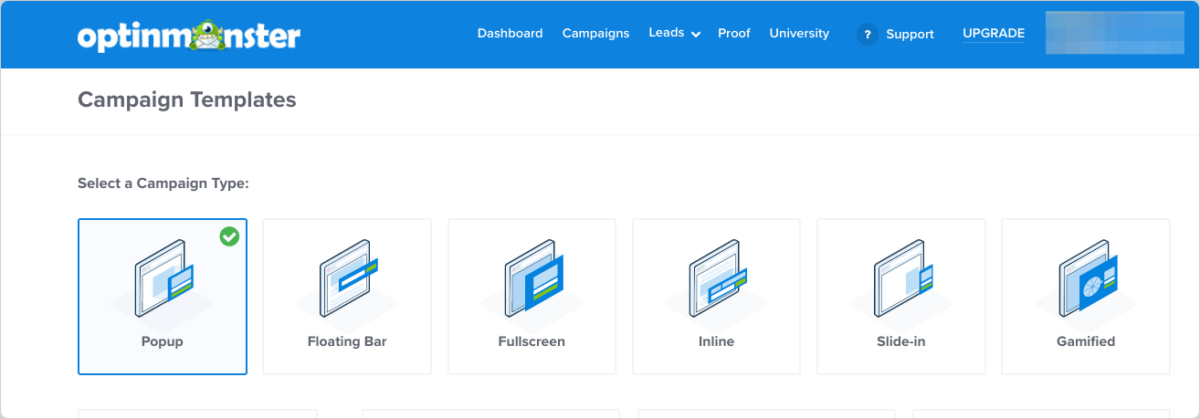
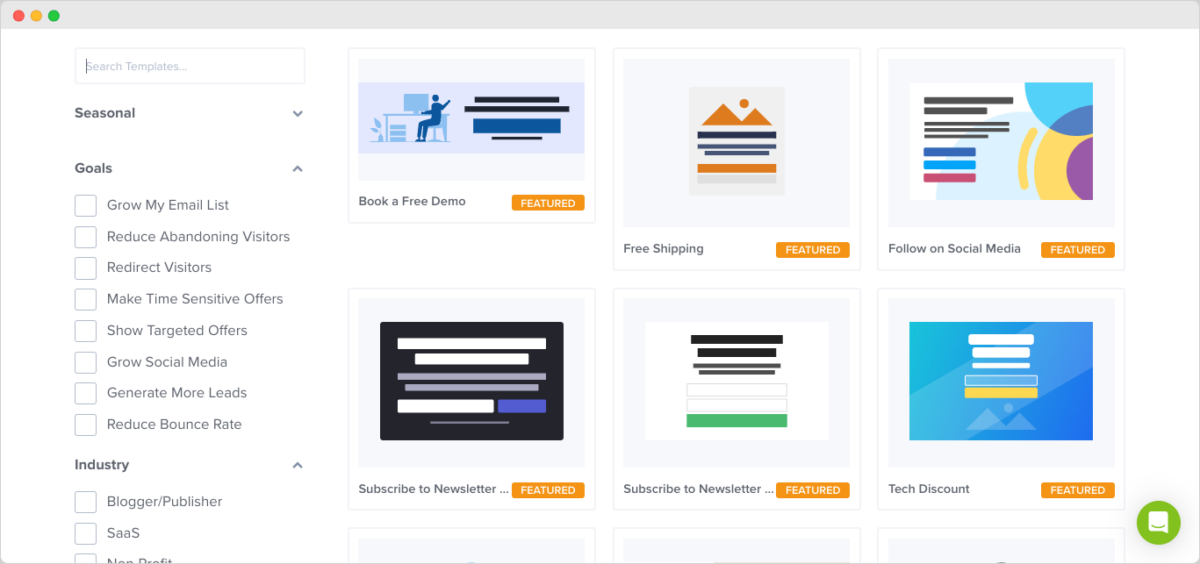
Durchsuchen Sie darunter die verschiedenen Vorlagenoptionen und wählen Sie eine aus, die zu Ihrem Kampagnenziel passt. Ich werde eine zum Anbieten eines Rabatts verwenden:
Benennen Sie die Kampagne als Nächstes und wählen Sie Ihre Website als die Website aus, zu der Sie das Popup hinzufügen möchten:
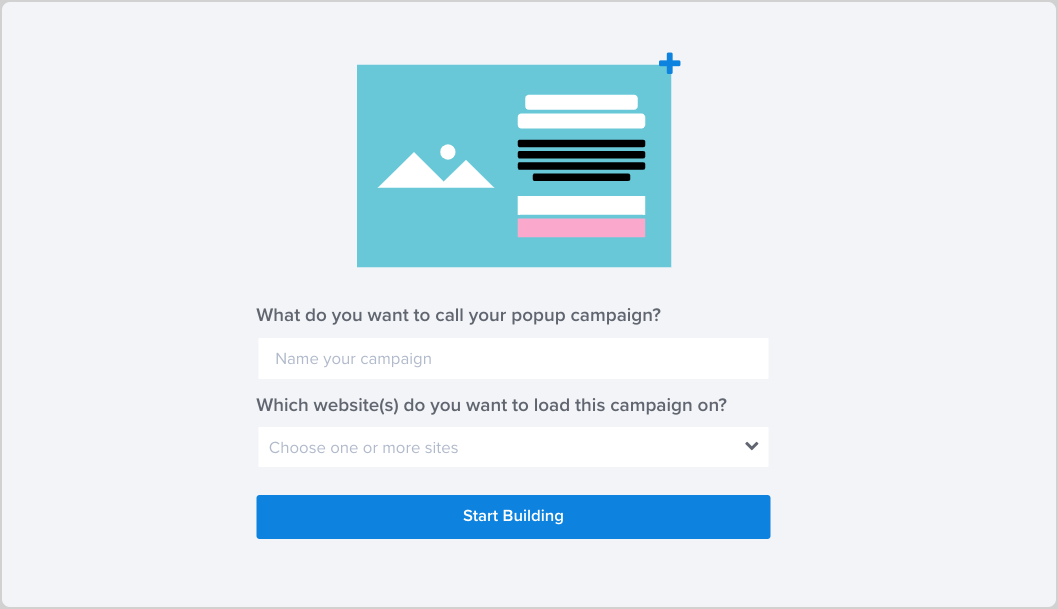
Wenn Sie fertig sind, klicken Sie auf Mit dem Erstellen beginnen.
Schritt 3: Passen Sie das Exit-Intent-Popup an
Verwenden Sie nun den intuitiven Drag-and-Drop-Editor von OptinMonster, um die Exit-Intent-Popup-Vorlage anzupassen:
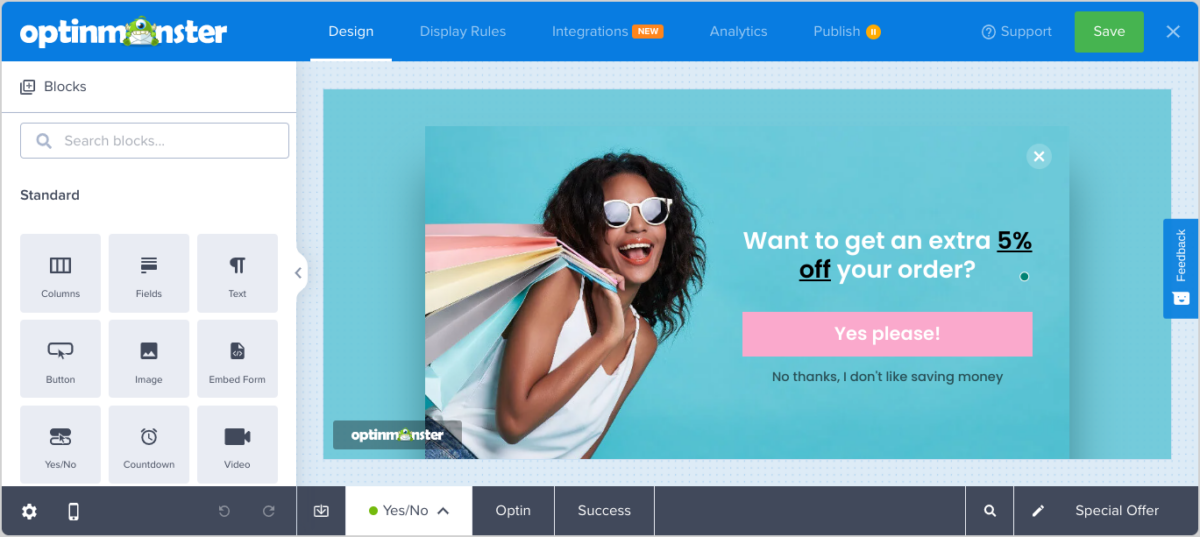
In der linken Seitenleiste finden Sie eine Vielzahl von Einstellungen und Bearbeitungsoptionen. Klicken Sie auf ein beliebiges Element im Popup, um es zu bearbeiten. Sie können Text, Bilder, Farben usw. ändern.
Ziehen Sie beliebige Module und Widgets per Drag & Drop, z. B. einen Countdown-Timer oder ein Formular:
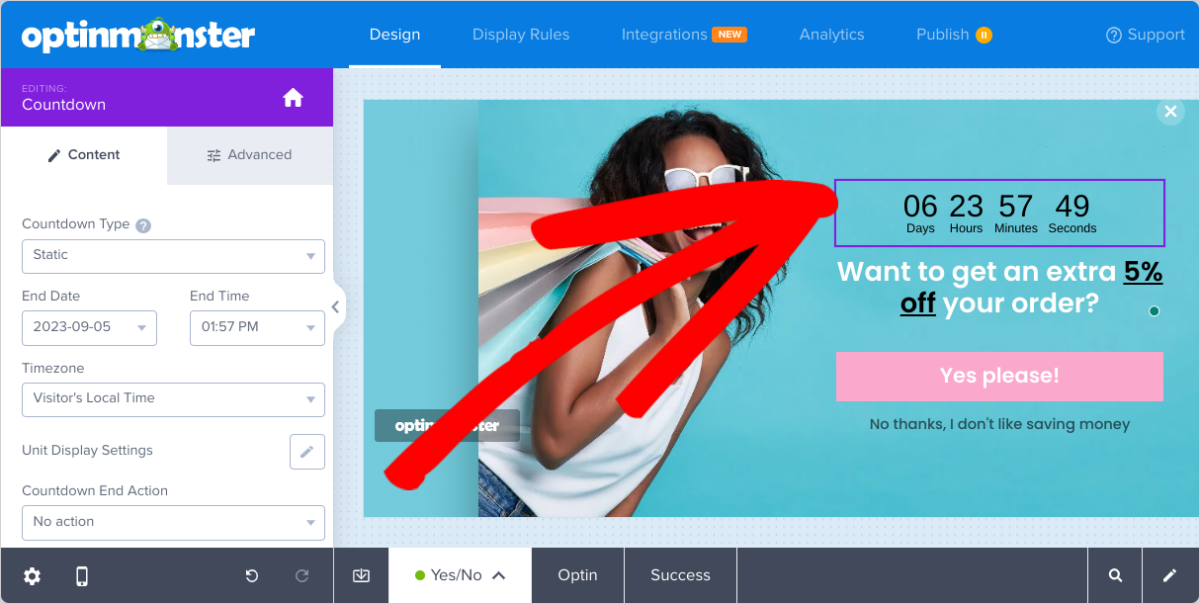
Wenn Sie mit der Anpassung des Designs und Erscheinungsbilds des Exit-Intent-Popups fertig sind, klicken Sie auf Speichern.
Schritt 4: Konfigurieren Sie die Einstellungen für das Exit-Intent-Popup
Der nächste Schritt besteht darin, die Auslöser dafür zu konfigurieren, wann Ihr Popup auf der Webseite angezeigt wird. Navigieren Sie zum Tab Anzeigeregeln in der oberen Menüleiste:
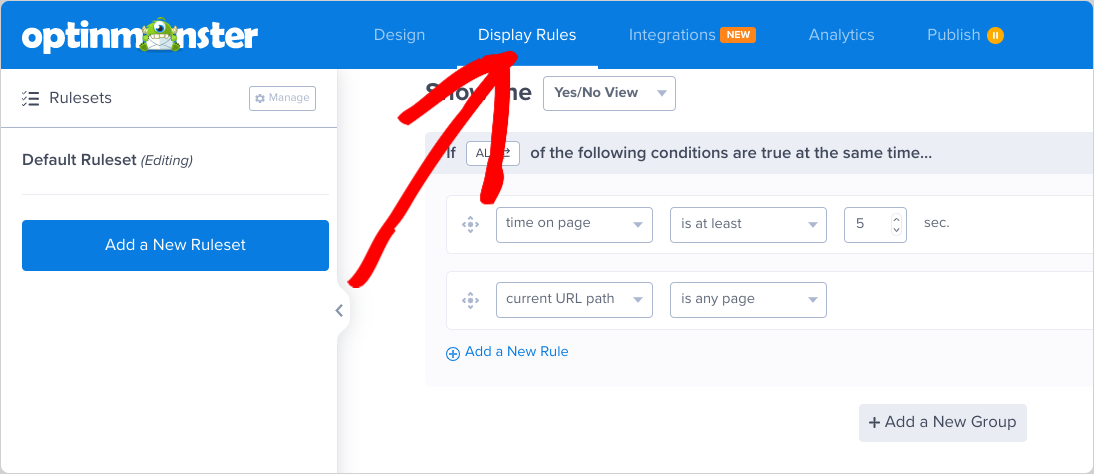
Fügen Sie ein neues Regelset hinzu, um Bedingungen für die Auslösung des Popups zu konfigurieren. Gehen Sie unter der Option Wenn… zu Wann und wählen Sie Exit-Intent als Auslöser aus:
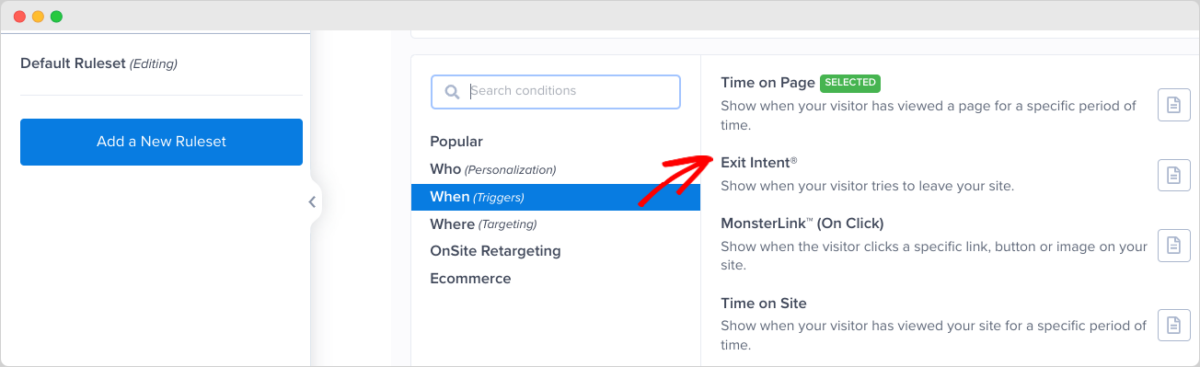
Anschließend können Sie die Empfindlichkeitseinstellungen anpassen, um zu steuern, wann das Popup angezeigt wird. Weitere Informationen dazu finden Sie in der OptinMonster-Dokumentation.
Klicken Sie auf Regelset speichern und geben Sie ihm einen Namen. Wählen Sie Fertig, um zum Tab Aktionen zu wechseln, wenn Sie Effekte wie Animationen oder Sounds hinzufügen möchten:
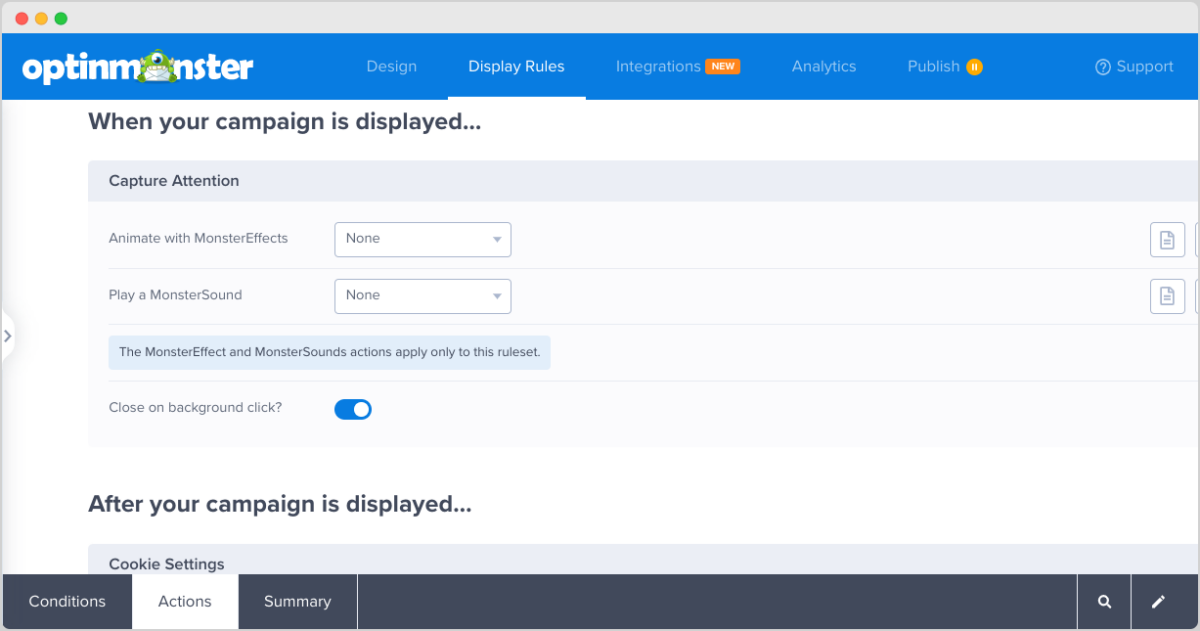
Wählen Sie erneut Fertig und gehen Sie zum Tab Zusammenfassung. Wenn alles wie gewünscht aussieht, klicken Sie auf die Schaltfläche Speichern in der oberen rechten Ecke.
Sie können Ihr Popup auch mit einem E-Mail-Marketing-Dienstleister wie Mailchimp verbinden. Klicken Sie unter Integrationen auf Neue Integration hinzufügen, suchen Sie die App und wählen Sie Verbinden:
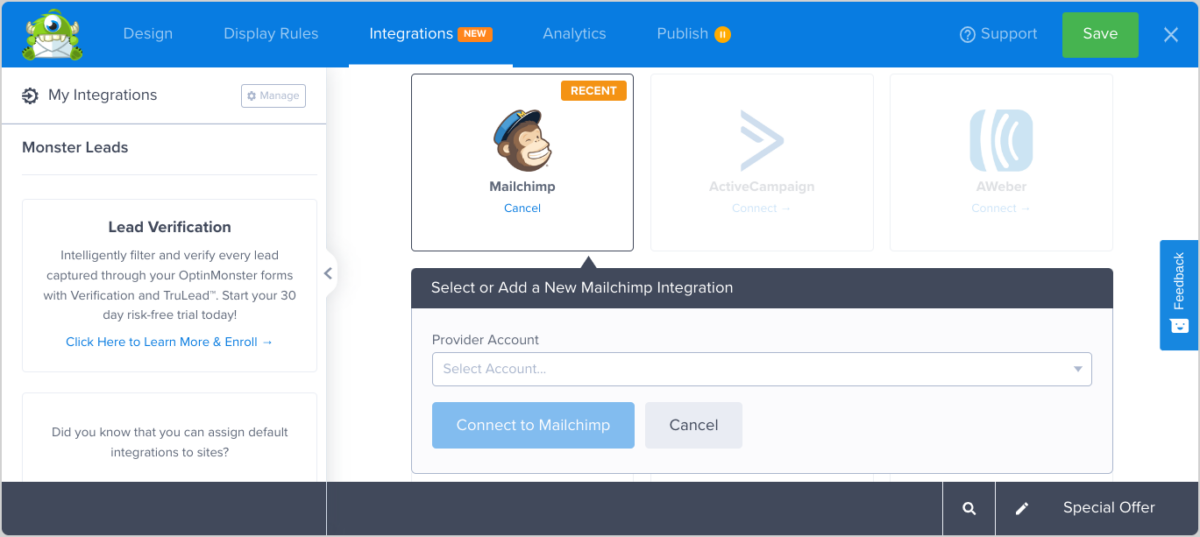
Wählen Sie im Dropdown-Menü Ihr E-Mail-Dienstanbieter-Konto und Ihre Liste aus und befolgen Sie dann die Anweisungen auf dem Bildschirm, um den Dienst zu verbinden. Wenn Sie fertig sind, klicken Sie erneut auf Speichern.
Schritt 5: Vorschau & Veröffentlichung des Exit-Intent-Popups
Überprüfen Sie vor der Veröffentlichung sorgfältig das Design, den Text und die Einstellungen Ihres Popups. Gehen Sie zum Tab Veröffentlichen:
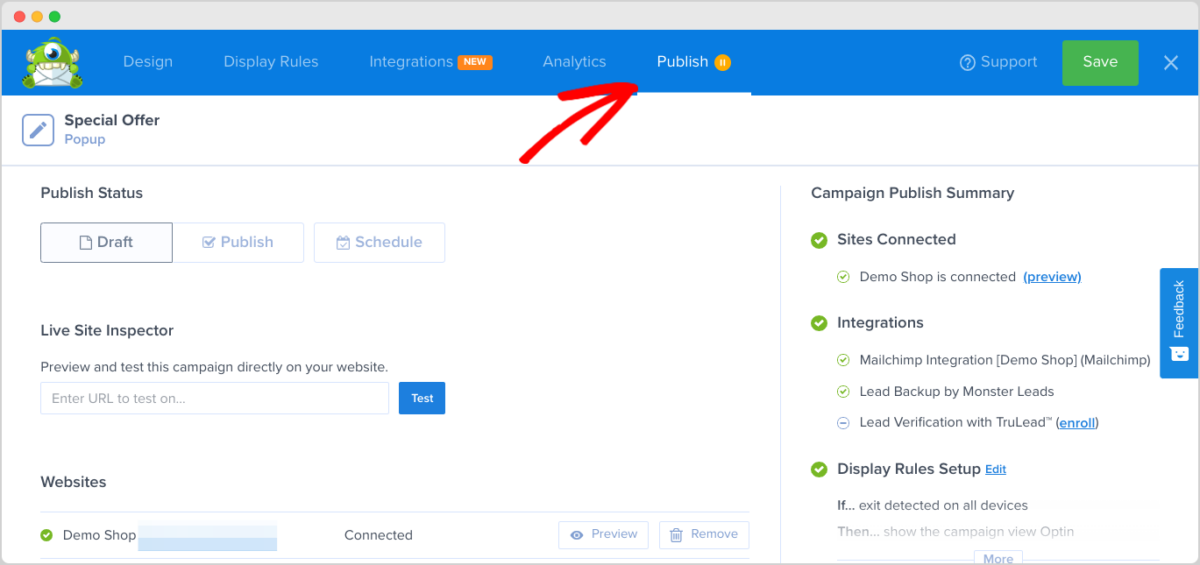
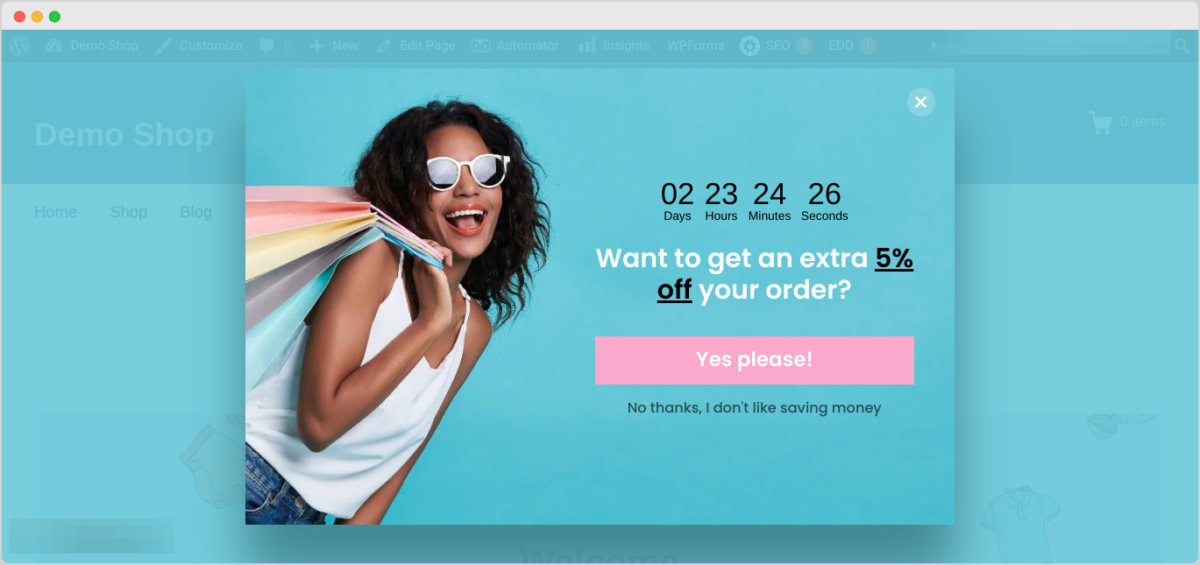
Die Schaltfläche Vorschau neben Ihrem Website-Namen öffnet einen neuen Tab, damit Sie sehen können, wie das Exit-Intent-Popup für Kunden angezeigt wird:
Wenn Sie zufrieden sind, können Sie es veröffentlichen. OptinMonster bietet verschiedene Veröffentlichungs- und Plattformoptionen. Scrollen Sie im Tab Veröffentlichen zum Abschnitt Plattformen.
Sie können die Einbettungscodes verwenden oder die spezifische Plattform (wie WordPress) auswählen, um das Exit-Intent-Popup darauf zu veröffentlichen.
Wenn Sie OptinMonster bereits mit Ihrer WordPress-Website verbunden haben, können Sie diesen Schritt überspringen. Navigieren Sie einfach zurück zu Ihrem WordPress-Dashboard und gehen Sie zu OptinMonster » Kampagnen.
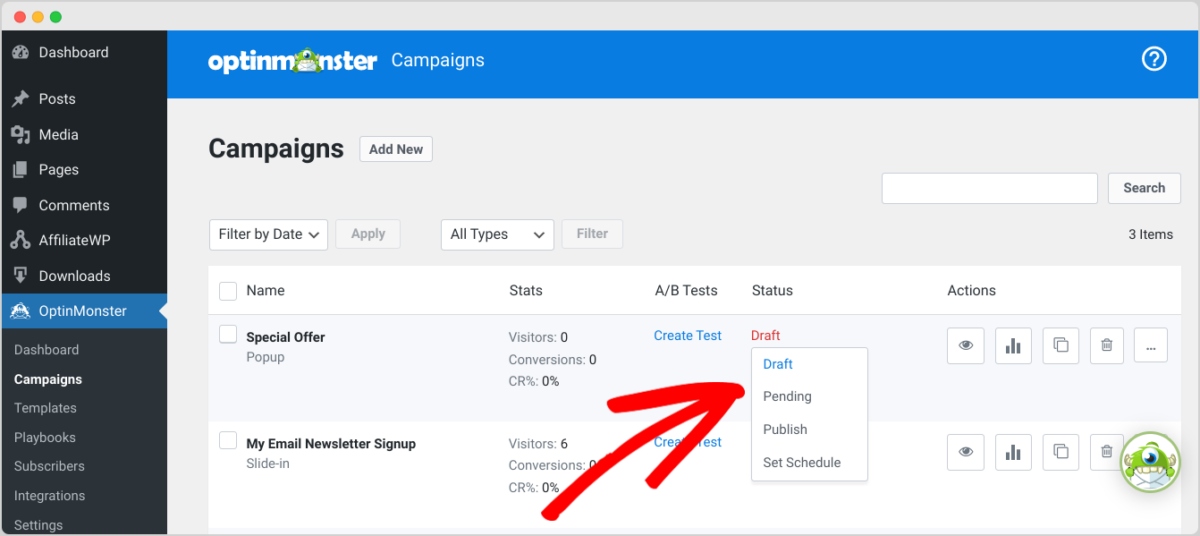
Ändern Sie in der Spalte Status Ihrer Popup-Kampagne den Status von Entwurf auf Veröffentlichen. Das war's!
FAQs zu Exit-Intent-Popups in WordPress
Lassen Sie uns mit einigen häufig gestellten Fragen abschließen.
Was ist der beste Weg, um ein Exit-Intent-Popup in WordPress zu erstellen?
Der beste Weg, ein Exit-Intent-Popup in WordPress zu erstellen, ist die Verwendung eines Plugins wie OptinMonster. Dieses WordPress-Plugin enthält einen benutzerfreundlichen und dennoch fortschrittlichen Popup-Builder mit Exit-Intent-Technologie, mehreren Targeting-Optionen und mehr.
Neben OptinMonster gibt es eine Reihe anderer Plugins, die Ihnen helfen können, neue Exit-Intent-Popups zu Ihrer Website hinzuzufügen. Beliebte Optionen sind Thrive Leads, OptiMonk, HubSpot und Sumo. Alle diese Anbieter haben Vor- und Nachteile.
Wie funktioniert Exit Intent auf Mobilgeräten?
Wenn Sie ein qualitativ hochwertiges Exit-Intent-Popup-Plugin verwenden, sollten sich Ihre Popups auf Mobilgeräten übersetzen lassen. Die Popups von OptinMonster sind darauf ausgelegt, auf verschiedenen Geräten responsiv zu sein und sorgen für ein nahtloses Erlebnis für Desktop- und Mobilnutzer.
Wie messe ich die Effektivität meiner Exit-Intent-Popups?
OptinMonster bietet detaillierte Analysen, die Impressionen, Conversions und Klickraten verfolgen. Die Analyse dieser Metriken hilft Ihnen, Ihre Popup-Strategie für bessere Ergebnisse zu verfeinern.
Verwenden Sie Exit-Popups, um den E-Commerce-Umsatz zu steigern
Exit-Intent-Popups sind ein wertvolles Werkzeug im Arsenal von E-Commerce-Unternehmern, die WordPress nutzen. Mit der Leistungsfähigkeit von OptinMonster können Sie visuell ansprechende und hochgradig zielgerichtete Popups erstellen, die Besucher im richtigen Moment ansprechen.
Weitere Optionen finden Sie unter den 9+ besten Exit-Intent-Popup-Plugins für WordPress (im Vergleich).
Möchten Sie Ihren E-Commerce-Shop verbessern und die Conversions weiter steigern? Rüsten Sie auf Easy Digital Downloads Pro auf, um auf unzählige Premium-Erweiterungen und erweiterte Funktionen zuzugreifen:
📣 P.S. Abonnieren Sie unseren Newsletter und folgen Sie uns auf Facebook oder Twitter für weitere WordPress-Ressourcen!








