


Möchten Sie Apple Pay und Google Pay auf Ihrer E-Commerce-Website akzeptieren? Das ist eine gute Idee.
Diese bequemen mobilen Zahlungsmethoden bieten Kunden eine sichere und reibungslose Möglichkeit, online zu bezahlen. Wenn Sie diese an der Kasse anbieten, können Sie den Umsatz steigern und die Kundenzufriedenheit verbessern.
In diesem Leitfaden führe ich Sie durch die Schritte zur Aktivierung von Apple Pay und Google Pay in Ihrem WordPress-Shop mit Stripe als Zahlungs-Gateway.
🔎 Ich werde behandeln:
Warum Apple Pay und Google Pay akzeptieren?
Immer mehr Menschen nutzen ihre mobilen Geräte für Online-Shopping. Allein im Jahr 2023 machten mobile Wallets etwa die Hälfte der globalen E-Commerce-Zahlungstransaktionen aus!
Apple Pay und Google Pay sind zwei der beliebtesten kontaktlosen Zahlungssysteme. Sie sind auch als digitale Wallets oder Apple Wallet und Google Wallet bekannt. Sie ermöglichen es Benutzern, ihre Kredit- oder Debitkartendaten sicher auf ihren Mobilgeräten zu speichern, um mit einem einfachen Tippen Zahlungen zu tätigen.
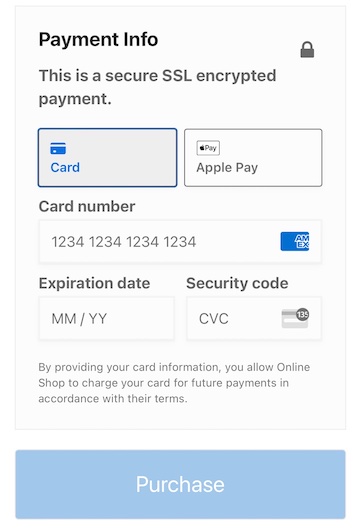
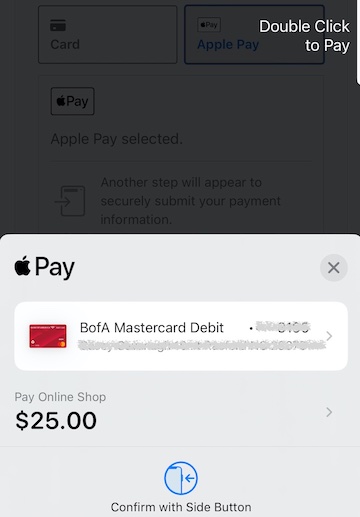
Anstatt alle ihre Informationen manuell einzugeben, können Benutzer mit Touch ID, Face ID oder einem Klick zur Kasse gehen.
Durch die Unterstützung von Digital-Wallet-Zahlungen auf Ihrer E-Commerce-Website können Sie das Benutzererlebnis verbessern, die Konversionsraten erhöhen und die Sicherheit verbessern.
So akzeptieren Sie Apple Pay und Google Pay
Wenn Sie eine WordPress-Website haben, ist das Hinzufügen eines Zahlungs-Gateways, das Apple Pay und Google Pay akzeptiert, einfach. Haben Sie noch keine Website? Folgen Sie unserer Schritt-für-Schritt-Anleitung zum Erstellen einer E-Commerce-Website mit WordPress.
Unten zeige ich Ihnen, wie Sie Ihren Online-Shop einrichten, um Apple Pay und Google Pay über Stripe zu akzeptieren. Wenn Sie bereits EDD-Benutzer sind, können Sie gerne zu Schritt 2 springen.
Schritt 1. Installieren Sie Easy Digital Downloads
WordPress verfügt nicht von Haus aus über E-Commerce-Funktionen. Sie benötigen ein Plugin/Zahlungs-Gateway, um Zahlungen online zu akzeptieren.
Zum Verkauf von digitalen Produkten und Downloads ist Easy Digital Downloads (EDD) die ideale Lösung.
Mit über 50.000 Benutzern ist es eines der vertrauenswürdigsten WordPress E-Commerce-Plugins. Zusätzlich zur Einrichtung eines Online-Shops in wenigen Minuten können Sie es nahtlos mit beliebten Zahlungs-Gateways integrieren.
🔐 EDD ist ein verifizierter Stripe-Partner. Alles ist absolut sicher und einfach einzurichten.
Die kostenlose EDD-Version enthält Stripe. Aber ein Pro Pass gibt Ihnen Zugang zu vielen Premium-Erweiterungen und Vorteilen, wie z. B. dem Wegfall von Transaktionsgebühren.
Nach dem Kauf Ihres Passes laden Sie das EDD Pro Plugin herunter (oder suchen Sie nach der kostenlosen Version im WordPress Plugin-Verzeichnis). Um es zu installieren, gehen Sie zu Plugins » Neues Plugin hinzufügen » Plugin hochladen » Datei auswählen.

Klicken Sie auf Jetzt installieren, gefolgt von Plugin aktivieren. Ein Menüpunkt Downloads wird in Ihrem WordPress-Adminbereich angezeigt.
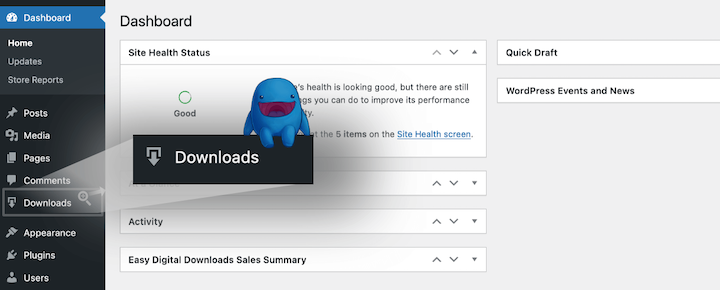
Sie können auf Los geht’s klicken, um den Onboarding- und Einrichtungsassistenten zu starten. Dieser führt Sie durch die ersten Schritte, um Ihren Shop einzurichten und einsatzbereit zu machen, z. B. durch das Hinzufügen Ihres ersten Produkts.
⚙️ Für eine schrittweise Anleitung lesen Sie bitte unseren EDD Quickstart Guide oder dieses Video-Tutorial.
Verkaufen Sie keine digitalen Produkte? Sie können WooCommerce verwenden, um einen Online-Shop zu starten und physische Waren zu verkaufen. Wenn Sie keinen Storefront erstellen müssen, ist WP Simple Pay eine ausgezeichnete Alternative.
Schritt 2. Stripe verbinden & konfigurieren
Wenn Sie dies in Schritt 1 noch nicht getan haben, besteht der nächste Schritt darin, Ihre WordPress-Website und Ihren Online-Shop mit dem Stripe-Zahlungsgateway zu verbinden.
Gehen Sie in Ihrem WordPress-Dashboard zu Downloads » Einstellungen » Zahlungen » Stripe. Klicken Sie dann auf Mit Stripe verbinden.
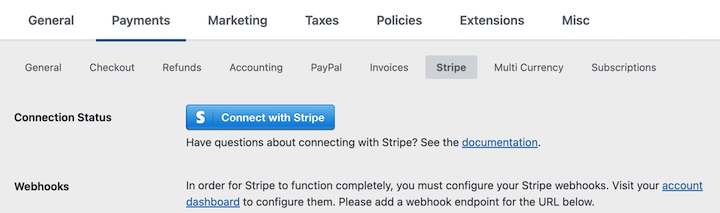
Wenn Sie noch kein Stripe-Konto haben, wählen Sie die Option zum Erstellen eines solchen. Folgen Sie andernfalls den Anweisungen, um sich anzumelden und Ihr Konto zu verbinden.
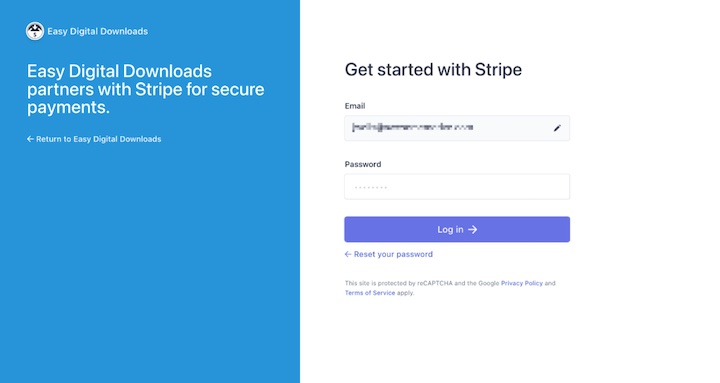
Nach erfolgreicher Verbindung kehren Sie zu Ihren EDD Stripe-Einstellungen in WordPress zurück. Wählen Sie unter Verbindungsstatus die Option Webhooks automatisch einrichten, um den Vorgang abzuschließen.

Wenn Sie fertig sind, klicken Sie unten auf Änderungen speichern.
Bleiben Sie als Nächstes unter Downloads » Einstellungen » Zahlungen, wechseln Sie aber zum Tab Allgemein.
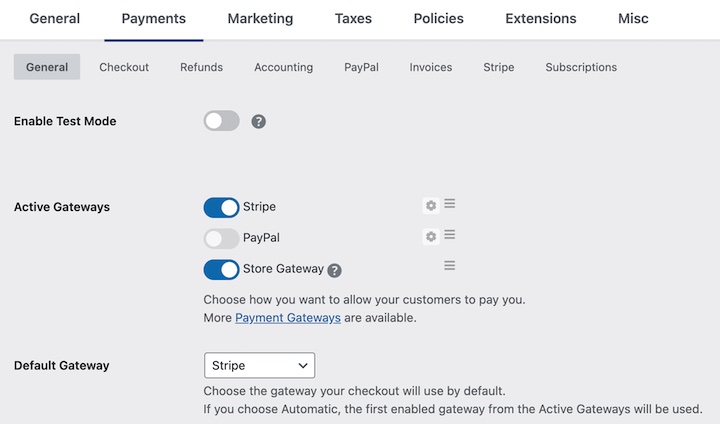
Legen Sie Stripe als Ihr aktives und Standard-Gateway fest (und aktivieren Sie alle anderen Zahlungsoptionen, die Sie unterstützen möchten). Speichern Sie Ihre Änderungen erneut.
Beachten Sie, dass Sie hier auch den Testmodus aktivieren können, was für den dritten und letzten Schritt hilfreich sein kann.
Schritt 3. Apple Pay und Google Pay an der Kasse testen
EDD konfiguriert Stripe so, dass Sie Apple Pay und Google Pay automatisch auf Ihrer WordPress-Website anbieten und akzeptieren können.
Das Einzige, was noch zu tun ist, ist, Ihren Shop in der Vorschau anzuzeigen und zu testen, um zu überprüfen, ob alles korrekt aussieht und funktioniert. Dazu benötigen Sie Produkte in Ihrem Shop. Hilfe zu diesem Vorgang finden Sie in unserem Leitfaden zum Erstellen von Produkten.
Besuchen Sie Ihre Website im Frontend. Fügen Sie ein Produkt zu Ihrem Warenkorb hinzu und gehen Sie dann zur Kasse. Ihre Kassenseite kann je nach Ihrem WordPress-Theme und den Einstellungen der Kassenseite etwas anders aussehen.
Unter Zahlungsmethode sollten Sie jedoch die Optionen sehen, mit Karte oder über Apple/Google Pay zu bezahlen (abhängig vom verwendeten Browser/Gerät).
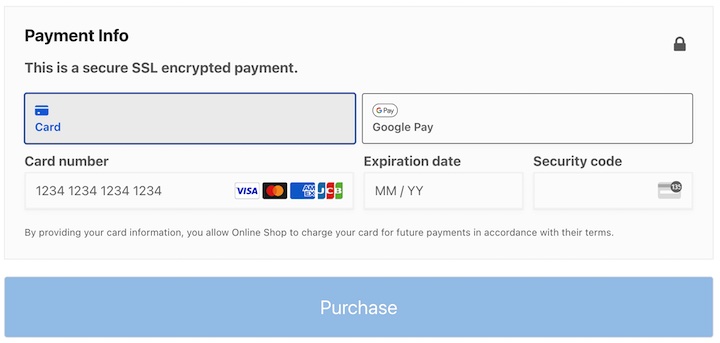
Apple Pay testen
Sie benötigen eine aktive Karte in Ihrem Apple Pay-Wallet, um einen Apple Pay-Test durchzuführen. Wenn Sie jedoch den Testmodus in den Einstellungen aus dem letzten Schritt aktivieren, werden keine tatsächlichen Beträge abgebucht.
Um Apple Pay anzuzeigen und zu testen, benötigen Sie ein Apple-Gerät mit macOS oder iOS. Zu den Geräten gehören ein iPhone, ein iPad und ein Laptop mit Touch ID-Sensor.
Google Pay testen
Sie können eine Stripe-Testkarte in Google Chrome einrichten. Gehen Sie zu den Einstellungen Ihres Chrome-Browsers und navigieren Sie dann zu Autofill und Passwörter » Zahlungsmethoden.
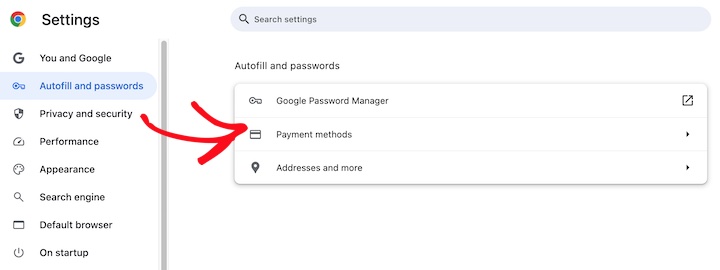
Klicken Sie als Nächstes auf Hinzufügen und geben Sie diese Informationen als neue Karte ein:
- Glückwunsch! Sie haben gelernt, wie Sie Apple Pay und Google Pay auf Ihrer WordPress E-Commerce-Website akzeptieren können! Dies kann Ihnen helfen, den Umsatz zu steigern, indem Sie die Bequemlichkeit von Touch ID, Face ID oder Ein-Klick-Zahlungen hinzufügen.
- Ablaufdatum: Beliebig
- Hinweis: Möglicherweise müssen Sie in Ihrer Region/Ihrem Land eine andere Testkarte verwenden.
Schlagen Sie in der Stripe-Dokumentation für Testzwecke nach, falls Probleme auftreten.
FAQs zum Akzeptieren von Apple Pay und Google Pay
Kann ich Apple Pay und Google Pay ohne Stripe akzeptieren?
Derzeit ist Stripe der primäre Gateway, der Apple Pay und Google Pay für WordPress unterstützt. Andere Zahlungs-Gateways können jedoch in Zukunft mit diesen mobilen Zahlungsmethoden integriert werden. Es ist immer am besten, sich beim spezifischen Gateway, das Sie in Betracht ziehen, zu erkundigen, ob es Apple/Google Pay unterstützt.
Fallen für Apple Pay und Google Pay Gebühren an?
Sowohl Apple Pay als auch Google Pay erheben in der Regel Transaktionsgebühren. Die genauen Gebühren können je nach Standort, Zahlungsvolumen und anderen Faktoren variieren. Es ist wichtig, die Gebührenstruktur Ihres gewählten Zahlungs-Gateways (wie Stripe) zu überprüfen, um die Gesamtkosten für die Akzeptanz dieser mobilen Zahlungsmethoden zu verstehen.
Benötige ich Easy Digital Downloads, um Stripe zu verwenden?
Easy Digital Downloads bietet eine schnelle und bequeme Möglichkeit, digitale Downloads und Zahlungen zu verwalten, und verfügt über integriertes Stripe. Stripe ist jedoch ein beliebtes globales Zahlungs-Gateway, das über andere WordPress-Plugins oder API-Integrationen zur Annahme von Online-Zahlungen genutzt werden kann.
Verwenden Sie EDD, um Apple Pay und Google Pay einzurichten
Glückwunsch! Sie haben gelernt, wie Sie Apple Pay und Google Pay auf Ihrer WordPress E-Commerce-Website akzeptieren können! Dies kann Ihnen helfen, den Umsatz zu steigern, indem Sie den Komfort von Touch ID, Face ID oder Ein-Klick-Zahlungen hinzufügen.
Möchten Sie noch mehr Funktionen erhalten, um Ihren Online-Shop zu optimieren und den Umsatz zu steigern? Holen Sie sich noch heute einen EDD Pass.
Es gibt viele andere Möglichkeiten, Stripe + EDD zu nutzen, um Ihren Online-Shop zu verbessern. Lesen Sie, wie Sie Stripe Early Fraud Warnings nutzen können.
📣 P.S. Abonnieren Sie unseren Newsletter und folgen Sie uns auf Facebook, Twitter/X oder LinkedIn für weitere WordPress-Ressourcen!








