


Möchten Sie mehr E-Books, Kurse oder Vorlagen verkaufen, ohne Ihre Preise dauerhaft zu senken? Ein zeitlich gut abgestimmter Rabattcode kann genau das bewirken.
Rabattcodes geben Ihren Kunden einen Grund, jetzt statt später zu kaufen. Sie sind einer der einfachsten Verkaufshebel, die Sie als Verkäufer digitaler Produkte haben, und Sie müssen keine einzige Codezeile anfassen, um sie zu verwenden.
In diesem Leitfaden erfahren Sie, wie Sie mit Easy Digital Downloads (EDD) Rabattcodes für digitale Produkte in WordPress erstellen. Wir behandeln auch automatische Rabatte, wie Sie Ihre Codes bewerben und wie Sie verfolgen, welche tatsächlich funktionieren.
- Wichtige Erkenntnisse
- Warum Rabattcodes für digitale Produkte verwenden
- Was Sie vor dem Start benötigen
- Schritt 1. Erstellen Sie Ihren Rabattcode
- Schritt 2. Richten Sie automatische Rabatte mit Rabatte Pro ein
- Schritt 3. Sehen Sie, wie Kunden den Code einlösen
- Schritt 4. Bewerben Sie Ihren Rabattcode
- Schritt 5. Verfolgen Sie die Leistung Ihrer Rabattcodes
- Weitere kreative Möglichkeiten mit Rabattcodes
- FAQs: WordPress-Rabattcodes für digitale Produkte
- Wie erstelle ich einen Rabattcode in WordPress?
- Kann ich einen Rabattcode auf bestimmte digitale Produkte oder Kategorien beschränken?
- Wie lasse ich einen Rabatt automatisch anwenden, ohne einen Code?
- Wie oft können Kunden denselben Rabattcode verwenden?
- Wo geben Kunden ihren Rabattcode an der Kasse ein?
- Wie verfolge ich, welche Rabattcodes tatsächlich funktionieren?
- Nutzen Sie Rabattcodes, um Browser zu Käufern zu machen
Wichtige Erkenntnisse
- Erstellen Sie in wenigen Minuten einen Code. Geben Sie ihm einen Namen, einen Code und einen Betrag, und er ist live.
- Kontrollieren Sie genau, wer es nutzen kann. Beschränken Sie Codes nach Produkt, Kategorie, Datum oder Mindestbestellwert.
- Überspringen Sie den Code komplett. Discounts Pro wendet Rabatte automatisch basierend auf den Warenkorbbedingungen an.
- Machen Sie es bekannt. Bewerben Sie Codes mit einem Shortcode, einer eigenen Seite oder einem Widget.
- Wissen Sie, was funktioniert. Die integrierten Berichte von EDD zeigen Ihnen, welche Codes sich auszahlen.
Warum Rabattcodes für digitale Produkte verwenden
Ein Rabattcode ist ein Wort oder eine Zeichenfolge, die ein Kunde an der Kasse eingibt, um einen prozentualen oder festen Betrag von seiner Bestellung abzuziehen.
Für Verkäufer digitaler Produkte sind Rabattcodes eine risikoarme Möglichkeit, den Umsatz anzukurbeln. Sie verwalten keine Lagerbestände und schmälern Ihre Marge nicht durch Versandkosten. Sie passen einfach einen Preis für eine begrenzte Zeit oder eine bestimmte Zielgruppe an.
Nutzen Sie sie, um einen älteren Kurs vor der Einführung eines neuen zu verkaufen, E-Mail-Abonnenten zu belohnen oder Erstkäufern einen Grund zu geben, Ihr Produkt auszuprobieren. Da die Rabattcodes von EDD in Ihrem eigenen Shop hinterlegt sind, behalten Sie die volle Kontrolle über die Bedingungen, ohne dass eine Marktplatz-Genehmigung oder zusätzliche Gebühren den Deal schmälern.
Was Sie vor dem Start benötigen
Diese Anleitung setzt voraus, dass Sie Easy Digital Downloads bereits auf Ihrer selbst gehosteten WordPress-Seite installiert und aktiviert haben und dass Sie es zum Verkauf mindestens eines digitalen Produkts verwenden.
Wenn Sie noch kein Produkt hinzugefügt haben, gehen Sie zuerst zu Downloads » Download hinzufügen. Sobald Sie etwas zu verkaufen haben, sind Sie bereit, Ihren ersten Rabattcode zu erstellen.
Schritt 1. Erstellen Sie Ihren Rabattcode
Gehen Sie zu Downloads » Rabatte und klicken Sie auf Rabatt hinzufügen.
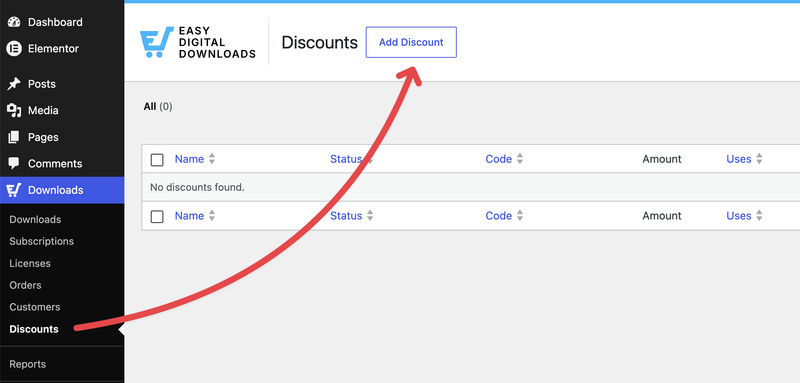
Sie gelangen zum Rabattformular. Drei Felder sind erforderlich, um einen funktionierenden Code zu erhalten:
- Name: Wie Sie diesen Rabatt intern nennen. Kunden sehen ihn an der Kasse.
- Code: Der alphanumerische Code, den Ihr Kunde eingibt. Klicken Sie auf Code generieren, wenn Sie sich lieber keinen ausdenken möchten; Sie können ein Präfix, eine Länge und ob er Buchstaben, Zahlen oder beides enthalten soll, festlegen.
- Betrag: Ein fester Dollarbetrag oder ein Prozentsatz Rabatt.
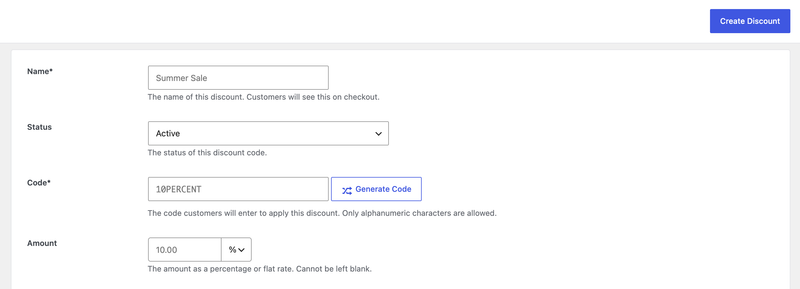
Klicken Sie auf Rabatt erstellen, und das war's. Ihr Code ist live und kann für jedes Produkt verwendet werden, ohne Einschränkungen, es sei denn, Sie fügen welche hinzu.
Passen Sie die Regeln und Einschränkungen Ihres Rabattcodes an
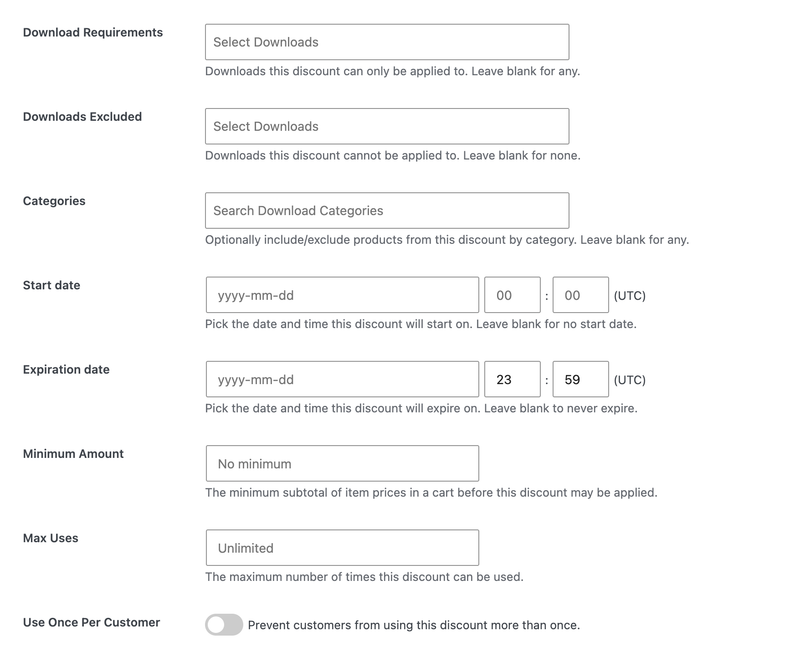
Die meisten Verkäufer möchten mindestens ein paar Leitplanken für einen Rabatt. EDD bietet Ihnen mehrere:
- Download-Anforderungen: Beschränken Sie den Code auf bestimmte Produkte. Lassen Sie dieses Feld leer, und er gilt für alles.
- Ausgeschlossene Downloads: Blockieren Sie bestimmte Produkte von der Verwendung dieses Codes.
- Kategorien: Produkte nach Kategorie einbeziehen oder ausschließen, anstatt sie einzeln auszuwählen.
- Startdatum und Ablaufdatum: Führen Sie den Rabatt für ein bestimmtes Zeitfenster durch, z. B. einen Wochenendverkauf.
- Mindestbetrag: Erfordern Sie einen Mindestbestellwert im Warenkorb, bevor der Code funktioniert.
- Max. Nutzung: Begrenzen Sie, wie oft der Code insgesamt auf der Website verwendet werden kann.
- Nur einmal pro Kunde verwenden: Beschränken Sie jeden Kunden auf eine einmalige Einlösung. Die meisten Verkäufer aktivieren dies, um ihre Marge zu schützen.
Sie können den Status eines Rabatts jederzeit in der Rabattliste auf Aktiv, Inaktiv oder Archiviert setzen, sodass Sie einen Code, den Sie später wieder verwenden möchten, nicht löschen müssen.
Die vollständige Liste der Felder und deren Funktionen finden Sie in der Dokumentation von EDD zum Thema Erstellen und Verwenden von Rabattcodes.
Schritt 2. Richten Sie automatische Rabatte mit Rabatte Pro ein
Ein Code funktioniert hervorragend, wenn Sie einen bestimmten Verkauf bewerben. Aber manchmal möchten Sie, dass ein Rabatt angewendet wird, ohne dass der Kunde überhaupt etwas tun muss.
Hier kommt Discounts Pro ins Spiel. Es ist eine Funktion, die mit einem Extended Pass oder höher verfügbar ist und es Ihnen ermöglicht, Rabatte zu erstellen, die automatisch basierend auf Warenkorbedingungen ausgelöst werden, anstatt auf einen Code.
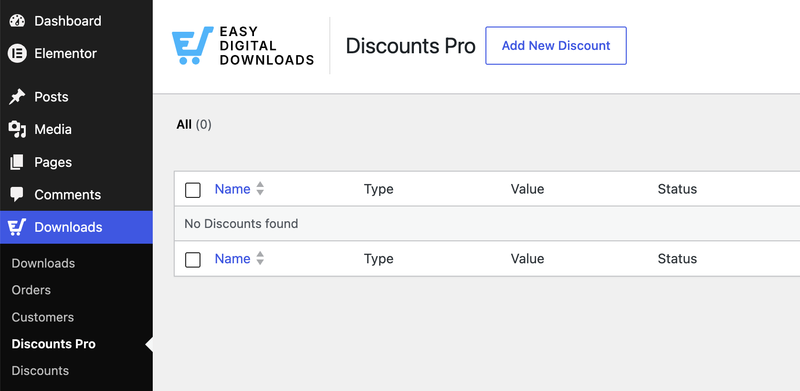
Sobald es auf Ihrer Website aktiviert ist, gehen Sie zu Downloads » Discounts Pro » Neuen Rabatt hinzufügen.
Wählen Sie als Nächstes einen Rabatttyp:
- Festpreis: Fester Betrag Rabatt.
- Prozentualer Preis: Prozenter Rabatt.
- Produktanzahl: Rabatt basierend auf der Anzahl der Artikel im Warenkorb.
- Jedes X. Produkt: Rabatt, der sich für jede festgelegte Anzahl von Artikeln wiederholt.
- Ab X Produkten: Rabatt, der greift, sobald ein Warenkorb eine bestimmte Artikelanzahl erreicht.
- Produkte im Warenkorb: Rabatt, der an bestimmte Produktkombinationen gebunden ist.
- Warenkorbschwelle: Rabatt, der freigeschaltet wird, sobald der Warenkorb einen festgelegten Betrag überschreitet.
Sie könnten zum Beispiel einen Warenkorbschwellen-Rabatt einrichten, der 10 % auf jede Bestellung über 50 $ gewährt, ohne dass ein Code erforderlich ist.
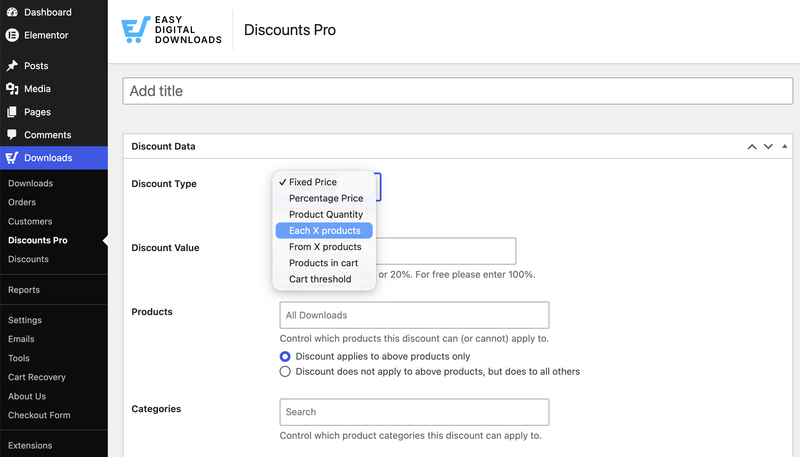
Legen Sie Ihre Bedingungen fest, klicken Sie auf Veröffentlichen, und der Rabatt wird automatisch angewendet, sobald der Warenkorb eines Kunden die Kriterien erfüllt.
Schritt 3. Sehen Sie, wie Kunden den Code einlösen
Sobald ein Code aktiv ist, sehen Kunden auf Ihrer Checkout-Seite eine Option, ihn einzugeben. Sie geben ihn ein, klicken auf Anwenden, und der Warenkorbbetrag wird sofort aktualisiert.
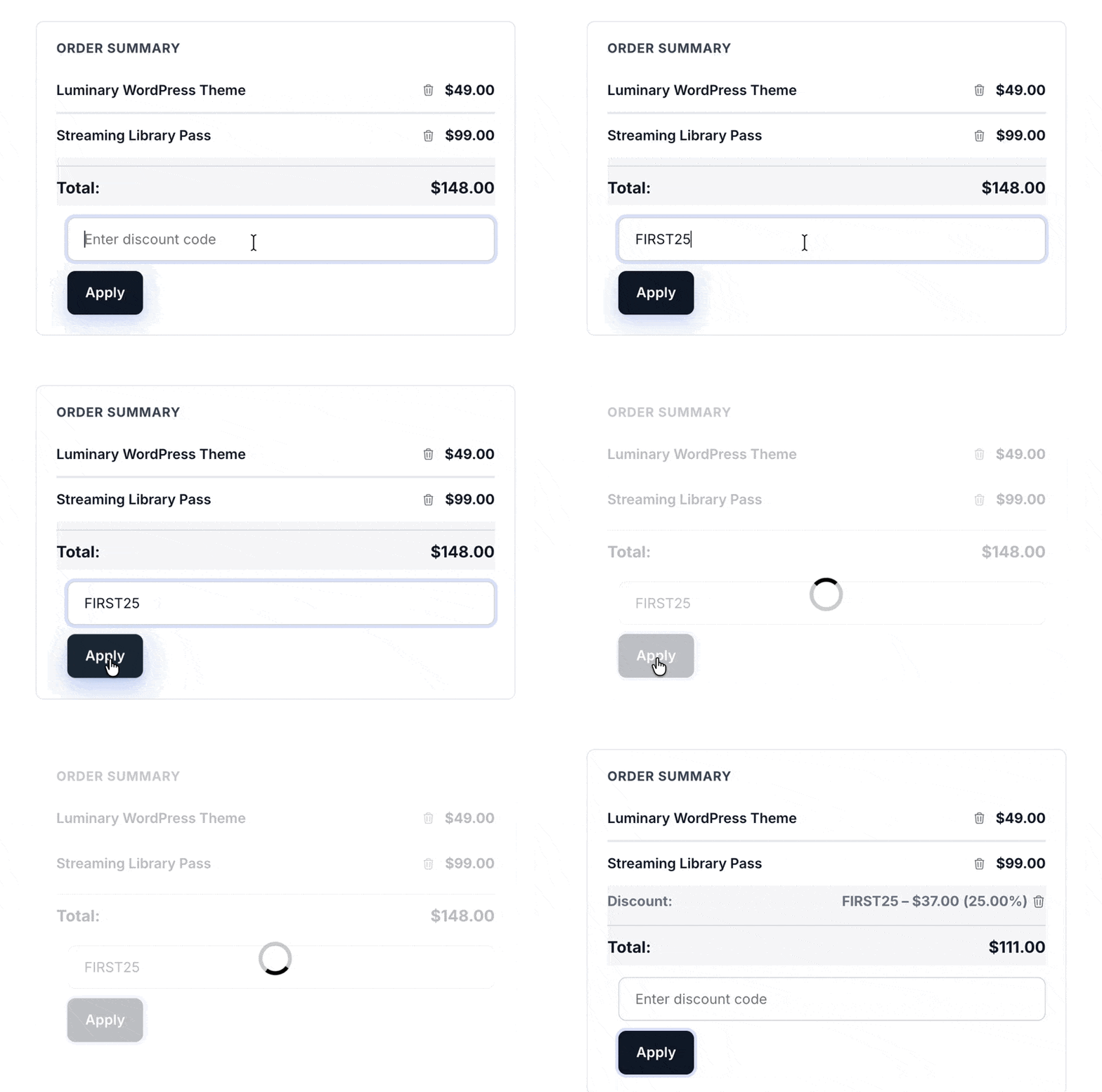
Sie können den Checkout-Schritt auch ganz überspringen, indem Sie Kunden einen Link mit dem integrierten Code senden. Verwenden Sie dazu ?discount=IHRCODE am Ende einer beliebigen URL auf Ihrer Website. Dies ist praktisch für E-Mail-Kampagnen oder Social-Media-Posts. Der Code wird automatisch angewendet, sobald sie den Checkout erreichen.
Schritt 4. Bewerben Sie Ihren Rabattcode
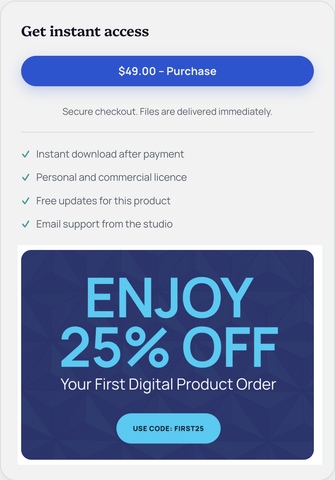
Ein Rabattcode funktioniert nur, wenn die Leute wissen, dass er existiert. Hier sind ein paar einfache Möglichkeiten, ihn den Käufern bekannt zu machen.
- Fügen Sie ihn als Shortcode auf jeder Seite oder jedem Beitrag hinzu, damit er dort angezeigt wird, wo Sie ihn benötigen.
- Erstellen Sie eine spezielle Gutscheinseite mit Ihren aktuellen Angeboten, damit Stammkunden wissen, wo sie nachsehen können.
- Fügen Sie ein Widget zu Ihrer Seitenleiste oder Fußzeile hinzu, um einen aktiven Rabatt website-weit sichtbar zu halten.
- Teilen Sie ihn per E-Mail und soziale Medien mit einem direkten Link über die URL-Methode aus Schritt 3.
Schritt 5. Verfolgen Sie die Leistung Ihrer Rabattcodes
Sobald Ihre Codes live sind, beobachten Sie, wie sie tatsächlich funktionieren. Gehen Sie zu Downloads » Berichte » Rabatte, um die Nutzung und den Umsatz für jeden von Ihnen erstellten Code anzuzeigen.
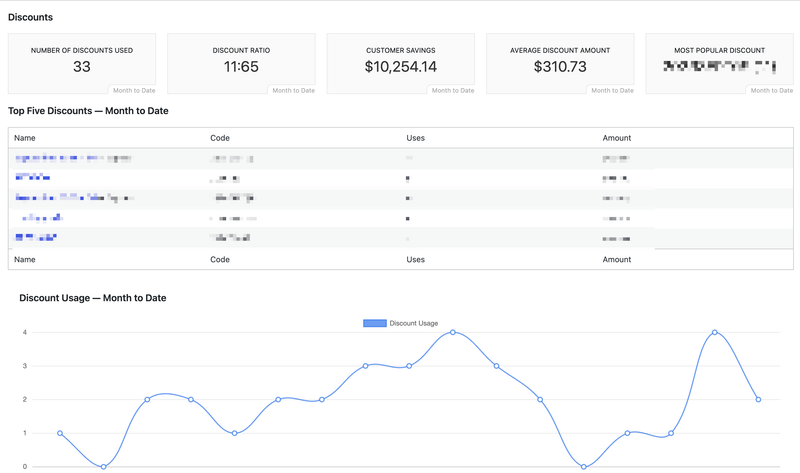
So können Sie leicht erkennen, welche Aktionen sich lohnen zu wiederholen und welche nicht mehr rentabel sind, damit Sie zukünftige Verkäufe anpassen können, anstatt zu raten.
Weitere kreative Möglichkeiten mit Rabattcodes
Einige EDD-Funktionen können Ihre Rabattstrategie erweitern:
- Social Discounts: Belohnen Sie Kunden mit einem Rabatt für das Teilen Ihres Produkts in sozialen Medien.
- Coupon Importer: Importieren Sie vorhandene Codes in großen Mengen aus einer CSV-Datei, anstatt sie einzeln hinzuzufügen.
- Discounts Widget: Lassen Sie andere Websites Ihre aktuellen Aktionen anzeigen.
- Discount Code Generator: Generieren und exportieren Sie große Mengen eindeutiger Codes auf einmal, nützlich für Giveaways oder Affiliate-Partner.
Holen Sie sich einen EDD Pass, um auf diese Funktionen zuzugreifen, zusammen mit allem anderen, was EDD bietet.
FAQs: WordPress-Rabattcodes für digitale Produkte
Wie erstelle ich einen Rabattcode in WordPress?
Wenn Easy Digital Downloads aktiv ist, gehen Sie zu Downloads » Rabatte und klicken Sie auf Rabatt hinzufügen. Geben Sie einen Namen, einen Code und einen Betrag ein und klicken Sie dann auf Rabatt erstellen. Ihr Code ist sofort live.
Kann ich einen Rabattcode auf bestimmte digitale Produkte oder Kategorien beschränken?
Ja. Verwenden Sie das Feld Download-Anforderungen, um einen Code auf bestimmte Produkte zu beschränken, oder das Feld Kategorien, um eine ganze Kategorie auf einmal einzuschließen oder auszuschließen.
Wie lasse ich einen Rabatt automatisch anwenden, ohne einen Code?
Discounts Pro, erhältlich mit einem Extended Pass oder höher, ermöglicht es Ihnen, Bedingungen wie einen Warenkorbschwellenwert oder eine Produktmenge festzulegen, die einen Rabatt beim Checkout automatisch auslösen.
Wie oft können Kunden denselben Rabattcode verwenden?
So oft, wie Sie es erlauben. Legen Sie Max. Nutzung fest, um die Gesamteinlösungen für die gesamte Website zu begrenzen, oder aktivieren Sie Nur einmal pro Kunde verwenden, um jeden Käufer auf eine einmalige Verwendung zu beschränken.
Wo geben Kunden ihren Rabattcode an der Kasse ein?
Auf der Checkout-Seite, wo sie ein Feld zur Eingabe eines Codes sehen, bevor sie ihren Kauf abschließen. Sie können auch einen direkten Link mit dem integrierten Code über die URL-Methode senden.
Wie verfolge ich, welche Rabattcodes tatsächlich funktionieren?
Gehen Sie zu Downloads » Berichte » Rabatte, um die Nutzung und den Umsatz für jeden von Ihnen erstellten Code anzuzeigen.
Nutzen Sie Rabattcodes, um Browser zu Käufern zu machen
Rabattcodes sind eine der schnellsten Möglichkeiten, mehr digitale Produkte zu verkaufen und zögerliche Käufer in zahlende Kunden zu verwandeln, ohne Ihre regulären Preise anzutasten. Beginnen Sie mit einem einfachen Code, beobachten Sie, wie er sich entwickelt, und bauen Sie von dort aus auf.
Sind Sie bereit, Rabattcodes in Ihrem Shop einzusetzen? Holen Sie sich einen EDD Pass, um Discounts Pro freizuschalten und noch heute mit der Erstellung automatischer Rabatte zu beginnen.
📣 P.S. Abonnieren Sie unseren Newsletter und folgen Sie uns auf Facebook, Twitter/X oder LinkedIn für weitere WordPress-Ressourcen!








