

Rabattcodes ermöglichen es Ihnen, Anreize für Kunden zu bieten, Ihre Produkte zu kaufen.
Easy Digital Downloads unterstützt Pauschal- und prozentuale Rabatte, Start- und Ablaufdaten für automatisierte Verkäufe sowie Einschränkungen nach Produkt oder Kategorie. Sofern keine Anforderungen oder Ausschlüsse für den Rabattcode festgelegt sind, wird er bei Verwendung automatisch auf jedes Produkt angewendet.
Einen Rabatt erstellen
Um einen Rabatt zu erstellen, gehen Sie zu Downloads » Rabatte und klicken Sie auf Rabatt hinzufügen.
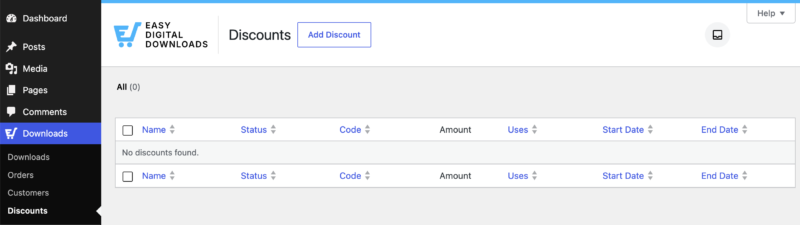
Sobald Sie auf die Schaltfläche Rabatt hinzufügen klicken, sehen Sie das Formular für den Rabatt, das Sie ausfüllen müssen.
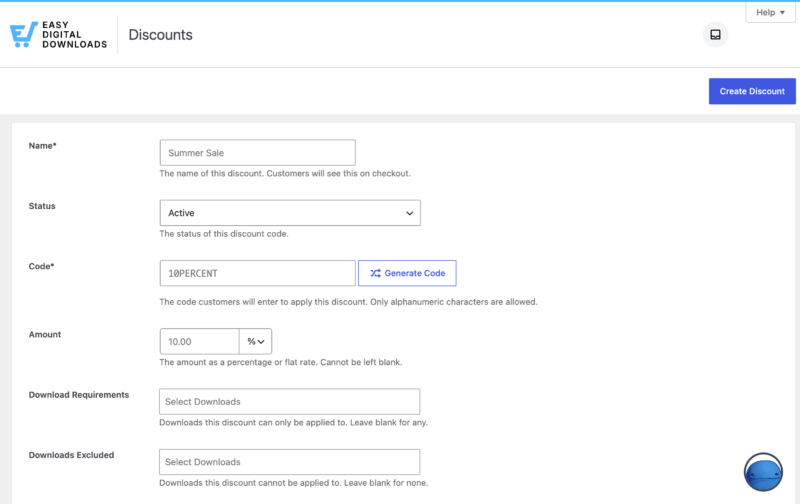
Hinweis: Ein Rabatt benötigt mindestens einen Namen, einen Code und einen Betrag.
Füllen Sie die Details des Rabatts aus:
- Name (erforderlich): Der Name dieses Rabatts. Kunden sehen ihn an der Kasse.
- Status: Setzen Sie den Rabatt auf Aktiv, Inaktiv oder Archiviert.
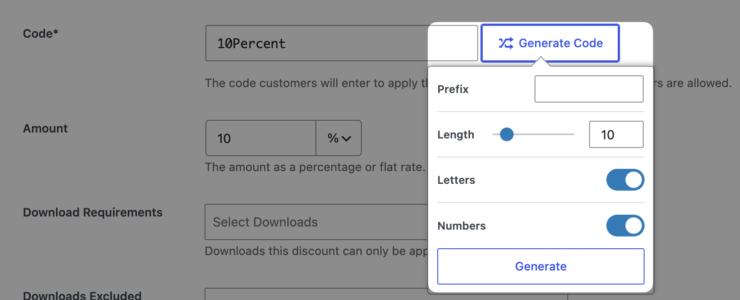
- Code (erforderlich): Der Code, den Kunden an der Kasse eingeben, um den Rabatt anzuwenden. Nur alphanumerische Zeichen sind erlaubt. Um einen automatisch zu erstellen, klicken Sie auf Code generieren und legen Sie ein Präfix, eine Länge und ob er Buchstaben und Zahlen enthalten soll, fest.
- Betrag (erforderlich): Der Rabatt als Prozentsatz oder Pauschalbetrag. Verwenden Sie 100%, um den Rabatt kostenlos zu machen. Dieses Feld darf nicht leer bleiben.
- Download-Anforderungen: Die Downloads, auf die dieser Rabatt angewendet werden kann. Lassen Sie dieses Feld leer, um alle zuzulassen. Wenn ein Produkt in den Download-Anforderungen ausgewählt ist, erscheinen zusätzliche Optionen.
- Ausgeschlossene Downloads: Die Downloads, auf die dieser Rabatt nicht angewendet werden kann. Lassen Sie dieses Feld leer für keine.
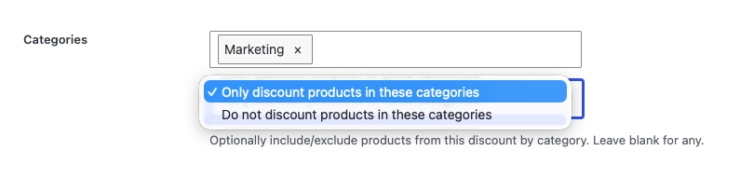
- Kategorien: Produkte optional nach Kategorie einschließen oder ausschließen. Lassen Sie dieses Feld leer für alle.
- Startdatum: Das Datum und die Uhrzeit (UTC), an dem der Rabatt beginnt. Lassen Sie dieses Feld leer für kein Startdatum.
- Ablaufdatum: Das Datum und die Uhrzeit (UTC), an dem der Rabatt abläuft. Lassen Sie dieses Feld leer, damit er nie abläuft.
- Mindestbetrag: Der minimale Warenkorb-Zwischensumme, der erforderlich ist, bevor dieser Rabatt angewendet werden kann.
- Max. Nutzung: Die maximale Anzahl, wie oft dieser Rabatt verwendet werden kann.
- Einmal pro Kunde verwenden: Schalten Sie diese Option ein, um zu verhindern, dass Kunden den Rabatt mehr als einmal verwenden.
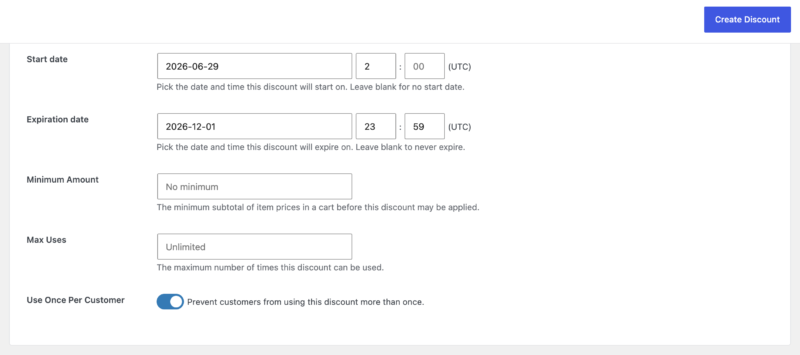
Wenn Sie fertig sind, klicken Sie oben rechts auf dem Bildschirm auf die Schaltfläche Rabatt erstellen.
Einlösen von Rabattcodes
Rabattcodes können auf zwei Arten angewendet werden.
Während des Checkouts
Auf der Checkout-Seite sieht der Kunde eine Option, einen Rabattcode einzugeben. Nachdem er einen Code eingegeben und auf Anwenden geklickt hat, wird der Warenkorb-Gesamtbetrag sofort aktualisiert.
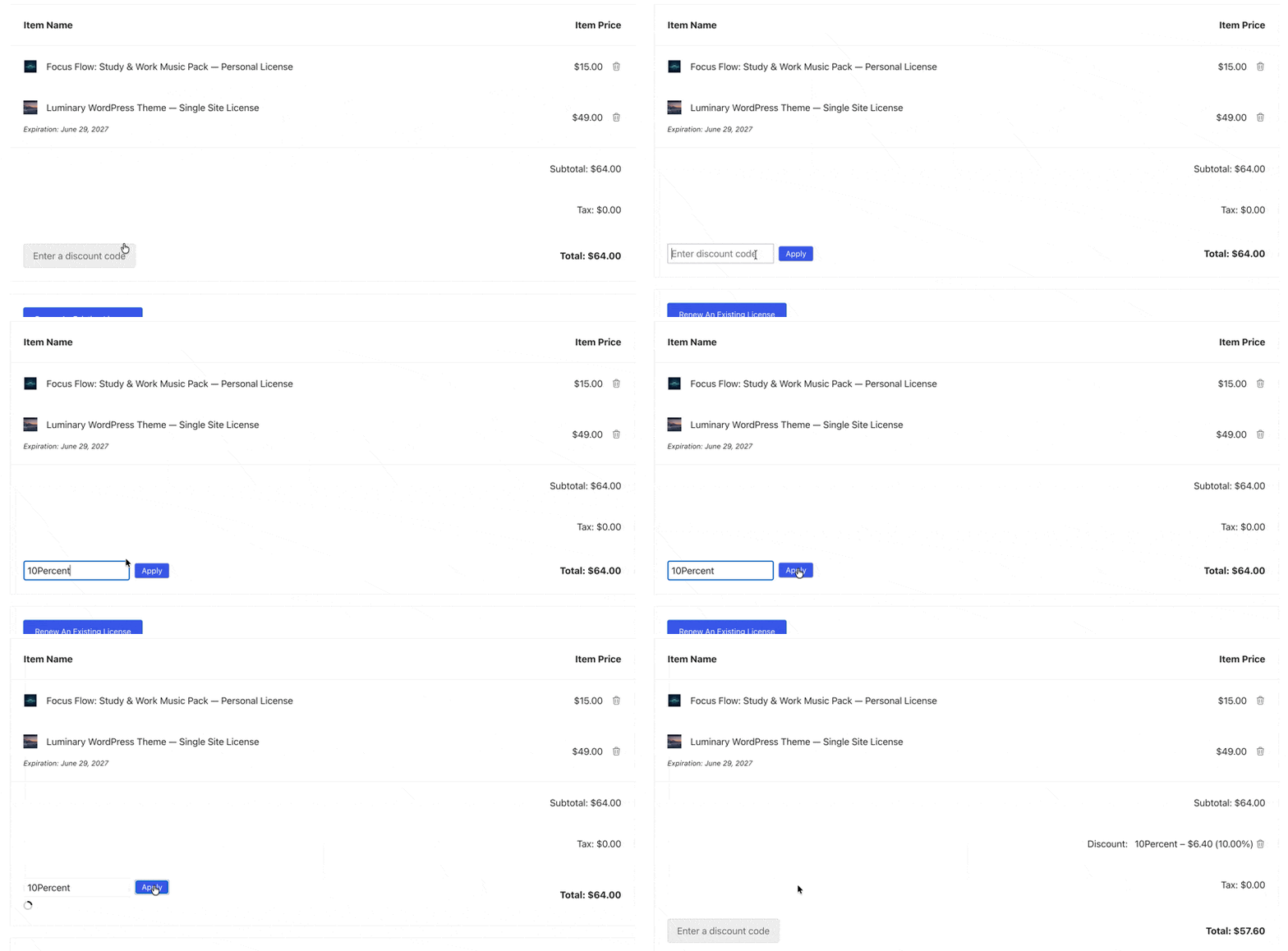
Dieser Link erscheint nur, wenn Sie mindestens einen aktiven Rabatt haben. Wenn Sie keine aktiven Rabatte haben, sehen Kunden an der Kasse keine Option, einen Code einzugeben.
Über die URL übergeben
Jede URL auf Ihrer Website mit ?discount=CODE (wobei CODE Ihr Rabattcode ist) speichert diesen Code in einer Sitzung. Wenn der Kunde dann zur Kasse geht, wird der Code automatisch angewendet.
Hinweis: Wenn Sie dies in Verbindung mit einem benutzerdefinierten "In den Warenkorb"-Link verwenden, verwenden Sie das &-Symbol anstelle des Fragezeichens, wenn der Rabattcode das letzte Element ist. Beispiel:https://yoursite.com/?edd_action=add_to_cart&download_id=XXXX&discount=XXXX



