


Möchten Sie einen Online-Shop einrichten? Gute Idee. Dies ist eine großartige Möglichkeit, ein erfolgreiches Unternehmen oder ein Nebengeschäft mit einem nahezu unbegrenzten Publikum aufzubauen.
Was ist die beste Plattform dafür? In diesem Artikel vergleichen wir Shopify vs. BigCommerce vs. Easy Digital downloads. Jede dieser E-Commerce-Lösungen ist beliebt und leistungsstark.

Wir helfen Ihnen bei der Entscheidung, welche die beste für Sie ist. Legen wir los!
Welches ist das Beste für digitale Produkte?
Da Sie auf EasyDigitalDownloads.com gelandet sind, besteht eine gute Chance, dass Sie daran interessiert sind, digitale Produkte (wie PDFs, Grafiken, Tabellenkalkulationen, Dokumente oder Software) und nicht physische Produkte (wie Kleidung, Kaffee oder Nahrungsergänzungsmittel) zu verkaufen.
Was ist der beste Weg, digitale Produkte zu verkaufen? Auf Ihrer eigenen Website, auf der Sie die volle Kontrolle über alles haben.
✅ Kundenerlebnis und Branding
✅ Gemeinkosten
✅ Die Möglichkeit, die Fähigkeiten Ihrer Website mit Ihrem Wachstum zu erweitern
Der E-Commerce, der diese Kriterien am besten erfüllt, ist eine WordPress-Website mit Easy Digital Downloads.

Warum WordPress? Weil Ihnen Ihre Website gehört, wenn Sie WordPress verwenden. Wenn Sie auf Marktplätzen wie Etsy oder SaaS-Anbietern wie Shopify oder BigCommerce verkaufen, mieten Sie Ihre digitale Präsenz. Sie haben weniger Kontrolle und die Bedingungen Ihrer Präsenz auf deren Plattform können sich jederzeit ändern.
Warum Easy Digital Downloads (EDD)? Weil es speziell dafür entwickelt wurde, den Verkauf Ihrer digitalen Produkte so schnell und einfach wie möglich zu gestalten. EDD wurde speziell für digitale Produkte entwickelt und wird von mehr als 50.000 Websites genutzt.
Mit WordPress und EDD haben Sie die volle Kontrolle über alles.
Einrichtungsschritte für digitale Produkte
Diese Tabelle gibt einen Überblick über die Schritte, die zur Einrichtung eines Shopify-, BigCommerce- oder Easy Digital Downloads-Shops erforderlich sind. Sie werden feststellen, dass der Verkauf digitaler Produkte auf Shopify als nachträglicher Gedanke betrachtet werden könnte. Es ist überhaupt nicht für digitale Produkte ausgelegt.
| Shopify | BigCommerce | Easy Digital Downloads |
|---|---|---|
| Domainnamen besorgen | Domainnamen besorgen | Domainnamen besorgen |
| Shopify-Konto einrichten | BigCommerce-Konto einrichten | WordPress-Website einrichten |
| Kostenloses oder kostenpflichtiges Theme auswählen | Kostenloses oder kostenpflichtiges Theme auswählen | Kostenloses oder kostenpflichtiges Theme auswählen |
| Produkt erstellen | Produkt erstellen | EDD-Plugin installieren |
| Verschiedene Einstellungen für physische Produkte deaktivieren und/oder ignorieren | Verschiedene Einstellungen für physische Produkte deaktivieren und/oder ignorieren | Download (Produkt) erstellen |
| Addon/App für digitale Downloads finden und installieren | Digital-Produkt-Modus aktivieren | Zahlungsmethode auswählen |
| Addon/App für digitale Downloads konfigurieren | Zahlungsmethode auswählen | Produktseite anzeigen/testen |
| Zurück zu den Produkteinstellungen, klicken Sie auf das Produkt, fügen Sie den Anhang für digitale Downloads hinzu | Produktseite anzeigen/testen | Verkaufen starten |
| Datei für digitale Downloads anhängen und konfigurieren | Verkaufen starten | |
| Zahlungsmethode auswählen | ||
| Produktseite anzeigen/testen | ||
| Verkaufen starten |
BigCommerce ist einfacher zu handhaben als Shopify für digitale Produkte. Und Easy Digital Downloads ist einfacher als beide.
Digital First
Nur EDD ist eine Digital-First-Lösung. Es hat auch digitale Produktfunktionen, die leistungsfähiger sind und bei Shopify oder BigCommerce (ohne Add-ons von Drittanbietern) nicht verfügbar sind.
Schauen Sie sich diese digitalen First-Erweiterungen an, die wir entwickeln, um Ihren digitalen Produktverkauf zu stärken:
- Software-Lizenzierung – Generieren Sie automatisch Lizenzcodes, verwalten Sie Verlängerungen und administrieren Sie Upgrades für Ihre digitalen Produkte.
- Rechnungen – Erstellen Sie ansprechende Rechnungen und stellen Sie einfache Kaufhistorien-Seiten bereit, um die Kundenbindung zu erhöhen.
- Frontend-Einreichungen – Ermöglichen Sie anderen Produktherstellern, auf Ihrer Website zu verkaufen, und verwandeln Sie Ihre Website in einen Marktplatz, um den Umsatz exponentiell zu steigern.
Starten Sie mit EDD, indem Sie den Pass wählen, der Ihren Bedürfnissen am besten entspricht.
⬇️ Lassen Sie uns Shopify vs. BigCommerce vs. Easy Digital Downloads im Detail vergleichen. Lesen Sie weiter.
Preise
Shopify und BigCommerce werden monatlich abgerechnet. Easy Digital Downloads wird jährlich abgerechnet, mit einem Einführungsrabatt von 50 % für das erste Jahr!
Das macht EDD besonders gut für den Start eines neuen digitalen Produktgeschäfts. Sie können mit geringen anfänglichen Gemeinkosten starten.
| Shopify | BigCommerce | Easy Digital Downloads |
|---|---|---|
| Basic: 348 $ pro Jahr (29 $ pro Monat) | Essentials Standard: 359 $ pro Jahr (29,95 $ pro Monat) | Personal Pass: 99,50 $ (erstes Jahr, dann 199 $ pro Jahr) (16,50 $ pro Monat) |
| Standard: 948 $ pro Jahr (79 $ pro Monat) | Essentials Plus: 959 $ pro Jahr (79,95 $ pro Monat) | Extended Pass: 199,50 $ (erstes Jahr, dann 399 $ pro Jahr) (33 $ pro Monat) |
| Advanced: 3.588 $ pro Jahr (299 $ pro Monat) | Essentials Pro: 3.599 $ pro Jahr (299,95 $ pro Monat) | Professional Pass: 299,50 $ (erstes Jahr, dann 599 $ pro Jahr) (50 $ pro Monat) |
| Enterprise: 24.000 $ pro Jahr (2.000 $ pro Monat oder benutzerdefiniertes Angebot anfordern) | Unternehmen: Nur individuelles Angebot | All Access Pass: 499,50 $ (erstes Jahr, dann 999 $ pro Jahr) (83 $ pro Monat) |
🤷🏾 Haben Sie noch keine WordPress-Website? Kein Problem. Sie können eine sehr einfach einrichten und die Kosten sind sehr gering.
- Wir empfehlen die Verwendung eines verwalteten WordPress-Hosts. Installieren und verwalten Sie WordPress und Easy Digital Downloads mit SiteGround Managed EDD Hosting, oder
- Schauen Sie sich diesen Leitfaden zur Auswahl eines guten Webhosts an (mit Rabattcodes!)
Einrichtung
Wie wir bereits oben erwähnt haben, ist die Einrichtung eines Produkts mit Easy Digital Downloads am einfachsten. Werfen wir einen genaueren Blick darauf.
Shopify-Einrichtung
Um ein Produkt für den Verkauf auf Shopify einzurichten, klicken Sie auf die grüne Schaltfläche Produkt hinzufügen in der Checkliste für den Einstieg (wenn Ihre Website neu ist) oder klicken Sie im linken Menü auf Produkte und dann auf Produkt hinzufügen.
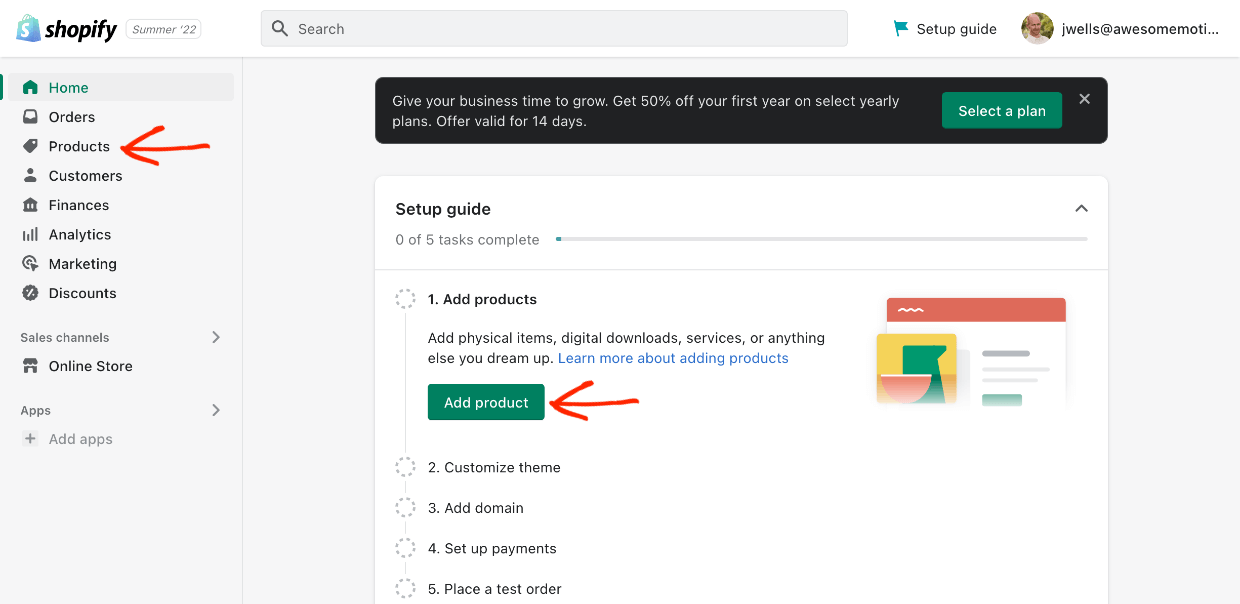
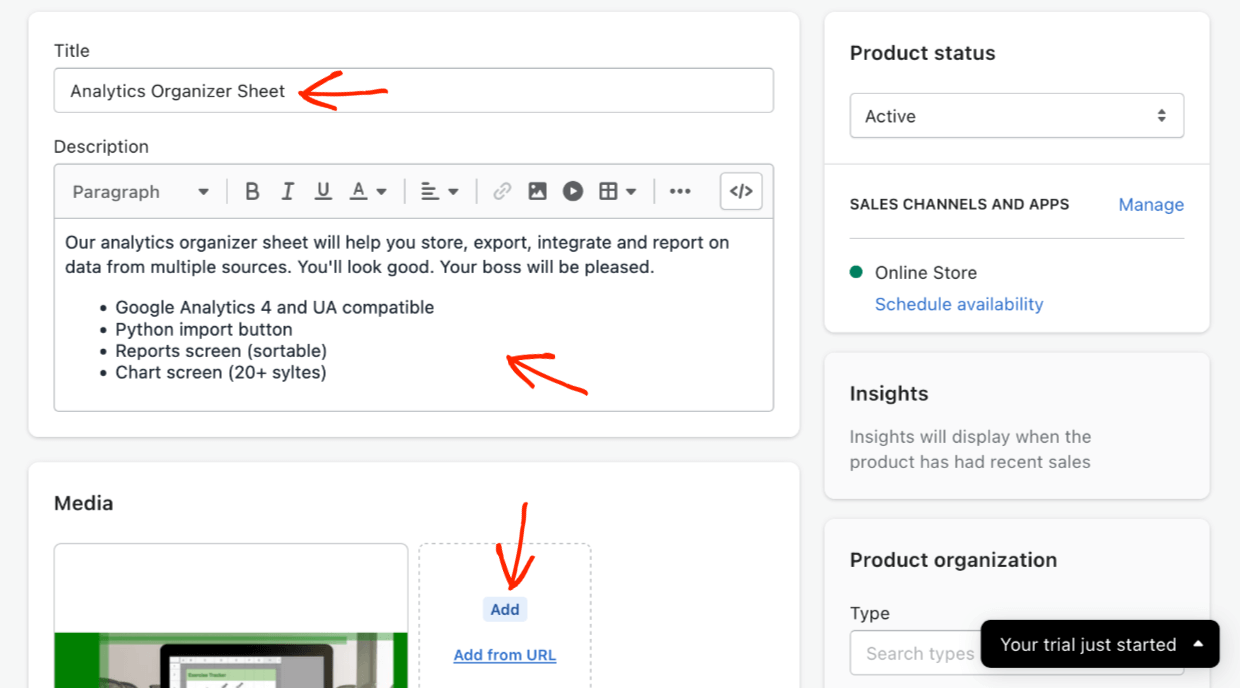
- Schritt 1: Fügen Sie einen Titel und eine Beschreibung hinzu, dann
- Schritt 2: Fügen Sie ein Produktbild hinzu
- Schritt 3: Legen Sie einen Preis fest
Nicht für digitale Produkte konzipiert
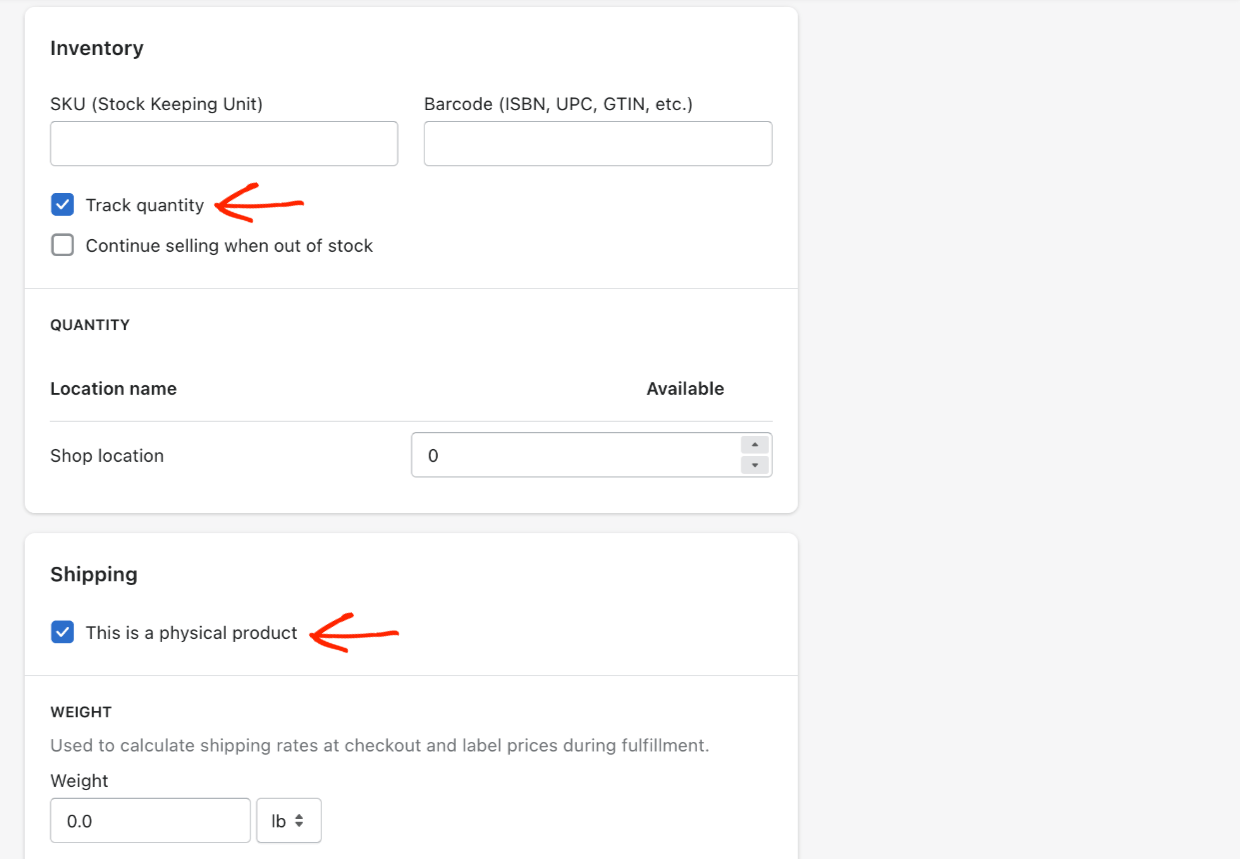
Schritt 4: Sie werden feststellen, dass es alle möglichen Einstellungen gibt, die Sie nicht benötigen, wenn Sie digitale Produkte verkaufen. Unter Inventar sollten Sie 'Bestand verfolgen' deaktivieren, da Sie unbegrenzten Bestand haben.
Schritt 5: Deaktivieren Sie unter Versand 'Dies ist ein physisches Produkt'.
Selbst nachdem Sie all dies getan haben, ist es noch ein langer Weg. 😩
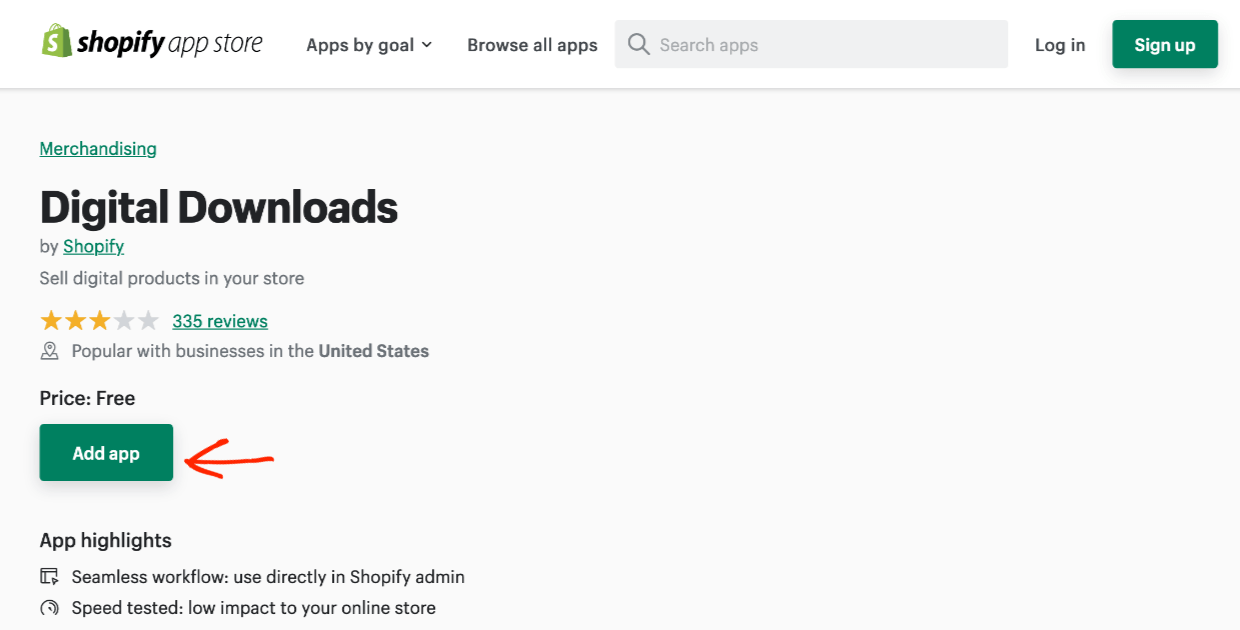
Schritt 7: Sie müssen eine kostenlose App namens Digital Downloads installieren.
- Klicken Sie im linken Dashboard-Menü auf 'Apps hinzufügen'
- Suchen Sie dann nach 'Digital Downloads'
- Wenn Sie sie finden, klicken Sie auf App hinzufügen. Von hier an wird es verwirrend.
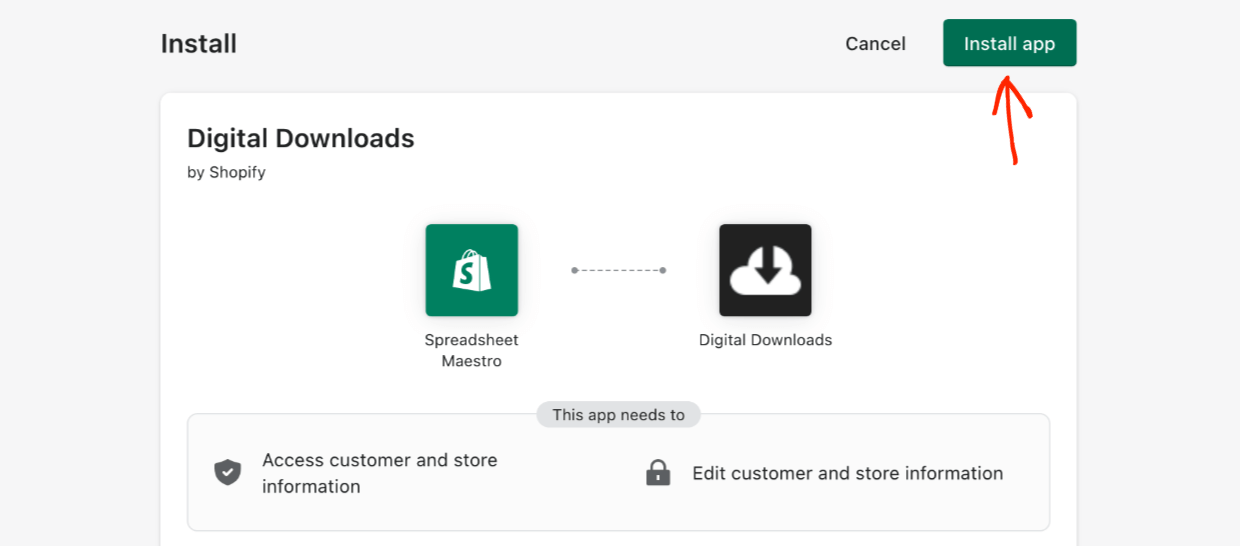
- Ein neuer Tab wird geöffnet. Klicken Sie auf App installieren. Ihre Systemsteuerung/Dashboard wird in einem neuen Tab geladen
- Dann müssen Sie die App installieren, indem Sie oben rechts auf die Schaltfläche Digitale Downloads hinzufügen klicken
Schritt 9: Dann werden Sie zu einer Seite weitergeleitet, die ein wenig wie eine Fehlerseite aussieht. Klicken Sie auf die Schaltfläche 'Produkte anzeigen'. Es sind noch viele weitere Klicks erforderlich.
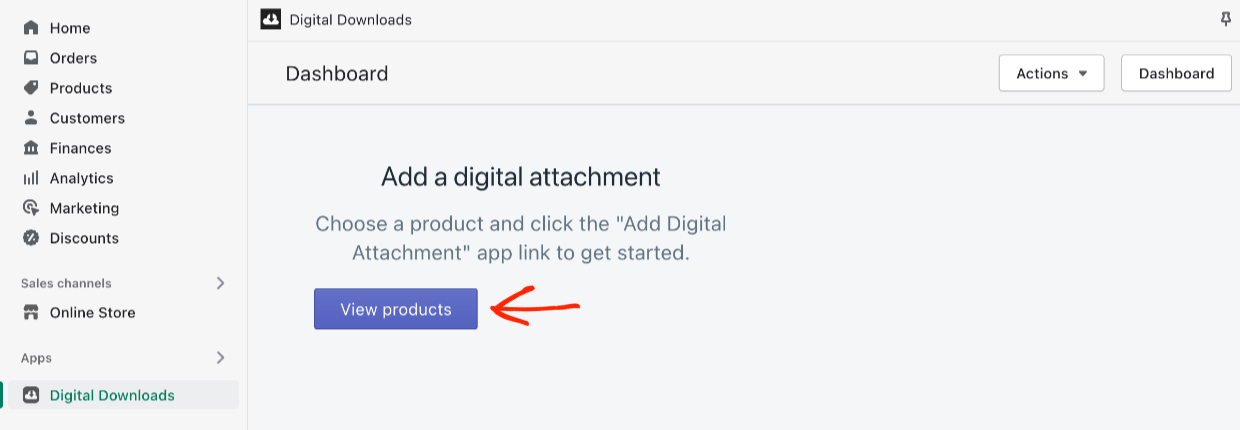
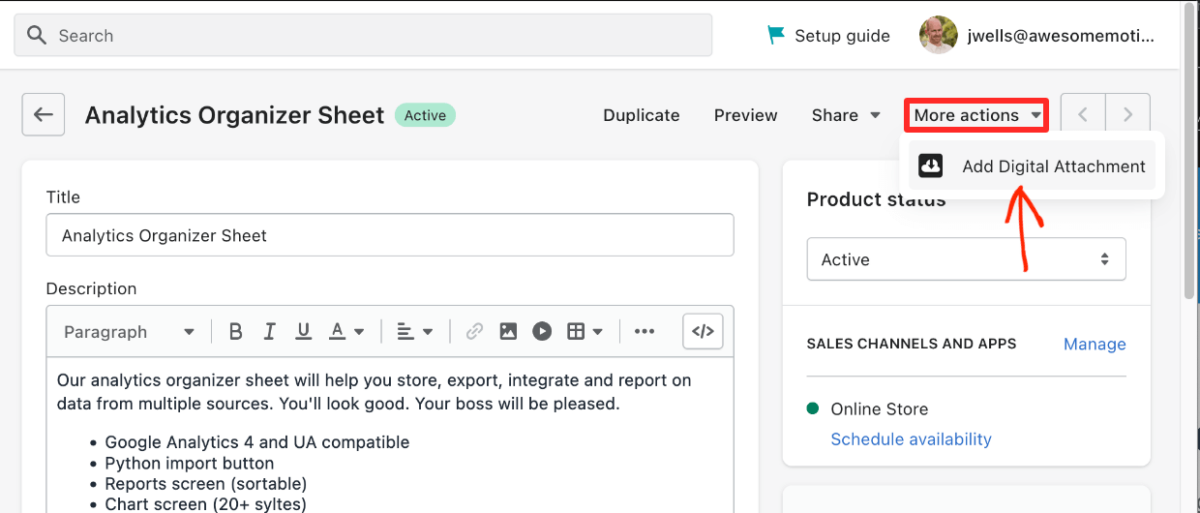
Klicken Sie als Nächstes auf das Produkt, das Sie bereits irgendwie gerade erstellt haben. Sie sind wieder dort, wo Sie angefangen haben, auf der Produktseite. Die App 'Digital Downloads' fühlt sich nicht sehr integriert an. Es gibt keine neuen Boxen mit Einstellungen auf der Hauptseite, die leicht zu sehen sind.
Schritt 10: Es ist etwas verwirrend. Sie müssen oben rechts auf die kleine Schaltfläche Weitere Aktionen klicken. Klicken Sie dann auf Digitalen Anhang hinzufügen.
Danach werden Sie zu einer *neuen* Seite mit einer *neuen* Benutzeroberfläche weitergeleitet. Klicken Sie auf die blaue Schaltfläche Datei hochladen, um Ihre Produktdaten anzuhängen.
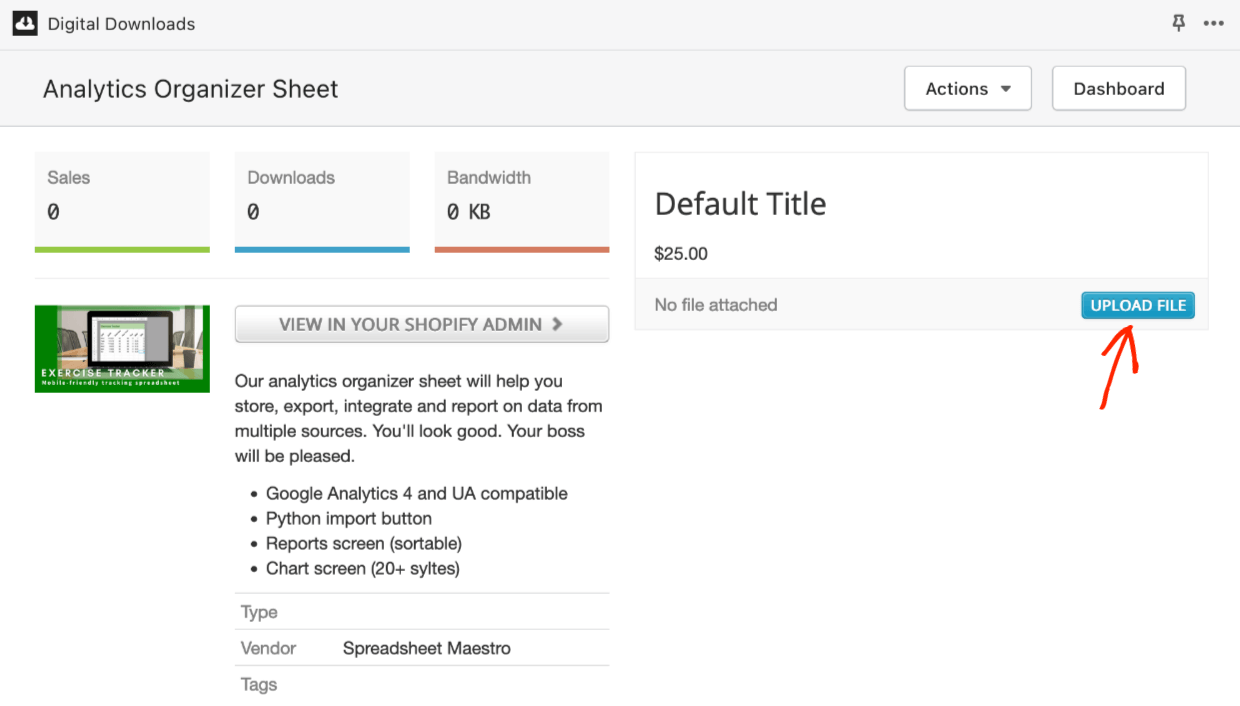
⬆️ Die maximale Dateigröße für den Upload beträgt 5 Gigabyte.
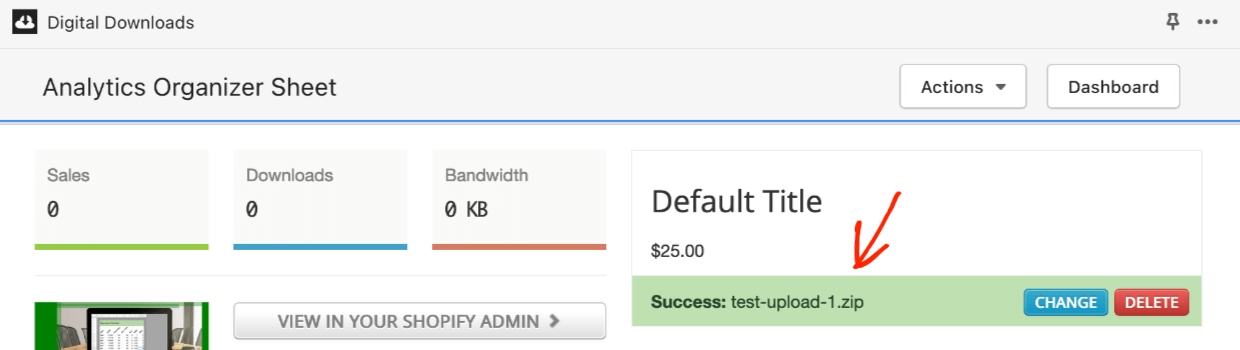
Puh. Ok. Jetzt haben Sie ein Produkt eingerichtet, ein digitales Produkt, das fast verkaufsfertig ist (nachdem Sie eine Zahlungsmethode gewählt haben).
Vorschau im Frontend
Klicken Sie in Ihrem linken Menü auf Onlineshop. Finden Sie dann die Schaltfläche Onlineshop anzeigen. So sehen Sie, wie das neue Produkt für potenzielle Kunden aussehen wird. Kunden klicken auf In den Warenkorb oder Jetzt kaufen, um einen Kauf zu tätigen.
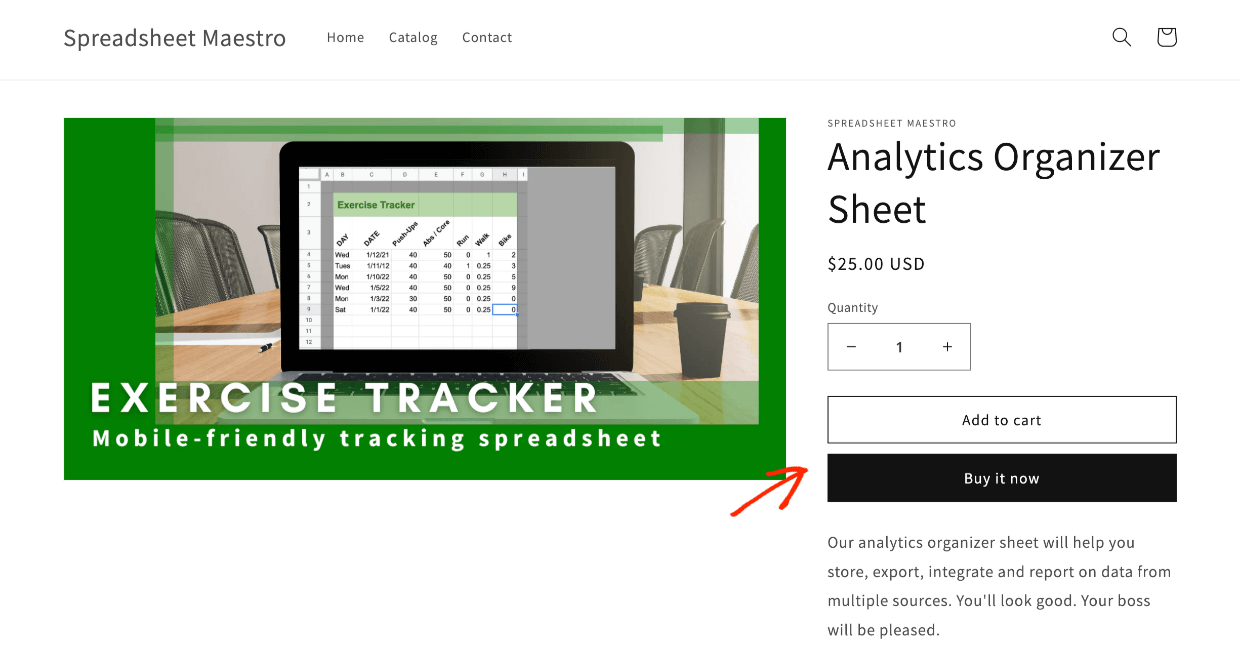
Sie können sehen, dass Shopify nicht wirklich für die Einrichtung eines digitalen Produkts konzipiert ist. Es gibt eine Reihe von unnötigen Schritten, etwa 10, je nachdem, wie man zählt. Und Sie müssen all diese Schritte immer wieder wiederholen (es sei denn, Sie duplizieren ein Produkt, das überspringt *einige* Schritte). BigCommerce ist einfacher.
BigCommerce-Einrichtung
Um ein Produkt mit BigCommerce einzurichten, gehen Sie zum Menü auf der linken Seite. Klicken Sie auf Produkte und dann auf Hinzufügen. Geben Sie dann die Produktinformationen ein.
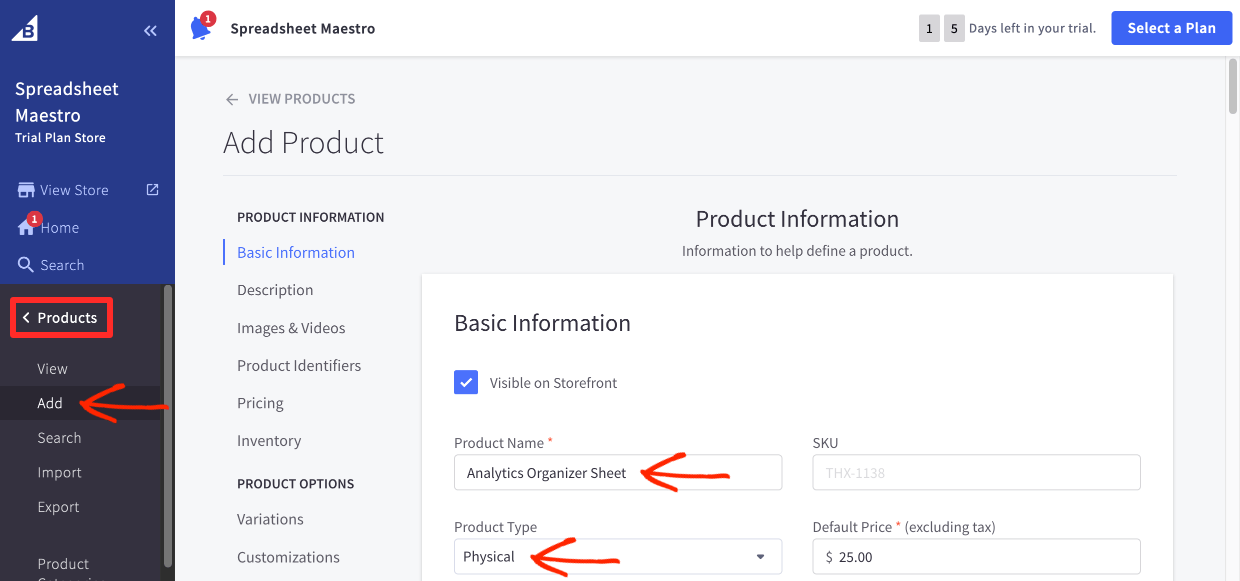
- Schritt 1: Fügen Sie einen Produktnamen hinzu
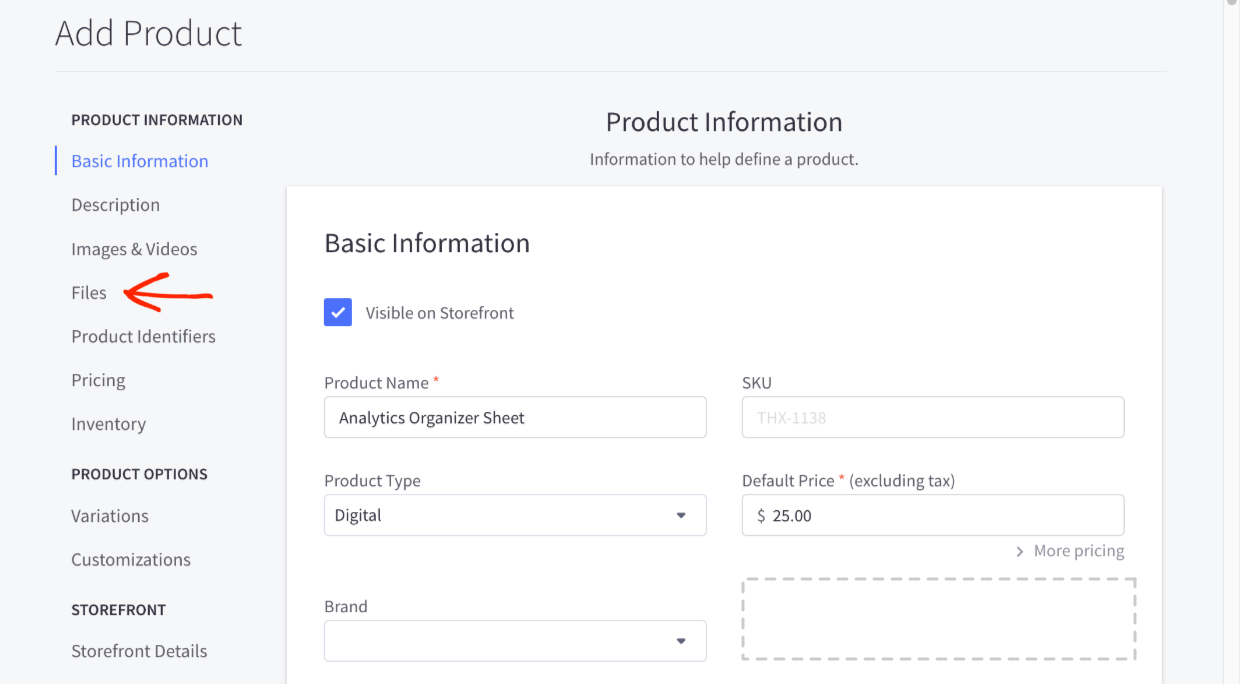
- Schritt 2: Wählen Sie Digital unter Produkttyp
Wenn Sie dies tun, wechselt das Produkt in den digitalen Modus. Viele Optionen, die Sie nicht benötigen, wie z. B. Gewicht, verschwinden und eine Schaltfläche Dateien erscheint.
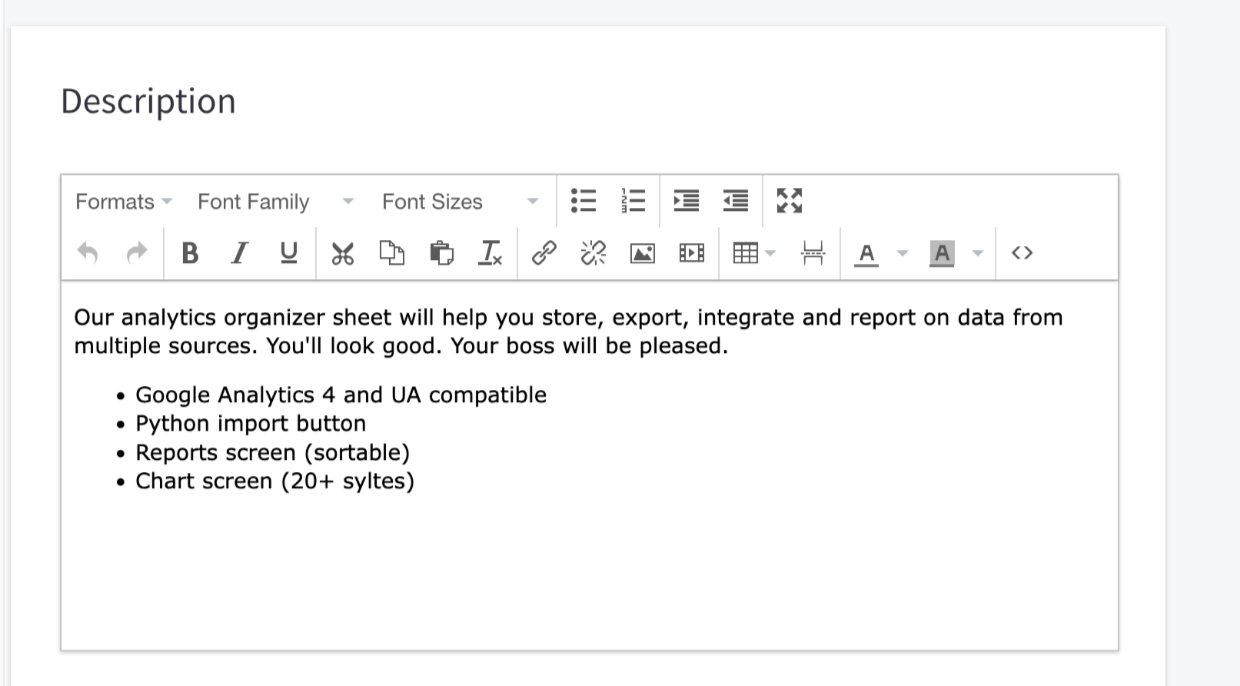
- Schritt 3: Fügen Sie eine Beschreibung hinzu
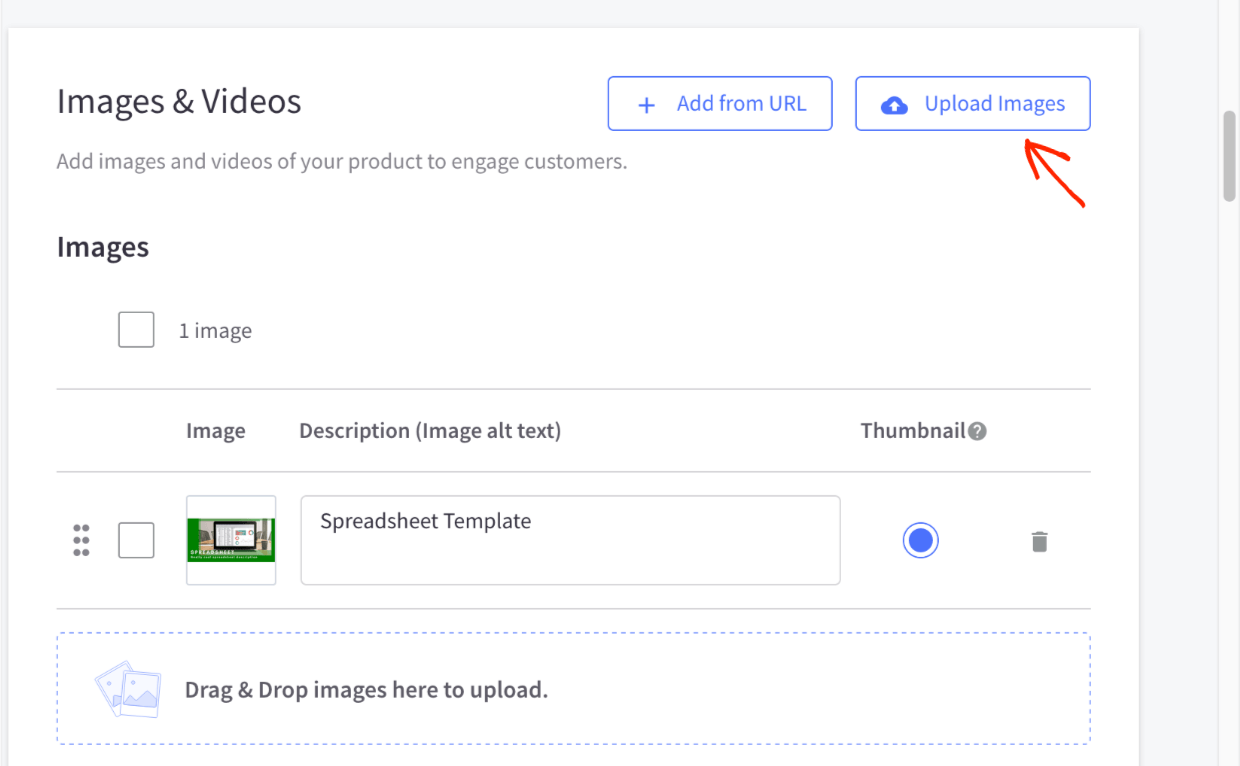
- Schritt 4: Fügen Sie ein Produktbild unter Bilder und Video hinzu
- Schritt 5: Fügen Sie unter Dateien die/die Datei/en hinzu, die der Kunde nach dem Kauf erhält.
- Laden Sie die Datei hoch
- Geben Sie eine Beschreibung an (dies ist der klickbare Link)
- Legen Sie fest, wie oft ein Kunde die Datei herunterladen kann
- Legen Sie fest, wie viel Zeit vergehen muss, bevor Downloads deaktiviert werden (um Piraterie zu reduzieren/verhindern)
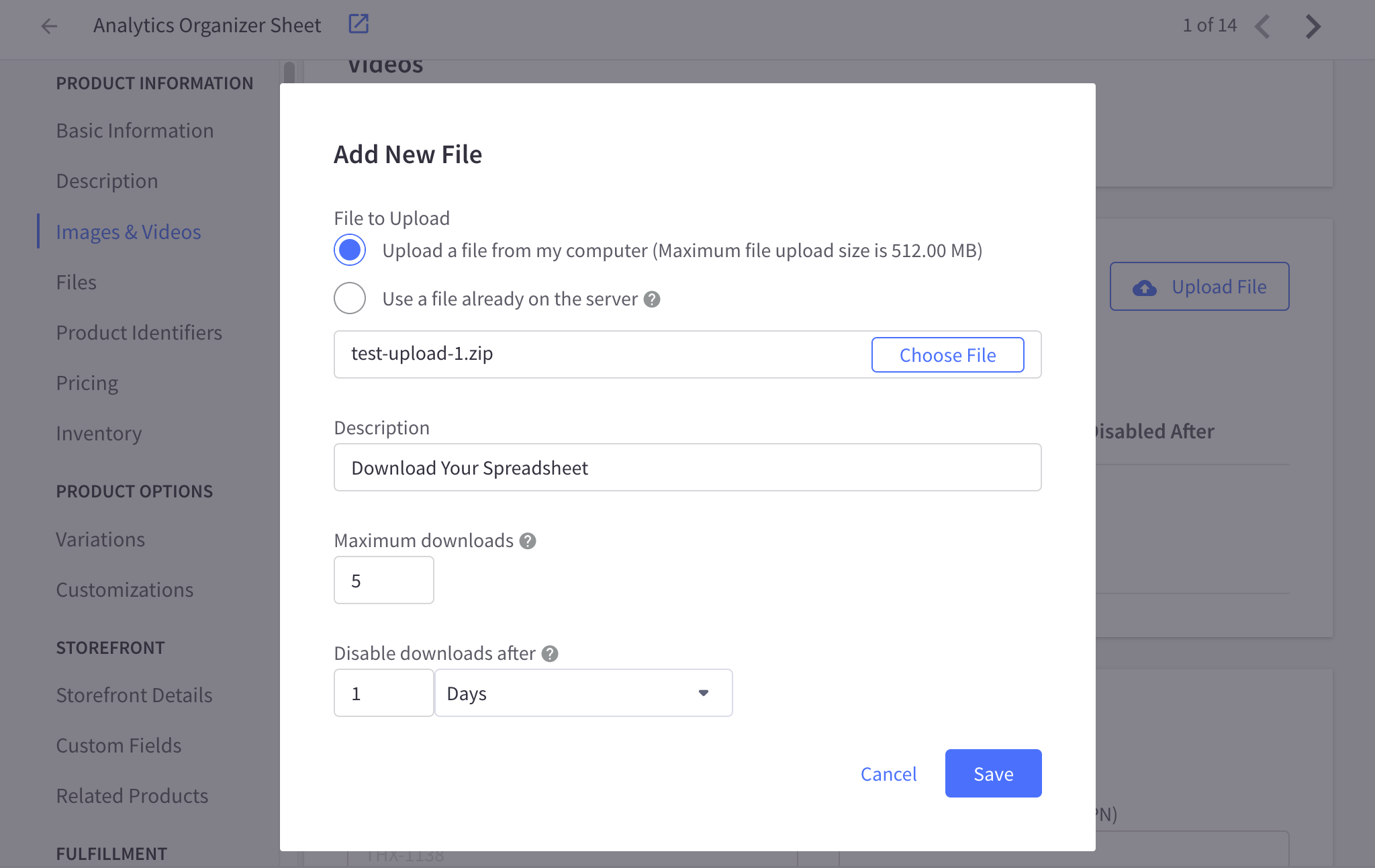
⬆️ Die maximale Upload-Dateigröße beträgt 512 Megabyte. Das ist nicht sehr viel, wenn Sie Fotos, Videos oder Grafiken verkaufen, und kann bei der Verwendung von BigCommerce zu Problemen führen. Shopify erlaubt bis zu 5 GB. Easy Digital Downloads ist unbegrenzt.
- Schritt 6 Legen Sie unter Preisgestaltung einen Preis fest.
- Unter Erweiterte Preisgestaltung anzeigen gibt es erweiterte Einstellungen, die für physische Waren gedacht sind. Diese können Sie ignorieren.
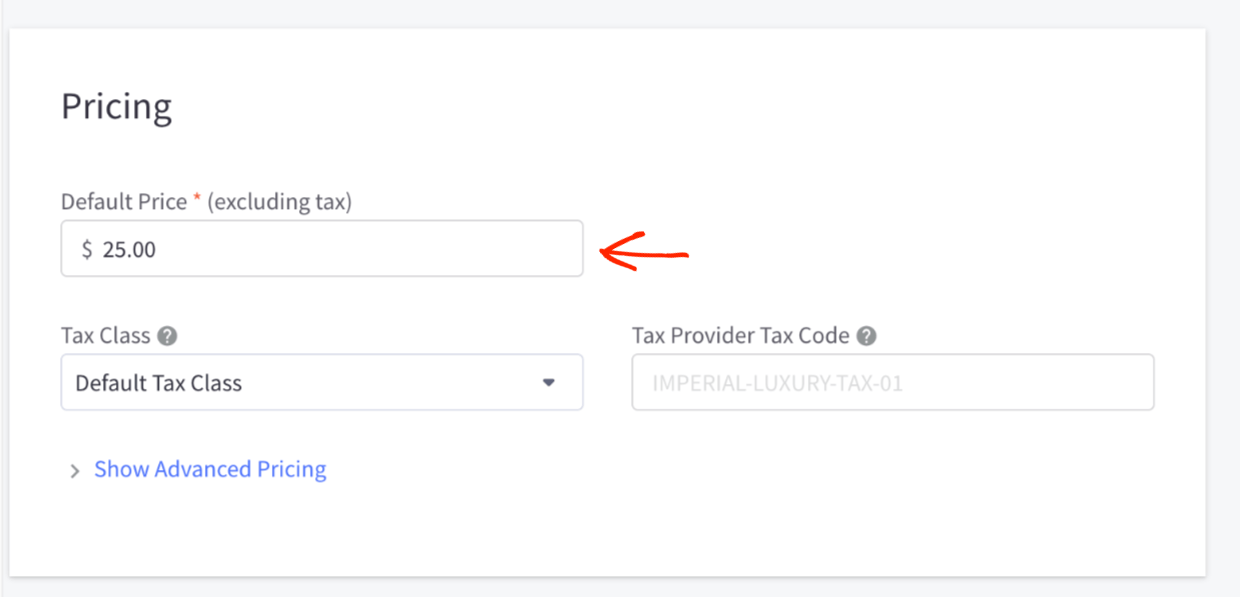
Klicken Sie abschließend auf Speichern. Sie haben ein Produkt zum Verkauf erstellt. Es ist viel einfacher, ein digitales Produkt mit BigCommerce als mit Shopify zu erstellen. Wir zeigen Ihnen, wie Easy Digital Downloads noch einfacher ist.
Vorschau im Frontend
So wird Ihr Produkt im Frontend mit dem Standard-Theme von BigCommerce aussehen.
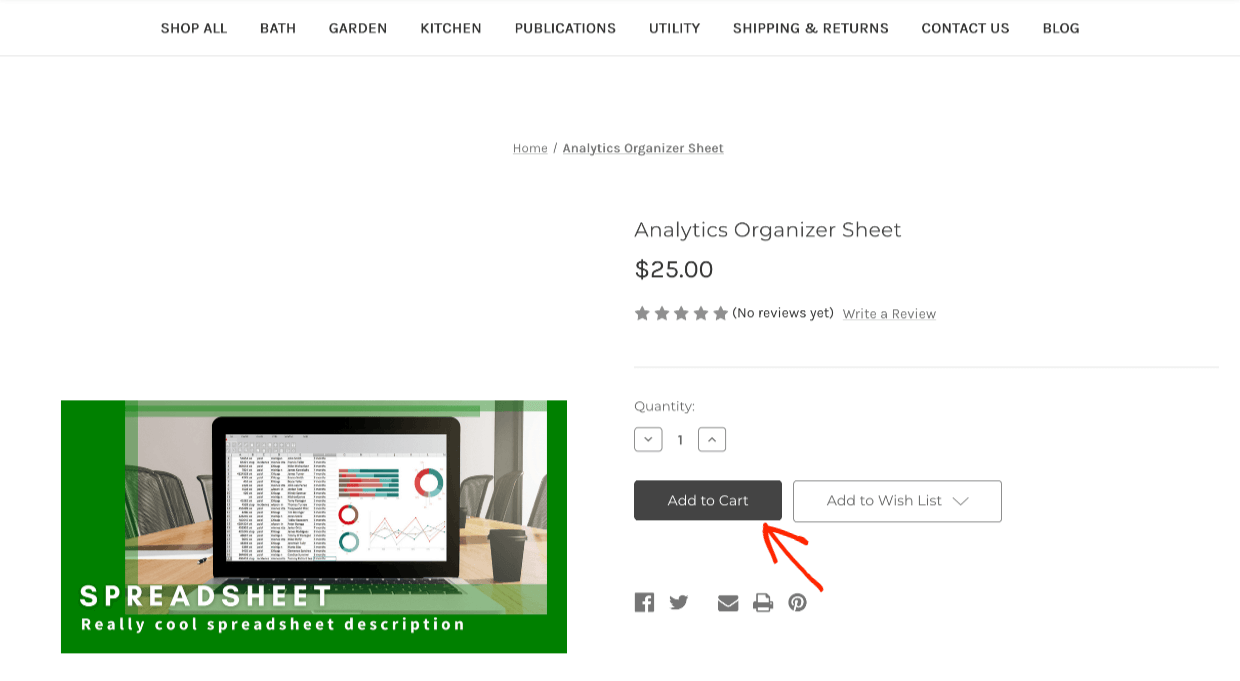
Sie werden feststellen, dass das 'Stock' Cornerstone-Theme eine Reihe von Beispielseiten und Menüpunkten enthält, die Sie nicht wünschen und die auf physische Produktgeschäfte ausgerichtet sind. Wir sprechen weiter unten mehr über Themes.
Easy Digital Downloads Einrichtung
😇 Das Einrichten eines digitalen Produkts zum Verkauf ist am einfachsten mit Easy Digital Downloads. Das liegt daran, dass EDD speziell für den Verkauf von Dateien, Downloads, virtuellen Produkten und herunterladbaren Produkten entwickelt wurde.
Wenn EDD auf Ihrer WordPress-Website installiert ist, haben Sie einen neuen Tab im linken Menü mit dem Namen Downloads. EDD nennt die Produkte, die Sie verkaufen, 'Downloads'.
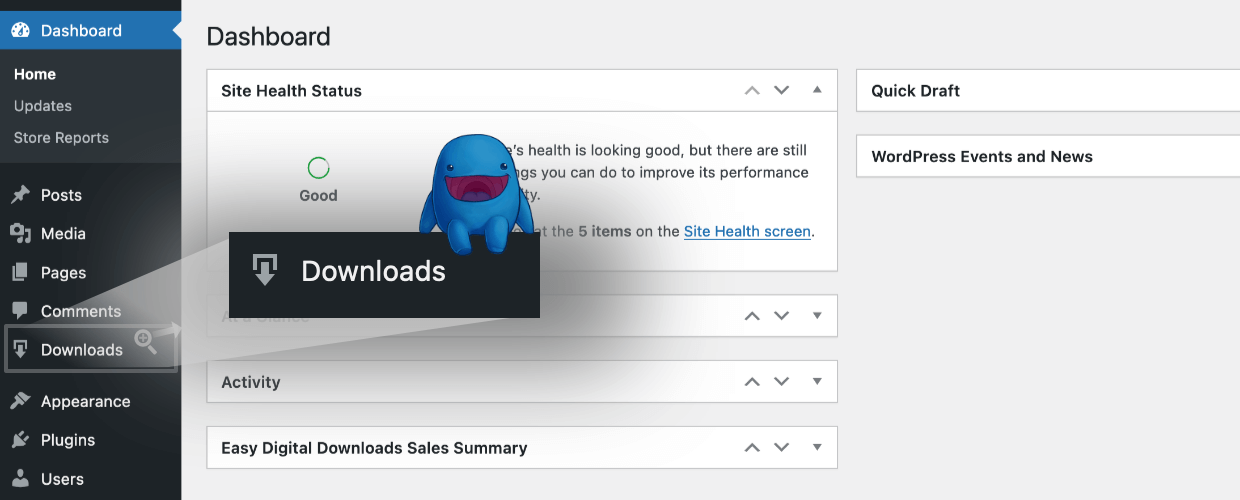
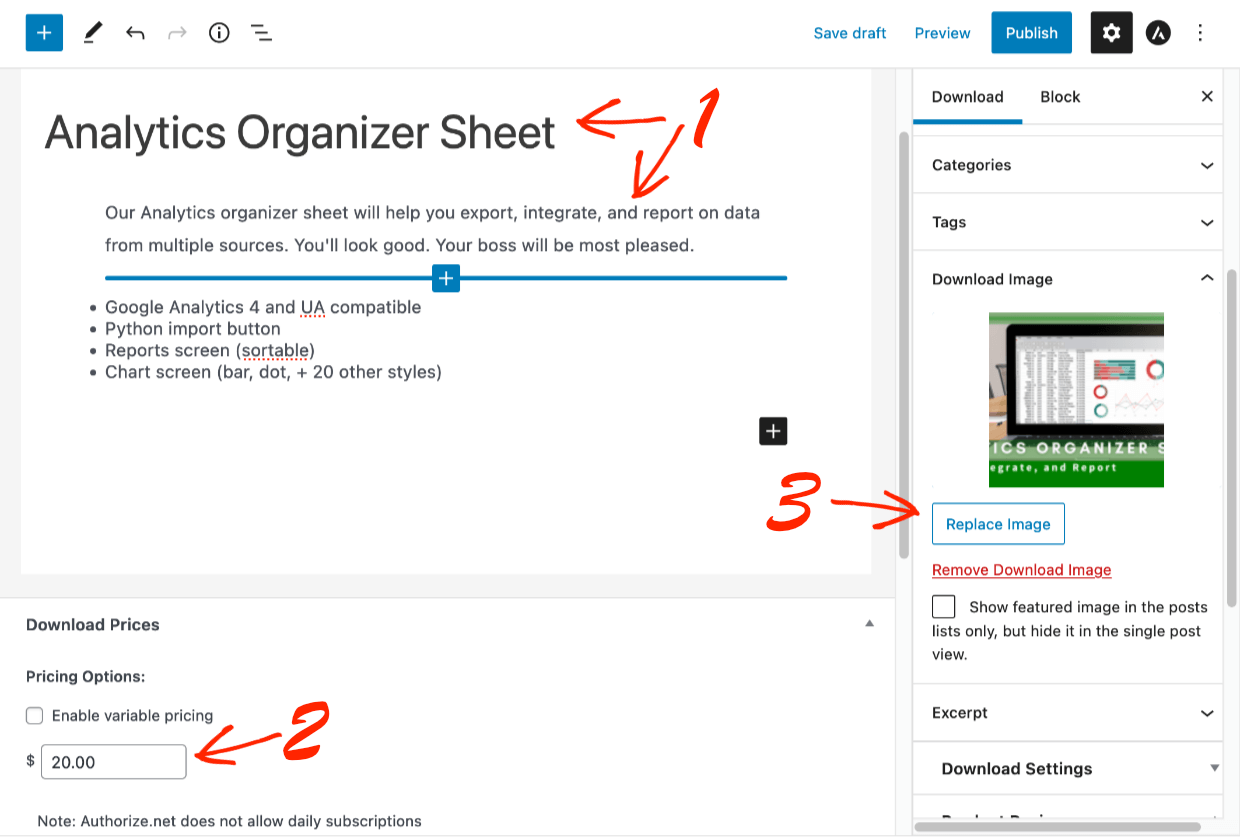
Klicken Sie auf Downloads und dann auf Neu hinzufügen.
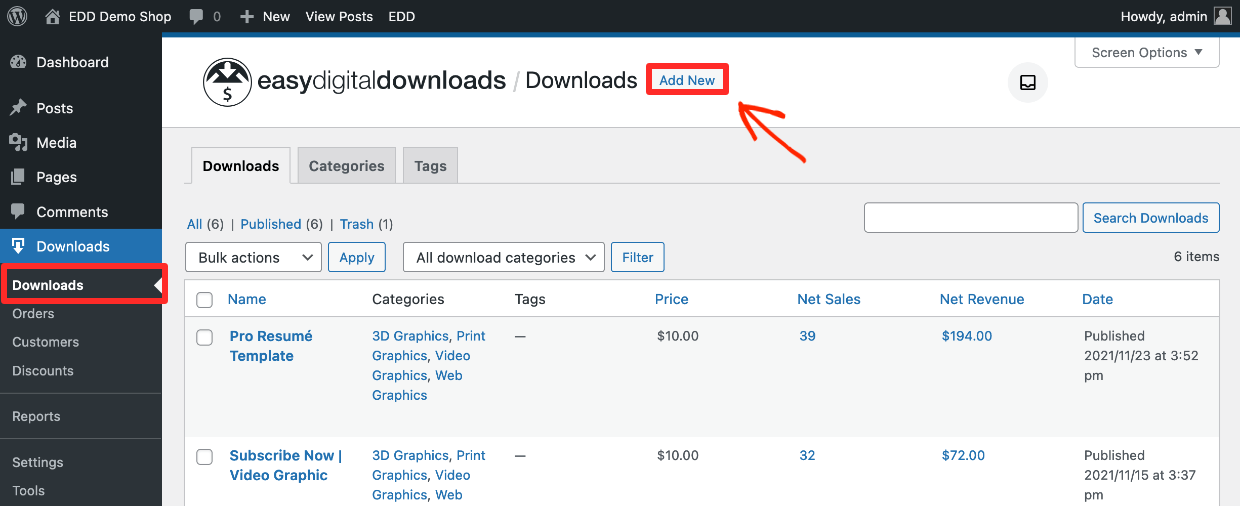
Nun, im Gegensatz zu Shopify und in geringerem Maße zu BigCommerce, ist die Einrichtung kinderleicht.
- Schritt 1: Fügen Sie einen Titel und eine Beschreibung hinzu, dann
- Schritt 2: Fügen Sie ein Produktbild hinzu
- Schritt 3: Legen Sie einen Preis fest
- Schritt 4: Klicken Sie unter Download-Dateien auf Neue Datei hinzufügen, um die Datei hochzuladen, die der Kunde nach dem Kauf erhält. Der Dateiname wird automatisch hinzugefügt, oder Sie geben stattdessen Text wie 'Ihre Tabelle herunterladen' ein. Dies ist der klickbare Text, den der Kunde auf der Kaufbestätigungsseite und in der Kaufbeleg-E-Mail erhält.
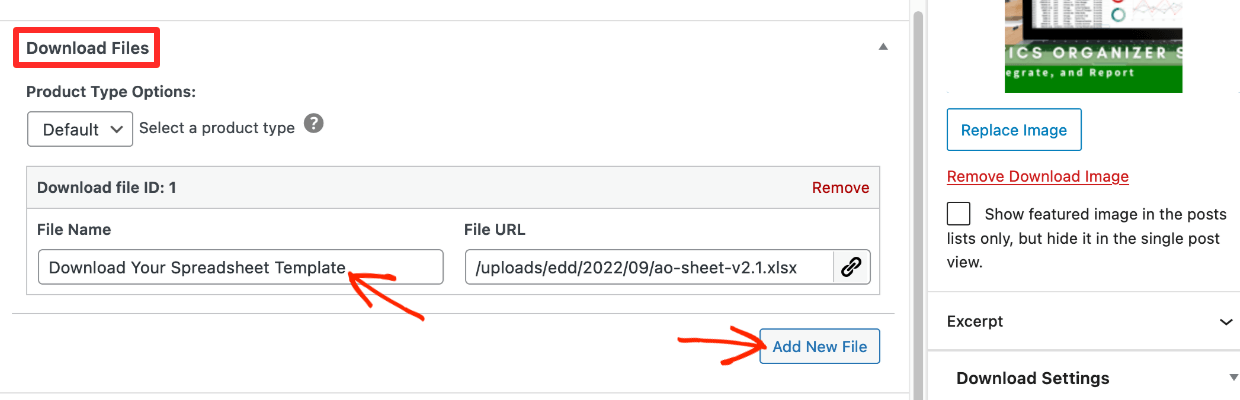
⬆️ Die maximale Upload-Dateigröße, die Sie hochladen können, wird durch Ihre WordPress-Website-Einstellungen und Ihren Webhost bestimmt. Sie können sie so groß einstellen, wie Sie möchten.
Sie können Ihre Dateien auch von Amazon S3 oder Dropbox bereitstellen, um die Download-Geschwindigkeit für Kunden zu erhöhen und besser in Ihren Workflow zu passen, wenn Sie diese Tools verwenden. Dies ist ein Beispiel für digitale Funktionen, die EDD intern entwickelt und die andere Lösungen nicht haben (oder sie erfordern Add-ons von Drittanbietern).
🎉 Das war's. Nur 4 Schritte.
Hinweis: Easy Digital Downloads bietet mehr Datenschutz-/Pirateriekontrollen als Shopify und BigCommerce. Dies ermöglicht es Ihnen, Ihre Dateien vor unbefugten Downloads zu schützen.
• 🏆 EDD – Unter Downloads > Einstellungen > MISC > Datei-Downloads; Sie können die Download-Methode, das Limit für Datei-Downloads, die Ablaufzeit des Links festlegen und erneute Downloads im Kundenbereich deaktivieren (4 Optionen).
• BigCommerce – Sie können das Download-Limit und die Ablaufzeit festlegen (2 Optionen).
• Shopify – Sie können ein Download-Limit festlegen (1 Option).
Vorschau im Frontend
Klicken Sie auf Veröffentlichen und dann auf Download anzeigen, um die Produkt-/Download-Seite so zu sehen, wie sie ein potenzieller Kunde sehen würde. Kunden klicken auf Kaufen, um zum Warenkorb hinzuzufügen und den Kauf abzuschließen.
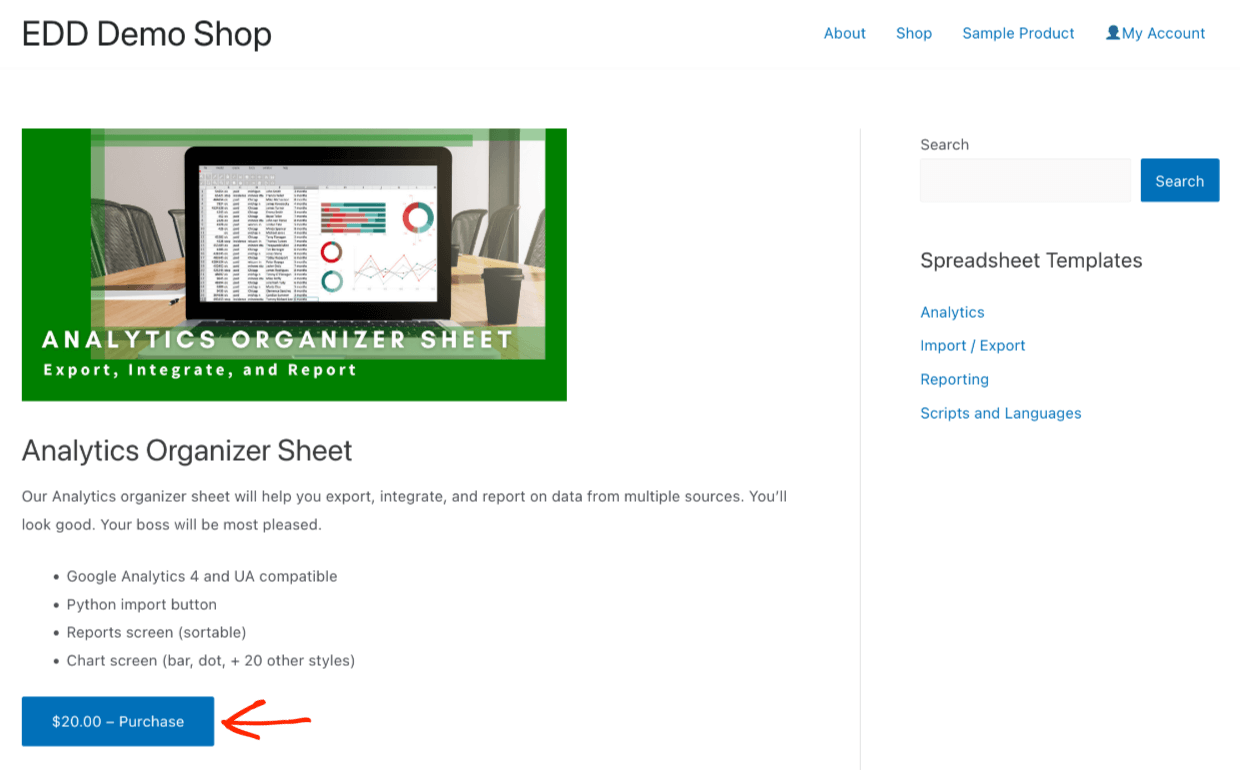
🏆 EDD ist einfacher einzurichten, wenn Sie digitale Produkte verkaufen, da es nur für digitale Produkte entwickelt wurde. Wenn Sie hauptsächlich digitale Produkte, aber auch einige physische Produkte verkaufen, haben wir eine Simple Shipping-Erweiterung.
Zahlungen
Shopify, BigCommerce und Easy Digital Downloads bieten viele Zahlungsoptionen. Es ist höchst unwahrscheinlich, dass eine dieser drei Plattformen nicht das bietet, was Sie benötigen.
Shopify Payments
Um Zahlungen in Ihrem Shopify-Store einzurichten, klicken Sie auf die Schaltfläche Einstellungen in der unteren linken Ecke des Dashboard-Menüs.
Klicken Sie dann auf Zahlungen, um eine Zahlungsmethode auszuwählen und zu konfigurieren.
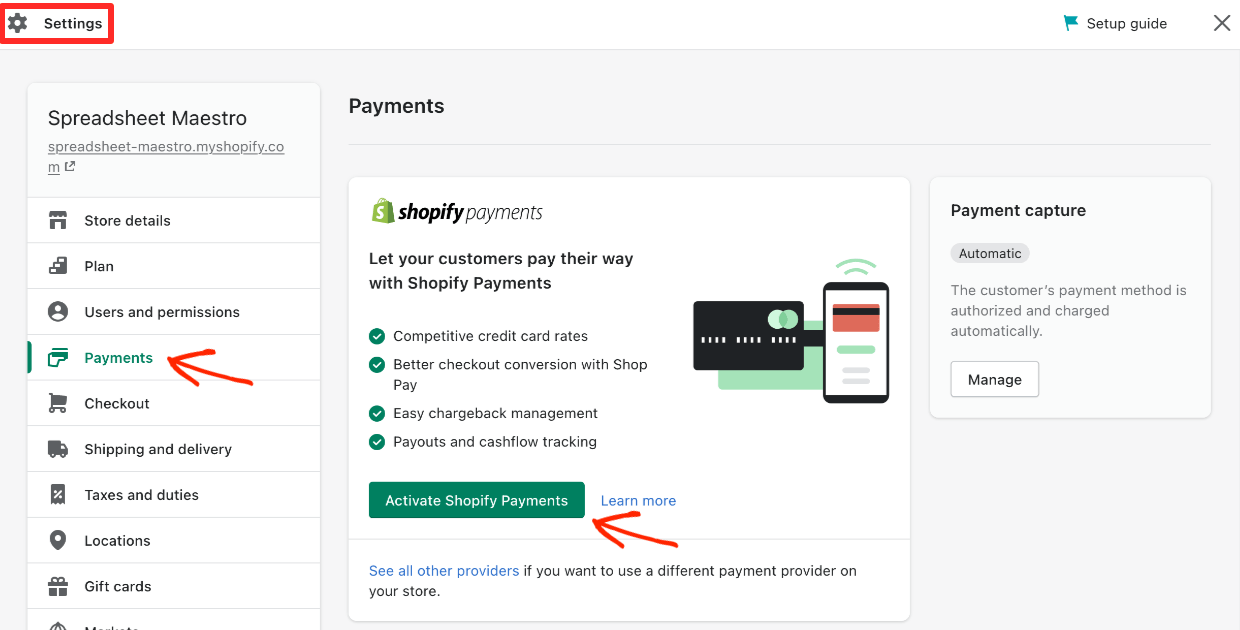
Shopify hat ein eigenes Zahlungs-Gateway, einfach genannt Shopify Payments. Sie drängen stark darauf, dass Sie ihr System nutzen. Es wird von Stripe betrieben, einem führenden Zahlungs-Gateway für Online-Verkäufer.
Shopify erlaubt Ihnen nicht, Ihr eigenes Stripe-Konto einzurichten. BigCommerce und Easy Digital Downloads tun dies.
- 🟢 Die Vorteile der hauseigenen Shopify Payments-Option sind, dass sie einfach einzurichten ist und Sie Kunden 'Shop Pay' nutzen lassen können. Unternehmen, die neu im Online-Handel sind, mögen die einfache Bedienung.
- 🔴 Die Nachteile sind, dass Shopify Payments als unnötiger Vermittler zwischen Ihnen und Stripe fungiert. Das macht viele Online-Verkäufer nervös. Sie können eine Google-Suche durchführen und viele Entwickler und Geschäftsinhaber finden, die Shopify Payments nicht mögen.
Mangelnde vollständige Kontrolle
Sie geben Shopify VIEL Kontrolle über Ihr Geschäft, wenn Sie einen Store einrichten und sie (Shopify Payments) auch als Zahlungs-Gateway nutzen.
Die Transaktionsgebühren, die Shopify mit Shopify Payments berechnet, beginnen bei 2,9 % + 30 Cent pro Transaktion. Das ist fair und durchschnittlich. Aber was, wenn sie den Satz in Zukunft ändern?
Sie müssen möglicherweise das Zahlungs-Gateway wechseln, was zu viel Arbeit und Störungen für bestehende Kunden führen könnte. Was ist, wenn Sie in Zukunft niedrigere Transaktionsgebühren aushandeln möchten, wenn Ihr Geschäft wächst. Geht nicht.
🔎 Klärung:
Es ist leicht, Shopify Payments und Shop Pay zu verwechseln.
– Shopify Payments ist das, was Shop-Betreiber verwenden, um Kredit- und Debitkartenzahlungen online zu akzeptieren (ein Zahlungs-Gateway).
– Shop Pay ist das, was Kunden optional nutzen können, um Produkte in Ihrem und anderen Shopify-Shops zu kaufen. Es ermöglicht Kunden, ein Login einzurichten und dann ihre Kreditkarteninformationen nicht zwischen Shops, die auf Shopify laufen, neu eingeben zu müssen. Shop Pay bietet Kunden auch die Möglichkeit, in Raten zu zahlen. Hier ist ein großartiger detaillierter Artikel, wenn Sie mehr erfahren möchten.
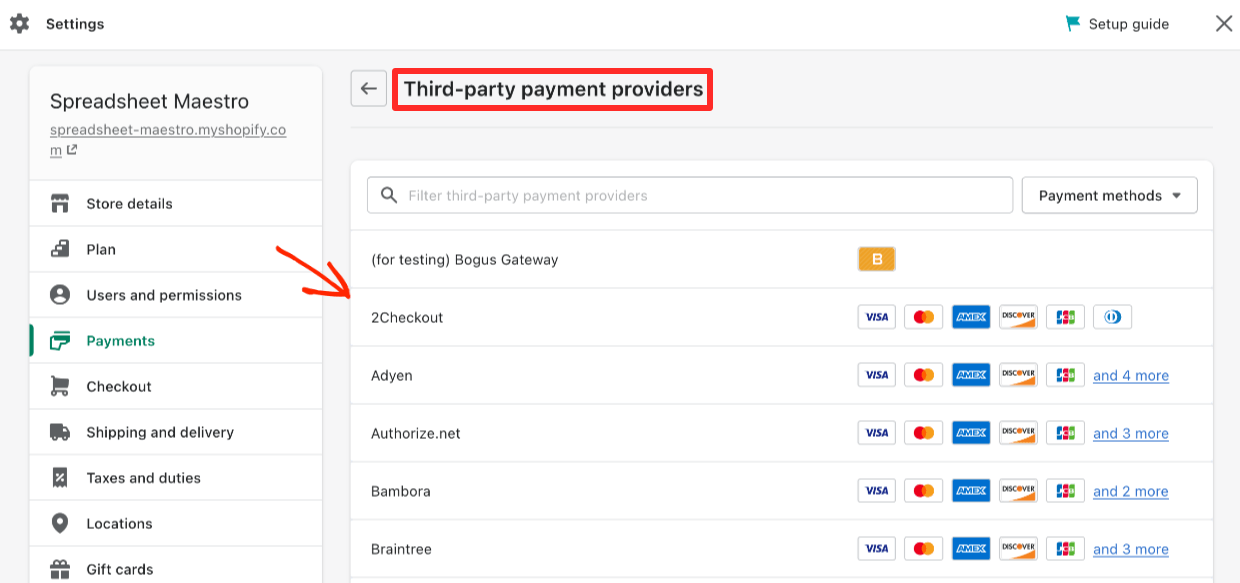
Obwohl der Button wirklich klein ist 😉, erlaubt Shopify Ihnen, andere „Anbieter“ für Zahlungen zu nutzen. Ihre Liste ist ziemlich umfangreich. Fast jede Zahlungsoption, die Sie sich vorstellen können, ist verfügbar. Sie werden feststellen, dass Stripe keine der Optionen ist, da Shopify als Vermittler zwischen Ihnen und Stripe fungiert und Sie dadurch Shopify Payments verwenden müssen.
BigCommerce Payments
Klicken Sie in Ihrem BigCommerce-Dashboard im linken Menü unter Einstellungen. Klicken Sie dann auf Zahlungen.
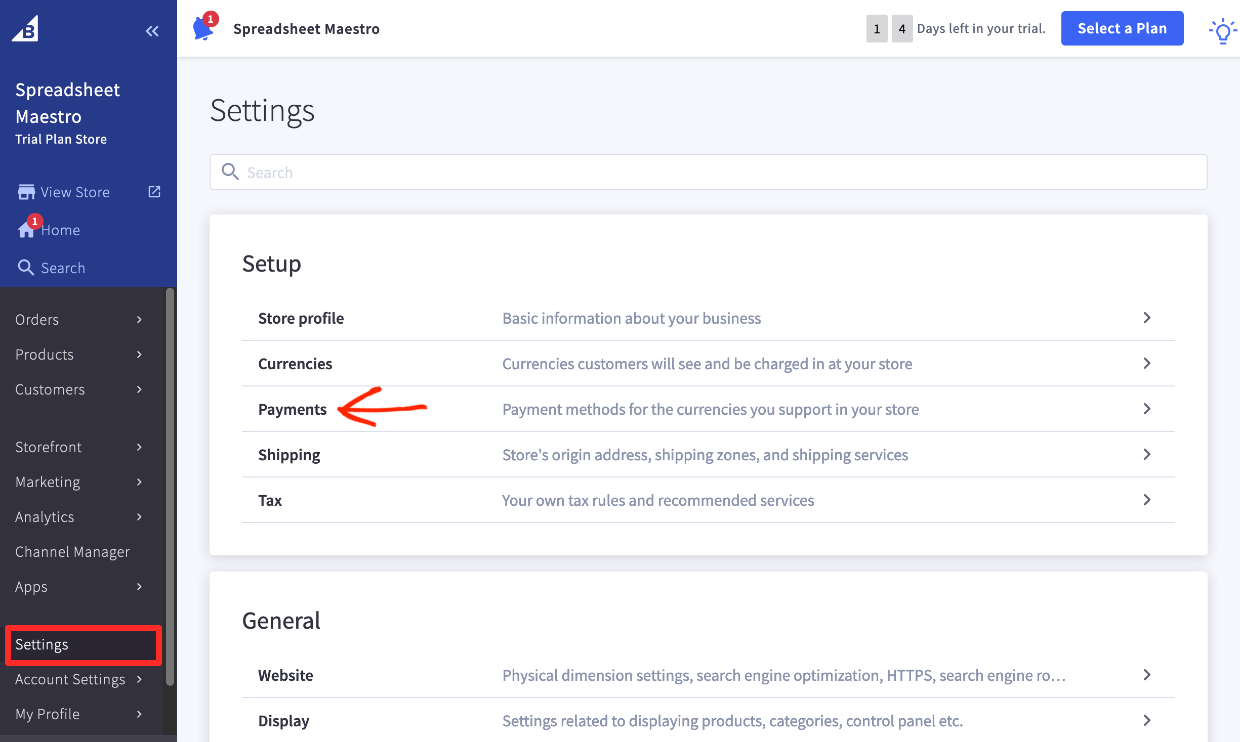
Hier sehen Sie eine Liste von Zahlungsoptionen. BigCommerces bevorzugtes Zahlungs-Gateway ist Paypal (powered by Braintree). Direkt darunter sehen Sie Stripe.
Da Sie Ihr eigenes Stripe-Konto einrichten können, ist BigCommerce ein offeneres System als Shopify.
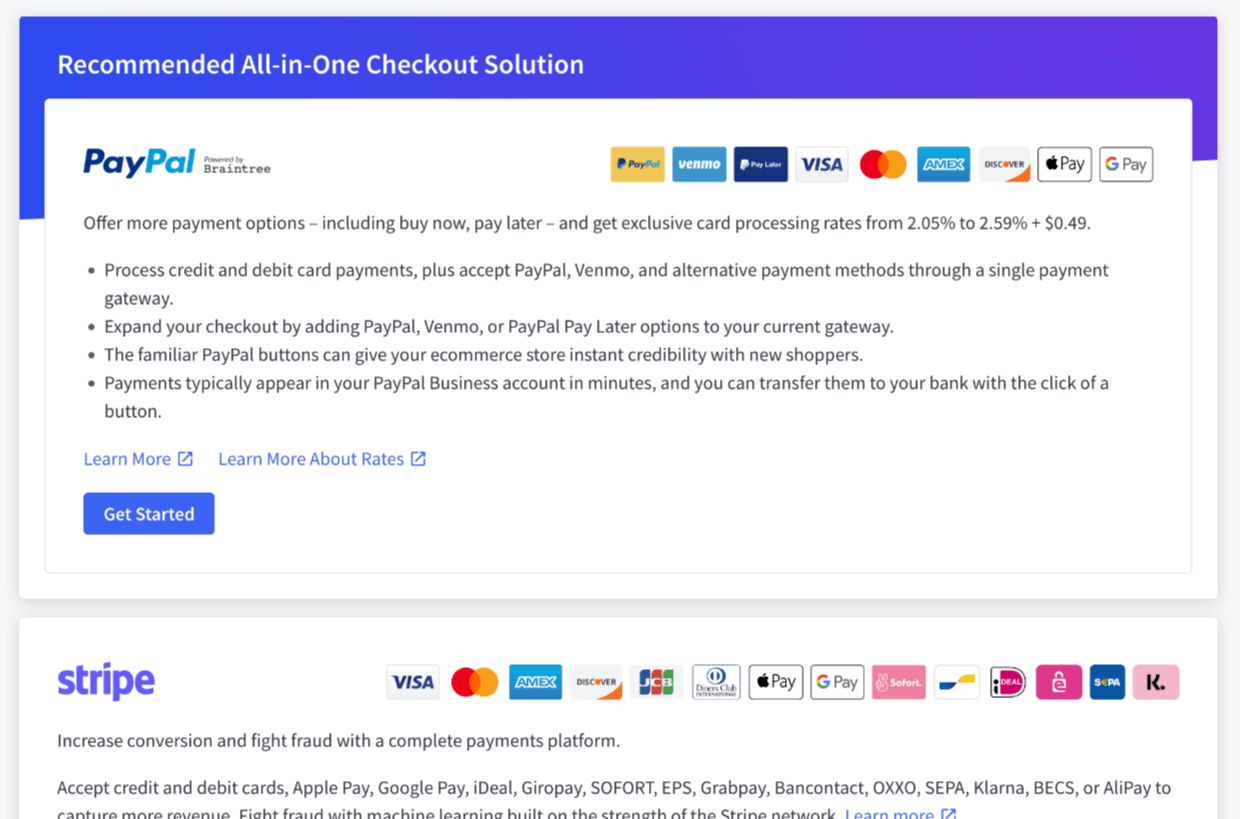
👉🏾 Wir empfehlen Ihnen, Stripe als Ihr Zahlungs-Gateway zu verwenden, wenn es in Ihrer Region verfügbar ist. Wir denken, es ist die beste Mischung aus leistungsstark und einfach zu bedienen.
BigCommerce bietet auch mehr als 35 weitere Anbieter. Sie sollten damit gut zurechtkommen, egal was passiert.
Easy Digital Downloads Zahlungen
Easy Digital Downloads verfügt über Integrationen mit vielen der beliebtesten Zahlungs-Gateways, darunter Stripe, PayPal und Authorize.net. Klicken Sie hier, um sie zu sehen. Wenn Sie einen Extended Pass kaufen, erhalten Sie Zugang zu jedem unserer Zahlungs-Gateways.
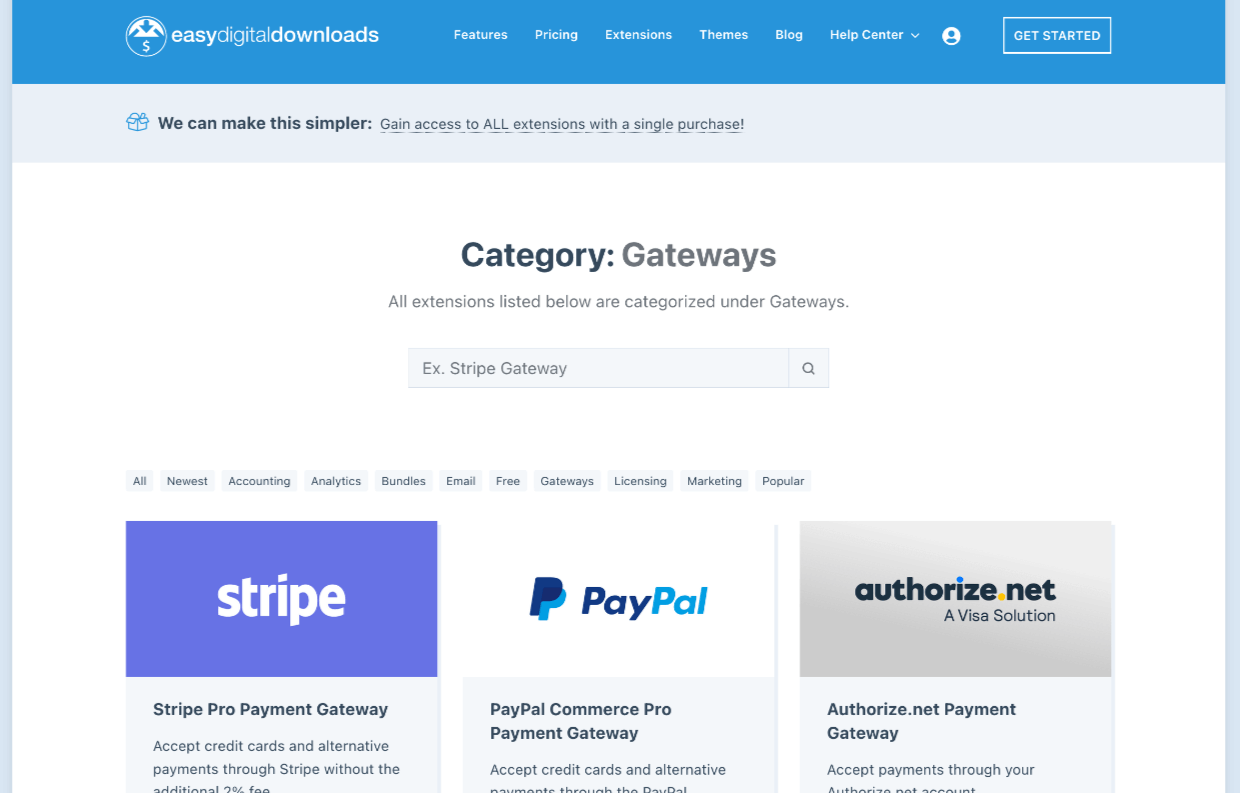
Wir empfehlen die Verwendung von Stripe. Es ist einfach zu bedienen und mit leistungsstarken Funktionen ausgestattet. Sie können Ihr eigenes Stripe-Konto direkt über EDD einrichten und müssen nie Ihr WordPress-Dashboard verlassen.
Im Gegensatz zu Shopify, das Shopify Payments verwendet, agieren wir nicht als Mittelsmann zwischen Ihnen und Stripe. Wir machen es einfach, sich einzurichten und Stripe zu Ihren Bedingungen zu nutzen. Sie können sich in Ihr eigenes Stripe-Konto, Dashboard einloggen und sogar niedrigere Transaktionsgebühren aushandeln, wenn Ihr Geschäft wächst.
Abonnements (Wiederkehrende Zahlungen)
Nutzen Sie unsere leistungsstarke Recurring Payments-Erweiterung, um Abonnements für Produkte zu verkaufen. Wählen Sie aus monatlichen, jährlichen oder anderen selteneren Zahlungsplänen.
🏆 Ein wesentlicher Vorteil der Verwendung von Easy Digital Downloads ist, dass es in Stripe (und viele andere Zahlungs-Gateways) integriert ist. Daher:
- Sie können darauf vertrauen, dass es „einfach funktioniert“, da es vom EDD-Team entwickelt, gewartet und unterstützt wird. Und,
- Wir ermöglichen Ihnen, Ihr eigenes Stripe-Konto (oder ein anderes) zu haben, was Ihnen die volle Kontrolle gibt.
Easy Digital Downloads ist ein offenes System.
Support
Es ist wichtig, dass Sie Hilfe erhalten können, wenn etwas schiefgeht oder Sie etwas nicht verstehen. E-Commerce kann kompliziert sein, egal wie sehr sich Shopify, BigCommerce und Easy Digital Downloads bemühen, es so einfach wie möglich zu machen.
Alle drei Optionen haben große Bereiche auf ihren Websites, die dem Support oder der Dokumentation (oft als „Docs“ bezeichnet) gewidmet sind. Hier können Sie sich selbst mit allen Informationen versorgen, die Sie für den Support benötigen.
Alle drei Produkte verfügen auch über engagierte Support-Teams, die Ihnen jederzeit zur Verfügung stehen. Jedes hat auch Community-Foren, in denen Sie sich mit anderen Benutzern austauschen können, um zu lernen oder Fragen zu stellen.
| Shopify | BigCommerce | Easy Digital Downloads |
|---|---|---|
| Support / Docs-Seiten | Support / Docs-Seiten | Support / Docs-Seiten |
| Dediziertes Ticket-/E-Mail-, Chat- und Rückruf-Supportteam | Dediziertes Ticket-/E-Mail-, Chat- und Telefon-Supportteam | Dediziertes Ticket-/E-Mail-Supportteam |
| Community-Foren | Community-Foren | Community-Foren (überwacht vom EDD-Team) |
Anpassung (Themes)
Shopify, BigCommerce und Easy Digital Downloads bieten alle ähnliche Theme-Anpassungsoptionen. Sie können aus kostenlosen oder kostenpflichtigen Themes wählen. Sie können diese Themes anpassen. Es gibt auch Agenturen, die Ihnen ein benutzerdefiniertes Theme erstellen.
Easy Digital Downloads basiert auf WordPress. WordPress treibt mehr als 40 % des gesamten Internets an. 🤯 Daher hat WordPress die meisten Optionen, wenn es um die Anpassung geht.
| Shopify | BigCommerce | Easy Digital Downloads |
|---|---|---|
| 9 kostenlose Themes | ~ 12 kostenlose Themes | 9.000+ kostenlose Themes |
| 80+ kostenpflichtige Themes | 170+ kostenpflichtige Themes | Unbekannte (riesige) Anzahl kostenpflichtiger Themes |
| Page Builder (wie SeedProd) ermöglichen eine unbegrenzte Anpassung |
Shopify-Anpassung
Mit meiner kostenlosen Shopify-Testversion erhielt ich das Theme „Dawn“.
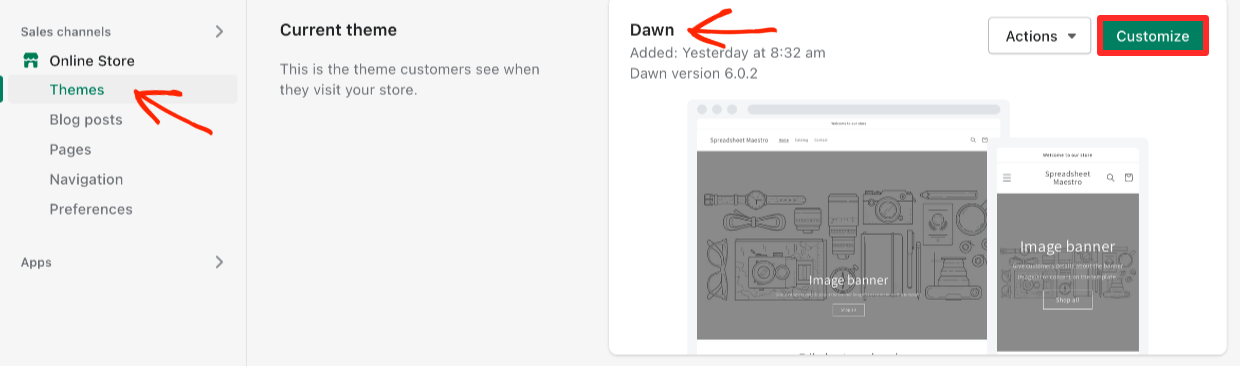
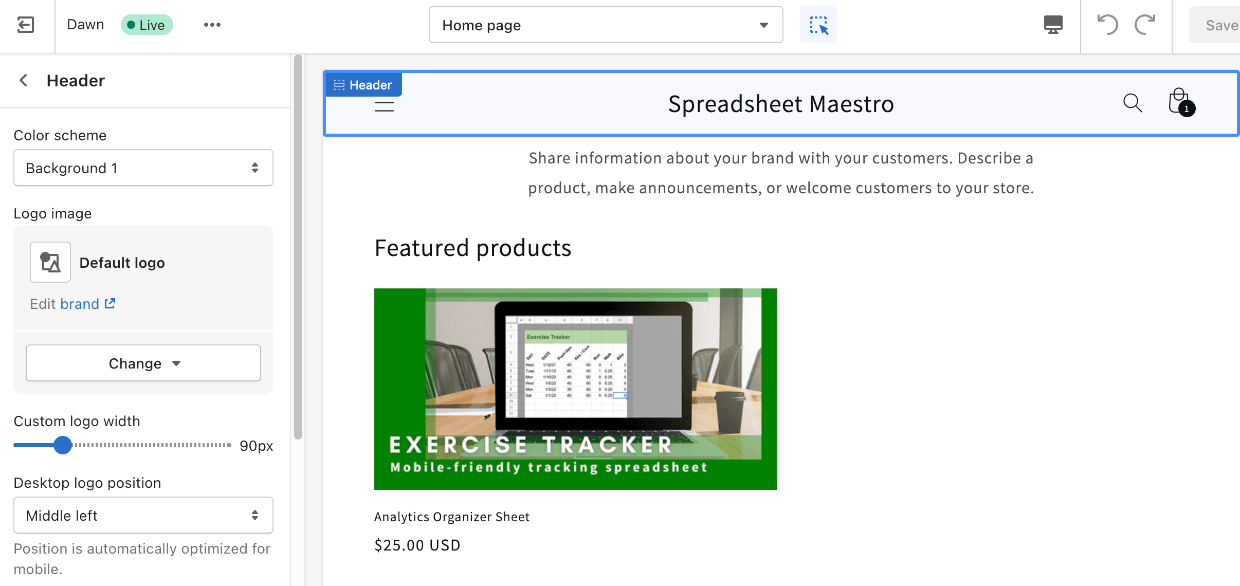
Dieses Theme und andere können direkt im Shopify-Dashboard mit einem Drag-and-Drop-Editor angepasst werden.
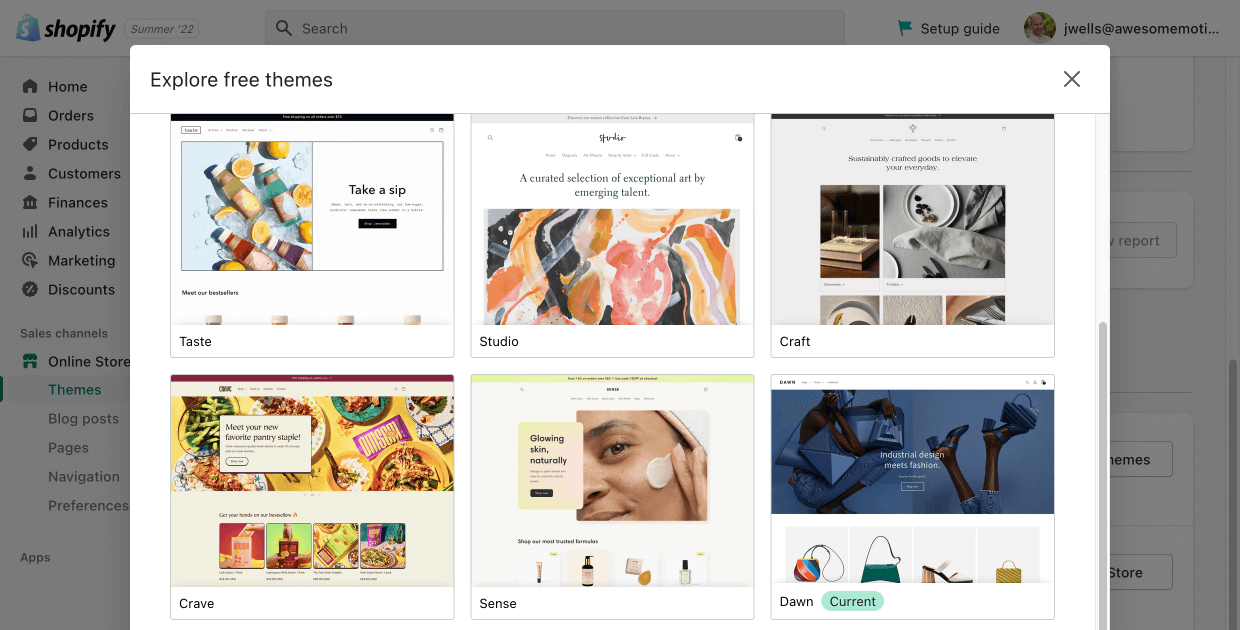
Im Shopify-Dashboard gibt es eine Galerie mit kostenlosen Themes.
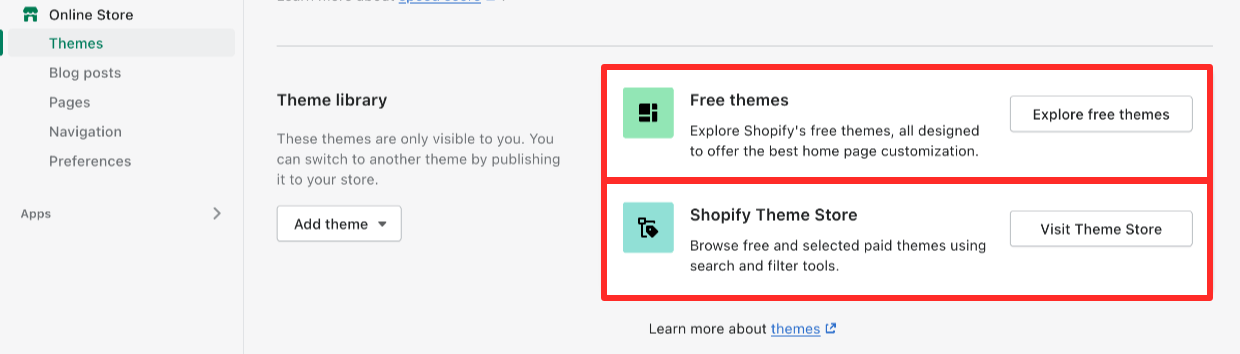
Es gibt auch eine Website für kostenpflichtige Themes unter themes.shopify.com. Hier können Sie nach Typ oder Branche oder anderen Filtern suchen. Dort finden Sie auch die kostenlosen Themes. Die meisten kostenpflichtigen Themes kosten zwischen 240 und 350 US-Dollar. Die Themes werden größtenteils von Drittanbietern entwickelt und unterstützt.

BigCommerce-Anpassung
Die kostenlose Testversion von BigCommerce enthielt ein Theme namens Cornerstone Light.
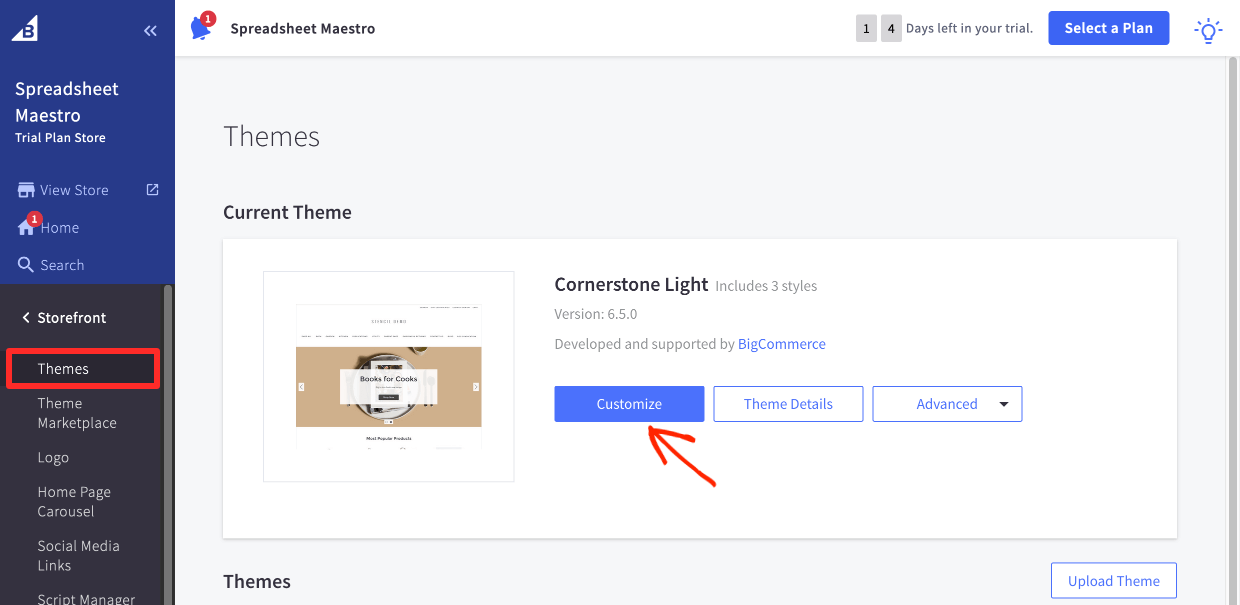
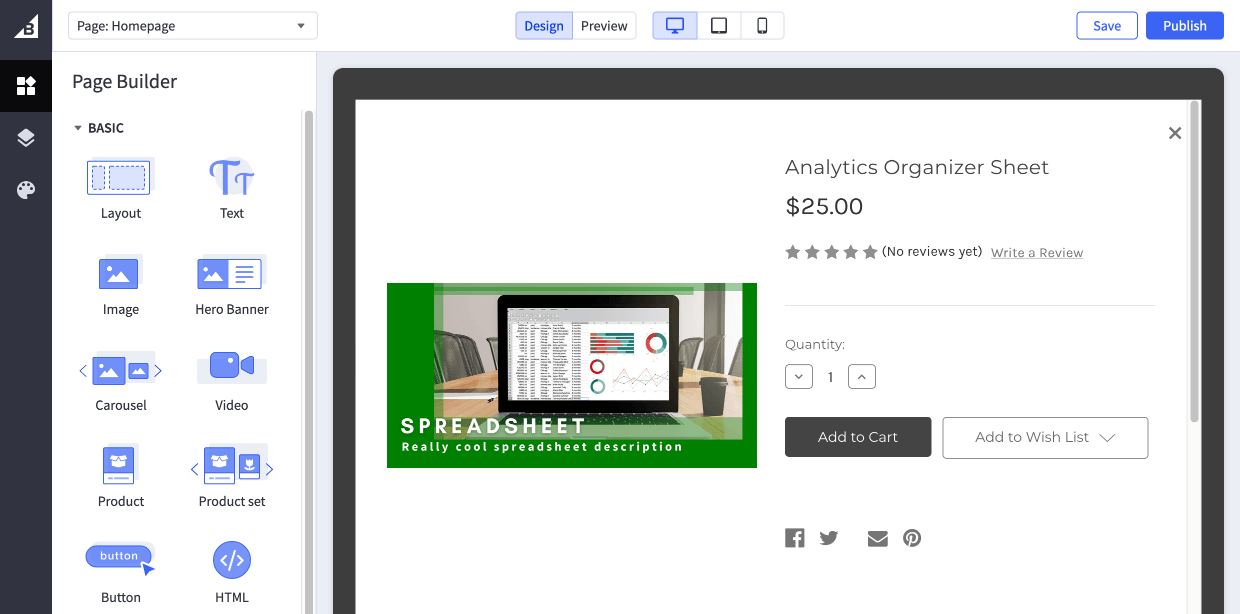
Sie können auf „Anpassen“ klicken und visuelle Änderungen an diesem Theme mit einer Drag-and-Drop-Oberfläche vornehmen.
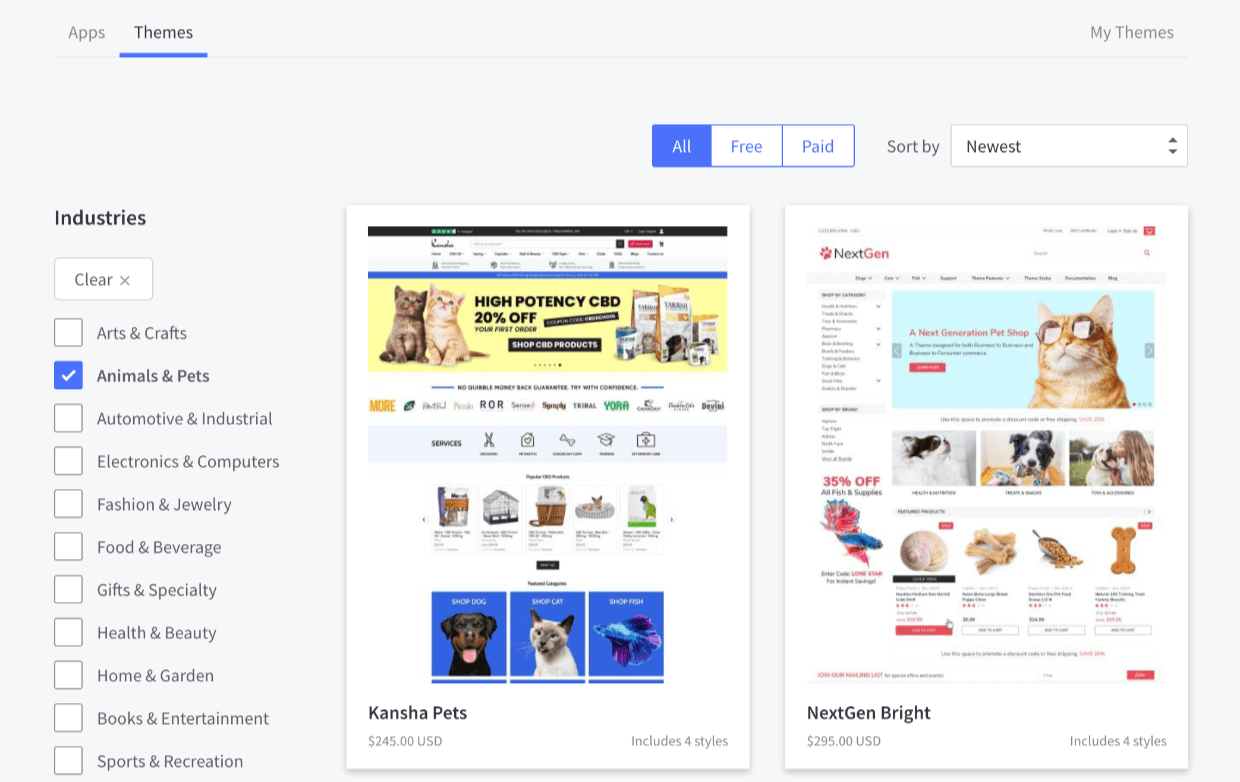
BigCommerce verfügt über einen Theme-Marktplatz, auf dem Sie kostenlose und kostenpflichtige Themes durchsuchen können. Diese Themes werden größtenteils von Drittanbietern entwickelt und unterstützt. Kostenpflichtige Themes kosten normalerweise zwischen 130 und 250 US-Dollar.
Easy Digital Downloads-Anpassung
EDD funktioniert gut mit jedem WordPress-Theme. Sein Styling ist so konzipiert, dass es die Stile Ihres Themes erbt (entspricht).
Die meisten WordPress-Themes enthalten einen Customizer, mit dem Sie das visuelle Erscheinungsbild Ihrer Website und Ihres Shops einfach anpassen können.
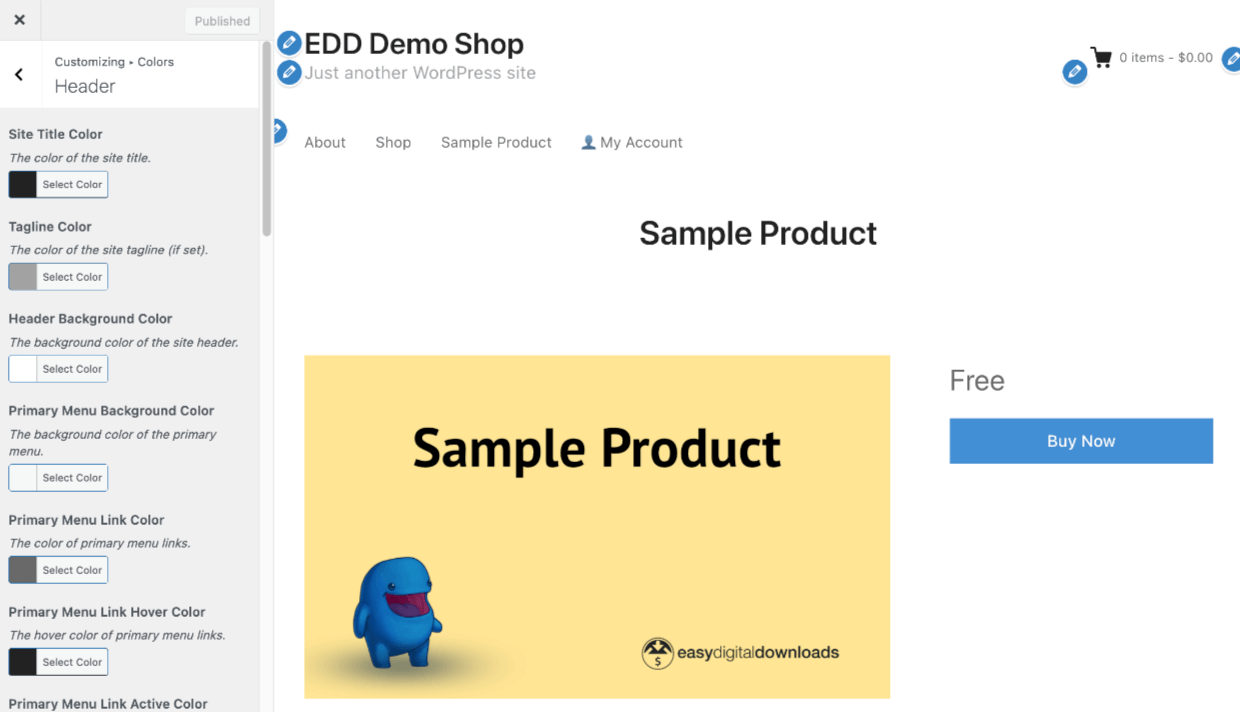
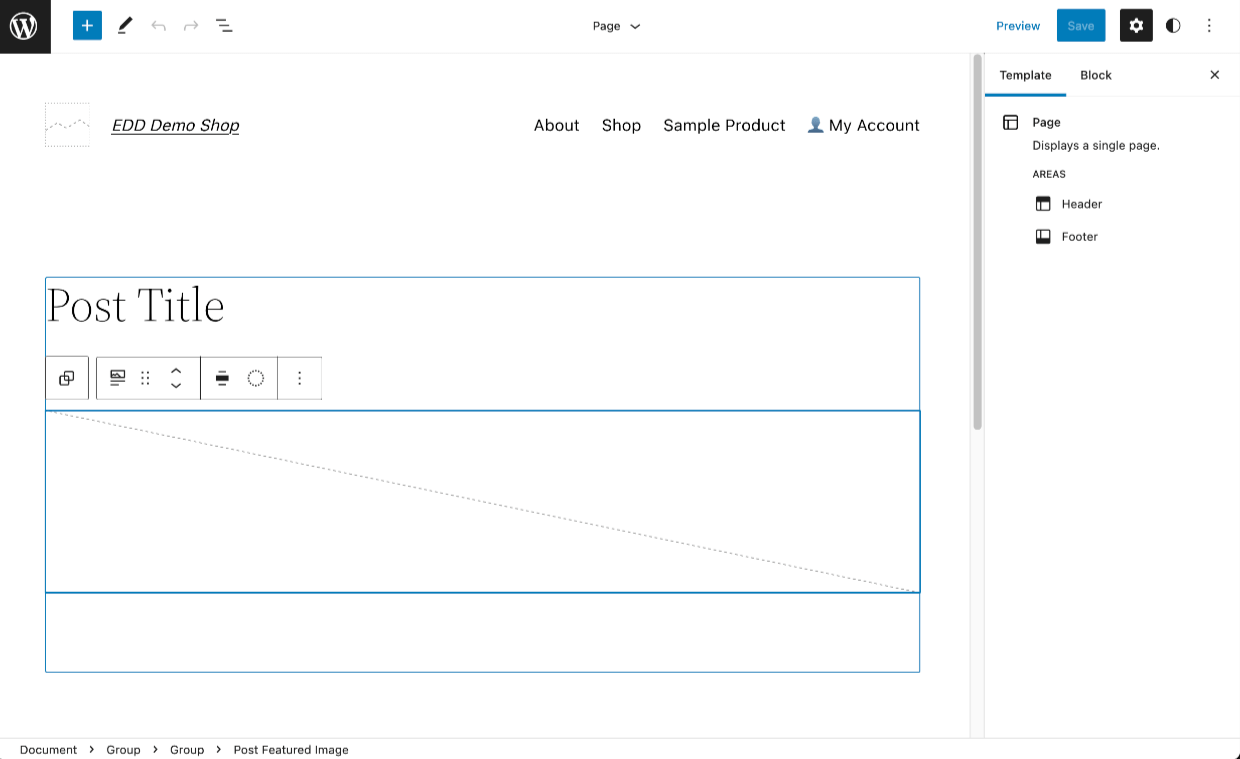
WordPress.org führt auch Full Site Editing (FSE) ein. FSE-kompatible Themes ermöglichen es Ihnen, das visuelle Erscheinungsbild Ihrer Website mit einer einfach zu bedienenden Drag-and-Drop-Oberfläche zu steuern.
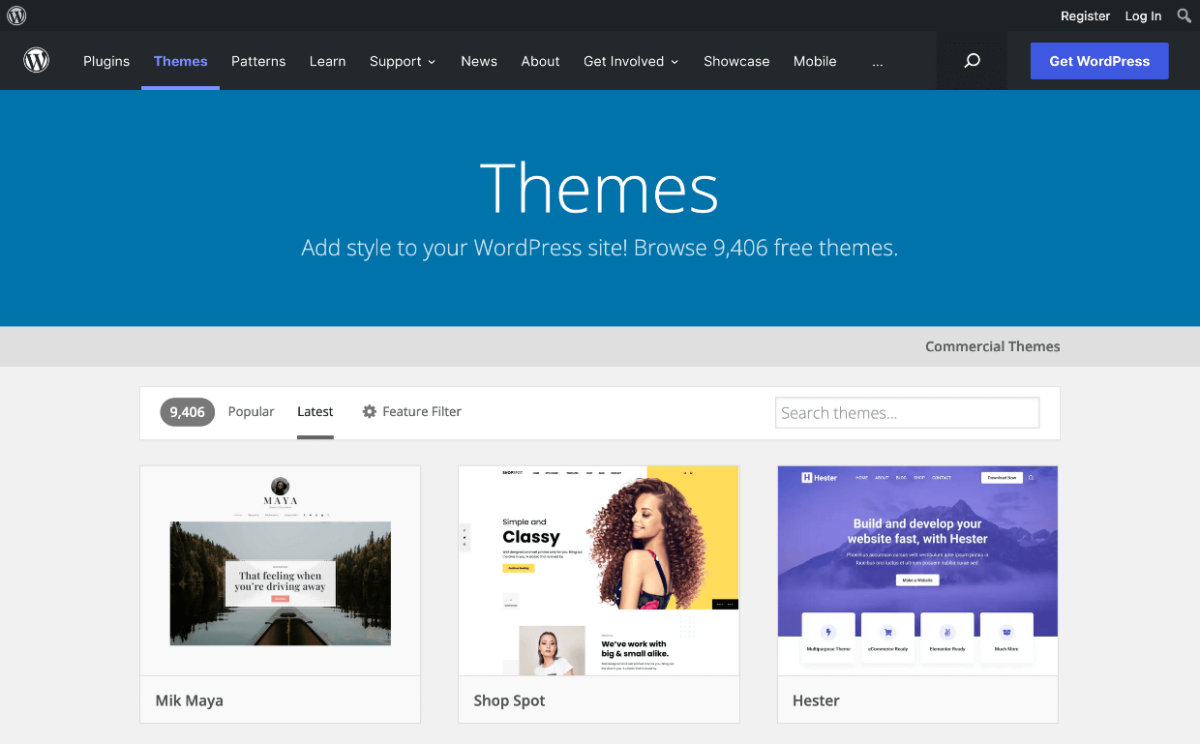
Sie können jedes der über 9.000 WordPress-Themes im WordPress.org Theme-Verzeichnis verwenden oder sich unsere empfohlenen Themes ansehen.
🏆 EDD ist der Gewinner, wenn es um die Anpassung geht. Es gibt weitaus mehr kostenlose und kostenpflichtige Theme-Optionen. Das WordPress-Ökosystem ist das größte der Welt und bietet Ihnen Zugang zu vielen DIY-Tools und dem größten Netzwerk von Entwicklern und Agenturen, um etwas Individuelles zu erstellen. Sie können Hilfe in jeder Preisklasse erhalten.
- Entdecken Sie unsere kostenlosen und kostenpflichtigen EDD-optimierten Theme-Vorschläge
- Erfahren Sie, wie Sie Ihr eigenes benutzerdefiniertes Theme erstellen, ohne eine einzige Zeile Code zu schreiben!
Fazit
Gute Arbeit. Sie haben Shopify vs. BigCommerce vs. Easy Digital Downloads verglichen.
Welches sollten Sie verwenden?
Wir denken, EDD ist Ihre beste Option für den Verkauf digitaler Produkte. Starten Sie noch heute!
- Eine WordPress-Website ist leistungsstark, erschwinglich und kann sich mit Ihnen weiterentwickeln, während Sie wachsen.
- Easy Digital Downloads ist speziell für digitale Produkte konzipiert und verfügt über digitale Funktionen, die andere Lösungen nicht haben (oder die Add-ons von Drittanbietern erfordern).
- Einfachere Produkterstellung
- Spezialisierte Funktionen (wie Softwarelizenzierung, benutzerdefinierte Rechnungen, Frontend-Einreichungen für Marktplätze)
- Erweiterter Schutz Ihrer Produktdaten vor unbefugten Downloads
- Vollständige Kontrolle über Branding, Kundenerlebnis und Gemeinkosten
Wenn Sie sich dennoch für eine SaaS entscheiden, empfehlen wir BigCommerce, da es einfacher ist, digitale Produkte damit zu verwalten als mit Shopify.
Eine weitere Alternative
Eine großartige Alternative für den Verkauf physischer Produkte ist WooCommerce. Sehen Sie, wie es sich schlägt:
- Shopify vs. WooCommerce
- BigCommerce vs. WooCommerce
- Wir empfehlen BlueHost Managed WooCommerce Premium für das Hosting Ihrer Woo-Website. Sie installieren WooCommerce und WordPress auf einem Server mit Sicherheitsfunktionen, der für Traffic-Spitzen gerüstet ist.
Als Nächstes!
Wir haben viele weitere Ressourcen für digitale Kreative wie Sie. Worüber möchten Sie als Nächstes lernen?
- 🤼 Marktplätze vs. Ihr eigener Shop
- 🏁 Produktideen, mit denen Sie sofort beginnen können
- 🤑 Die erstaunlichen Vorteile des Verkaufs digitaler Produkte
- 📈 Die beliebtesten Downloads zum Verkaufen
Vergessen Sie nicht, unseren Newsletter zu abonnieren oder uns auf Facebook und Twitter zu folgen, um unsere neuesten Ressourcen für digitale Kreative zu erhalten.








