


Vaya. Algo no funciona y, como propietario de una tienda de productos digitales, toda la presión recae sobre ti para solucionarlo. ¿Qué haces?
Nunca es divertido cuando un sitio web se cae, pero con una tienda digital, tienes en juego los ingresos, la felicidad de tus clientes y la reputación de tu marca. La buena noticia es que hay algunas precauciones que puedes tomar para disminuir el riesgo de que ocurra un colapso del sitio en primer lugar, así como algunos pasos a seguir si lo peor llega a suceder.
En la edición de esta semana de The EDDit, discutimos qué hacer si tu sitio de productos digitales se cae, para que te sientas más seguro y preparado para manejarlo.
Verifica que hay un problema
Es importante verificar que hay un problema antes de pasar a un modo de solución de problemas más intensivo. Ocasionalmente, podrías enterarte de que tu sitio está "caído", cuando en realidad hay otros factores en juego.
Para evaluar la situación, haz las siguientes preguntas:
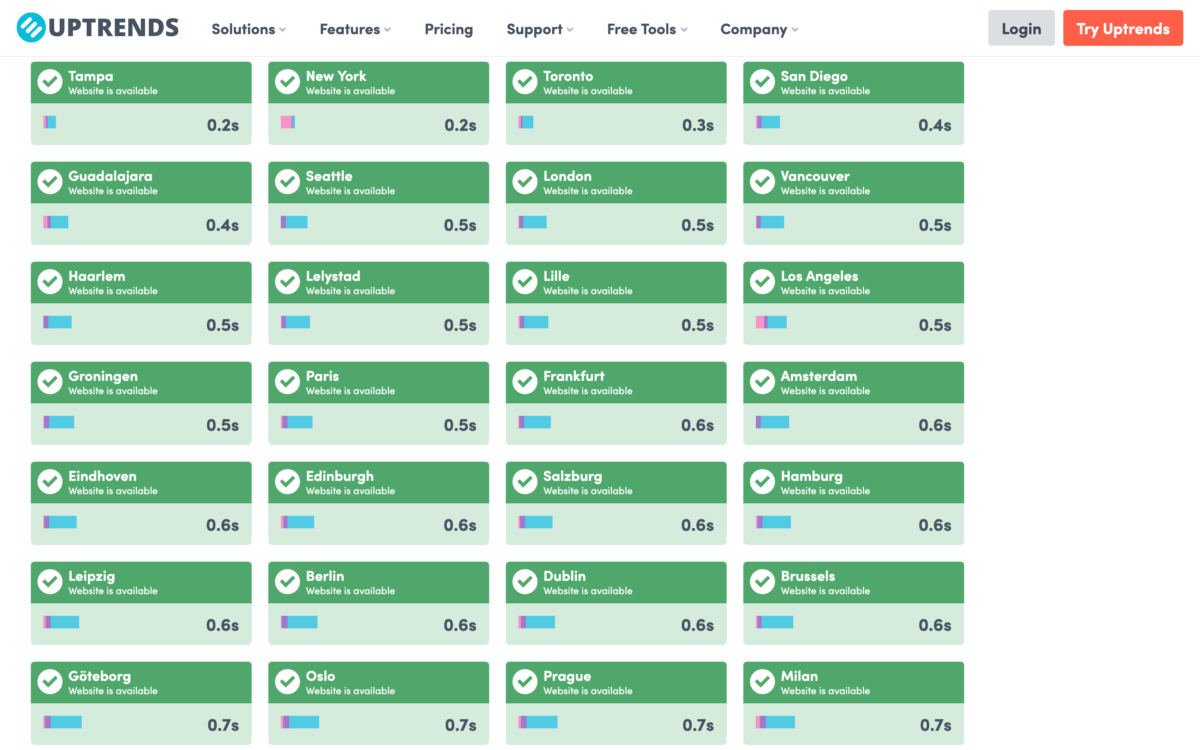
- ¿Tu sitio carga normalmente desde tus propios dispositivos? Verifica las versiones de escritorio y móvil. Incluso puedes usar herramientas como la prueba de disponibilidad del sitio web Uptrends, Where’s it Up y Down for Everyone, or Just Me? para verificar cómo carga tu sitio en diferentes partes del mundo.
- ¿Hay algún problema con el dispositivo del usuario? No hay necesariamente mucho que puedas hacer si este es el caso.
- ¿Hay un problema con el navegador que se está utilizando? Carga tu sitio en varios navegadores para verificar.
- ¿Tiene el usuario una conexión a internet estable? ¿Pueden visitar otros sitios sin problemas?
- ¿Está el usuario viendo una versión en caché de tu sitio? Hacer una actualización forzada (hard refresh) borra la caché y obliga al navegador a cargar la versión más reciente de la página. Esto se puede hacer:
Una vez que hayas descartado problemas del usuario, navegador, conectividad y caché, querrás pasar a una solución de problemas más profunda.
Identifica la fuente del problema
Conoce tus errores HTTP
Los navegadores modernos intentarán informarte un poco más sobre la solicitud si falla, sin embargo, también es importante saber qué significan los códigos de estado HTTP y cómo se agrupan antes de comenzar el proceso de depuración.
En particular, si estás recibiendo un error 4XX o 5XX, es importante entender qué significa si quieres evaluar (y abordar) el problema con precisión.
Errores de cliente 4XX
Estos errores son causados por el navegador del usuario. Los errores 4XX más comunes son:
- 404 no encontrado. En este caso, el recurso solicitado por el usuario no se encontró en el servidor.
- 403 prohibido. Este es un error basado en permisos, lo que significa que el cliente (el usuario del navegador) no tiene el permiso adecuado para acceder al recurso. Esto podría significar que el recurso requiere autenticación, o que los archivos en el servidor tienen permisos incorrectos asignados.
Si deseas familiarizarte más con los diferentes tipos de errores 4XX, puedes consultar la lista de Wikipedia aquí.
Errores del servidor 5XX
A diferencia de los errores 4XX, los errores 5XX ocurren en el lado del servidor. Hay varios errores 5XX comunes, que incluyen:
- 500 error interno del servidor. Un error a nivel de código, u otro error no específico a nivel de servidor.
- 502 puerta de enlace incorrecta. Cuando el servidor actúa como proxy, este error puede ocurrir cuando recibe una solicitud inválida de otro servidor en la jerarquía de la red.
- 503 servicio no disponible. Este error ocurre cuando el servidor no puede manejar la solicitud, ya sea porque está en mantenimiento o porque está manejando demasiadas solicitudes a la vez.
- 504 tiempo de espera agotado de la puerta de enlace. Las solicitudes pueden agotar el tiempo de espera cuando el servidor tarda mucho en responder, produciendo un error 504.
Si encuentras un error 500, querrás revisar tus registros de errores, ya que tu código produjo un error. Para los errores 502 y 503, verifica que tu servicio de servidor web (como Nginx, Apache, NodeJS, etc.) esté en funcionamiento y que todos los servicios dependientes (base de datos, PHP, etc.) estén activos.
En cuanto a los errores 504, tu servidor simplemente tardó demasiado en procesar la solicitud y la detuvo por completo. Esto podría deberse a varias razones: consultas lentas a la base de datos, un servicio externo que requieres y que no responde, o que los recursos de tu servidor están al máximo. Cada uno de estos necesita ser manejado de manera ligeramente diferente.
Puedes aprender más sobre los errores 5XX aquí.
Saber dónde están tus registros
Es importante que memorices o almacenes de forma segura un recurso que contenga las ubicaciones de tus registros de errores para tus servidores. Dado que el tiempo es crítico cuando tu tienda de comercio electrónico está inactiva, identificar rápidamente el problema es clave.
Si estás utilizando herramientas de monitoreo como Rollbar, puede ser tan simple como iniciar sesión en tu cuenta y ver tus registros de errores.
Verifica la carga de tu servidor
Todos los servidores tendrán una forma de ver la carga actual, que es una lista de todos los recursos que se están utilizando en ese momento, y en algunos casos, históricamente. Debes saber cómo verlos para determinar si hay algo que esté utilizando demasiados recursos.
Tres recursos principales a los que querrás prestar atención son la CPU, la memoria y la E/S del disco. Deberás centrarte principalmente en la CPU y la memoria, ya que estos son los recursos que generalmente se ven afectados por el tráfico web.
¿Sabías que?
Tu CPU es la que maneja todas las solicitudes a tu servidor y también procesa todas esas solicitudes. Cuando tu tráfico aumenta, el uso de tu CPU también aumentará, ya que tu servidor intenta manejar más y más solicitudes. Si hay más solicitudes de las que tu CPU puede manejar, las solicitudes comienzan a ponerse en cola y se manejarán utilizando un método de primero en entrar, primero en salir (FIFO).
El uso de memoria es otro cuello de botella común que puede hacer que tu sitio se ralentice o se detenga por completo. Cuando tu servidor se queda sin memoria, las solicitudes esperan hasta que haya más memoria disponible antes de poder completarse. Al igual que con la CPU, las dos opciones son agregar más memoria o reducir la cantidad de memoria que requiere cada solicitud.
Tanto la CPU como la memoria tienen dos métodos básicos para ayudar a mantener los picos de tráfico o las solicitudes de alto consumo:
- Agregar más del recurso necesario
- Optimizar tu código o base de datos para requerir menos recursos
Hay libros enteros escritos sobre estos dos temas, pero lo dejaremos así: La solución rápida y fácil es agregar más recursos, lo que puede costar más dinero. La solución adecuada a largo plazo es identificar el código y las consultas de la base de datos que no son necesarios, y deshabilitarlos temporalmente u optimizarlos.
Herramientas de monitoreo como NewRelic pueden darte información sobre qué procesos, código y consultas de base de datos están consumiendo la mayor parte de tus recursos, lo que puede ayudarte a determinar si debes optimizar o aumentar tus recursos. ¡Hemos utilizado esto varias veces para identificar código que estaba causando errores 504 (tiempos de espera) en nuestros propios sitios!
Contacta a tu empresa de hosting
La mayoría de las empresas de hosting utilizan monitoreo automatizado, por lo que si el problema es con tu host, hay una buena probabilidad de que ya lo sepan y estén trabajando activamente para solucionarlo. Sin embargo, si no estás seguro, deberías contactarlos para informarles que tu sitio está caído e informarles del error específico que estás recibiendo.
No hace falta decir que es importante elegir un host con buena reputación en cuanto a soporte. Al investigar proveedores de hosting, asegúrate de revisar los términos de servicio (TOS) y el acuerdo de nivel de servicio (SLA) para evaluar cosas como el soporte técnico, el tiempo de actividad garantizado, la disponibilidad del servidor y el monitoreo que puedes esperar de ellos.
Haz un anuncio en redes sociales
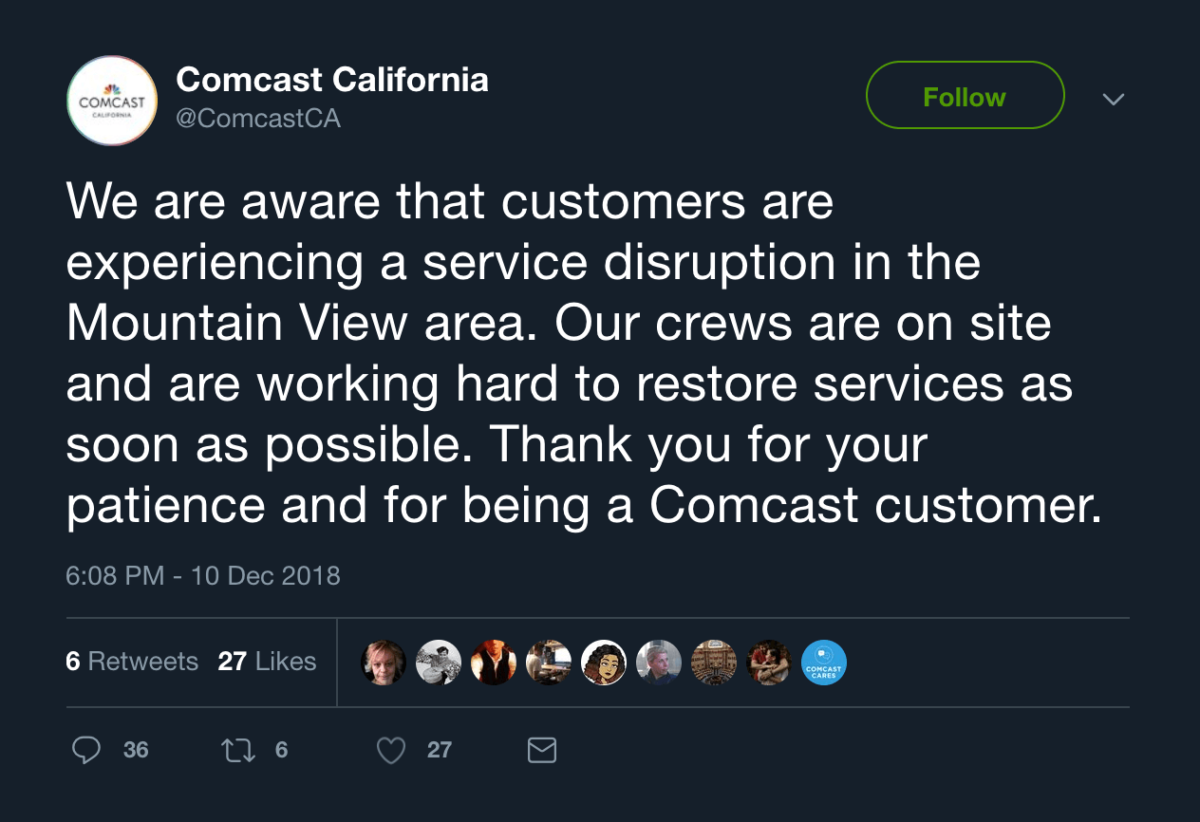
Si estás experimentando más que una interrupción momentánea, es posible que desees hacer un anuncio en redes sociales, especialmente si diriges un negocio a gran escala con más de unas pocas personas teniendo problemas. Por ejemplo, Twitter es una forma común para que las empresas se comuniquen rápidamente con sus usuarios cuando hay un problema:
Haz llegar los productos comprados a tus clientes
Si tienes clientes que han pedido productos de tu sitio, pero no los han recibido porque tu sitio estuvo caído, necesitarás una forma de entregar esos productos de manera oportuna. Dependiendo de la escala de tu tienda, mantener copias de tus productos en Dropbox o Google Drive puede ser una buena opción; de esta manera, puedes enviar fácilmente un enlace de descarga privado al cliente. Puedes pedirle al cliente que te notifique una vez que haya descargado el producto, para que puedas eliminar rápidamente el enlace único.
Usa las mejores prácticas para la prevención
Hay muchas razones por las que un sitio puede caerse, pero como dicen: la prevención es la mejor medicina. Entonces, ¿cuáles son algunas de las formas en que puedes protegerte contra estos posibles problemas?
Primero, querrás asegurarte de monitorear la inactividad del sitio; después de todo, es mejor enterarte tú mismo que ser informado por un compañero de trabajo, o peor, por un cliente.
Siempre haz una copia de seguridad de todo
Cada vez que vayas a hacer un cambio en tu sitio, asegúrate de hacer una copia de seguridad. Ya sea que quieras implementar nuevo código, actualizar plugins, temas, tu CMS, o hacer cualquier otra cosa, hacer una copia de seguridad de tu sitio es absolutamente esencial.
También es importante tener un plan de 'reversión' predeterminado (y probado). Antes de presionar ese brillante botón para hacer cambios, ten en cuenta los pasos que necesitarías tomar para revertir esos cambios, y asegúrate de probarlos en un entorno de staging.
Sigue a los proveedores de servicios en redes sociales
Algunos proveedores de servicios anuncian las interrupciones públicamente, por lo que seguirlos en redes sociales puede ayudarte a mantenerte informado si sucede algo. Activa las notificaciones push para esas cuentas para ser el primero en enterarte de cualquier problema.
Algunos proveedores incluso tienen páginas de estado convenientes para su infraestructura. ¡Agrégalas a tus marcadores!
Considera usar herramientas de monitoreo
- NodePing. Este servicio de monitoreo de servidores puede acceder a tu página de inicio desde múltiples ubicaciones geográficas para alertarte sobre la inactividad. Puedes configurar alertas para tu página de inicio y tu página de pago para buscar cadenas de texto específicas en la página, como el texto del pie de página en la página de inicio y el texto en el botón de compra en la página de pago. NodePing te alertará por SMS (o varios otros métodos) cuando una de estas verificaciones falle.
- Rollbar. Efectivo para el seguimiento de errores y la notificación de fallos, Rollbar monitorea errores en tiempo real, y agrupa y cataloga tus registros de errores en un feed en tiempo real y una interfaz web de búsqueda. Más importante aún, puede notificarte si errores específicos comienzan a aumentar. Esto te ayuda a saber si una actualización de tu sitio está causando problemas.
- NewRelic. NewRelic se integra directamente con los servidores para enviar estadísticas casi en tiempo real sobre tu servidor a su plataforma de registro. Esto puede ayudarte a determinar solicitudes lentas, consultas de bases de datos, código ineficiente (que puede desglosar línea por línea), en última instancia, qué está causando exactamente errores o que las páginas carguen lentamente.
Con estos tres servicios, puedes detectar errores a nivel de código y tiempos de inactividad y ser notificado en tiempo real. De esta manera, nunca tendrás un tiempo de inactividad del que no estés al tanto y podrás reaccionar rápidamente.
Ten un plan de acción
Saber qué hacer si tu sitio deja de funcionar es la mitad de la batalla, y tener un plan implementado puede hacer las cosas mucho más fáciles para ti y tus clientes, en caso de que ocurran problemas. ¡Esperamos que esta publicación te haya brindado alguna guía para consultar y algunas ideas que te ayuden a prevenir la inactividad del sitio en primer lugar!
¿Cómo has manejado la inactividad de tu propia tienda de productos digitales? ¿Qué pasos has tomado para restaurar tu sitio y prevenir problemas futuros? Nos encantaría saber qué tienes que decir. ¡Deja un comentario abajo!
Ilustración de Jessica Johnston.








