



Chaque fois que nous publions un nouveau logiciel ici chez Easy Digital Downloads, nous disons fermement : « Assurez-vous de tester ceci sur un serveur de staging avant de l'appliquer à votre site en direct ». Sean Davis a longuement expliqué pourquoi il est très important d'avoir un serveur de staging. Malheureusement, un grand nombre d'utilisateurs ne le font pas. La raison la plus courante semble être que les gens ne savent tout simplement pas comment en configurer un, ou pensent que c'est une tâche difficile ou longue.
Dans cet article, nous allons parler de la façon de configurer un serveur de test. Les serveurs de staging sont destinés à être des clones permanents à long terme de votre site en direct. Les serveurs de test sont destinés à être stressés, cassés, jetés et facilement recréés pour plus de tests.
Je vais commencer tout de suite en disant que l'outil que nous allons utiliser est DesktopServer Premium de ServerPress. Il coûte 99,95 $ au moment de la rédaction, mais s'avérera inestimable.
Commençons.
Étape 1 : Installer DesktopServer
DesktopServer est disponible pour Windows ou OS X. Aux fins de cet article, vous n'avez pas besoin de configurer un site WordPress ou quoi que ce soit, il suffit d'installer DesktopServer.
Étape 2 : Sauvegardez votre site en direct
DesktopServer peut importer des fichiers de sauvegarde créés par BackupBuddy, Duplicator, BackWP Up, BackUp WordPress, InfiniteWP & ManageWP. Pour cet article de blog, nous allons utiliser Duplicator, mais n'importe lequel d'entre eux fonctionnera tout aussi bien, et les instructions seront les mêmes.
Dans Duplicator, cliquez sur le bouton Créer un nouveau :
Une fois que vous avez une sauvegarde terminée, téléchargez le fichier Archive pour celle-ci. 
Remarque : vous n'avez PAS besoin du fichier d'installation pour aucune des options de sauvegarde. Seulement le fichier archive.
Étape 3 : Importer le fichier de sauvegarde dans DesktopServer
Dans l'application serveur de bureau, choisissez l'option « Exporter, importer ou partager un site Web » :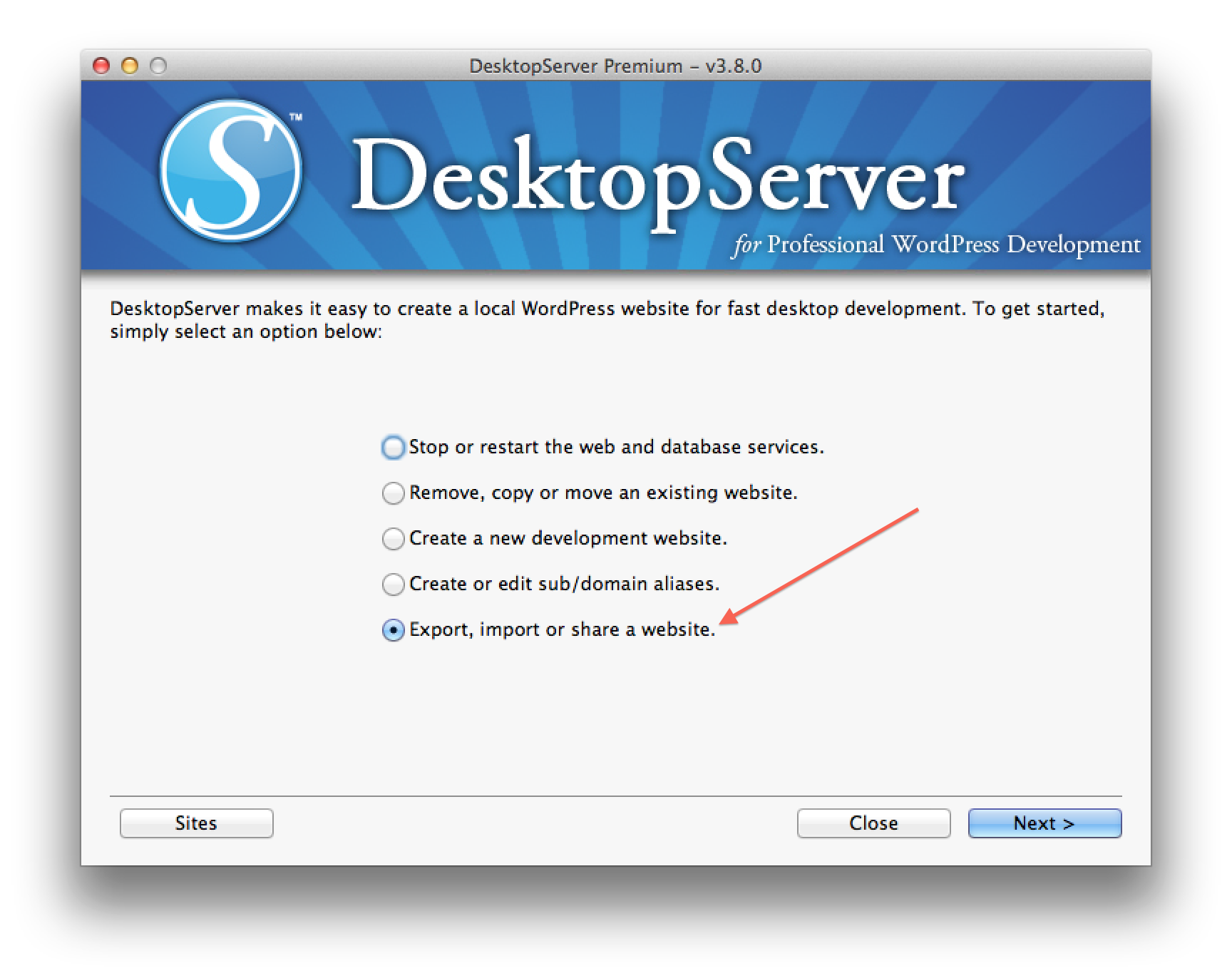 Sur la page suivante, choisissez « Importer une archive de site Web WordPress existante » :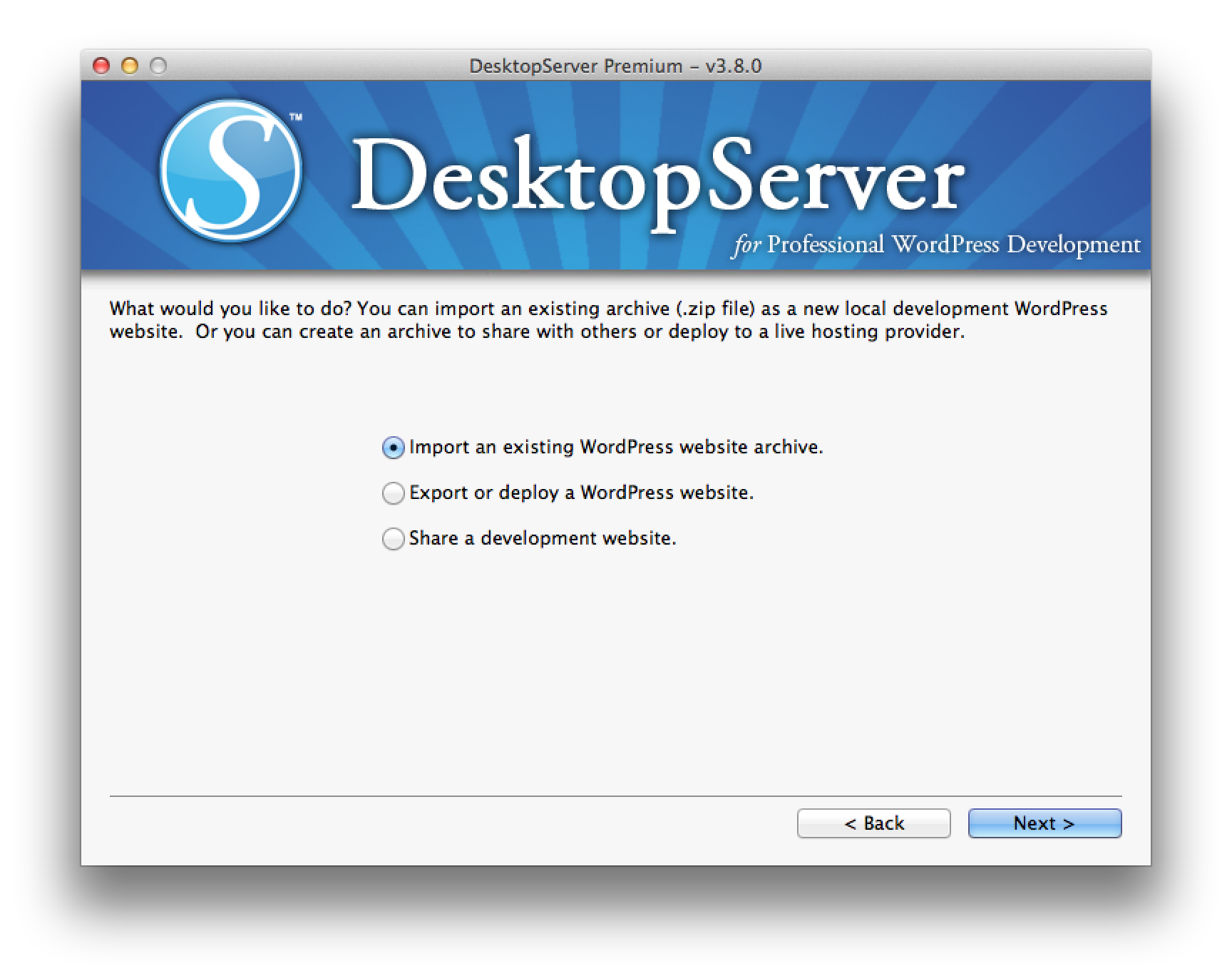
Enfin, il vous sera demandé de créer un nom de domaine et de charger votre fichier de sauvegarde :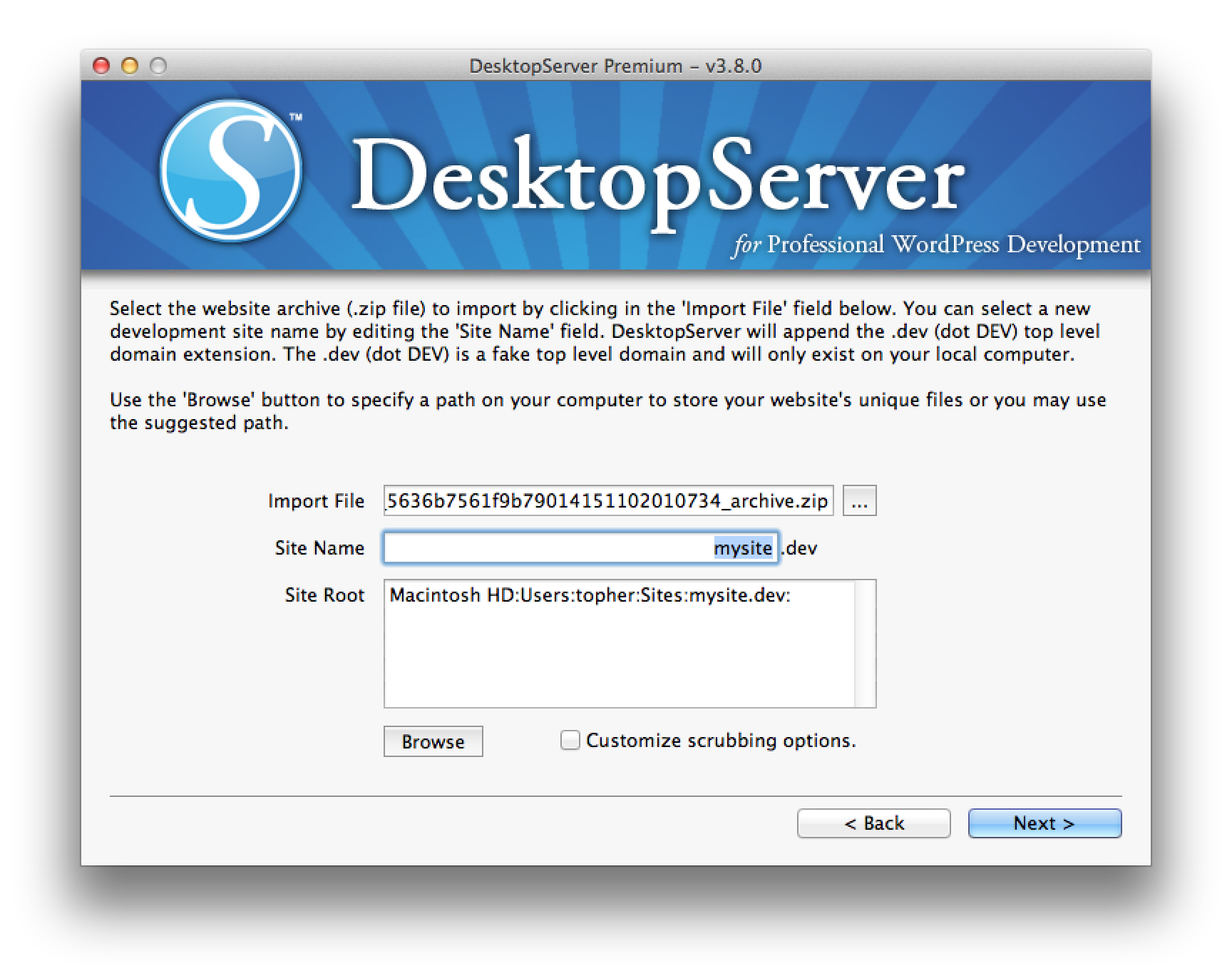
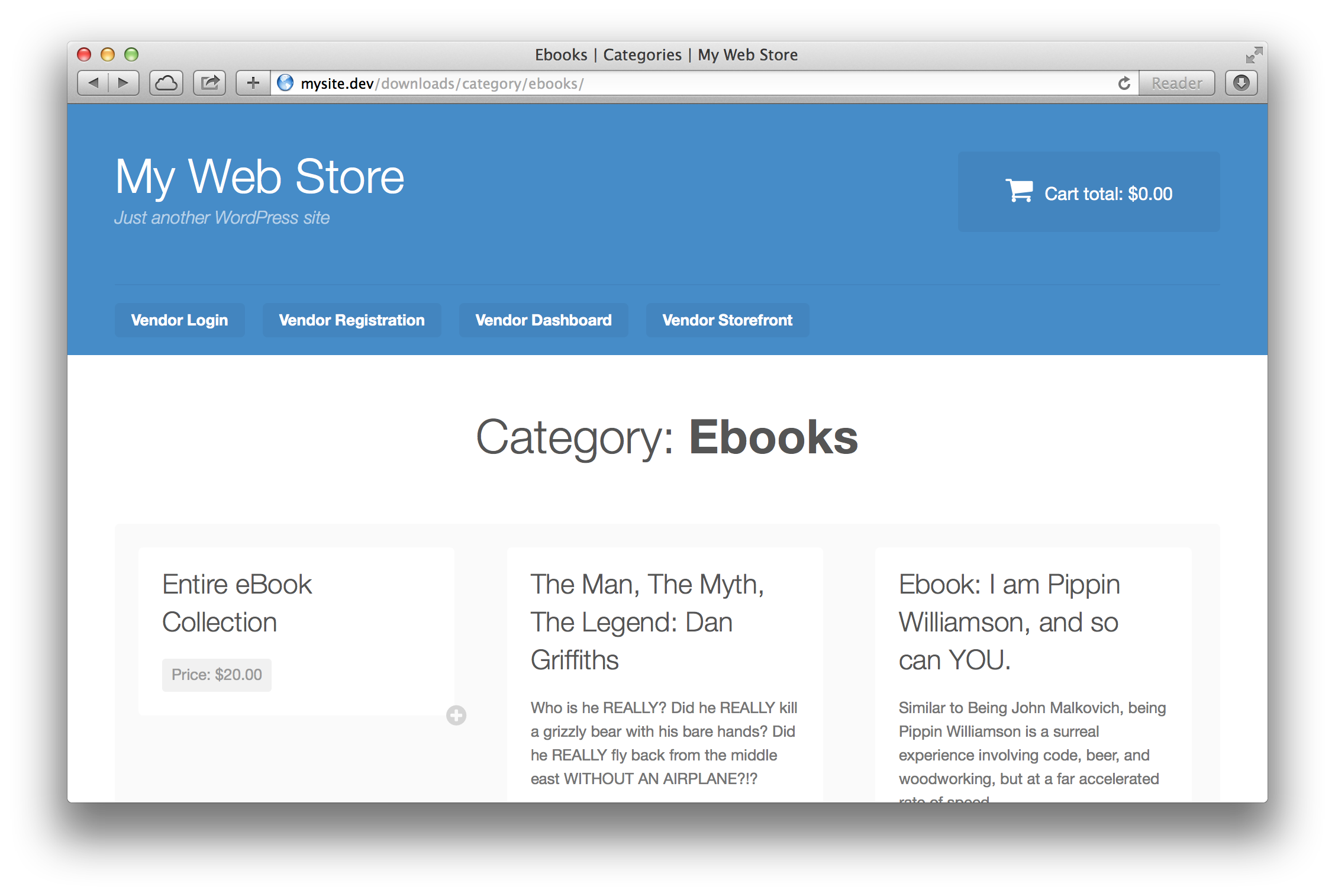
Après avoir cliqué sur Suivant, DesktopServer configurera le site Web local pour vous et vous présentera un lien vers le nom de domaine que vous avez créé. Ci-dessous une capture d'écran de Safari montrant le site que j'ai créé pour cet article de blog :
Étape 4 : Configurer pour les tests
À ce stade, vous avez une copie exacte de votre site en direct. Tous les produits, paramètres, images ; tout est là.
Tester de nouvelles fonctionnalités ou mises à jour sur votre nouveau serveur de test ne nécessite aucune configuration ou paramètre spécial, sauf pour les tests de paiement. Pour les tester en toute sécurité, vous voudrez configurer vos passerelles de paiement en mode Test.
Dans Téléchargements → Paramètres → Passerelles de paiement, vous trouverez le commutateur Mode Test tout en haut :

De plus, vous pourriez souhaiter utiliser un Sandbox pour votre passerelle de paiement. Nous avons de la documentation sur la façon de configurer cela pour PayPal et Amazon Payments. La création d'un Sandbox ne devra vraiment être faite qu'une seule fois, puis vous pourrez l'utiliser pour tous vos tests futurs.
Gardez également à l'esprit que les passerelles de paiement qui souhaitent accéder à votre site ne fonctionneront probablement pas avec un environnement de test local. Votre serveur local n'est pas accessible depuis le Web.
Étape 5 : Testez et testez encore
À ce stade, vous êtes prêt à tester votre site. Téléchargez de nouvelles versions de plugins ou de thèmes et essayez de toutes vos forces de casser ce nouveau site local que vous avez construit. Idéalement, vous aurez une batterie de tests standard à exécuter sur votre site. Si ce n'est pas le cas, c'est le moment idéal pour en créer une. Notez simplement tout ce que vous testez, et testez les mêmes choses à chaque fois. Au fil du temps, votre liste s'allongera à mesure que vous découvrirez de nouvelles choses à tester.
Assurez-vous de lire le journal des modifications pour la version du logiciel que vous testez. Assurez-vous de tester chacun des éléments qui ont été modifiés, ajoutés ou supprimés. Tester votre site est une science, et cela demande de la pratique.
Manche bonus
Une fois que vous avez installé et configuré votre environnement de test local en mode test, utilisez votre logiciel de sauvegarde (qui devrait déjà être installé dans votre environnement de test) pour créer une nouvelle sauvegarde et l'enregistrer sur votre ordinateur.
Ensuite, vous pouvez utiliser DesktopServer pour supprimer votre nouveau serveur de test et en créer un nouveau. Sauf que cette fois, tous vos paramètres seront préconfigurés pour les tests, et vous pourrez immédiatement recommencer à tester. Ceci est particulièrement utile lorsque vous effectuez des tests destructeurs comme la suppression de produits, ou que vous effectuez tellement de tests que la réinitialisation serait pénible.
Résumé
Le processus ci-dessus peut être résumé comme suit :
- Sauvegardez votre site en direct
- Importez-le dans DesktopServer
- Configurez pour les tests
- Testez-le à mort
- Répétez éventuellement
Si vous effectuez déjà des sauvegardes régulières de votre site (ce que vous devriez faire), alors la première étape est assez discutable. Vous prenez simplement la dernière et vous l'importez.
Une dernière chose importante à noter, ce processus n'est PAS spécifique à Easy Digital Downloads. Vous devriez suivre ce processus pour chaque modification susceptible de casser votre site. Lorsqu'une nouvelle version de WordPress sort, créez un serveur de test et essayez les bêtas. Votre designer a un nouveau thème que vous devriez essayer ? Créez un serveur de test.
Une fois que vous vous y serez habitué, la création d'un serveur de test ne prendra que quelques minutes, et il n'y a aucune excuse pour ne pas l'utiliser.








