



MailChimp est l'une des principales plateformes de marketing par e-mail qui offre un contrôle et une flexibilité inégalés, ainsi que des outils d'automatisation et de reporting exceptionnellement robustes.
La fonctionnalité d'automatisation de MailChimp fournit un système simple, mais extraordinairement puissant pour envoyer des e-mails de bienvenue et de suivi aux clients après qu'ils aient effectué un achat sur votre site Web.
Avant de plonger dans les spécificités de la suite d'automatisation de MailChimp, examinons quelques exemples d'utilisation où vous pourriez vouloir utiliser des e-mails automatiques après un achat :
- Instructions spéciales d'entretien ou d'utilisation pour le produit acheté
- Documentation d'installation et FAQ pour un produit
- Instructions pour l'activation d'une clé de licence
- Codes de réduction ou offres spéciales pour les achats de suivi
- Juste pour dire « Bonjour ! »
Ce sont tous de bons exemples d'e-mails automatiques qui pourraient vous bénéficier, ainsi qu'à votre boutique. La bonne nouvelle est que la configuration de ce type d'e-mails ne prend que quelques minutes et est vraiment, vraiment simple.
Tout d'abord, si vous n'en avez pas, inscrivez-vous pour un compte MailChimp gratuit. Vous pouvez inscrire jusqu'à 2 000 adresses e-mail avant de payer un centime, vous permettant de découvrir si MailChimp est la bonne plateforme pour vous.
Une fois que vous avez configuré un compte MailChimp, vous devrez obtenir une copie de notre extension qui vous permet de connecter votre boutique Easy Digital Downloads à MailChimp. Si vous avez besoin d'aide pour configurer notre extension MailChimp, consultez notre portail de documentation.
Chaque fois qu'un client effectue un achat et est abonné à une liste d'e-mails, ou s'abonne lors de l'achat, Easy Digital Downloads envoie les données d'achat à MailChimp via leur API eCommerce360. Cela vous permettra d'envoyer des e-mails uniques basés sur l'article ou les articles achetés.
Promenons-nous maintenant à travers le processus de base pour créer une routine d'automatisation qui envoie un e-mail de bienvenue à tous les clients qui achètent un produit spécifique. Pour ce faire, cliquez d'abord sur le lien Automatisation dans le menu supérieur :

À partir d'ici, cliquez sur le bouton Créer un flux de travail d'automatisation :
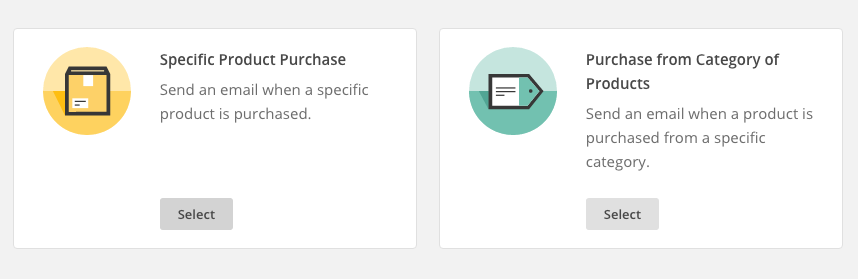
Vous serez maintenant invité à sélectionner la liste d'e-mails que vous souhaitez utiliser. Choisissez une liste, puis vous verrez un écran avec un certain nombre d'options. À partir de cet écran, cliquez sur Achat d'un produit spécifique :
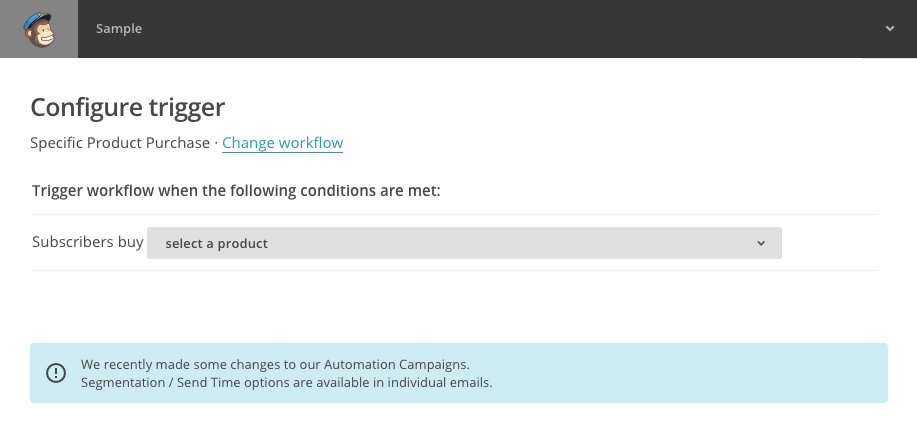
À ce stade, il vous sera demandé de configurer le flux de travail. Cela implique de définir le nom du flux de travail, un nom et une adresse e-mail d'expéditeur, ainsi que quelques autres options. Configurez cela à votre convenance, puis cliquez sur Suivant en bas à droite.
Vous êtes maintenant invité à choisir le produit qui doit être acheté pour envoyer cet e-mail. Choisissez votre produit dans le menu déroulant, puis cliquez sur Étape suivante : E-mails.
Vous pouvez maintenant créer un ou plusieurs e-mails que vous souhaitez envoyer aux clients après l'achat de votre produit.
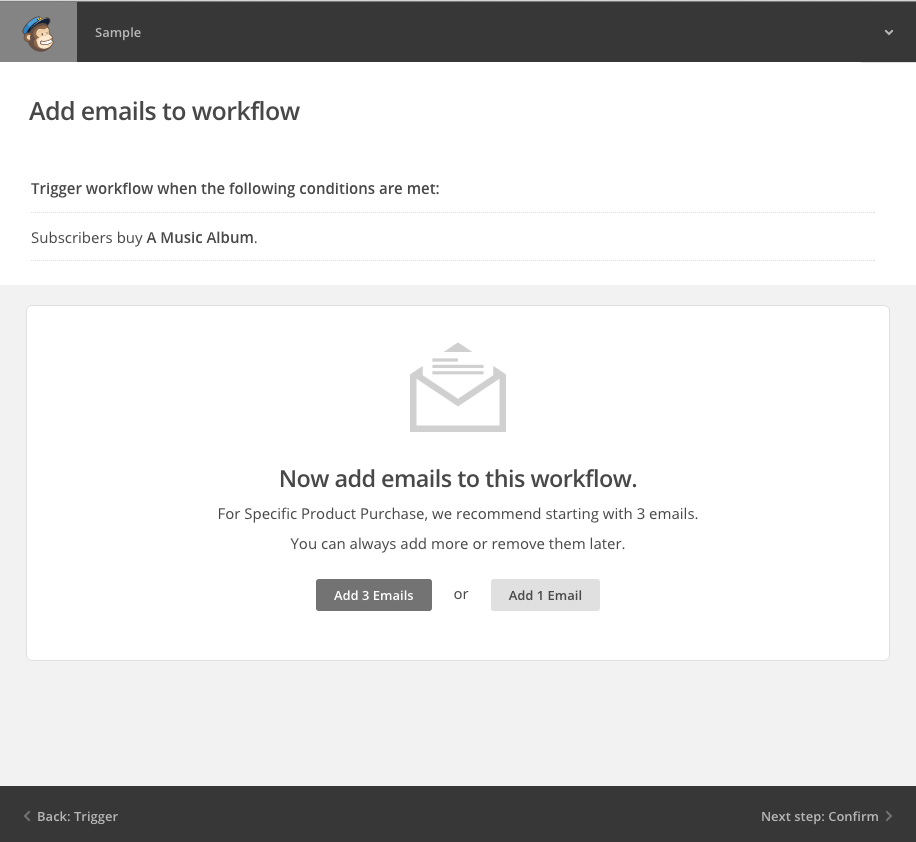
Pour cet exemple, nous allons simplement créer un seul e-mail, mais vous pouvez en créer autant que vous le souhaitez. Vous pouvez, par exemple, vouloir créer une série d'e-mails et la configurer de manière à ce que le client reçoive un premier e-mail immédiatement après l'achat, un second e-mail une semaine plus tard, puis un troisième e-mail un mois plus tard.
La capture d'écran ci-dessous montre un e-mail livré immédiatement après l'achat.

Cliquez sur le bouton Concevoir l'e-mail pour configurer et créer l'e-mail.
À ce stade, vous serez dirigé vers l'éditeur d'e-mails de campagne standard de MailChimp. Il vous sera d'abord demandé de nommer votre e-mail, de lui donner un objet, et de définir le nom et l'adresse e-mail de l'expéditeur. Une fois que vous aurez fait cela, vous pourrez passer à l'étape suivante où vous choisirez le modèle de votre e-mail.
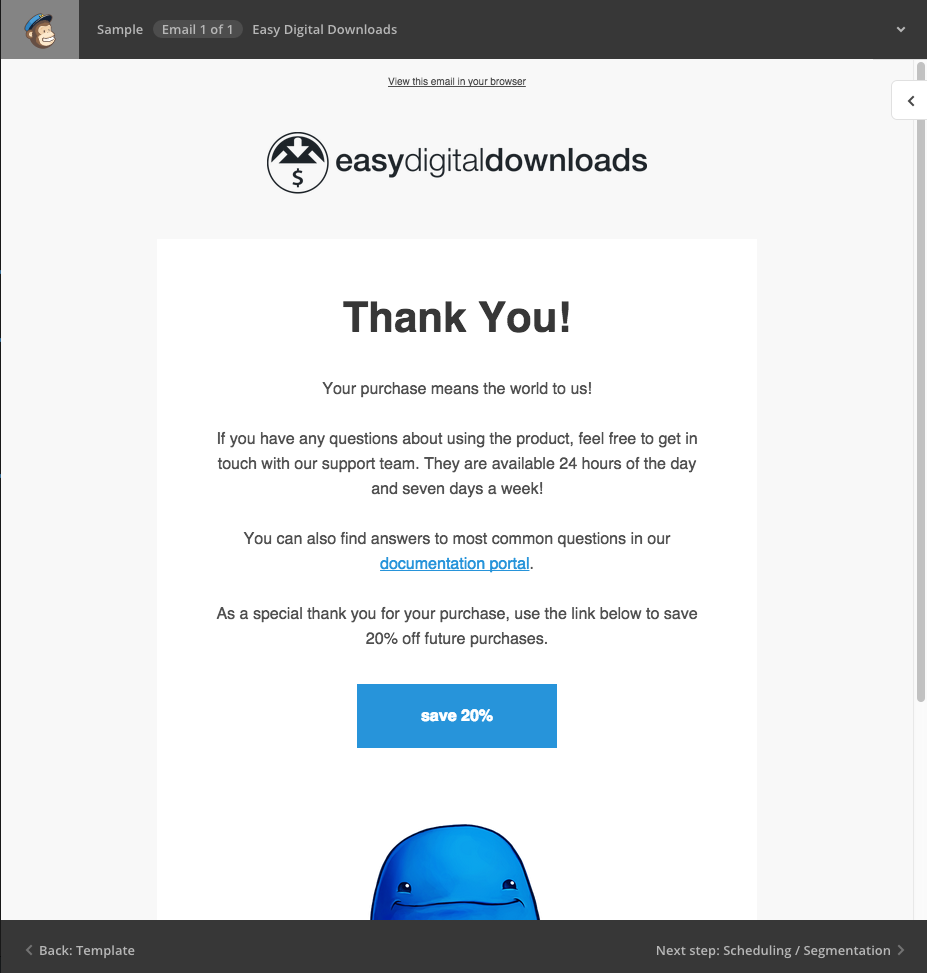
Voici un exemple d'un bon e-mail de suivi qui aide à rassurer les clients sur le fait qu'ils peuvent vous contacter s'ils ont des questions. Il comprend également un lien vers un site de documentation au cas où ils souhaiteraient consulter la foire aux questions. Et en bas, une réduction de 20% est offerte pour tout achat futur afin d'inciter le client à revenir sur votre site.
Une fois que vous avez terminé la conception de votre e-mail, passez à la section suivante pour la Planification / Segmentation.
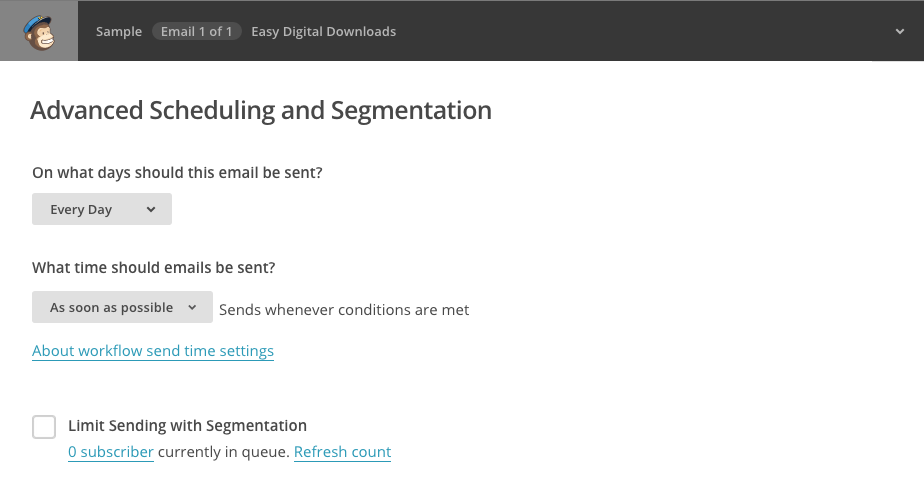
Sur cet écran, vous pourrez configurer les jours de la semaine où vous souhaitez que vos e-mails soient livrés. Vous pouvez également contrôler l'heure de la journée à laquelle les e-mails sont livrés, et même restreindre l'envoi à des segments spécifiques de votre liste MailChimp.
Vous avez maintenant terminé votre premier e-mail ! Si vous le souhaitez, vous pouvez retourner à la vue d'ensemble du flux de travail et configurer des e-mails supplémentaires.

Si vous êtes prêt, cliquez sur Confirmer et vous pourrez démarrer le flux de travail !
Une fois votre flux de travail démarré et que les clients ont effectué des achats sur votre site Web, vous pourrez visiter la section Rapports de l'Automatisation pour voir les performances de vos e-mails.
La section des rapports affiche des informations détaillées sur vos e-mails, notamment le nombre d'e-mails envoyés, le nombre d'ouvertures, le nombre de clients qui se sont désabonnés, et plus encore.
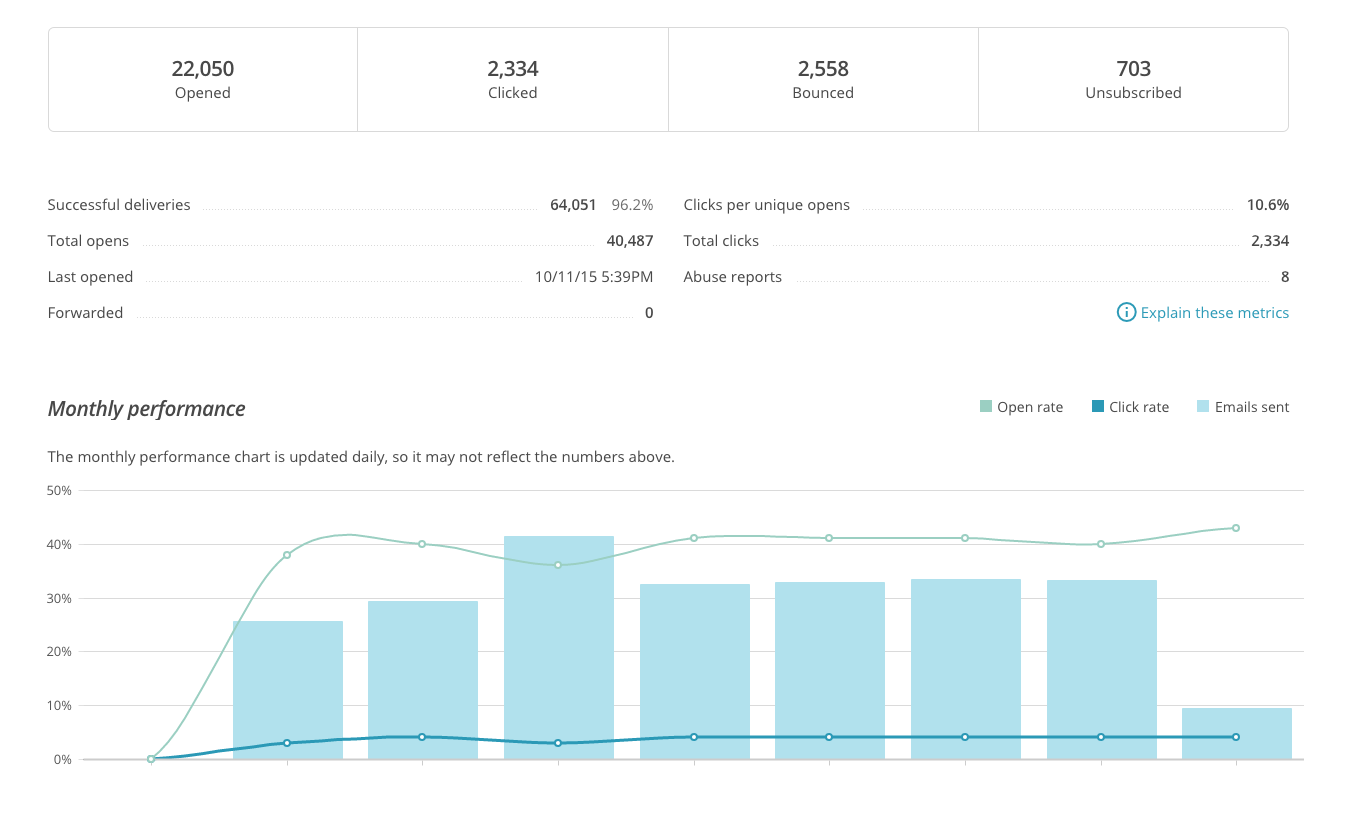
Vous pourrez même approfondir le rapport pour afficher les données relatives à des e-mails spécifiques, ce qui est très utile si votre flux de travail comprend plusieurs e-mails sur une période de quelques semaines ou mois.
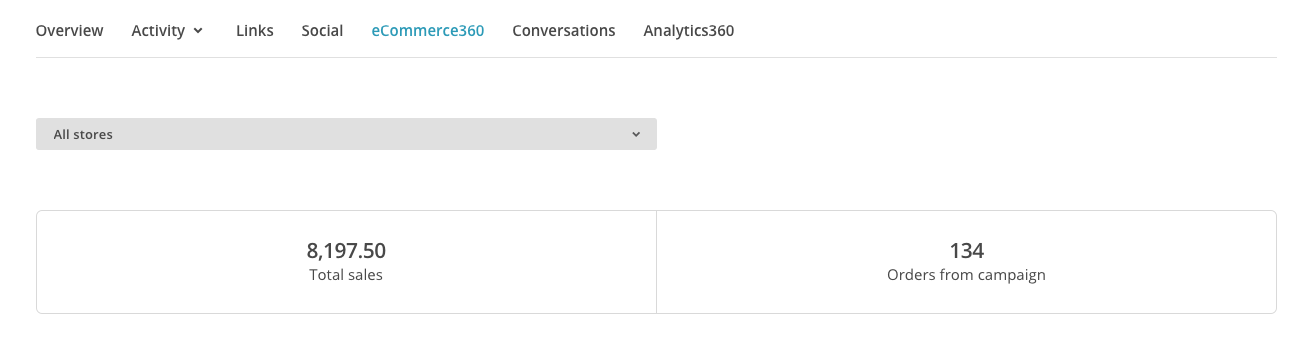
L'un des détails les plus importants de la section des rapports est l'onglet eCommerce360 . Cet onglet vous montrera le revenu supplémentaire généré par les e-mails automatiques de votre flux de travail :
Les outils d'automatisation de MailChimp sont exceptionnellement puissants et constituent un atout majeur pour tout propriétaire d'entreprise. Si vous n'envoyez pas d'e-mails de bienvenue et de suivi automatisés, ma seule question pour vous est : pourquoi pas ?








