

Mailchimp peut être un outil extrêmement puissant pour communiquer avec vos clients et les fidéliser. L'extension marketing par e-mail EDD Mailchimp vous permet d'inscrire des clients à des listes spécifiques pour une communication ultérieure.
Si vous installez sur une boutique EDD existante, l'extension Mailchimp n'ajoutera pas les clients existants à Mailchimp. Pour ce faire, vous devrez exporter les clients depuis EDD et importer dans Mailchimp. Ces adresses e-mail doivent être importées en tant qu'utilisateurs transactionnels car ils n'ont pas consenti à s'inscrire en tant qu'abonné.
Configuration de l'extension Mailchimp
Pour configurer l'extension Mailchimp, vous devrez configurer ses paramètres.
- Connectez-vous à la zone d'administration de WordPress
- Accédez à Téléchargements → Paramètres → Marketing → Mailchimp
- Remplissez les champs appropriés
- La clé API Mailchimp doit être obtenue sur Mailchimp.com
- Connectez-vous au compte Mailchimp que vous souhaitez connecter à cette extension
- Accédez à Compte | Extras | Clés API et applications autorisées
- Cliquez sur le bouton « Ajouter une clé »
- (Facultatif) Modifiez le « Libellé » pour quelque chose de pertinent, tel que « Boutique EDD »
- Copiez la clé API.
- Retournez aux paramètres Mailchimp dans votre tableau de bord WordPress et collez/entrez la clé API Mailchimp dans le champ Clé API Mailchimp.
- Cliquez sur le bouton « Enregistrer les modifications » en bas de la page. Cela permettra à l’extension Mailchimp de récupérer les listes de diffusion (Audiences) de Mailchimp.

- Choisissez d'afficher ou non « Afficher l'inscription à la caisse ». Lorsque cette option est sélectionnée, elle affiche une case à cocher sur la page de paiement, donnant au client la possibilité de s'inscrire à la liste de diffusion sélectionnée à l'étape 13 (ci-dessous).
- Ajoutez une description courte et appropriée de la case à cocher dans le champ « Libellé de la caisse ». Si ce champ est laissé vide, l'acheteur verra « S'inscrire à la newsletter ».
- Sélectionnez « Double Opt-In » si vous souhaitez que les clients reçoivent un e-mail de vérification avant d'être abonnés à votre liste de diffusion.
- Sélectionnez « Remplacer les intérêts » si vous souhaitez que les groupes d'intérêts de votre client soient remplacés dans Mailchimp lorsqu'il effectue un achat. Les groupes d'intérêts dans Mailchimp sont une façon de cibler des e-mails vers des clients spécifiques. Par exemple, en utilisant les groupes d'intérêts, vous pourriez envoyer des e-mails uniquement aux clients qui s'intéressent au « Produit A ». La façon dont cette extension fonctionne est que si un client achète le « Produit A » dans votre boutique, ses groupes d'intérêts incluront le « Produit A » en plus de tout autre produit qu'il a acheté. Mais si vous sélectionnez l'option « Remplacer les intérêts », tous les autres produits qu'il a achetés seront supprimés de ses groupes d'intérêts, au lieu d'ajouter simplement le « Produit A » en plus de ces autres intérêts.
- Si vous souhaitez envoyer des informations d'achat de test (ainsi que non-test) à Mailchimp, cochez l'option « Enregistrer les données e-commerce en mode test ». Notez que par défaut, les informations d'achat sont envoyées à Mailchimp afin que vous puissiez envoyer des e-mails à des clients spécifiques. Par exemple, vous pourriez envoyer des e-mails uniquement aux « Acheteurs pour la première fois » dans votre tableau de bord Mailchimp.
- Connecter une liste (Audience)
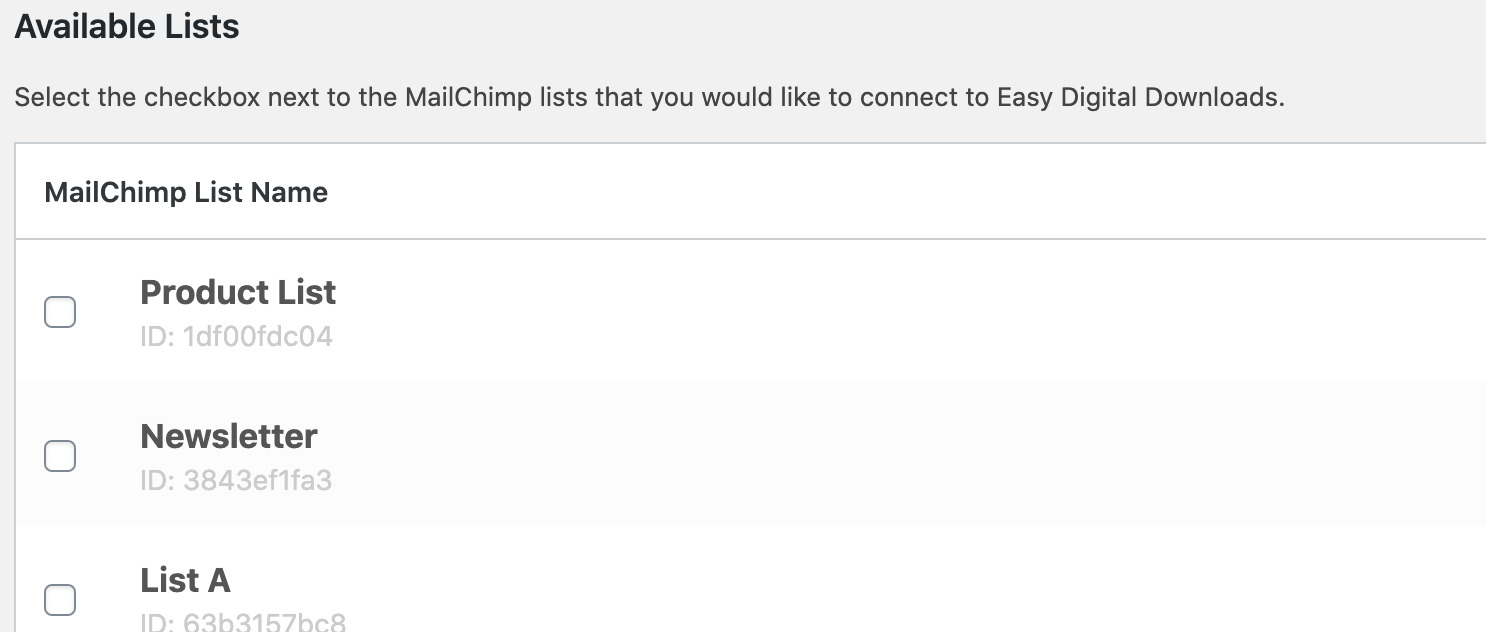
- Sous « Listes disponibles », choisissez les listes que vous souhaitez connecter. Seules les listes connectées peuvent être utilisées avec Easy Digital Downloads. Cliquez sur la case à cocher à côté de chaque liste que vous souhaitez connecter.
- Cliquez sur « Enregistrer les modifications » en bas de l'écran. Cela connectera ces listes de Mailchimp à votre boutique.
- Lorsque la page se recharge, vous verrez les listes que vous avez choisi de connecter listées sous « Listes connectées ».
- Remarque : si vous ne voyez aucune liste ici, il est possible que vous n’ayez pas encore créé de liste dans Mailchimp. Créez une liste / audience d’abord.

- Choisissez une liste par défaut. Sous « Listes connectées », la première colonne indique quelle liste est la liste par défaut. Cette liste sera utilisée lors du paiement lorsque les clients choisiront de s'inscrire à la liste.
Meilleures pratiques
L'extension Mailchimp contient un certain nombre d'options. Ci-dessous se trouvent les meilleures pratiques recommandées pour la plupart des boutiques. L'extension EDD Mailchimp vous permet d'offrir une inscription à la newsletter lors du paiement, ainsi que d'ajouter des clients à une liste et/ou un groupe d'intérêt en fonction du produit acheté. Bien que vous puissiez connecter plusieurs listes, il est recommandé de ne connecter qu'une seule liste à l'extension Mailchimp pour de meilleures pratiques. Mailchimp compte la même adresse e-mail ajoutée à deux listes distinctes comme deux adresses e-mail, il est donc dans votre meilleur intérêt d'utiliser une seule liste (dans la plupart des cas).
Liste par défaut / Inscription à la newsletter
La liste par défaut sélectionnée dans les paramètres Mailchimp a deux objectifs.
- C'est la liste qui stocke toutes les données transactionnelles de l'achat, utilisées pour les fonctionnalités e-commerce de Mailchimp (par exemple, l'envoi de reçus via Mailchimp) et la segmentation des listes.
- La liste par défaut est la liste utilisée pour l'inscription à la newsletter à laquelle les clients s'abonnent lors du paiement. Un client ne sera pas ajouté à cette liste en tant qu'abonné, sauf s'il s'y abonne lors du paiement.
Segmentation des clients
La plupart des boutiques souhaitent segmenter les clients en fonction de leurs achats. Les données transactionnelles étant envoyées à Mailchimp, il est recommandé de segmenter vos listes depuis Mailchimp et non depuis les paramètres de liste par produit d'EDD. Voir https://mailchimp.com/help/segment-a-list-by-purchase-activity/ pour plus de détails. Cela garantit qu'un client n'est jamais ajouté à votre liste sans avoir donné son consentement.
Ajout automatique de clients basé sur l'achat
Dans certains cas, les boutiques peuvent vouloir ajouter des clients à une liste sans exiger leur consentement. Veuillez noter que cela peut être illégal et/ou enfreindre le RGPD, alors utilisez avec prudence. Pour éviter cela, segmentez via Mailchimp (voir ci-dessus). Si vous avez besoin de cette fonctionnalité, elle peut être réalisée en utilisant les paramètres de liste de diffusion par produit. Ces paramètres vous permettent d'ajouter des clients à des listes et/ou des groupes d'intérêt en fonction de l'achat d'un produit. Il est recommandé d'utiliser une liste distincte pour les abonnés par produit, séparée de la liste par défaut pour votre newsletter, sinon les clients seront abonnés à votre newsletter qu'ils aient donné leur consentement ou non. Voir les Paramètres de liste de diffusion par produit ci-dessous pour plus de détails sur le fonctionnement.
Paramètres de liste de diffusion par produit
Note concernant l’opt-in :
Les listes par produit ne prennent pas en charge l’opt-in. Cela signifie que le client sera abonné qu’il s’abonne ou non à la liste par défaut. De plus, si vous utilisez la même liste pour votre newsletter et votre liste par produit, un client sera abonné même sans opter pour l’abonnement. Si cela va à l’encontre des pratiques RGPD de votre pays ou si ce n’est pas le comportement souhaité, il est recommandé de segmenter les listes via Mailchimp et non EDD ou d’utiliser une liste distincte pour vos listes sélectionnées de téléchargements.
Vous pouvez également choisir une ou plusieurs listes de diffusion Mailchimp auxquelles vous souhaitez qu’un client soit abonné lors de l’achat d’un produit spécifique. Faites cela en accédant à l’écran de modification du produit et en sélectionnant la ou les listes auxquelles vous souhaitez que les clients soient ajoutés dans la boîte « Mailchimp ». Dans cette section, vous pouvez également choisir si vous souhaitez abonner les clients à des groupes spécifiques au sein de la liste. Si une liste contient un ou plusieurs groupes, le ou les groupes seront affichés comme une case à cocher supplémentaire, indentée sous le nom de la liste principale, comme ceci :
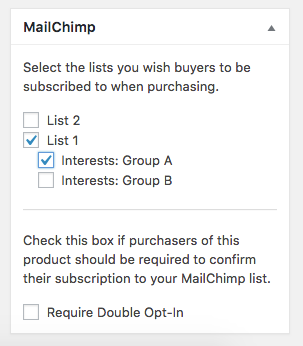
Les paramètres de liste de diffusion par produit sont distincts du paramètre de liste par défaut que vous avez configuré précédemment. Les paramètres de liste de diffusion par produit exigent que le client accepte les listes de diffusion lors du paiement en cochant la case d’inscription que vous avez configurée précédemment afin d’ajouter le client à la liste/au groupe sélectionné.
Notez que les groupes sous les listes proviennent des groupes que vous créez pour la liste dans votre compte Mailchimp. Apprenez-en davantage dans la documentation de Mailchimp sur les groupes de listes. Une fois que vous avez créé des groupes, cliquez sur Enregistrer les modifications dans les paramètres EDD Mailchimp pour rendre les nouvelles données de groupe accessibles à EDD.
Ajouter / Supprimer des groupes
Si vous ajoutez ou supprimez des groupes via MailChimp, vous pouvez mettre à jour les groupes qui apparaissent dans les paramètres par produit en cliquant sur Synchroniser les groupes pour la liste que vous avez mise à jour dans vos paramètres Mailchimp : Téléchargements → Paramètres → Marketing → Mailchimp
Synchronisation des données e-commerce
Si vous installez cette extension alors que vous avez déjà des clients et que vous souhaitez intégrer les données passées dans vos listes Mailchimp, vous pouvez utiliser l’option Synchroniser les données e-commerce. Accédez à Téléchargements → Paramètres → Marketing → Mailchimp → Listes connectées et trouvez la liste que vous souhaitez synchroniser.
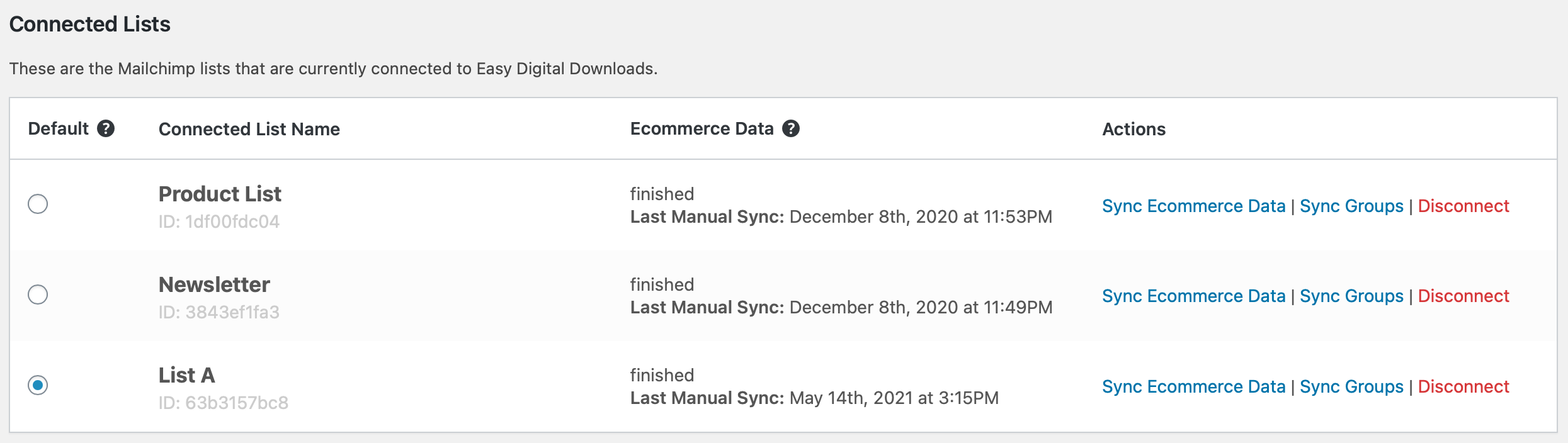
Cliquer sur « Synchroniser les données e-commerce » synchronisera toutes les données d’achat de votre boutique dans votre compte Mailchimp afin que vous puissiez envoyer des campagnes ciblées à des types spécifiques de clients dans votre boutique – directement depuis votre tableau de bord Mailchimp. Pour en savoir plus sur les options de ciblage de Mailchimp basées sur les données de vente, consultez ce document.
Note sur la synchronisation des données e-commerce
Cela n’importe pas les clients vers Mailchimp depuis votre boutique EDD ; cela ajoute uniquement des données de vente aux adresses e-mail des clients qui existent déjà. Par exemple, si l’Utilisateur A est déjà sur votre liste dans Mailchimp et effectue ensuite un achat dans votre boutique, Mailchimp saura que l’Utilisateur A a effectué un achat. De cette façon, vous pouvez cibler des e-mails pour les « Acheteurs pour la première fois », par exemple.
Synchronisation des données des groupes
Pourquoi ne puis-je pas voir mes nouvelles listes Mailchimp dans WordPress ?
L'extension récupère les listes de Mailchimp toutes les 4 heures (environ). Ceci afin d'éviter que votre site ne contacte Mailchimp trop souvent. Pour forcer l'actualisation de vos listes, allez dans Téléchargements > Paramètres > Marketing > Mailchimp et cliquez sur Enregistrer les modifications.
FAQ
Pourquoi les e-mails sont-ils ajoutés comme non-abonnés ?
Lorsque vous utilisez l'intégration Mailchimp avec EDD, l'adresse e-mail de votre client est ajoutée à toutes les listes connectées. Elle est abonnée à la liste prévue et ajoutée comme non-abonnée aux autres, pour le suivi des données e-commerce. Mailchimp explique plus ici. Si vous ne souhaitez pas les e-mails non-abonnés, vous pouvez les archiver depuis votre compte.
Puis-je envoyer des e-mails de panier abandonné via Mailchimp ?
Non. Les seuls e-mails qui peuvent être envoyés via Mailchimp à la place des reçus EDD sont les reçus par e-mail.
Pourquoi les utilisateurs ne sont-ils pas inscrits lors du paiement ?
La cause la plus probable est que le client n'a pas consenti lors du paiement. S'il n'a pas consenti, il ne sera pas ajouté à votre liste. Assurez-vous que "Afficher l'inscription lors du paiement" est activé via les paramètres de l'extension EDD Mailchimp.
Si vous avez configuré quelque chose qui amène le client à contourner l'écran de paiement "normal", il ne sera pas ajouté à la liste Mailchimp "Paiement" selon vos paramètres Mailchimp par défaut. Voici quelques exemples : boutons "Acheter maintenant" via Stripe Standard, Stripe Pro, PayPal, ou toute autre configuration contournant le paiement.
Si vous utilisez l'extension Téléchargements Gratuits et que vous souhaitez que vos utilisateurs soient inscrits à Mailchimp lors du téléchargement, assurez-vous de cocher le paramètre "Afficher l'option d'inscription" sous Téléchargements → Paramètres → Marketing → Téléchargements Gratuits.
Si mon magasin est configuré pour contourner l'écran de paiement, les clients seront-ils inscrits aux listes de diffusion Mailchimp par produit ?
Non. Un client doit consentir lors du paiement ou via les Téléchargements Gratuits pour être ajouté à votre liste Mailchimp en tant qu'abonné.
Pourquoi un achat n'a-t-il pas été enregistré dans Mailchimp ?
Généralement, si l'une de vos campagnes Mailchimp a amené un utilisateur à acheter un produit dans votre boutique numérique, l'achat sera enregistré dans votre rapport de campagne Mailchimp pour vous en informer. Cependant, si le client n'a pas le "cookie" du navigateur Mailchimp, l'achat ne sera pas enregistré dans Mailchimp. Voici quelques raisons possibles pour lesquelles cela pourrait se produire :
- Le client a bloqué les cookies dans son navigateur
- Le client a effacé ses cookies après avoir cliqué sur le lien de votre campagne
- Le client a cliqué sur le lien de votre campagne mais a fermé son navigateur et a acheté plus tard via un lien direct
- Le client a utilisé un ordinateur ou un navigateur différent pour finaliser son achat
- Toute autre raison pour laquelle le cookie pourrait ne pas exister entraînera le non-enregistrement de l'achat dans Mailchimp.



