

Un flux e-commerce traditionnel consiste pour un client à naviguer sur un site, en ajoutant des articles à un Panier. Ensuite, le client consulte le Panier puis se rend à la zone de paiement.
Un bouton Acheter maintenant contourne la plupart de ce processus, emmenant le client directement du clic sur le bouton au paiement, accélérant considérablement le processus d'obtention du produit.
Prérequis
Il y a trois exigences pour utiliser les boutons Acheter maintenant.
Note : Si l'une des exigences n'est pas satisfaite, les clients seront envoyés à la page de paiement au lieu d'utiliser Acheter maintenant.
1. Vous ne pouvez avoir qu'une seule passerelle sélectionnée dans Passerelles de paiement. Si plus d'une passerelle est sélectionnée, le bouton Acheter maintenant ne fonctionnera pas.
2. Vous devez utiliser une passerelle de paiement qui le prend en charge. Voici les passerelles de paiement qui le prennent en charge :
- Stripe
- PayPal
3. Les taxes doivent être désactivées.
Configuration
Si vous utilisez l'une des passerelles de paiement ci-dessus, les boutons Acheter maintenant seront disponibles sur les pages produits dans la zone d'administration. Allez dans Téléchargements > Tous les téléchargements et modifiez le Téléchargement pour lequel vous souhaitez avoir un bouton Acheter maintenant. Dans la colonne de droite, vous trouverez une boîte méta appelée Paramètres de téléchargement. Dans cette boîte méta se trouve un menu déroulant offrant l'option « Ajouter au panier » ou « Acheter maintenant ». Choisissez Acheter maintenant et enregistrez le produit.
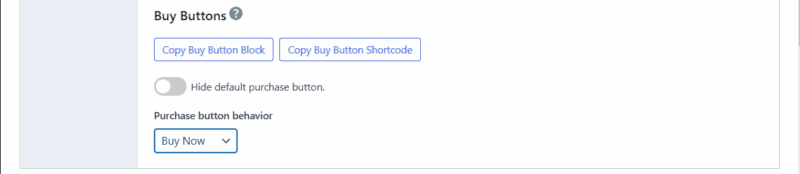
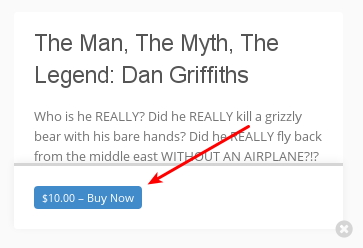
Une fois le produit configuré pour un bouton Acheter maintenant, le bouton apparaîtra là où Ajouter au panier se trouvait auparavant. Voici un exemple dans le thème Vendd :
Shortcode
Vous pouvez également placer manuellement un bouton Acheter maintenant avec un shortcode. Modifiez le produit pour lequel vous souhaitez créer un bouton et trouvez la boîte méta intitulée Paramètres de téléchargement. Au bas de cette boîte, vous trouverez un shortcode. Vous devrez changer le texte de « Ajouter au panier » à Acheter maintenant (ou tout autre texte que vous souhaitez) et également ajouter direct="true" au shortcode.
Votre shortcode devrait donc ressembler à ceci :
[purchase_link id="114" text="Buy Now" style="button" color="blue" direct="true"]Résultats
Stripe et PayPal dirigent immédiatement le client vers leurs pages de paiement. Une fois soumis, le client se voit immédiatement présenter une page de reçu avec le téléchargement proposé.
L'événement Webhook renvoyé par la passerelle de paiement transmettra l'adresse e-mail du client au Enregistrement de paiement qui est généré sous Tableau de bord > Téléchargements > Commandes.
Notes :
Acheter maintenant : Cette fonctionnalité doit être activée individuellement pour chacun de vos téléchargements. Il n'y a pas de paramètre global pour transformer tous les boutons en « Acheter maintenant ».
Paiement Invité : L'utilisation des boutons « Acheter maintenant » permettra aux utilisateurs d'acheter sans être connectés, même si vous avez coché l'option « Exiger la connexion » dans les Paramètres de paiement EDD sous Tableau de bord > Téléchargements > Paramètres > Paiements > Paiement.
Paiements Récurrents : à l'heure actuelle, les boutons Acheter maintenant ne sont pas pris en charge par le plugin Paiements Récurrents.



