

Votre assistant IA ne parvient pas à atteindre votre boutique, ou l'onglet IA n'est pas là où vous l'attendiez ? Easy Digital Downloads et son connecteur signalent chacun leur propre état. Cela signifie que la plupart de ces situations vous indiquent la cause à l'écran. Les parcourir dans l'ordre prend quelques minutes.
Ce guide vous guide à travers chaque cause et ce qu'il faut vérifier pour chacune.
Prérequis : Easy Digital Downloads 3.7.1 ou plus récent, fonctionnant sur WordPress 6.9 ou plus récent. La connexion d'un assistant nécessite également une adresse https publique, car WordPress ne délivre des mots de passe d'application que via une connexion sécurisée.
Avant de commencer, assurez-vous qu'Easy Digital Downloads est installé et activé sur votre site WordPress.
- Lorsque l'onglet IA est absent
- Vérifier si votre boutique et le connecteur peuvent se joindre mutuellement
- Lorsque votre adresse ne peut pas être atteinte de l'extérieur
- Réactiver le connecteur
- Lorsqu'une capacité est manquante dans votre assistant
- Lorsqu'une modification est refusée
- Questions fréquemment posées
Lorsque l'onglet IA est absent
L'onglet IA est l'endroit où une connexion commence. Un onglet manquant mérite d'être écarté avant toute autre chose.
Depuis la barre latérale d'administration de WordPress, allez dans Téléchargements » Outils. L'onglet IA se trouve avec les autres onglets en haut de l'écran, après Import/Export.
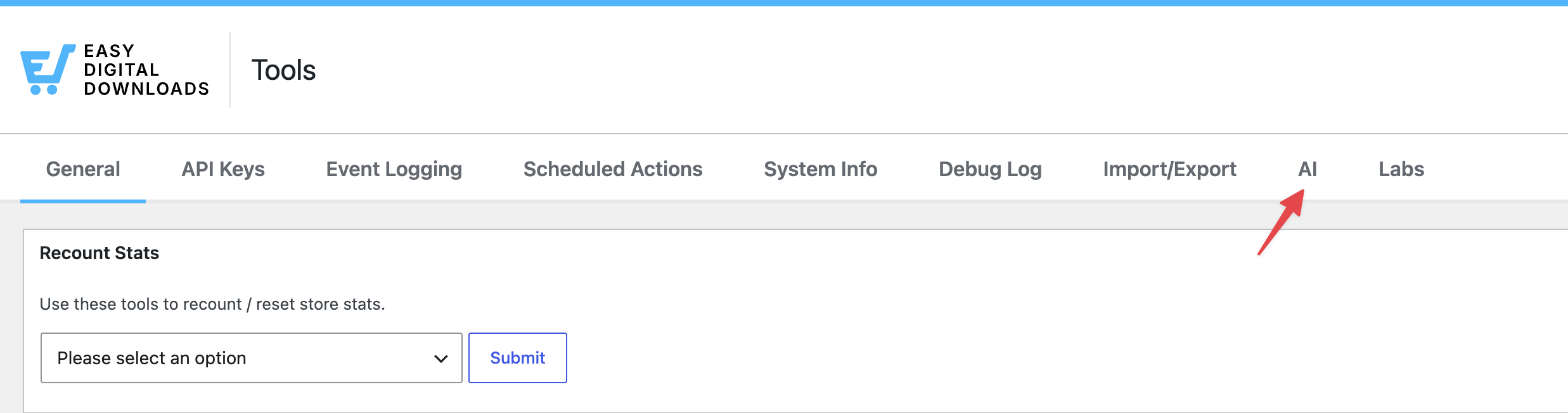
Trois éléments déterminent si cet onglet est ajouté, et chacun fait l'objet d'une vérification rapide :
- Votre version de WordPress. L'onglet est basé sur l'API WordPress Abilities, arrivée avec WordPress 6.9. Sur une version plus ancienne, l'onglet n'est pas ajouté du tout. Votre version se trouve en bas à droite de tout écran d'administration. Voir Comment vérifier facilement quelle version de WordPress vous utilisez pour les autres endroits où elle apparaît.
- Votre version d'Easy Digital Downloads. Les capacités sont arrivées dans la version 3.7.1. La version s'affiche également en bas à droite de tout écran d'administration d'Easy Digital Downloads.
- Les autorisations de votre compte. L'onglet est affiché aux comptes autorisés à gérer les paramètres de la boutique. Sur un compte sans cette autorisation, le reste de l'écran Outils se charge quand même.
Une fois l'onglet présent, l'écran propre du connecteur est le prochain endroit à regarder.
Vérifier si votre boutique et le connecteur peuvent se joindre mutuellement
Votre connecteur effectue une vérification qui signale les deux sens de la connexion.
Depuis la barre latérale d'administration de WordPress, allez à WPVibe. La vérification se trouve à l'étape deux de la liste d'installation.
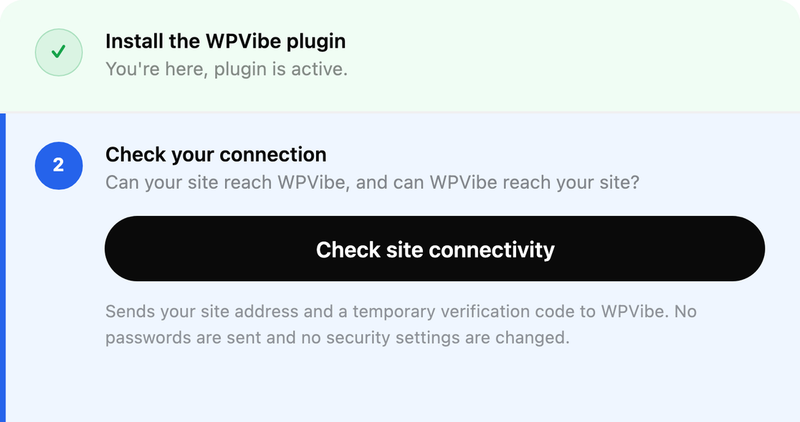
Pour l'exécuter, cliquez sur Vérifier la connectivité du site. La vérification envoie l'adresse de votre site et un code de vérification temporaire. Elle ne modifie aucun paramètre.
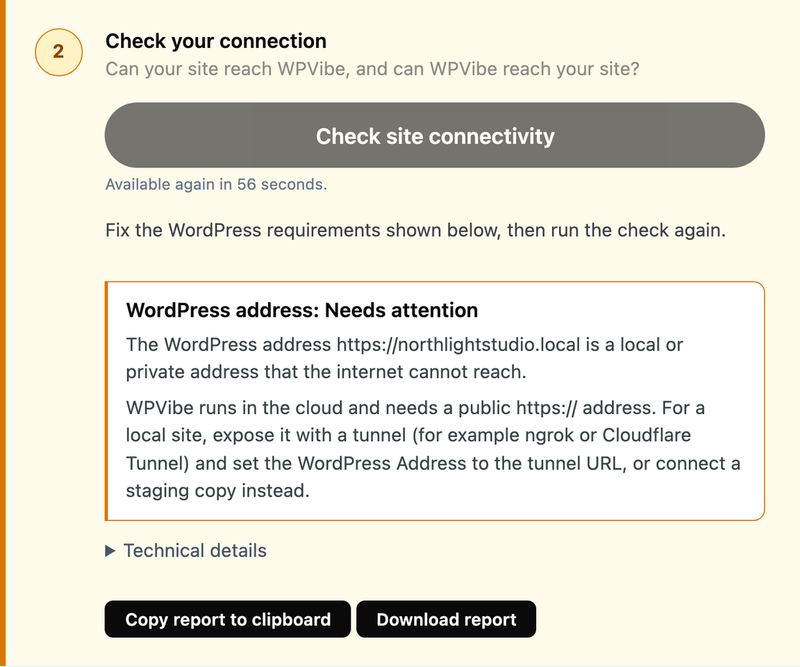
Le résumé nomme tout ce qui nécessite une attention particulière. En dessous, cliquez sur Détails techniques pour développer les vérifications individuelles et voir exactement jusqu'où la connexion est allée.
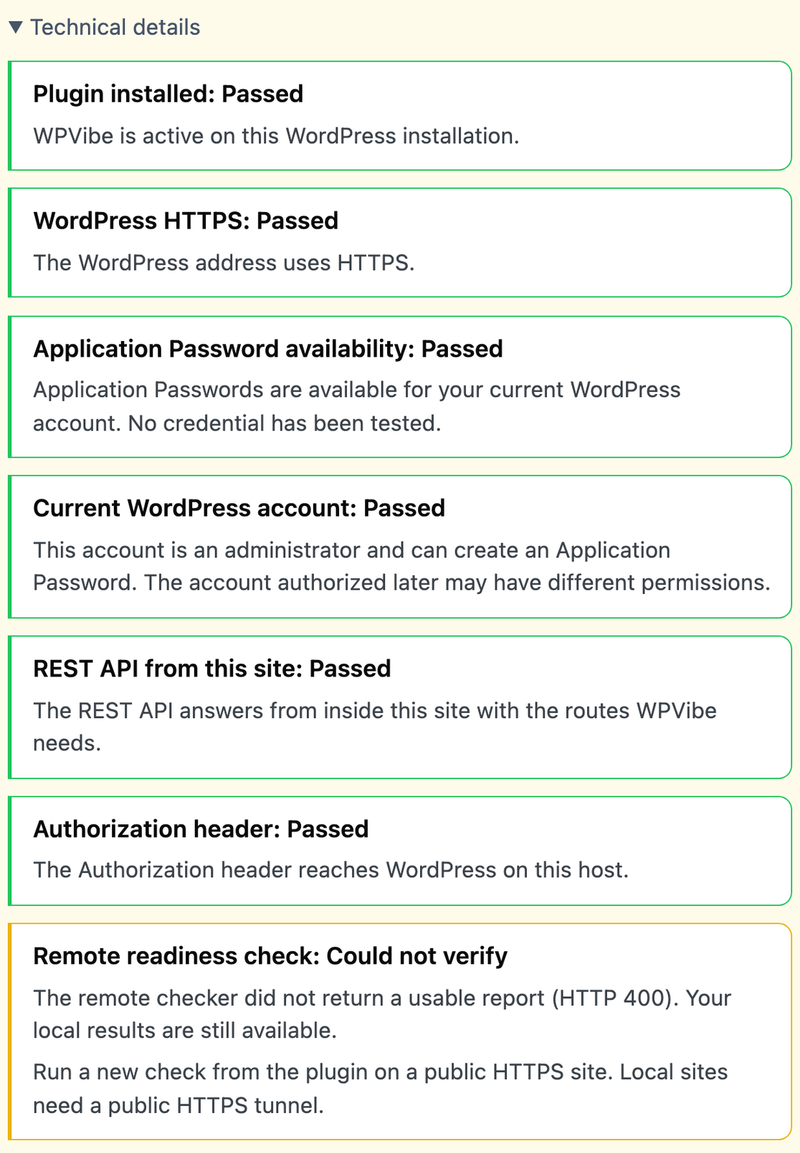
Lire cette liste de haut en bas vous indique quel côté a besoin de la correction. Les vérifications concernant la configuration de votre site pointent vers WordPress. La vérification de la disponibilité à distance en bas indique si le connecteur vous a atteint de l'extérieur.
Lorsque votre adresse ne peut pas être atteinte de l'extérieur
Un rapport indiquant que votre adresse ne peut pas être atteinte est le plus courant sur une boutique qui n'est pas encore en ligne. Votre connecteur fonctionne dans le cloud. Il a besoin d'une adresse https publique pour vous atteindre.
Une adresse de développement locale ou une adresse de réseau privé ne lui donne nulle part où se connecter. La vérification le dit en ces termes.
Trois voies possibles, selon l'endroit où se trouve la boutique :
- La boutique est sur un hébergement public. Alors l'adresse est déjà accessible. Un rapport comme celui-ci pointe vers quelque chose devant WordPress, comme un pare-feu ou un environnement de staging protégé par mot de passe.
- La boutique est sur votre propre machine. Dans ce cas, exposez-la avec un tunnel. Ensuite, définissez l'**Adresse WordPress** sur l'adresse du tunnel afin que votre site signale la même adresse que celle donnée au connecteur. Les adresses de tunnel des tunnels rapides gratuits changent à chaque redémarrage. La connexion doit être refaite après chaque redémarrage.
- Vous avez une copie de staging. La connecter est souvent la solution la plus simple, car elle a déjà une adresse publique. Si vous n'en avez pas encore, Comment créer facilement un site de staging pour WordPress couvre les options.
Le champ Adresse WordPress se trouve sous Réglages » Général dans WordPress.
Pour les étapes, voir Comment changer les URL de votre site WordPress.
Après avoir modifié l'adresse, exécutez à nouveau la vérification afin que le rapport reflète la nouvelle configuration.
Réactiver le connecteur
Si l'onglet IA propose Activer WPVibe, le plugin est installé et actuellement désactivé. Pour le réactiver, cliquez sur ce bouton. Comme le plugin est déjà installé, rien n'est téléchargé.
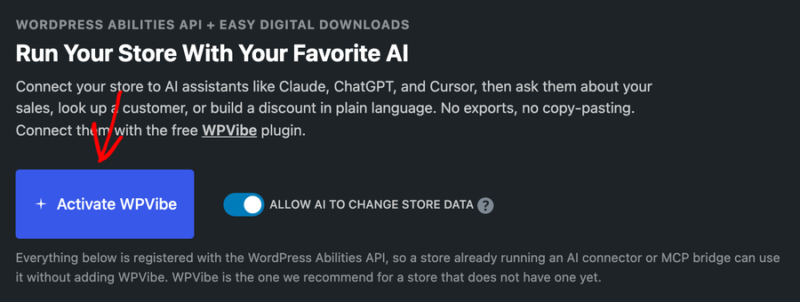
Votre autorisation antérieure survit à cela, car elle réside dans un mot de passe d'application WordPress plutôt que dans le plugin. Une fois le plugin à nouveau en cours d'exécution, l'onglet affiche Connecté comme avant.
Si le bouton propose d'installer plutôt que d'activer, le plugin a été supprimé. Dans ce cas, Connecter votre boutique à un assistant IA couvre le cheminement depuis le début.
Lorsqu'une capacité est manquante dans votre assistant
L'onglet IA est la référence pour ce que votre propre boutique décrit. La phrase à côté de l'en-tête de capacité indique ce qu'un assistant peut rechercher et ce qu'il peut modifier. Les cartes ci-dessous les regroupent.
Quatre causes expliquent une liste plus courte que prévu :
- La fonctionnalité sous-jacente est désactivée. Une poignée de capacités ne s'enregistrent que lorsque leur fonctionnalité est en cours d'exécution, comme le lecteur de panier abandonné qui accompagne la récupération de panier. L'activation de la fonctionnalité ajoute sa capacité.
- Votre assistant a mis en cache la liste précédente. Un client qui s'est connecté avant que vous ne modifiiez quoi que ce soit peut encore afficher ce qu'il a vu à ce moment-là. Se reconnecter ou démarrer une nouvelle conversation le rafraîchit.
- Le compte connecté n'a pas la permission. Les capacités vérifient le compte par rapport à la même permission que celle utilisée par l'écran d'administration correspondant. Un compte plus restreint accède à moins d'entre elles.
- L'accès en écriture est désactivé. Celui-ci ne raccourcit pas la liste, car les capacités restent enregistrées dans les deux cas. Il les empêche de s'exécuter, ce que la section suivante couvre.
Pour savoir ce que fait chaque capacité et la permission dont elle a besoin, consultez notre Guide des capacités IA dans Easy Digital Downloads.
Lorsqu'une modification est refusée
Lorsqu'un assistant signale qu'il ne peut pas effectuer de modification, la cause est l'une des quatre choses suivantes, dans l'ordre de vérification :
- L'accès en écriture est désactivé. Sur l'onglet IA, Autoriser l'IA à modifier les données de la boutique doit être activé avant que toute modification ne s'exécute. Il est désactivé par défaut. Tant que vous ne l'activez pas, une connexion peut consulter des informations mais ne rien modifier.
- Le compte connecté ne peut pas non plus le faire. L'accès en écriture ne dépasse jamais ce que ce compte peut faire dans le tableau de bord.
- L'action nécessite d'abord votre approbation. La création d'une commande, la modification du statut d'une commande et la suppression d'une remise sont qualifiées de destructrices. Les assistants vous demandent confirmation avant de les exécuter.
- L'action appartient plutôt à un écran. Les remboursements en sont l'exemple le plus clair : vous les effectuez sur l'écran des commandes dans votre administration.
Deux autres refus ont une cause spécifique plutôt qu'une permission. Une remise avec des utilisations enregistrées ne peut pas être supprimée. Elle est archivée à la place.
Un nouveau client ne peut pas non plus être créé avec une adresse e-mail qui appartient déjà à un client existant.
Si vous préférez mettre fin à l'accès complètement, révoquez le mot de passe d'application dans votre administration WordPress sous Utilisateurs » Profil. Ensuite, supprimez le site de votre compte connecteur.

C'est tout ! Vous avez un chemin pour chacune des situations qu'une connexion rencontre, d'un onglet manquant à un changement refusé. Ensuite, consultez Ce qu'un assistant IA connecté peut voir et modifier pour le modèle d'accès derrière ces vérifications.
Questions fréquemment posées
Ci-dessous, nous avons répondu à certaines des questions les plus fréquentes concernant les problèmes de connexion de l'IA.
Pourquoi l'onglet IA n'apparaît-il pas sur mon écran Outils ?
L'onglet nécessite WordPress 6.9 ou plus récent, Easy Digital Downloads 3.7.1 ou plus récent, et un compte autorisé à gérer les paramètres de la boutique. Sur les versions plus anciennes de WordPress, l'onglet n'est pas ajouté du tout, plutôt que d'apparaître vide.
Dois-je corriger chaque élément dans les détails techniques ?
Non. Les éléments signalés comme réussis ne nécessitent rien. Ceux qui nomment quelque chose à traiter constituent la liste à parcourir. Le résumé au-dessus d'eux nomme le principal.
Pourquoi la vérification indique-t-elle que mon adresse ne peut pas être atteinte alors que mon site se charge correctement ?
Votre propre navigateur atteint une adresse locale ou privée que le connecteur cloud ne peut pas atteindre. La vérification signale ce qu'elle peut atteindre de l'extérieur, c'est pourquoi une boutique sur votre propre machine nécessite un tunnel ou une copie de staging.
La désactivation du plugin connecteur met-elle fin à ma connexion ?
Non. L'autorisation réside dans un mot de passe d'application WordPress. Il survit à la désactivation du plugin et revient avec lui. Révocquer ce mot de passe est ce qui met fin à l'accès.
Mon adresse de tunnel a changé. Que dois-je faire ?
Commencez par définir l'adresse WordPress sur la nouvelle adresse de tunnel. Connectez-vous ensuite à nouveau depuis votre assistant afin que le connecteur enregistre la nouvelle.
Pourquoi mon assistant liste-t-il moins de capacités que l'onglet IA n'en affiche ?
Le plus souvent, le client conserve la liste qu'il a vue lors de sa première connexion. Se reconnecter ou démarrer une nouvelle conversation la rafraîchit. Si le nombre lui-même est inférieur à ce que vous attendiez, une fonctionnalité derrière certaines capacités est désactivée.
Puis-je voir ce qu'un assistant a fait ?
Oui, pour les commandes et les clients. Chaque modification ajoute une note à l'enregistrement nommant la capacité qui a été exécutée et le compte qu'elle a utilisé.



