

Souhaitez-vous réorganiser votre page de paiement sans écrire une seule ligne de code ? Easy Digital Downloads construit la page de paiement à partir de blocs internes individuels : le panier, les informations personnelles du client, les détails de paiement et un champ de code de réduction. Chaque bloc a ses propres paramètres, et l’ensemble de la mise en page peut être reconstruit directement depuis l’éditeur de blocs WordPress.
Ce guide vous guide à travers les étapes pour choisir une mise en page de paiement, réorganiser ses blocs et configurer les paramètres de chaque bloc.
- Ouverture du panneau de mise en page du bloc de paiement
- Choix d'une mise en page
- Réorganisation des blocs de paiement
- Configuration des paramètres du bloc panier
- Configuration des paramètres du bloc d'informations personnelles
- Mise en forme d'une colonne
- Test de la page de paiement
- Dépannage
- Questions fréquemment posées
Ouverture du panneau de mise en page du bloc de paiement
Depuis la barre latérale d'administration de WordPress, allez dans Pages et ouvrez votre page de paiement. Vous ne savez pas de quelle page il s'agit ? Depuis la barre latérale d'administration de WordPress, allez dans Téléchargements » Paramètres » Paiements pour trouver la page définie dans le champ Page de paiement.
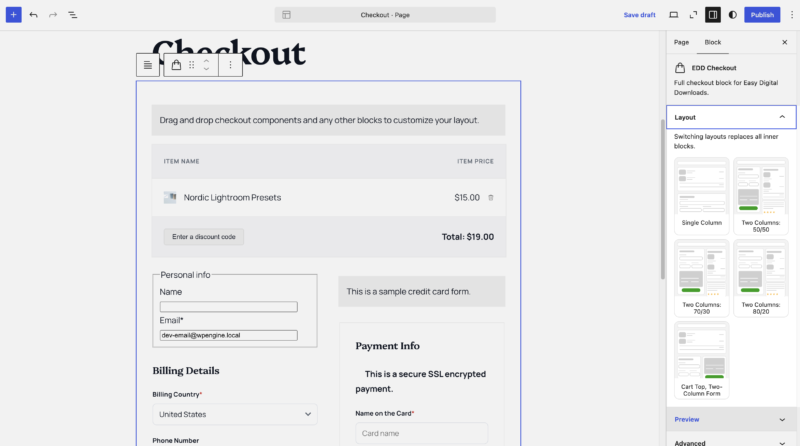
Une fois la page ouverte dans l'éditeur de blocs, sélectionnez le bloc Paiement EDD pour voir les options de paramètre Mise en page.
Consultez la liste complète des blocs EDD.
Choix d'une mise en page
Cinq mises en page sont disponibles dans le panneau Mise en page :
- Colonne unique : empile le panier, les informations personnelles, les informations de paiement et le formulaire de réduction en une seule colonne. Choisissez cette option pour un paiement simple et linéaire.
- Deux colonnes : 50/50 : divise le paiement équitablement. Choisissez cette option lorsque le panier et le formulaire nécessitent un poids visuel égal.
- Deux colonnes : 70/30 : donne plus d'espace au côté du formulaire. Choisissez cette option lorsque les champs d'informations personnelles et de paiement nécessitent plus d'espace.
- Deux colonnes : 80/20 : donne encore plus d'espace au côté du formulaire, le panier servant de colonne de résumé étroite.
- Panier en haut, formulaire en deux colonnes : place le panier en haut, avec les informations personnelles et de paiement en deux colonnes en dessous.
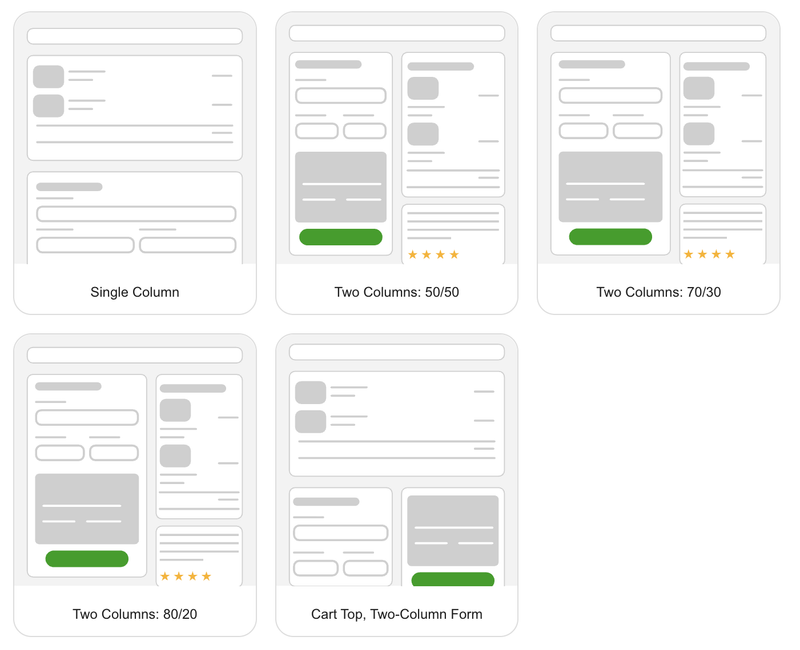
Remarque : Changer de disposition remplace chaque bloc déjà présent dans le bloc de paiement. Choisissez une disposition avant de personnaliser les blocs individuels, car changer par la suite annulera cette personnalisation.
Réorganisation des blocs de paiement
Une fois qu'une disposition est choisie, chaque section du paiement, le panier, les informations personnelles, les informations de paiement et le formulaire de réduction, devient son propre bloc. La sélection de n'importe quel bloc révèle sa propre barre d'outils avec des options pour le déplacer, le dupliquer ou le supprimer.
Pour déplacer un bloc, sélectionnez-le, puis utilisez les commandes de déplacement de la barre d'outils pour le faire glisser vers une nouvelle position ou le décaler vers le haut, le bas, la gauche ou la droite en fonction de la disposition actuelle.
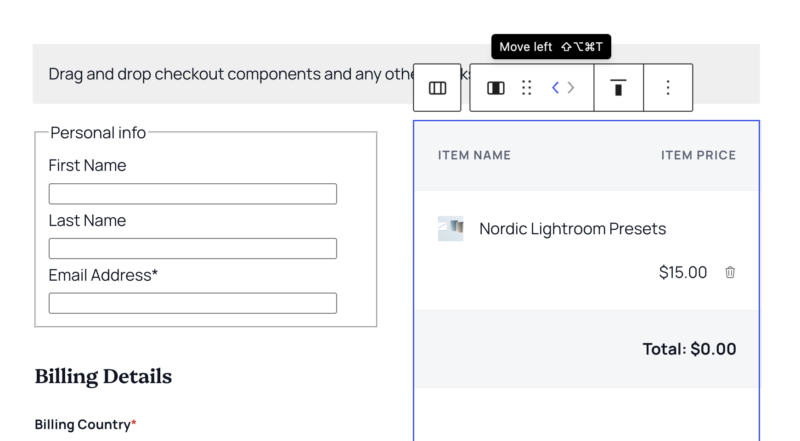
Un bloc peut également être supprimé entièrement en le sélectionnant et en choisissant supprimer dans sa barre d'outils. Ceci est différent de la désactivation du formulaire de réduction, qui utilise un paramètre au lieu de supprimer un bloc. Voir Dépannage ci-dessous.

Configuration des paramètres du bloc panier
La sélection du bloc panier ouvre ses propres paramètres dans la barre latérale :
- Afficher la ligne d'en-tête affiche les en-têtes de colonne « Nom de l'article » et « Prix de l'article » au-dessus du contenu du panier. Ceci est activé par défaut.
- Afficher les miniatures affiche une miniature du produit à côté de chaque article du panier. Ceci est activé par défaut, avec un champ Largeur de la miniature (25px par défaut) pour ajuster la taille.
- Afficher les contrôles de quantité permet aux clients de modifier la quantité d'un article qu'ils achètent directement depuis le paiement. Ceci est activé par défaut.
- Afficher le formulaire de réduction affiche le champ du code de réduction dans le cadre du panier. Ceci est activé par défaut. Le désactiver masque le champ de réduction sans supprimer le bloc panier lui-même.
Configuration des paramètres du bloc d'informations personnelles
La sélection du bloc d'informations personnelles ouvre un paramètre : Combiner prénom et nom. L'activer fusionne les deux champs de nom en un seul champ, ce qui peut raccourcir le formulaire de paiement. Ceci est désactivé par défaut.
Mise en forme d'une colonne
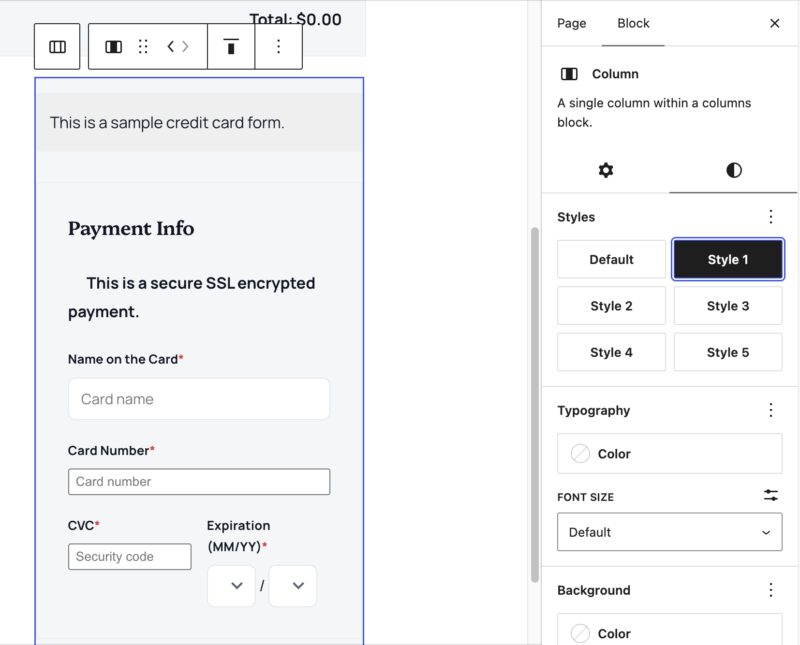
Choisir une disposition à deux colonnes transforme chaque colonne en son propre bloc avec un onglet Styles, distinct des paramètres propres aux blocs de paiement. Depuis l'onglet Styles, une colonne peut se voir attribuer un préréglage de style intégré, ou se voir donner une couleur d'arrière-plan personnalisée, un dégradé, un remplissage et un arrondi des coins.
Test de la page de paiement
Avant de publier toute modification de mise en page, le bouton "Aperçu en tant qu'invité" du bloc de paiement, situé dans la barre latérale du bloc parent "Paiement EDD" (pas celle du bloc panier), montre exactement ce qu'un client voit. La recherche "Sélectionner un téléchargement" dans la barre latérale permet également de prévisualiser le paiement avec un produit spécifique déjà dans le panier.
Tester de cette manière, ou effectuer un véritable achat test, confirme que la mise en page est correcte avant sa mise en ligne.
Dépannage
Le champ du code de réduction a été supprimé et ne reviendra pas depuis l'outil d'insertion de blocs.
Le champ du code de réduction n'est pas un bloc distinct qui peut être réinséré. C'est un réglage du bloc panier à la place. Pour le réactiver, sélectionnez le bloc panier, ouvrez ses réglages et réactivez "Afficher le formulaire de réduction".
Et voilà ! La page de paiement peut désormais être réorganisée, personnalisée et stylisée entièrement depuis l'éditeur de blocs WordPress. Pour une approche de conception plus avancée, glisser-déposer, consultez Personnaliser votre paiement EDD avec Elementor.
Questions fréquemment posées
Vous trouverez ci-dessous les réponses à certaines des questions les plus fréquentes concernant la personnalisation de la mise en page de la page de paiement à l'aide des blocs internes d'EDD.
Dois-je refaire ma page de paiement après avoir mis à jour Easy Digital Downloads ?
Non, pas tant que la page n'est pas ouverte et enregistrée. Une fois enregistrée, la page de paiement se met à jour automatiquement avec la nouvelle structure de blocs, et tous les réglages déjà choisis, comme la mise en page ou l'affichage du formulaire de réduction, sont conservés.
Ai-je besoin d'un plan spécifique pour personnaliser la mise en page de ma page de paiement ?
Non. Les blocs de paiement EDD et leurs options de mise en page sont disponibles pour tous les utilisateurs. Si vous souhaitiez importer un design de la bibliothèque Modèles de paiement EDD, vous auriez besoin d'une licence Pro active.
Que puis-je personnaliser sur ma page de paiement ?
Le panier, les champs d'informations personnelles, les détails de paiement et le champ du code de réduction peuvent chacun être réorganisés, supprimés ou ajustés. Chacun est son propre bloc. Des blocs WordPress standard, comme un paragraphe, un titre ou une citation de témoignage, peuvent également y être ajoutés.
Modifier la mise en page de mon paiement va-t-il casser quelque chose ?
Non. Toutes les mises en page de paiement disponibles sont des designs fonctionnels, et la réorganisation des blocs internes utilise les mêmes outils que ceux utilisés pour modifier toute autre page dans WordPress.
Puis-je toujours utiliser Elementor pour concevoir ma page de paiement ?
Oui. Pour un contrôle de conception plus avancé, personnaliser votre paiement EDD avec Elementor fonctionne. Ces blocs sont destinés à tous ceux qui souhaitent une manière plus simple et intégrée de personnaliser la mise en page sans plugin de création de pages.
Les blocs de paiement EDD fonctionneront-ils avec mon thème WordPress ?
Dans la plupart des cas, oui. Comme il s'agit de blocs WordPress standard, ils fonctionnent avec la plupart des thèmes. Si un thème a un style personnalisé inhabituel, vérifiez l'apparence de la page de paiement avant de publier les modifications.



