

Souhaitez-vous demander à un assistant IA comment votre boutique s'est comportée ce mois-ci au lieu d'ouvrir un écran de rapport ?
Avec l'API WordPress Abilities, Easy Digital Downloads décrit ses propres opérations de magasin aux assistants IA, de sorte qu'un assistant auquel vous vous connectez peut lire vos ventes, commandes, clients et remises réels, et agir sur eux dès que vous le dites.
Cela fonctionne avec Claude, ChatGPT, Cursor et tout autre assistant qui parle MCP, la norme ouverte que les assistants utilisent pour accéder à des outils externes.
Ce guide vous guide à travers les étapes pour connecter votre boutique à un assistant IA.
Prérequis : Easy Digital Downloads 3.7.1 ou plus récent, fonctionnant sur WordPress 6.9 ou plus récent. Votre assistant accède à votre boutique via le web, donc la boutique a également besoin d'une adresse publique.
Avant de commencer, assurez-vous qu'Easy Digital Downloads est installé et activé sur votre site WordPress.
Installation d'un connecteur IA
Votre assistant a besoin d'un pont pour accéder à votre boutique via le web. Easy Digital Downloads recommande notre plugin de connecteur IA, WPVibe, qui est gratuit sur WordPress.org et déjà vérifié par rapport à votre boutique. Tout ce qui suit se passe sur un seul écran.
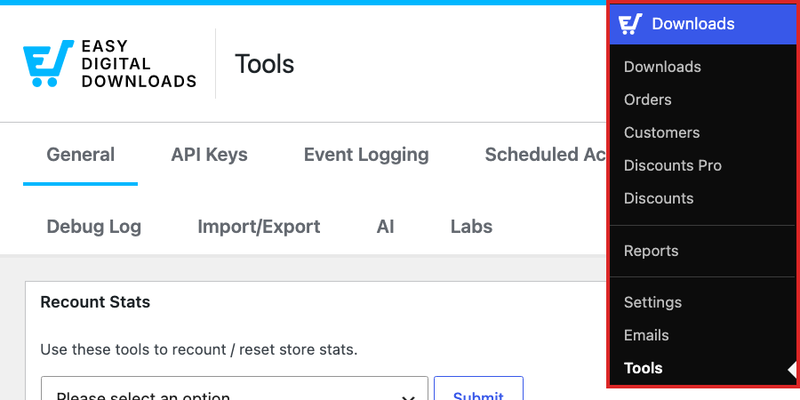
Depuis la barre latérale de votre administration WordPress, allez à Téléchargements » Outils.
En haut de l'écran Outils, sélectionnez l'onglet IA.
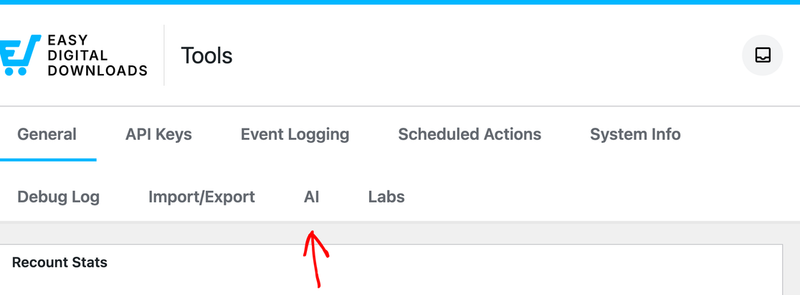
L'onglet IA est l'endroit où vous connectez un assistant et décidez de ce qu'il est autorisé à faire. Tant que vous n'en connectez pas un ici, aucun assistant externe ne peut accéder à votre boutique.
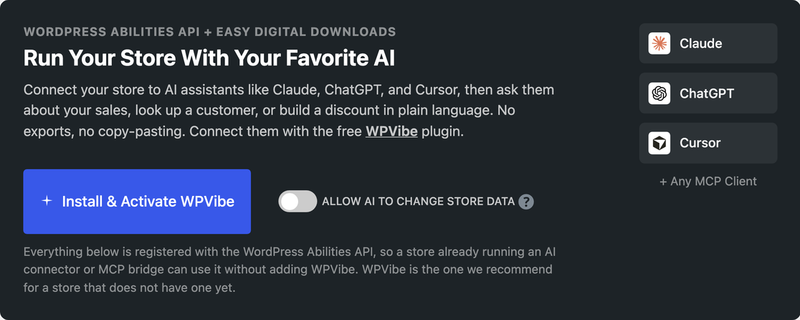
Si WPVibe n'est pas encore sur votre site, cliquez sur Installer & Activer WPVibe. Easy Digital Downloads le télécharge depuis WordPress.org et l'active pour vous.
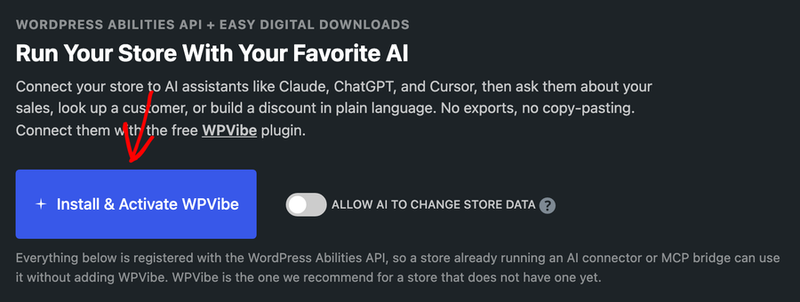
Une fois WPVibe actif, le même endroit propose Configurer WPVibe, qui vous amène à son propre écran pour terminer la connexion.
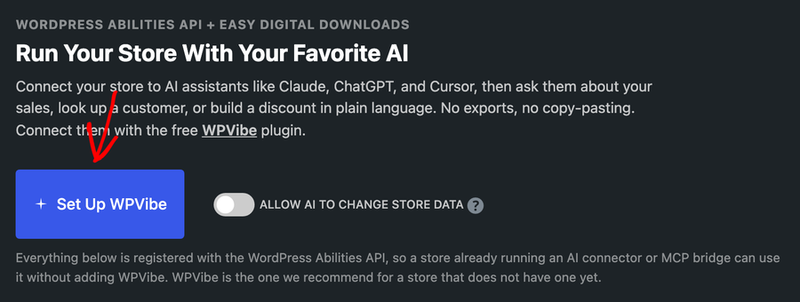
Note : Certains hébergeurs désactivent l'installation de plugins depuis le tableau de bord. Dans ce cas, le bouton indique Obtenir WPVibe et renvoie vers WordPress.org afin que vous puissiez ajouter le plugin comme votre hébergeur le permet.
Connexion de votre assistant IA
WPVibe suit la connexion en quatre étapes numérotées, et la première est déjà effectuée une fois le plugin actif. L'étape deux vérifie que votre boutique et WPVibe peuvent se joindre, ce qui vaut la peine d'être exécuté si une connexion cesse de fonctionner.
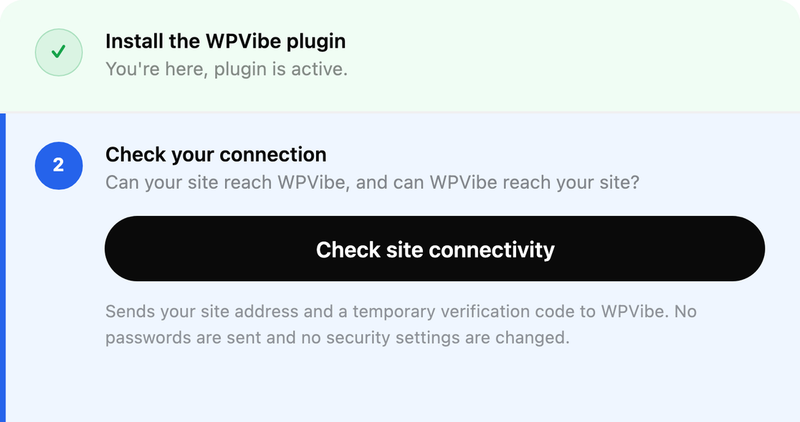
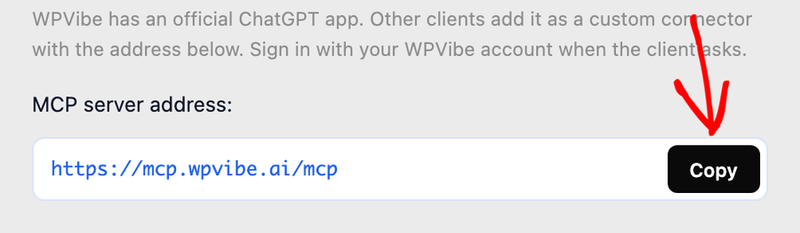
L'étape trois est la partie qui connecte votre assistant, et elle a deux moitiés. D'abord, votre assistant a besoin de l'adresse de WPVibe, donc à côté de Adresse du serveur MCP, cliquez sur Copier et ajoutez cette adresse à votre assistant en tant que connecteur.
Ensuite, votre assistant doit savoir quel site connecter. Sous la deuxième moitié de l'étape trois, cliquez sur Copier pour prendre la phrase prête à l'emploi nommant l'adresse de votre boutique, et collez-la dans le chat de votre assistant.
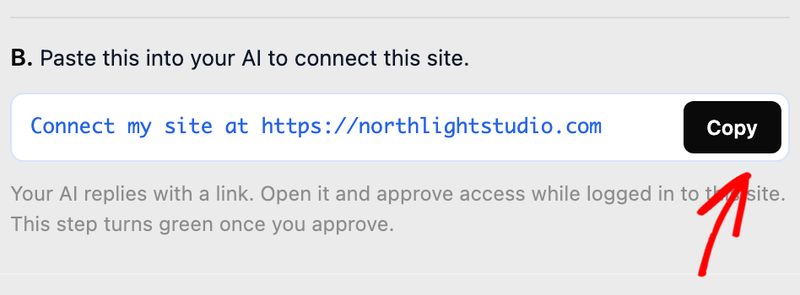
Votre assistant répond avec un lien d'autorisation en un clic. L'ouverture de ce lien vous amène à l'écran Autoriser l'application de WordPress, qui nomme l'application demandant l'accès et indique où vous serez envoyé ensuite. Votre mot de passe n'est jamais transmis : la ligne sous le bouton l'affiche masqué, car WordPress crée un mot de passe d'application séparé pour la connexion à la place.
Après avoir lu ce qui est demandé, cliquez sur Oui, j'approuve cette connexion.
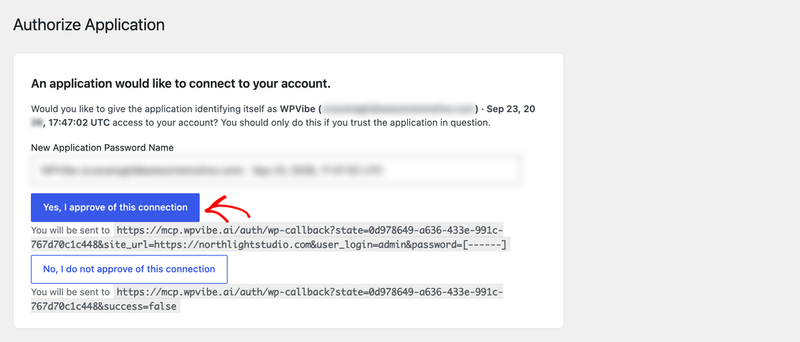
WPVibe se connecte ensuite à votre boutique, la lit une fois pour prouver que la connexion fonctionne, et rapporte le résultat.
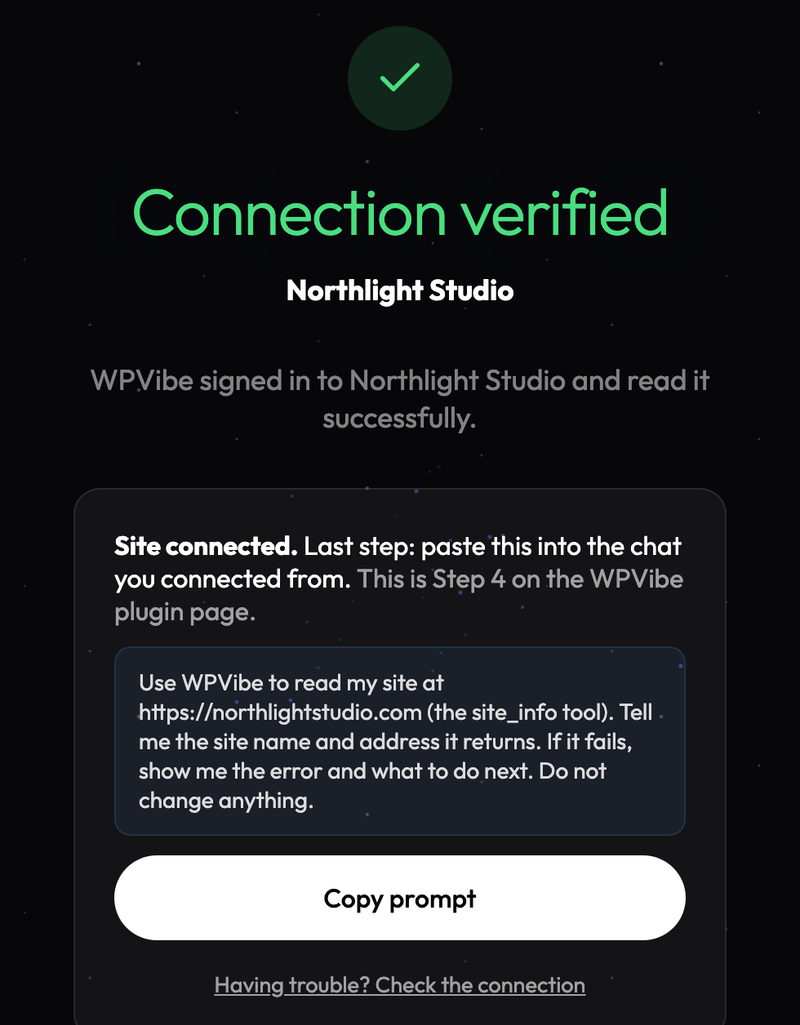
Cela complète la connexion, et votre boutique l'affiche également dans l'onglet IA.
Confirmation de la connexion
De retour dans l'onglet IA, votre boutique indique maintenant Connecté. Ce badge est le moyen le plus rapide de vérifier l'état des choses plus tard, car il reste précis tant qu'un assistant utilise la boutique.
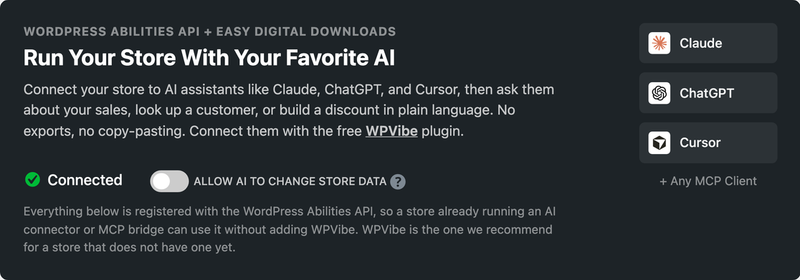
Maintenant que la connexion est établie, vous pouvez décider de ce que votre assistant est autorisé à faire.
Autoriser un assistant à modifier les données de la boutique
Par défaut, un assistant connecté recherche uniquement des informations. Les rapports, les recherches de commandes, les recherches de clients et les listes de remises fonctionnent immédiatement, et rien dans votre boutique ne change.
Lorsque vous souhaitez également que votre assistant crée et modifie des commandes, des clients, des produits et des remises, ou qu'il envoie des reçus, activez Autoriser l'IA à modifier les données de la boutique. Le paramètre est enregistré dès que vous l'activez, il n'y a donc rien d'autre à cliquer.
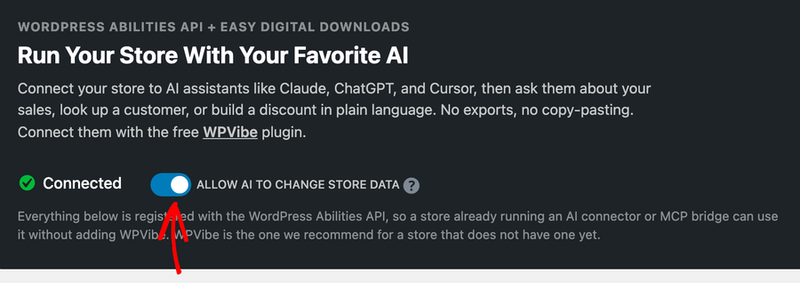
Deux limites restent en place même avec le bouton activé. Votre assistant agit comme le compte avec lequel vous l'avez connecté. Il ne peut faire que ce que le rôle utilisateur WordPress de ce compte autorise déjà dans le tableau de bord.
Certaines actions sont qualifiées de destructrices, ce qui est le signal que les assistants utilisent pour vous demander avant d'en exécuter une. La création d'une commande, la modification du statut d'une commande et la suppression d'une remise portent toutes cette étiquette.
Pour une image plus complète des changements que cela ouvre, consultez Ce qu'un assistant IA connecté peut voir et modifier.
Examen de ce que partage votre boutique
Les cartes plus bas dans l'onglet IA sont un inventaire en direct de ce que votre propre boutique expose, regroupées par ce sur quoi elles agissent. La phrase à côté de l'en-tête les compte, vous savez donc toujours combien de types d'informations un assistant peut rechercher et combien de types de modifications il peut apporter.
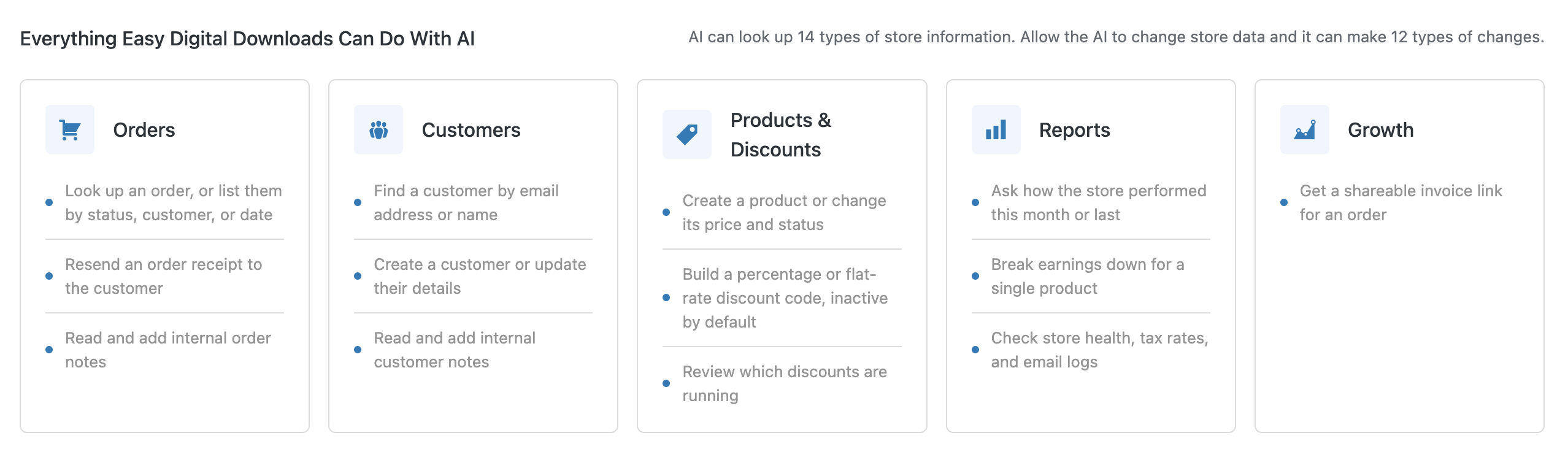
La liste reflète les fonctionnalités que votre boutique a activées plutôt qu'un ensemble fixe, donc une boutique avec plus de fonctionnalités actives en décrit davantage à son assistant.
Chacune d'entre elles est répertoriée individuellement dans Un guide complet des capacités de boutique dans Easy Digital Downloads.
Au bas de l'onglet, « Ce qu'un assistant connecté peut voir » détaille les données auxquelles une connexion accède, en phrases simples.
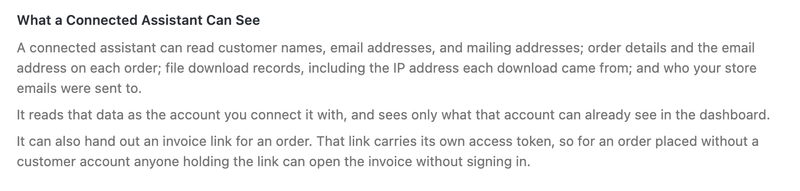
Maintenant que vous savez ce que votre boutique partage, vous êtes prêt à essayer une vraie requête.
Test de votre connexion
Une bonne première requête est une à laquelle vous connaissez déjà la réponse, vous avez donc quelque chose à comparer. Demandez à votre assistant les ventes de ce mois-ci, ou les commandes appartenant à l'adresse e-mail d'un client, et comparez les chiffres à vos propres rapports.
Si votre assistant répond avec les chiffres réels de votre boutique, la connexion fonctionne de bout en bout.
C'est tout ! Votre boutique est connectée à un assistant IA avec le niveau d'accès que vous avez choisi. Ensuite, consultez Un guide complet des capacités de boutique dans Easy Digital Downloads pour tout ce que vous pouvez demander par nom. Si votre assistant cesse de pouvoir accéder à votre boutique, consultez Dépannage de la connexion IA de votre boutique.
Questions fréquemment posées
Ci-dessous, nous avons répondu à certaines des questions les plus courantes sur la connexion d'une boutique à un assistant IA.
Dois-je utiliser WPVibe ?
Non. Tout ce qui se trouve dans l'onglet IA est enregistré auprès de l'API WordPress Abilities, donc une boutique qui exécute déjà un connecteur IA ou un pont MCP peut l'utiliser sans ajouter WPVibe. WPVibe est celui que nous recommandons pour une boutique qui n'en a pas encore.
À quels assistants IA puis-je me connecter ?
L'onglet IA répertorie Claude, ChatGPT et Cursor, et tout autre client MCP peut se connecter de la même manière.
La connexion d'un assistant lui donne-t-elle mon mot de passe ?
Non. L'approbation de la connexion crée un mot de passe d'application WordPress distinct pour celui-ci, et l'écran d'approbation affiche ce mot de passe masqué plutôt que de l'imprimer.
Un assistant IA peut-il émettre des remboursements ?
Non. Les remboursements restent sur l'écran de commande de votre administration, ils ne font donc pas partie des actions qu'un assistant peut exécuter.
Et si ma boutique n'est pas encore accessible depuis Internet ?
Une boutique sur un hôte public se connecte telle quelle. Un site de développement local n'est pas accessible de l'extérieur. Il a d'abord besoin d'une adresse publique, soit par le biais d'un tunnel, soit en connectant une copie de staging à la place.
Verrai-je un enregistrement de ce qu'un assistant a modifié ?
Oui, pour les commandes et les clients. Chaque modification ajoute une note à l'enregistrement indiquant la capacité qui l'a effectuée et le compte qu'elle a utilisé.
Comment puis-je déconnecter un assistant plus tard ?
Deux étapes coupent l'accès. Révokez le mot de passe de l'application WPVibe sous Utilisateurs » Profil, puis supprimez le site de votre compte WPVibe. La désactivation du plugin seule laisse la connexion en place, car les assistants accèdent à la boutique via l'API REST de WordPress.



