

Avant d'ouvrir votre boutique aux clients, il est bon de s'assurer que toute l'expérience d'achat fonctionne du début à la fin. Ce guide vous montre comment passer une commande test dans Easy Digital Downloads, vérifier que tout fonctionne, et mettre votre boutique en ligne.
Tester ne prend que quelques minutes, et c'est le meilleur moyen de détecter un lien de téléchargement défectueux ou un e-mail manquant avant qu'un vrai client ne le fasse.
Vous pouvez passer une commande test à tout moment, même sur une boutique déjà en ligne. N'oubliez pas de désactiver le mode test une fois que vous avez terminé, afin que les vrais clients puissent finaliser leurs achats.
- Pourquoi tester votre boutique avant le lancement
- Étape 1 : Activer le mode test
- Étape 2 : Connecter Stripe en mode test
- Étape 3 : Passer une commande test
- Étape 4 : Confirmer que tout a fonctionné
- Étape 5 : Désactiver le mode test et passer en ligne
- Votre liste de contrôle avant le lancement
- FAQ sur les tests et le lancement
Pourquoi tester votre boutique avant le lancement
Une commande test vous permet de vivre votre boutique exactement comme le fera un client, sans déplacer d'argent réel. Vous confirmerez que le processus de paiement fonctionne, que l'e-mail de reçu arrive, et que le lien de téléchargement livre le bon fichier.
C'est important car le moment de l'achat est celui où les problèmes vous coûtent le plus cher. Les détecter maintenant signifie que votre première vente réelle se déroulera sans problème.
Étape 1 : Activer le mode test
Allez dans Téléchargements » Paramètres » Paiements, et dans l'onglet Général, activez l'option Activer le mode test. Cliquez ensuite sur Enregistrer les modifications.

Tant que le mode test est activé, aucune transaction réelle n'est traitée, vous pouvez donc passer des commandes en toute sécurité sans débiter une carte réelle.
Étape 2 : Connecter Stripe en mode test
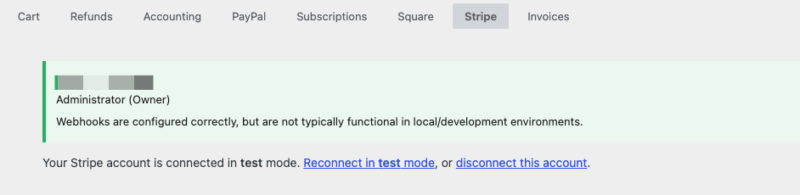
Si vous utilisez Stripe, il y a une chose importante à savoir : le mode test d'EDD et le mode test de Stripe sont distincts. Si vous avez connecté Stripe en mode réel (par exemple, pendant l'assistant de configuration), vous devrez vous reconnecter pendant que le mode test est activé.
Allez dans Téléchargements » Paramètres » Paiements » Stripe et cliquez sur Se connecter avec Stripe pour vous connecter en mode test. Une fois que vous vous êtes connecté en mode test et en mode réel, EDD se souvient des deux, vous n'aurez donc pas à vous reconnecter lorsque vous basculerez entre les deux.
Vous utilisez une autre passerelle, comme PayPal ? Chaque passerelle a son propre compte sandbox ou de test pour les essais. Consultez vos Paramètres de paiement et le guide de configuration de votre passerelle.
Étape 3 : Passer une commande test
Rendez-vous maintenant sur votre boutique comme le ferait un client, ajoutez un produit à votre panier, et allez à la caisse.
Si vous payez avec Stripe en mode test, utilisez le numéro de carte de test 4242 4242 4242 4242 avec n'importe quelle date d'expiration future, n'importe quel CVC, et n'importe quel code postal. Finalisez la commande comme un vrai client.
Étape 4 : Confirmer que tout a fonctionné
Après avoir finalisé votre commande test, vérifiez que chaque partie de l'expérience a fonctionné :
- Vous avez accédé à la page de confirmation d'achat avec un lien de téléchargement.
- Vous avez reçu l'e-mail de reçu, avec un lien de téléchargement fonctionnel.
- Le lien de téléchargement livre le bon fichier.
- La commande apparaît sous Téléchargements » Commandes, marquée comme une commande test.
- Vous avez reçu l'e-mail de notification de vente du propriétaire de la boutique.
Si quelque chose n'a pas fonctionné, corrigez-le maintenant et effectuez une autre commande test. Par exemple, si l'e-mail de reçu n'est pas arrivé, vérifiez vos paramètres d'e-mail et la délivrabilité des e-mails.
Étape 5 : Désactiver le mode test et passer en ligne
Une fois que votre commande test fonctionne de bout en bout, vous êtes prêt à ouvrir votre boutique. Revenez à Téléchargements » Paramètres » Paiements » Général, désactivez Activer le mode test, et cliquez sur Enregistrer les modifications.
Si vous avez connecté Stripe en mode test et en mode réel plus tôt, EDD revient automatiquement à votre connexion réelle. Si vous n'avez jamais connecté qu'en mode test, reconnectez Stripe en mode réel avant d'accepter de vrais paiements.
Enfin, vous pouvez supprimer vos commandes test de Téléchargements » Commandes pour repartir sur de bonnes bases. C'est tout, votre boutique est en ligne et prête pour de vrais clients.
Votre liste de contrôle avant le lancement
Avant de basculer, assurez-vous d'avoir :
- Au moins un produit créé, avec un fichier téléchargé et un prix défini
- Une passerelle de paiement connectée en mode réel
- Votre e-mail de reçu configuré avec le bon nom d'expéditeur et le bon e-mail d'expéditeur
- Vos pages de boutique en place (paiement et confirmation d'achat)
- Une commande test réussie, du paiement au téléchargement
- Le mode test désactivé
FAQ sur les tests et le lancement
Voici les réponses aux questions courantes sur les tests et le lancement de votre boutique Easy Digital Downloads.
Dois-je tester ma boutique avant de la lancer ?
Ce n'est pas obligatoire, mais c'est fortement recommandé. Une commande test rapide est le moyen le plus simple de détecter un problème avec le paiement, les e-mails ou la livraison de fichiers avant qu'il n'affecte un client payant.
Les commandes test factureront-elles de l'argent réel ou compteront-elles dans mes rapports ?
Non. Tant que le mode test est activé, aucun paiement réel n'est traité. Les commandes test sont clairement marquées comme commandes test et ne comptent pas dans vos ventes et revenus réels. Vous pouvez les supprimer quand vous le souhaitez.
Pourquoi ma connexion Stripe ne fonctionne-t-elle pas en mode test ?
Le mode test d'EDD et le mode test de Stripe sont distincts. Si vous avez connecté Stripe en mode réel, vous devez vous reconnecter pendant que le mode test est activé. Une fois que vous vous êtes connecté dans les deux modes, vous pouvez basculer librement sans vous reconnecter.
Quelle carte test dois-je utiliser ?
Pour Stripe, utilisez 4242 4242 4242 4242 avec n'importe quelle date d'expiration future et n'importe quel CVC. Cela simule un paiement réussi sans facturer une carte réelle.
Comment passer ma boutique du mode test au mode réel ?
Allez dans Téléchargements » Paramètres » Paiements » Général, désactivez Activer le mode test, et cliquez sur Enregistrer les modifications.
Les commandes test enverront-elles de vrais e-mails ?
Oui. Le mode test envoie toujours l'e-mail de reçu à l'adresse utilisée lors du paiement, ce qui en fait un excellent moyen de confirmer que vos e-mails arrivent et que vos liens de téléchargement fonctionnent.
Vous êtes prêt à vendre
Avec une commande test réussie derrière vous et le mode test désactivé, votre boutique est ouverte. Si vous avez besoin de revoir une partie de votre configuration, retournez au guide de démarrage.



