

L’écran des paramètres de paiement (Téléchargements » Paramètres » Paiements) contrôle la manière dont votre boutique Easy Digital Downloads gère les transactions. Il comporte plusieurs sections à onglets, notamment Général, Paiement, Panier, Remboursements, Comptabilité, et plus encore. Des sections supplémentaires de passerelle de paiement apparaissent une fois que vous les activez.
Si vous avez terminé l'assistant de configuration, certains de ces paramètres (comme votre devise et votre connexion Stripe) peuvent déjà être configurés. Cet écran est l'endroit où vous pouvez examiner et ajuster vos paramètres liés au paiement à tout moment.
Général
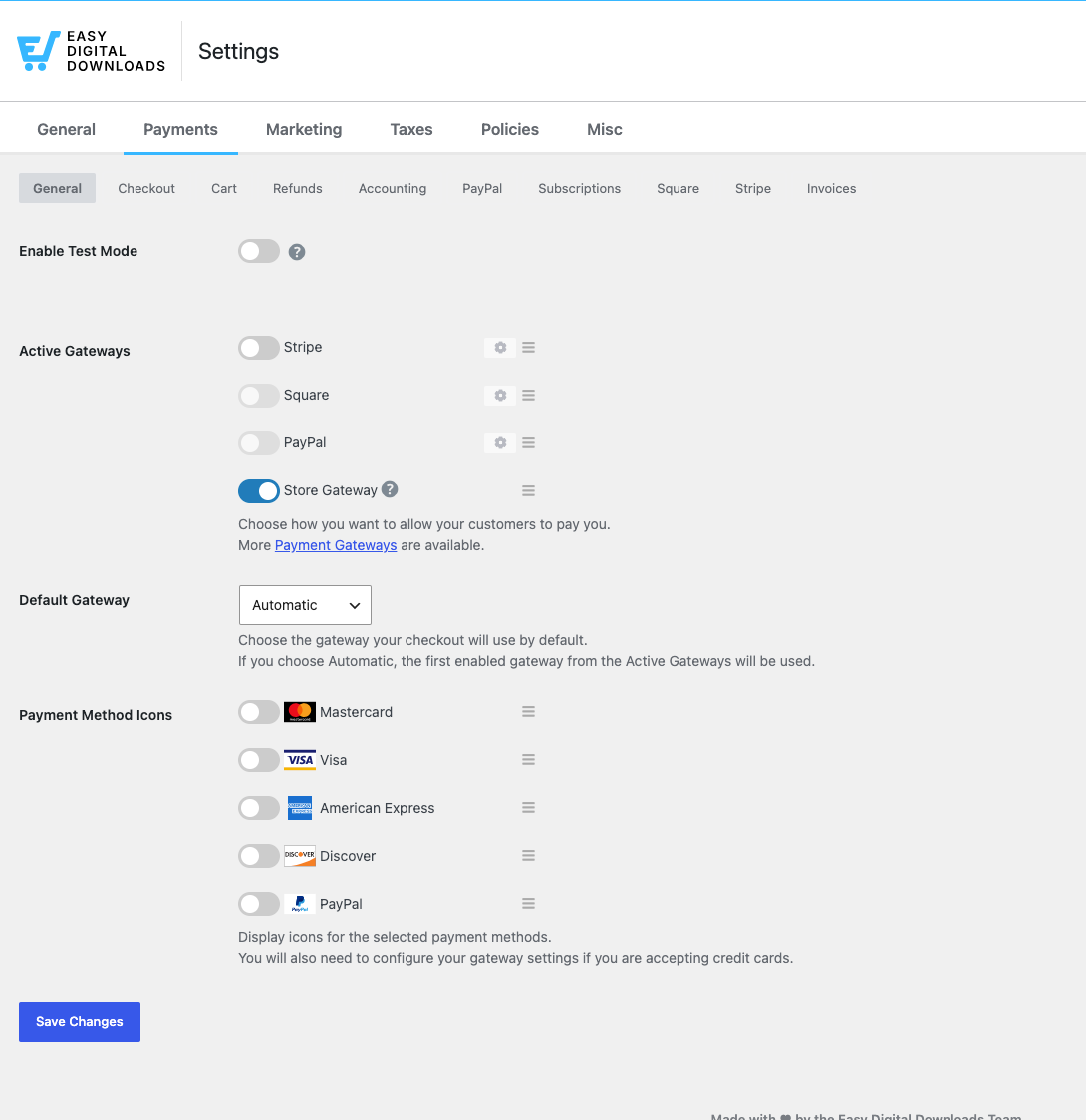
Mode test : Lorsque le mode test est activé, aucune transaction réelle n'est traitée. Utilisez le mode test conjointement avec le compte sandbox/test de votre passerelle de paiement pour tester votre boutique. L'activation du mode test fait partie des tests de votre boutique avant le lancement.
Passerelles actives : Les passerelles que vous sélectionnez ici sont disponibles pour les clients lors du paiement. Vous ne savez pas quelle passerelle convient à votre boutique ?
Easy Digital Downloads fonctionne avec plusieurs passerelles de paiement, vous pouvez donc choisir celle qui convient à votre boutique.
⭐️ Stripe est notre meilleure recommandation pour la plupart des boutiques. Il est flexible, prend en charge un large éventail de méthodes de paiement comme les cartes de crédit, Apple Pay et Google Pay, et se connecte à EDD en quelques clics. Consultez le guide de configuration Stripe complet pour vous connecter.
Vous cherchez à configurer une autre passerelle ? EDD Core prend également en charge PayPal et Square :
► Documentation de configuration PayPal
► Documentation de configuration Square
Suivez leurs guides de configuration pour connecter l'une ou l'autre à votre boutique.
Passerelle par défaut : Cette passerelle est sélectionnée automatiquement lors du paiement.
Icônes de méthode de paiement : Vous pouvez éventuellement afficher des icônes de carte (comme Visa, Mastercard, American Express, Discover et PayPal) sur votre page de paiement. Vous devrez toujours configurer les paramètres de votre passerelle si vous acceptez les cartes de crédit.
Paiement
Forcer le SSL lors du paiement : Activez cette option pour rediriger tous les clients vers la page de paiement sécurisée. Vous devez avoir un certificat SSL installé pour utiliser cette option.
Inscription client : Vous pouvez décider si les clients doivent avoir un compte pour passer une commande. Réglez ceci sur automatique pour créer un compte utilisateur pour un client s'il n'en existe pas déjà un. Les options du menu déroulant sont :
- Tous les clients peuvent passer des commandes sans compte : Les clients ne seront pas obligés de se connecter ou de créer un compte utilisateur. Si vous affichez les champs d'inscription lors du paiement, ils seront facultatifs, sauf si le client achète un abonnement.
- Les clients doivent se connecter ou créer un compte pour acheter : Lorsque cette option est sélectionnée, utilisez le paramètre ci-dessous pour afficher les formulaires d'inscription et de connexion lors du paiement.
- Enregistrer automatiquement les nouveaux comptes utilisateurs : Les champs d'inscription n'apparaîtront pas lors du paiement, et le client sera automatiquement enregistré en utilisant son adresse e-mail comme nom d'utilisateur. Désormais intégré au cœur du système, cette fonctionnalité était auparavant gérée avec l'extension d'enregistrement automatique.
Afficher le formulaire d’enregistrement / connexion : Déterminez si vous souhaitez afficher les formulaires d’enregistrement et de connexion sur la page de paiement pour les utilisateurs non connectés.
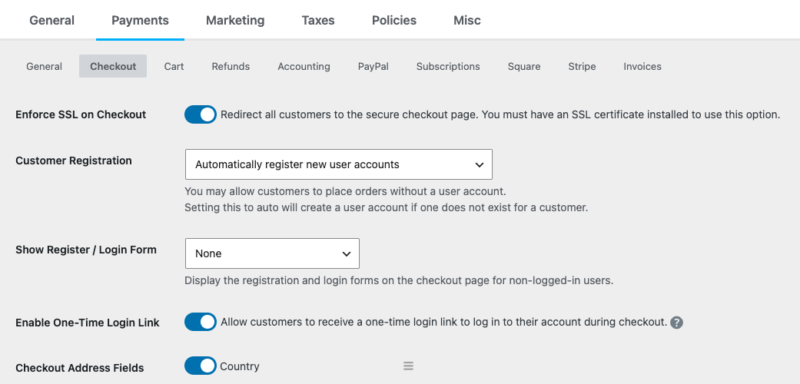
Activer le lien de connexion unique : La fonctionnalité de lien de connexion magique offre aux clients un moyen rapide et sécurisé d'accéder à leur compte lors du paiement, surtout s'ils ont déjà un compte mais préfèrent ne pas entrer votre mot de passe.
Comment ça marche lors du paiement :
- Détection de compte existant : Si le système identifie un compte existant lié à l'adresse e-mail utilisée, et que la connexion est requise, le client se voit offrir la possibilité de demander un lien de connexion unique.
- Demande du lien : Le client choisit cette option pour recevoir un lien de connexion unique et à usage unique à son adresse e-mail enregistrée.
- Connexion automatique : Cliquer sur le lien dans l’e-mail redirige le client vers la page de paiement et le connecte de manière sécurisée, afin qu’il puisse finaliser son achat sans aucune étape de connexion supplémentaire.
Ce processus garantit une expérience fluide et sans tracas, permettant aux utilisateurs de se connecter et de finaliser leur commande efficacement.
Les liens de connexion en un clic sont conçus uniquement pour les clients. Ils ne sont jamais envoyés par e-mail à des comptes ayant des accès élevés ou des privilèges de boutique. Si vous testez cette fonctionnalité, assurez-vous d’utiliser un compte client standard.
Champs d’adresse de paiement : Vous pouvez lire notre guide sur la personnalisation des champs d’adresse.
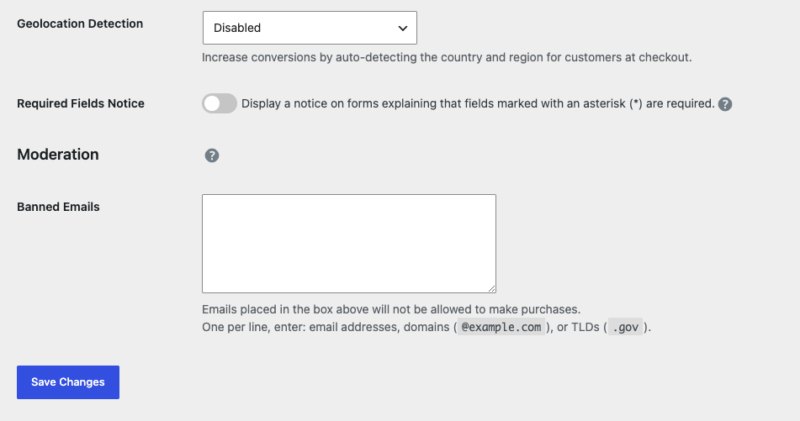
Détection géolocalisée : Augmentez les conversions en détectant automatiquement le pays et la région des clients lors du paiement. Les options déroulantes sont :
- Désactivé
- Toujours activé
- Activé uniquement pour les utilisateurs déconnectés
EDD tentera de remplir l’adresse professionnelle (ville, état, code postal) en fonction de l’adresse IP du visiteur. Si un client est connecté et qu’une adresse principale existe, l’adresse principale sera utilisée à la place de la géolocalisation. Cette fonctionnalité est uniquement disponible pour les utilisateurs d’Easy Digital Downloads (Pro).
Avis sur les champs obligatoires : Affichez un avis sur les formulaires expliquant que les champs marqués d’un astérisque (*) sont obligatoires.
E-mails bannis : Les e-mails saisis dans la boîte ne seront pas autorisés à effectuer des achats. Entrez-en un par ligne : adresses e-mail, domaines (@example.com) ou TLD (.gov).
Panier
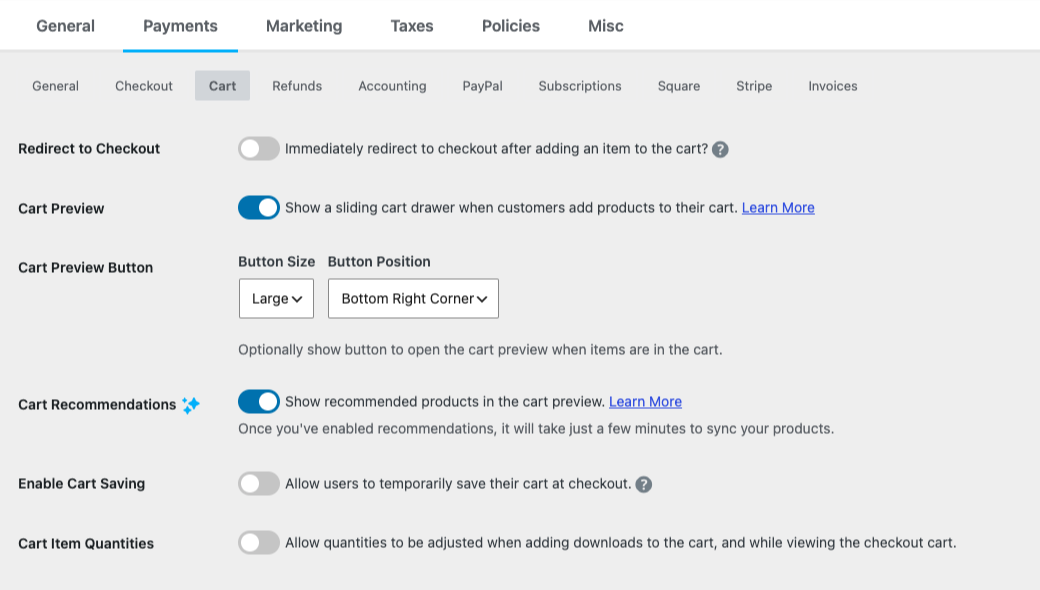
Redirection vers le paiement : Lorsqu’elle est activée, l’ajout d’un article au panier envoie le client directement à votre page de paiement. Ceci est utile pour les boutiques qui vendent des articles uniques.
Aperçu du panier : Affichez un tiroir de panier coulissant lorsque les clients ajoutent des produits à leur panier. Une fois activé, vous pouvez configurer le bouton d’aperçu du panier et les recommandations :
- Taille du bouton : Grande, Petite ou Aucune
- Position du bouton : Coin inférieur gauche ou Coin inférieur droit
- Recommandations de panier : Affichez les produits recommandés dans l’aperçu du panier. Une fois que vous avez activé les recommandations, la synchronisation de vos produits prend quelques minutes.
Apprenez-en davantage dans l’activation des aperçus de panier et l’activation des recommandations de panier.
Activer la sauvegarde du panier : La sauvegarde du panier permet aux acheteurs de créer un lien temporaire vers leur panier actuel afin qu’ils puissent y revenir plus tard ou le partager avec quelqu’un.
Quantités d’articles du panier : Permettez d’ajuster les quantités lors de l’ajout de téléchargements au panier, et lors de la visualisation du panier de paiement. Remarque : les produits récurrents auront les quantités d’articles désactivées.
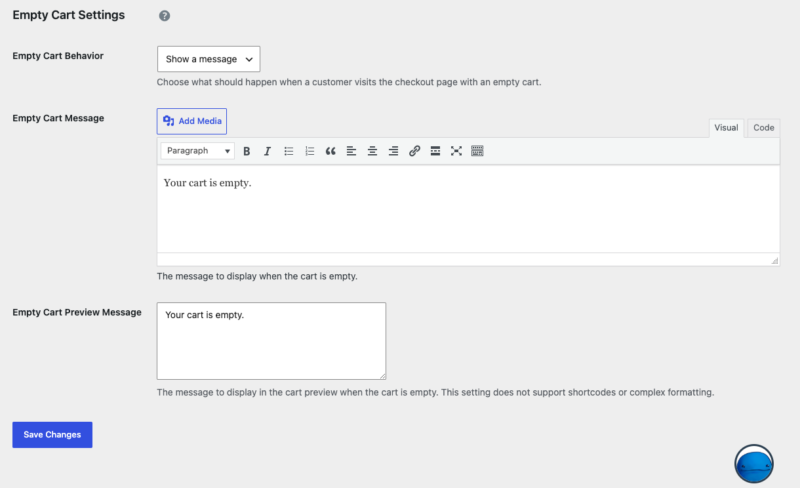
Comportement du panier vide : Choisissez ce qui doit se passer lorsqu’un client visite la page de paiement avec un panier vide. Les options déroulantes sont :
- Afficher un message
- Rediriger vers une page
- Rediriger vers une URL
Message panier vide : Le message à afficher lorsque le panier est vide. Ce paramètre peut être modifié par le filtre edd_empty_cart_message, donc les modifications ici peuvent ne pas être reflétées si ce filtre est actif.
Message de prévisualisation du panier vide : Le message à afficher dans la prévisualisation du panier lorsque celui-ci est vide. Ce paramètre ne prend pas en charge les shortcodes ni le formatage complexe. La valeur par défaut est « Votre panier est vide ».
Remboursements
Statut par défaut : Choisissez Remboursable ou Non remboursable. C'est la valeur par défaut de votre boutique pour tous les produits lors de leur création. Elle peut être modifiée au niveau de chaque produit.
Fenêtre de remboursement : Le nombre de jours après une vente pendant lesquels les remboursements peuvent être traités. La valeur par défaut est 30 jours. Définissez-le sur 0 pour illimité. Ceci peut également être modifié au niveau de chaque produit.
Comptabilité
Activer la saisie du SKU : Cochez cette case pour autoriser la saisie des SKU de produit dans les Paramètres de téléchargement. Les SKU seront affichés sur le reçu d'achat et dans les historiques d'achat exportés.
Activer la numérotation séquentielle : Activez pour activer les numéros de commande séquentiels. L'activation n'affecte pas les commandes précédentes, seules les futures seront séquentielles.
Numéro de départ séquentiel : Le numéro à partir duquel la séquence doit commencer.
Préfixe de numéro séquentiel : Un préfixe à ajouter avant tous les numéros de commande séquentiels.
Suffixe de numéro séquentiel : Un suffixe à ajouter après tous les numéros de commande séquentiels.
Numéros de commande avancés : Pour un contrôle encore plus poussé de la numérotation de vos commandes, la fonctionnalité Numéros de commande séquentiels avancés vous permet de suivre les commandes gratuites dans une série distincte, d'attribuer des numéros temporaires aux commandes incomplètes et d'empêcher les commandes abandonnées d'interrompre votre série de commandes complètes.
PayPal
Consultez le guide de configuration PayPal pour les paramètres PayPal.
Abonnements
Consultez le guide de configuration des paiements récurrents pour les paramètres de facturation des abonnements.
Square
Consultez le guide de configuration Square pour les paramètres Square.
Stripe
Consultez le guide de configuration Stripe pour les paramètres Stripe.
Factures
Consultez le guide des factures pour les paramètres de facturation.



