

Ce document explique comment trouver et personnaliser les champs d'adresse de paiement affichés sur votre page de paiement Easy Digital Downloads. Cette fonctionnalité vous permet de rationaliser le processus de paiement, réduisant potentiellement l'abandon de panier en supprimant les champs inutiles.
Les contrôles personnalisés des champs d'adresse de paiement sont intégrés directement dans le cœur d'EDD, ne nécessitant aucun module complémentaire tel que Checkout Fields Manager ou code personnalisé pour les champs de paiement.
Vous devez disposer d'EDD v3.3.8 ou d'une version ultérieure pour utiliser cette fonctionnalité.
- Accès aux paramètres des champs de paiement
- Utilisation des paramètres personnalisés des champs d'adresse
- Enregistrement et aperçu des modifications
- Autres considérations
Accès aux paramètres des champs de paiement
Trouvez ces paramètres en allant dans Téléchargements → Paramètres → Paiements depuis votre tableau de bord WordPress.
Sélectionnez ensuite l'onglet Paiement.
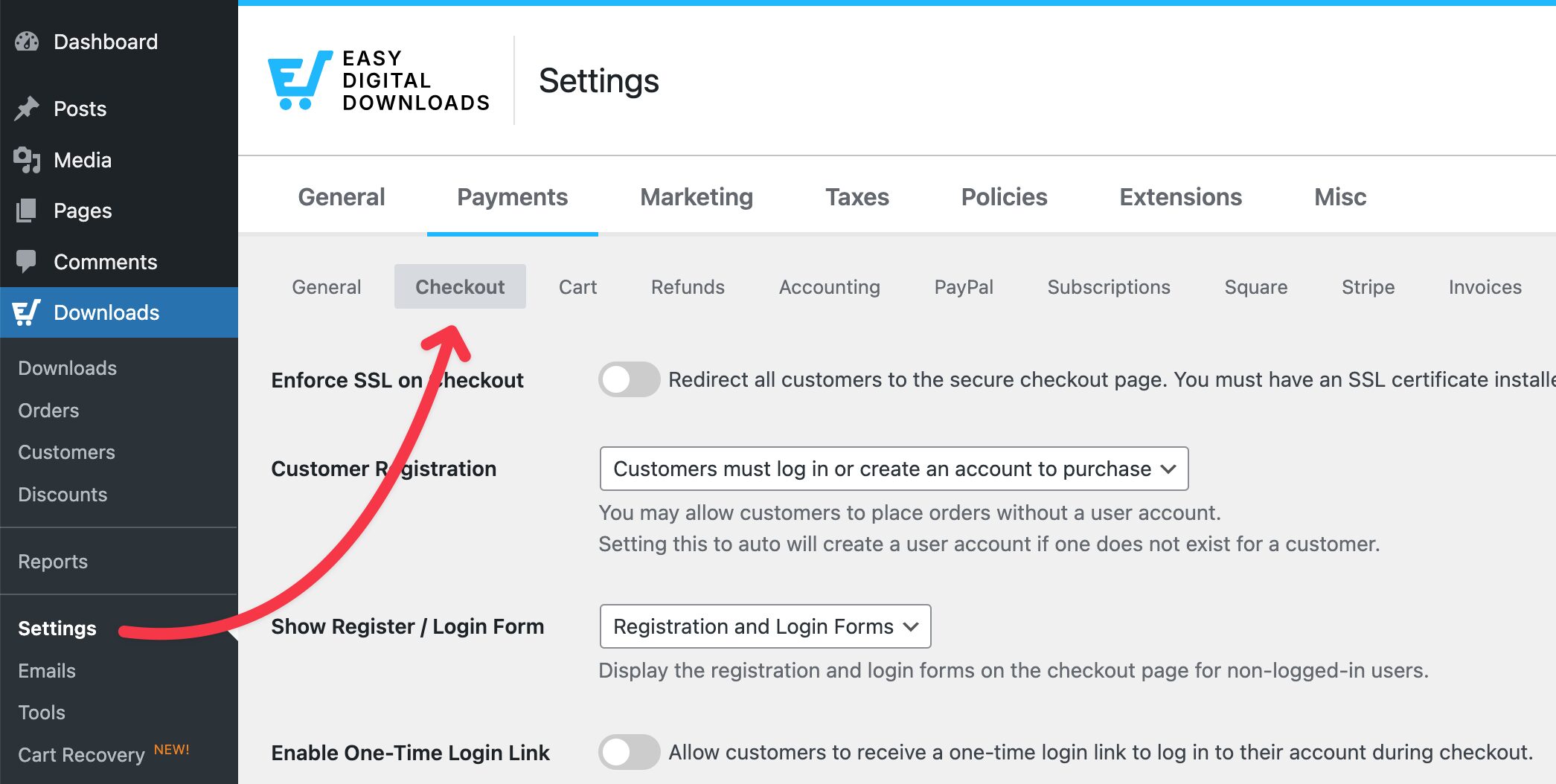
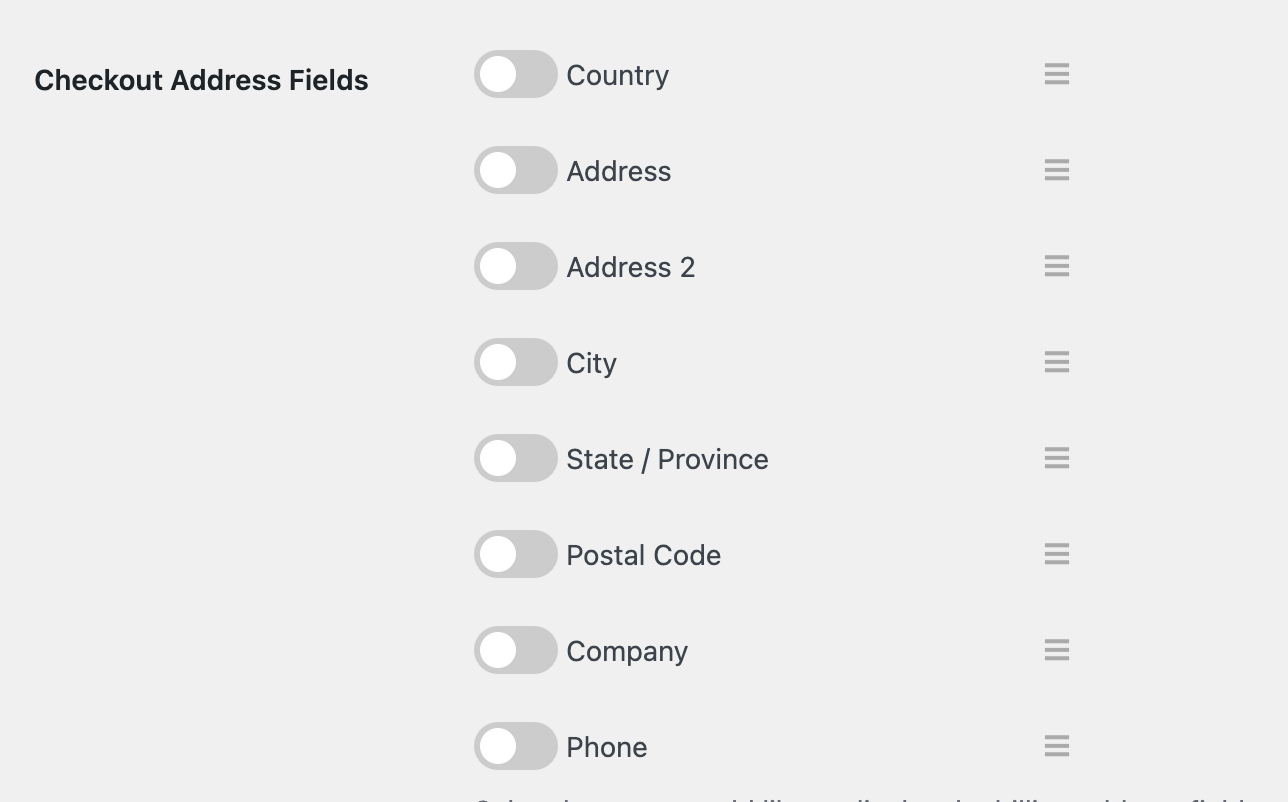
Faites défiler jusqu'à la section Champs d'adresse de paiement.
Utilisation des paramètres personnalisés des champs d'adresse
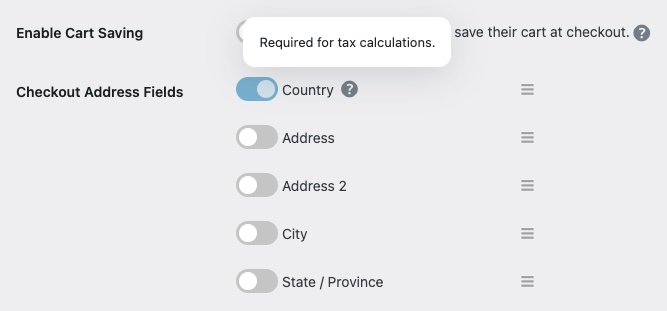
La section Champs d'adresse de paiement offre des fonctionnalités pour gérer la visibilité et l'ordre des champs.
- Pays
- Adresse
- Adresse 2
- Ville
- État / Province
- Code postal
- Entreprise
- Téléphone
Basculement de la visibilité des champs
Activez ou désactivez les champs individuels en cliquant sur le commutateur à bascule à côté de chaque nom de champ.
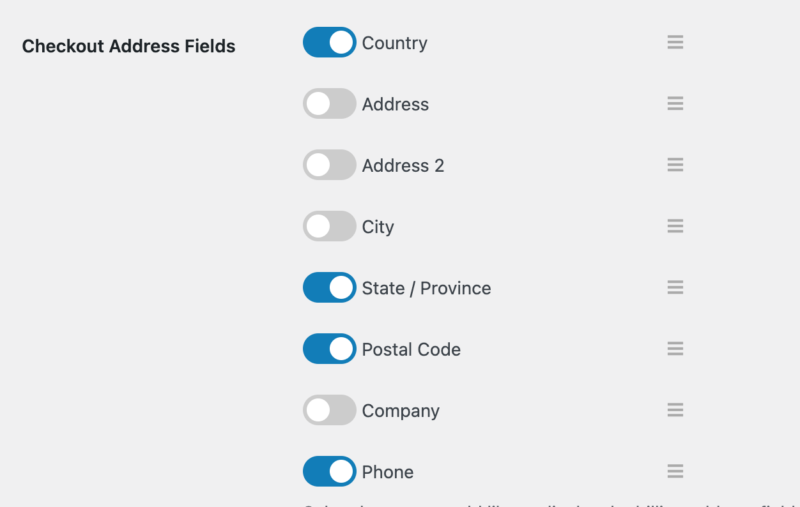
Un commutateur bleu indique que le champ est activé et sera affiché sur la page de paiement. Un commutateur gris indique que le champ est désactivé.
Réorganisation des champs
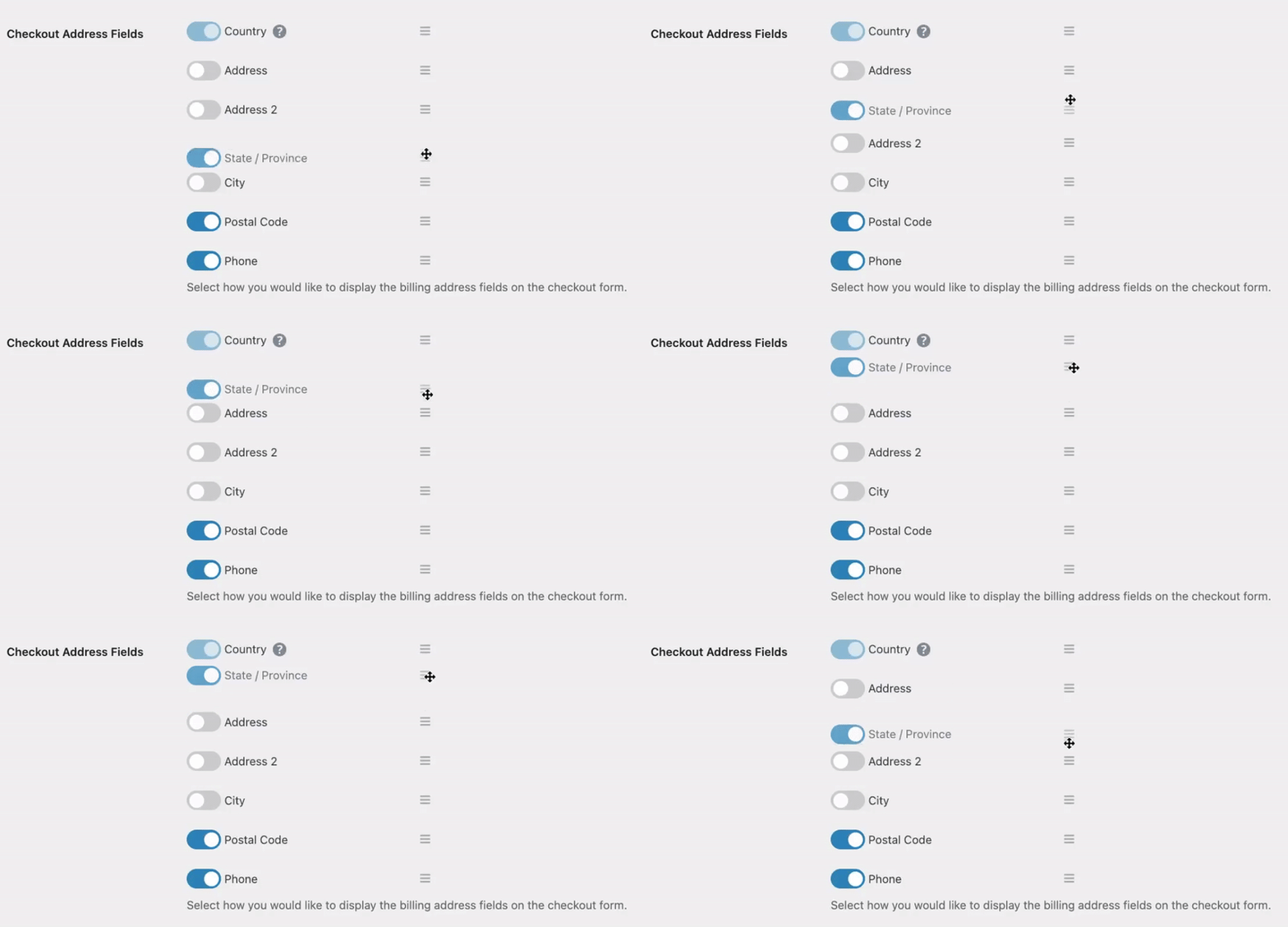
Faites glisser et déposez les champs pour réorganiser leur ordre sur la page de paiement. Cliquez et maintenez l'icône hamburger (trois lignes verticales) à côté d'un nom de champ, puis faites-la glisser vers la position souhaitée.
Champs requis
Notez que certains champs, tels que le Pays et potentiellement l'État/Province, peuvent être requis si les paramètres de taxe sont activés sur votre site EDD. Ces champs seront indiqués et ne pourront pas être désactivés.
Enregistrement et aperçu des modifications
Après avoir apporté des modifications, cliquez sur le bouton Enregistrer les modifications en bas de la page pour appliquer vos modifications.
Prévisualisez la page de paiement pour vous assurer que tout est correct côté client.
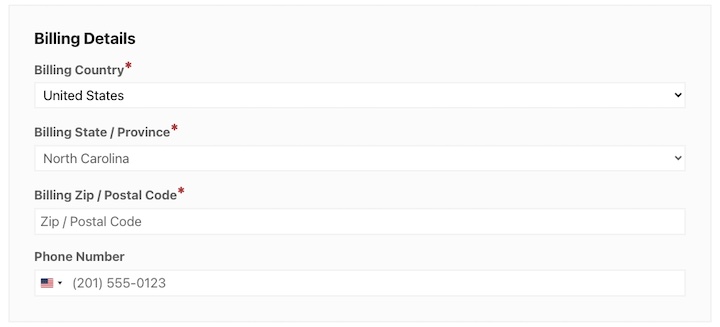
La page de paiement par défaut (sous Pages) contient et utilise le bloc EDD Checkout pour afficher le formulaire de paiement. Le shortcode [download_checkout] peut également être utilisé.
Autres considérations
- Exigences fiscales : Tenez compte des réglementations fiscales de votre région et assurez-vous de collecter les informations nécessaires.
- Compatibilité des passerelles de paiement : Ces contrôles de champs de paiement sont compatibles avec toutes les passerelles de paiement prises en charge par EDD.
- Expérience utilisateur : Bien que la suppression de champs puisse simplifier le paiement, assurez-vous de collecter suffisamment d'informations pour traiter les commandes efficacement.
Plus de ressources



