

Prêt à installer Easy Digital Downloads (EDD) sur votre site WordPress ? Après avoir acheté un Pass, la prochaine étape consiste à installer le plugin EDD Pro afin de pouvoir commencer à créer des produits et à réaliser des ventes.
Ce guide vous accompagne dans le téléchargement du plugin Easy Digital Downloads (Pro), son installation sur votre site et l'activation de votre clé de licence.
Note : Vous utilisez la version gratuite ? Vous pouvez installer EDD Lite directement depuis votre tableau de bord WordPress. Allez dans Plugins » Ajouter, recherchez Easy Digital Downloads, et cliquez sur Installer maintenant. Si vous mettez à niveau de la version gratuite vers Pro, consultez notre guide sur comment passer d'EDD Lite à Pro.
Étape 1 : Télécharger le plugin depuis votre compte EDD
Tout d'abord, connectez-vous à votre compte Easy Digital Downloads. Ensuite, allez dans l'onglet Téléchargements.
Ensuite, cliquez sur le bouton Télécharger Easy Digital Downloads à côté de votre licence. Cela enregistre un fichier zippé du plugin sur votre ordinateur.
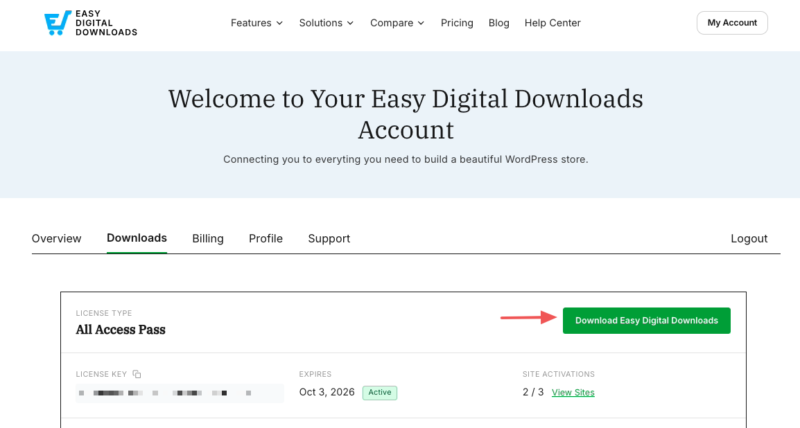
Note : Dans certains cas, le fichier peut se décompresser automatiquement lors du téléchargement et apparaître comme un dossier normal. Le fichier doit rester zippé pour fonctionner avec l'outil d'importation de plugins WordPress, alors re-zippez le dossier si nécessaire avant de continuer.
Vous n'avez pas besoin de télécharger vos fonctionnalités Pro dès maintenant. Vous pourrez installer et activer les fonctionnalités depuis votre tableau de bord WordPress plus tard.
Étape 2 : Installer le plugin sur votre site WordPress
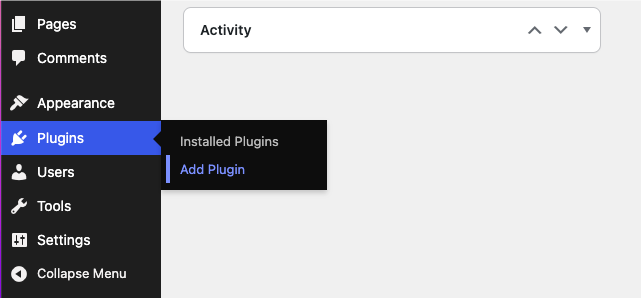
Rendez-vous maintenant sur votre site WordPress et connectez-vous au tableau de bord d'administration. Allez dans Plugins » Ajouter, puis cliquez sur le bouton Importer un plugin en haut de l'écran.
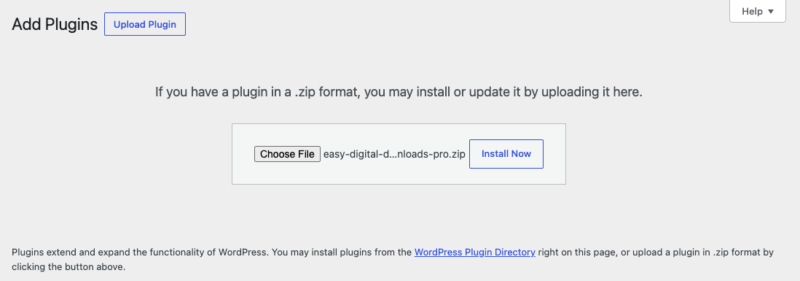
Cliquez sur Choisir un fichier et sélectionnez le fichier zip Easy Digital Downloads que vous venez de télécharger. Cliquez ensuite sur Installer maintenant.
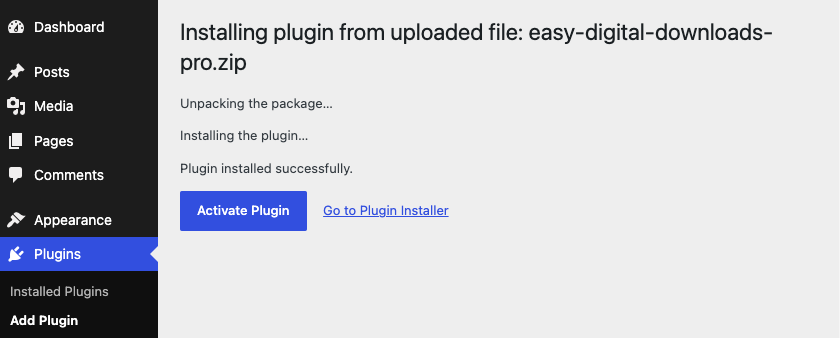
Une fois le plugin installé, cliquez sur Activer le plugin.
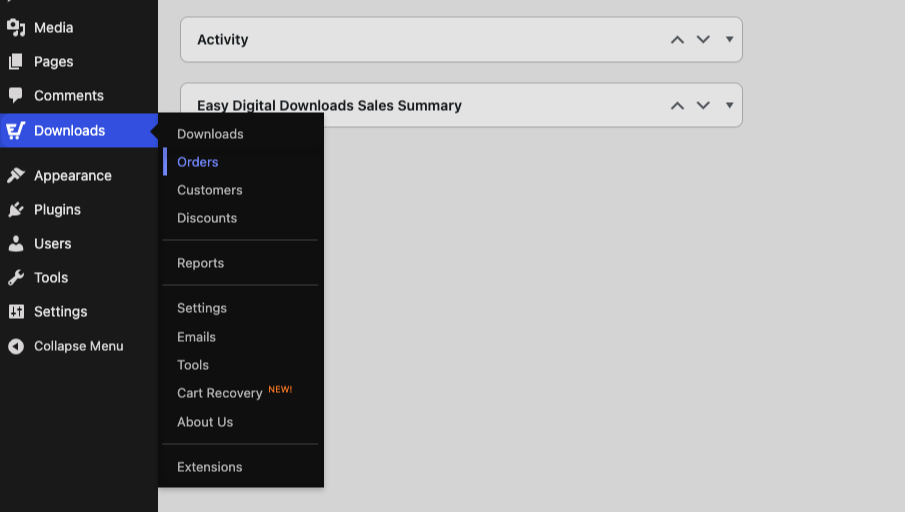
Vous saurez qu'EDD est actif lorsqu'un nouvel élément de menu Téléchargements apparaîtra dans votre tableau de bord WordPress. C'est votre nouveau centre de vente : c'est là que vous créerez des produits, gérerez les commandes, consulterez les rapports et ajusterez les paramètres de votre boutique.
Étape 3 : Activer votre clé de licence
L'activation de votre clé de licence débloque les mises à jour automatiques, le support des plugins et l'installation en un clic de vos fonctionnalités Pro.
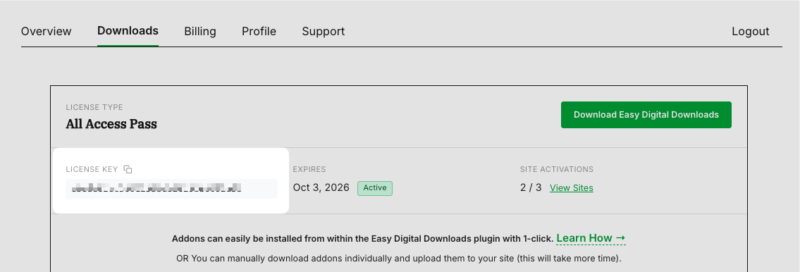
Tout d'abord, copiez votre clé de licence depuis votre compte EDD. Elle est listée avec votre Pass sur l'écran principal de votre tableau de bord de compte.
Ensuite, de retour dans votre tableau de bord WordPress, allez dans Téléchargements » Réglages. Collez votre clé de licence dans le champ Clé de licence et cliquez sur Activer la licence.
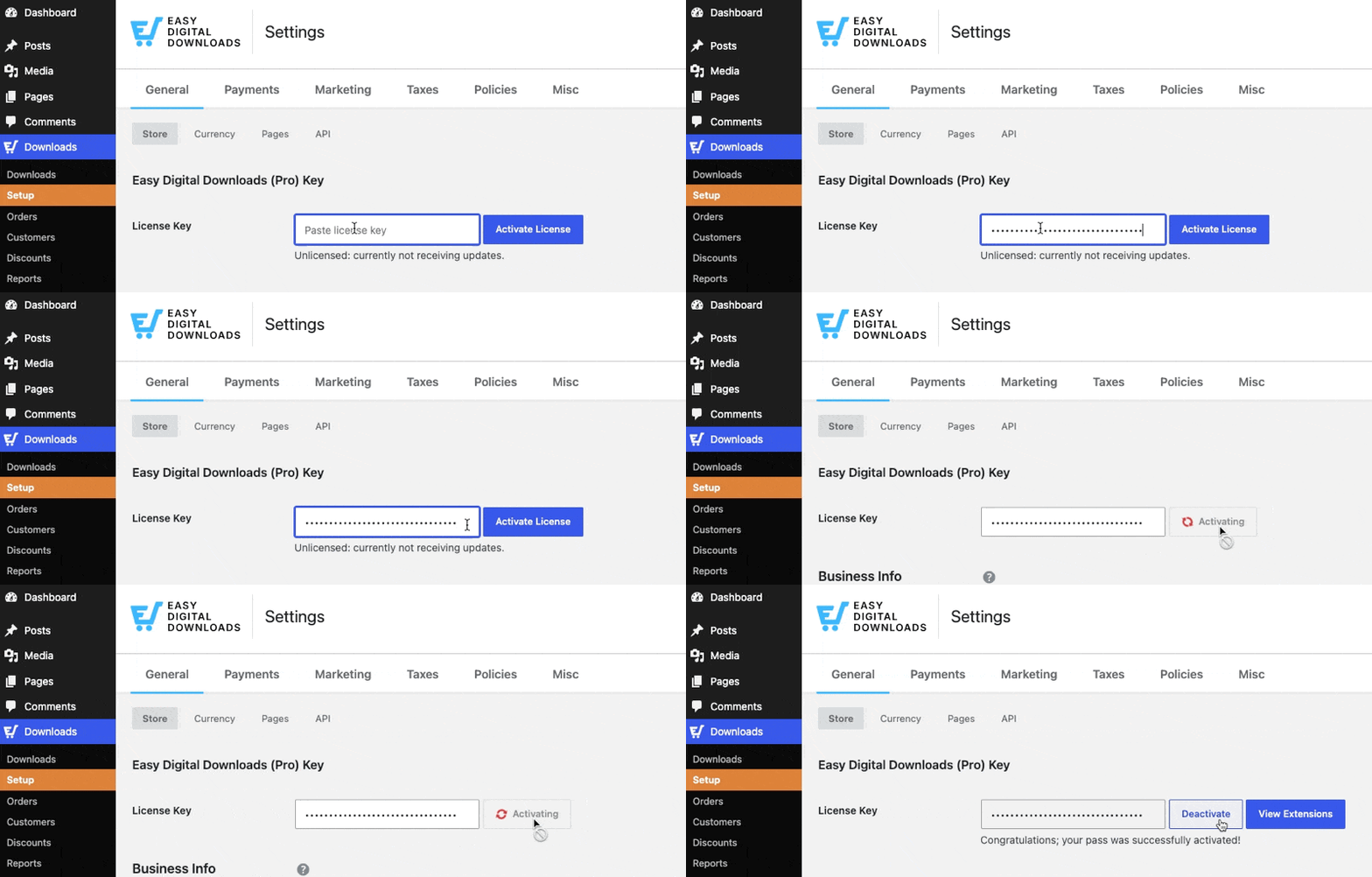
Et voilà ! Votre licence est active et vos fonctionnalités Pro sont prêtes à être installées quand vous en aurez besoin.
Prochaine étape : Lancer l'assistant de configuration
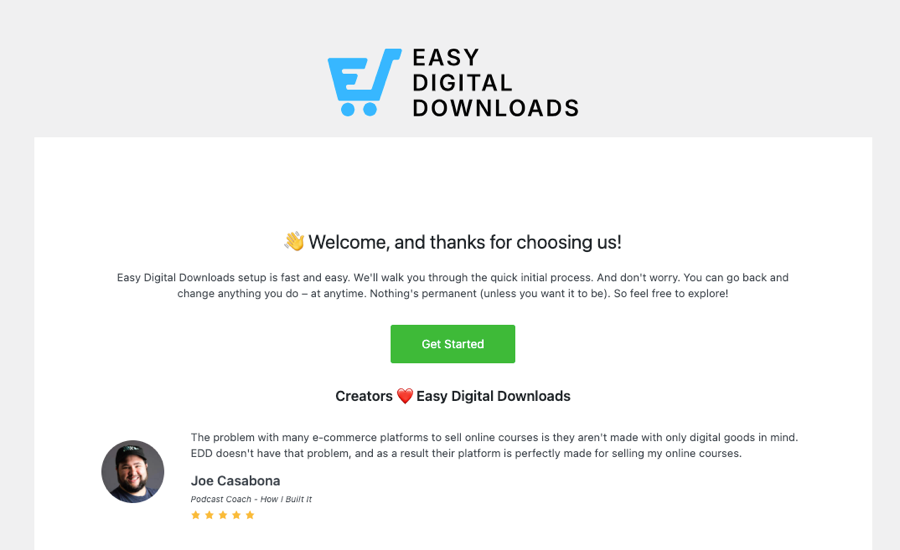
Une fois Easy Digital Downloads installé et activé, l'assistant de configuration prend le relais. Il vous guide à travers cinq étapes rapides : vos informations commerciales et votre devise, les méthodes de paiement, l'e-mail de reçu d'achat, les outils recommandés et votre premier produit.
Allez dans Configuration » Démarrer pour le lancer.
Suivant → Assistant de configuration ou retournez au guide de démarrage pour voir le chemin complet de l'installation à la première vente.



