

Souhaitez-vous accéder aux extensions Easy Digital Downloads pour étendre les fonctionnalités de votre boutique ? Chaque niveau de pass EDD est livré avec son propre ensemble de fonctionnalités pour vous aider à tirer le meilleur parti de votre boutique.
Dans ce tutoriel, nous vous montrerons comment installer et activer les extensions/fonctionnalités Pro dans Easy Digital Downloads.
Avant de commencer, vous devez d'abord vous assurer qu'Easy Digital Downloads Pro est installé et activé sur votre site WordPress et que vous avez vérifié votre licence.
Accéder aux extensions Easy Digital Downloads
Dans votre espace d'administration WordPress, accédez à Téléchargements » Extensions pour voir les extensions disponibles avec votre niveau de licence.
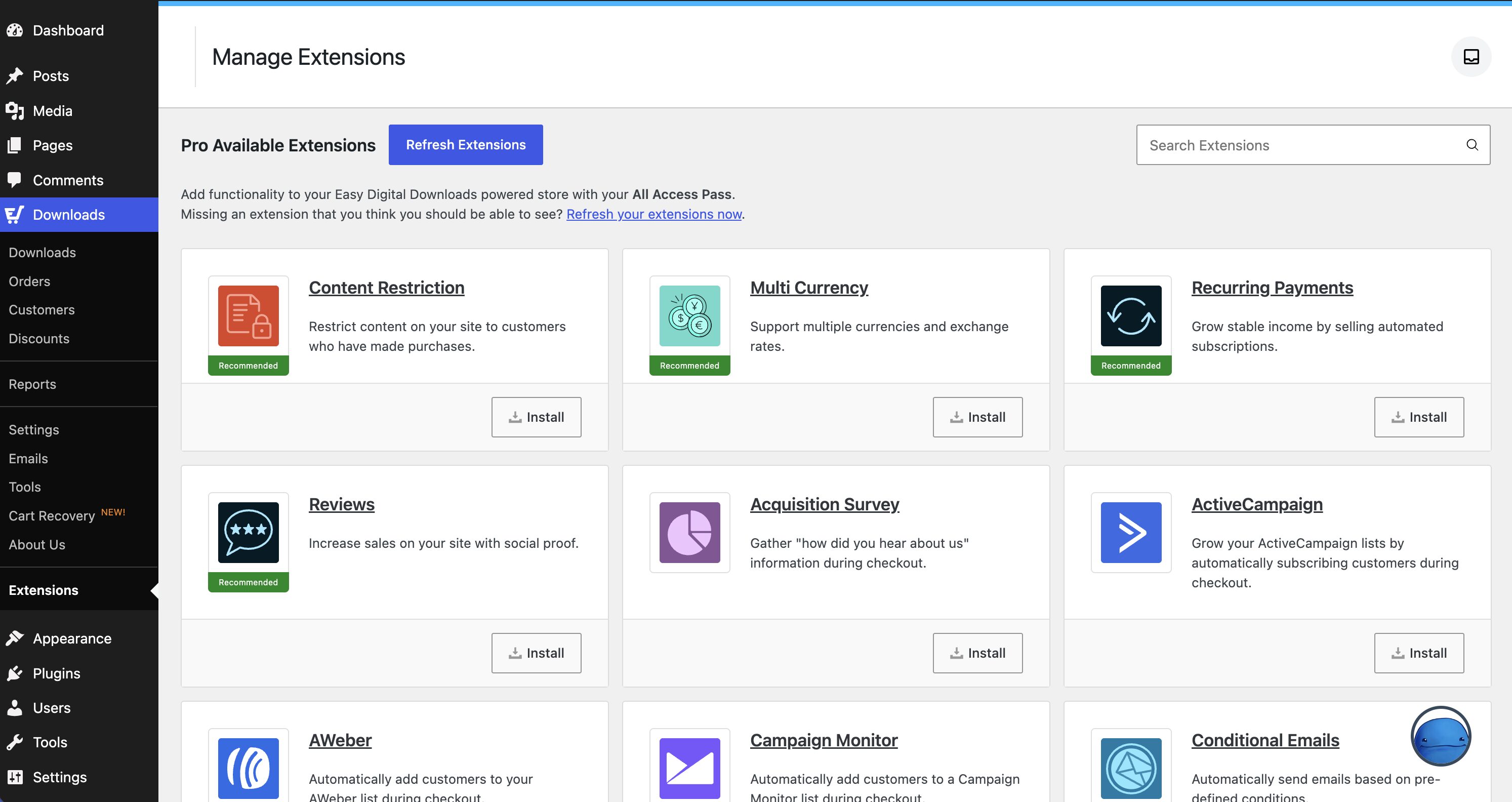
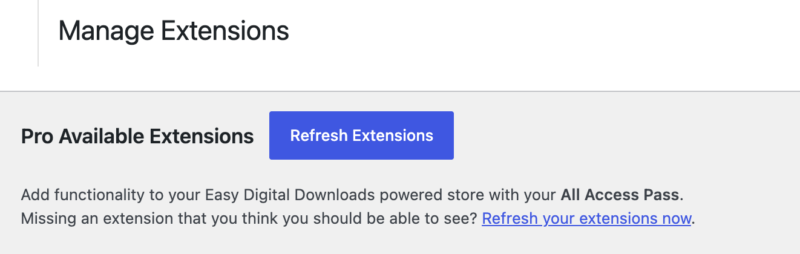
Si vous ne voyez aucune extension pour votre niveau de licence, cliquez sur le bouton Actualiser les extensions pour forcer une actualisation.
Pour rechercher un module complémentaire spécifique, vous pouvez taper son nom dans le champ Rechercher des extensions situé en haut à droite de la page.

Installer et activer les extensions
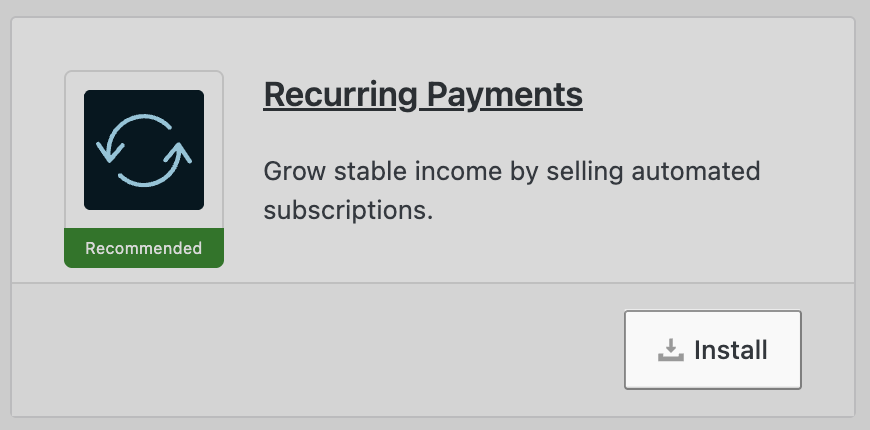
Pour installer une extension spécifique sur votre site, cliquez simplement sur le bouton Installer.
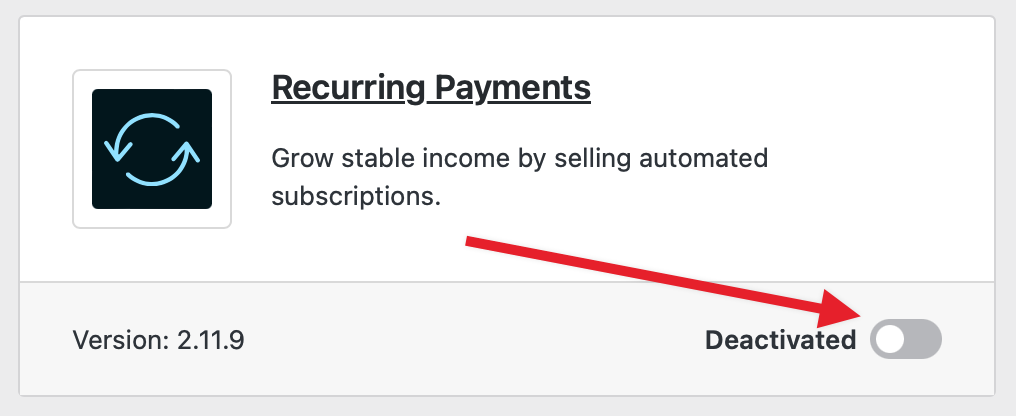
Cela installera et activera automatiquement l'extension pour vous. Toute extension installée et prête à l'emploi s'affichera comme Activée, avec un interrupteur à bascule à côté. Vous pouvez désactiver une extension à tout moment en cliquant sur cet interrupteur. Pour la réactiver plus tard, cliquez à nouveau sur l'interrupteur.
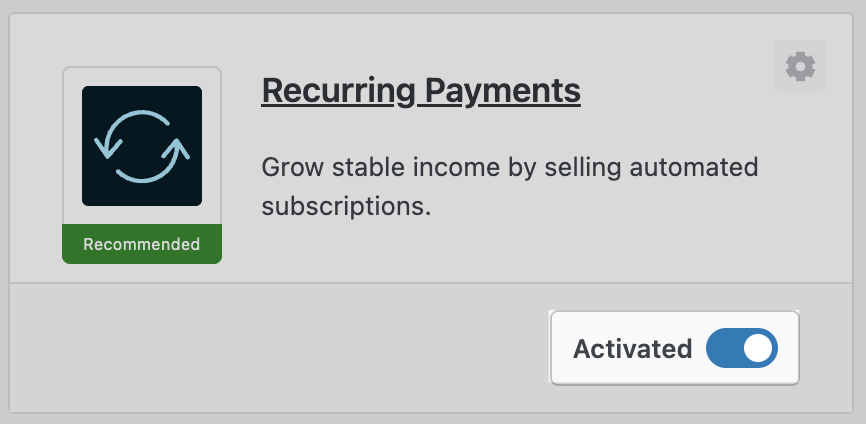
Cliquez sur l'icône d'engrenage en haut à droite de la boîte d'extension pour ouvrir les paramètres de cette extension.
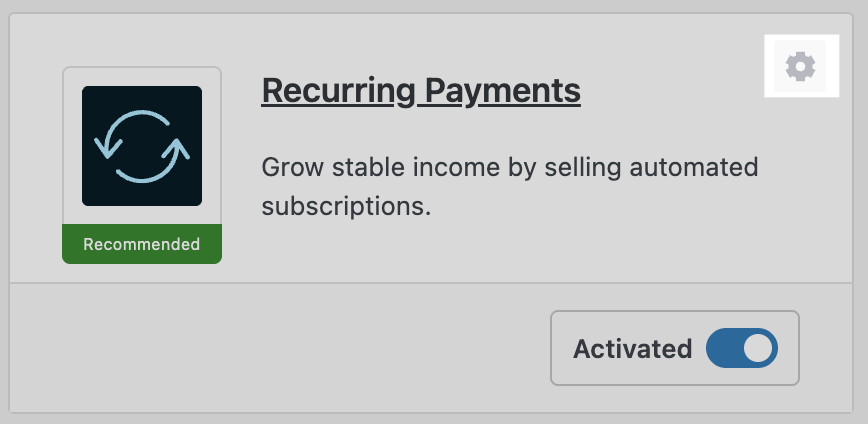
Vous pouvez désactiver une extension à tout moment en cliquant sur le commutateur à côté du statut Activé. Pour réactiver un module complémentaire inactif, cliquez sur le commutateur à côté du statut Désactivé.
Installer les extensions manuellement
Dans certains cas, vous pouvez voir une erreur dans EDD indiquant "Impossible d'installer l'extension".
Pour ce faire, connectez-vous à votre compte EDD et accédez à la section Téléchargements. Sur la page sous les détails de votre licence, vous verrez tous les modules complémentaires et fonctionnalités Pro disponibles pour vous, avec le lien Télécharger sous chaque extension.
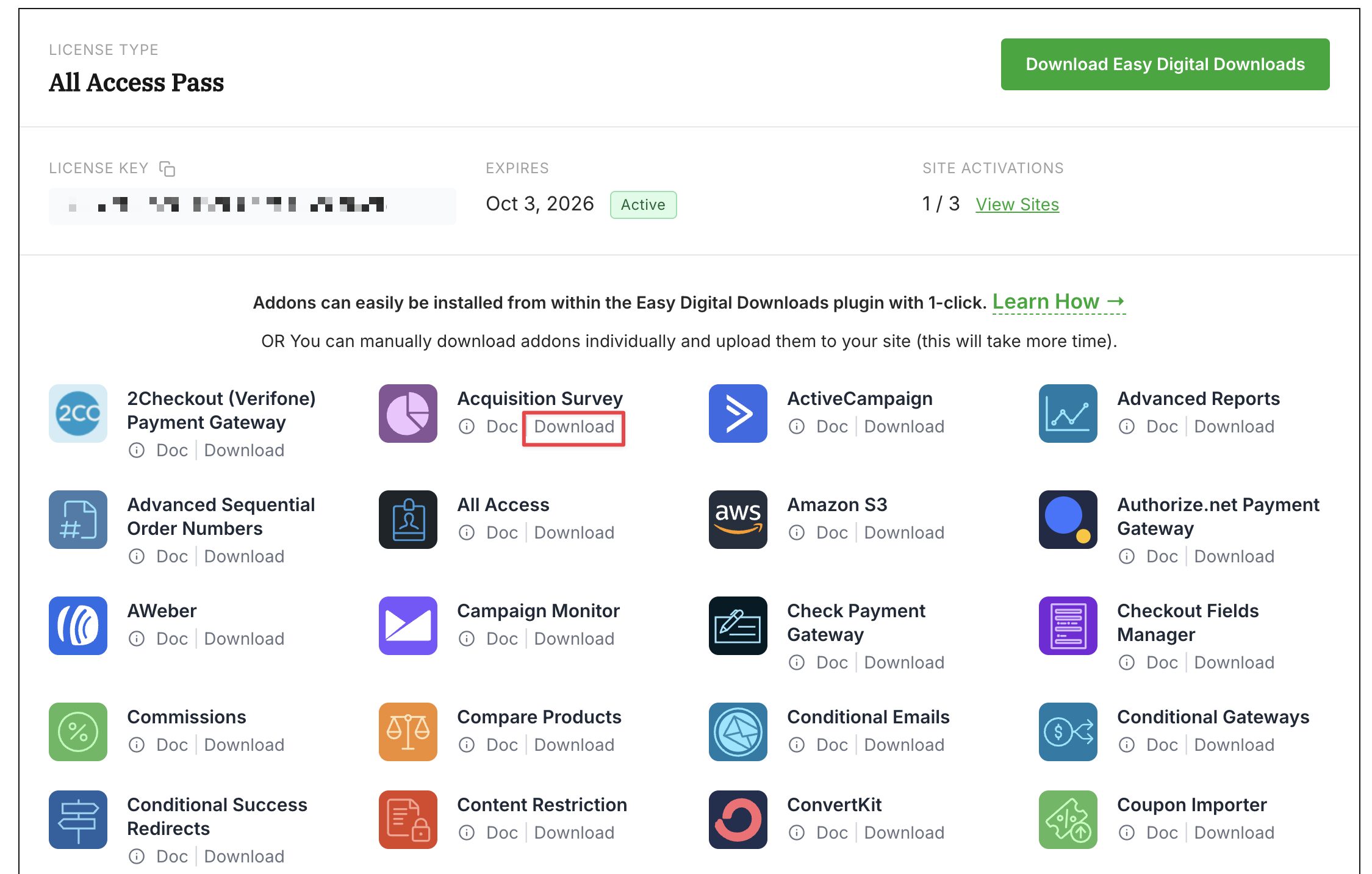
Cliquez simplement sur Télécharger pour l'extension que vous souhaitez télécharger.
Ensuite, téléchargez le fichier .zip téléchargé sur WordPress et activez-le comme vous le feriez pour un plugin normal. Pour plus d'informations sur l'installation de plugins WordPress, consultez ce tutoriel WPBeginner sur l'installation de plugins WordPress.
C'est tout ! Vous pouvez maintenant installer et activer vos extensions.
Téléchargement des extensions
Les extensions payantes d'EDD ne sont pas disponibles via le répertoire de plugins WordPress.org. Elles doivent être téléchargées sur notre site après un achat réussi. Il existe plusieurs façons d'accéder aux fichiers d'extension :
- Votre reçu par e-mail contiendra des liens de téléchargement ou des instructions sur la façon d'accéder à notre site.
- Si vous avez acheté un pass, vous pouvez accéder aux extensions via votre compte en suivant les étapes ci-dessus.
- Si vous avez acheté des extensions individuellement, vous pouvez y accéder via votre compte en allant dans l'onglet Téléchargements.
Lisez la documentation
Chaque fonctionnalité/extension Easy Digital Downloads Pro est accompagnée d'une documentation complète. Vous pouvez trouver toute notre documentation en allant sur https://easydigitaldownloads.com/docs.



