

Êtes-vous prêt à passer d'Easy Digital Downloads Lite à la version Pro ?
EDD Pro est la version payante du plugin Easy Digital Downloads, incluse avec n'importe quel pass, qui vous donne accès à plus de fonctionnalités et d'outils. Une fois que vous avez un pass, vous recevrez une clé de licence qui activera EDD Pro et toutes les fonctionnalités incluses dans votre plan.
Si vous n’avez pas encore acheté de pass, commencez par la section ci-dessous. Si vous avez déjà votre clé de licence, passez directement à l’installation automatique ou à l’installation manuelle.
Obtenez votre pass et votre clé de licence
Choisissez et achetez votre pass Easy Digital Downloads (Pro) sur la page de tarifs EDD.
Depuis votre tableau de bord WordPress, cliquez sur Téléchargements puis sur Mettre à niveau vers Pro. Cela ouvre la page des plans EDD avec une remise appliquée automatiquement pour les utilisateurs Lite existants.
Choisissez votre plan et finalisez votre achat. Une fois votre achat confirmé, votre clé de licence sera disponible dans votre compte EDD sous l'onglet Téléchargements.
Choisissez votre méthode d'installation
Il y a deux façons d'installer EDD Pro :
- L'installation automatique est plus rapide et fonctionne sur la plupart des hébergements WordPress.
- L'installation manuelle est disponible si votre hébergeur restreint les installations automatiques de plugins.
Essayez d'abord la méthode automatique. Si elle échoue, utilisez la méthode manuelle ci-dessous.
Pour un guide détaillé du processus complet d'installation et d'activation, consultez notre documentation Installer et activer Easy Digital Downloads.
Installer EDD (Pro) automatiquement
Une fois que vous avez acheté une licence, vous pouvez passer à EDD Pro en ajoutant votre licence à vos paramètres de téléchargement. Cela installera Easy Digital Downloads (Pro) pour vous.
Étape 1 : Copiez votre clé de licence
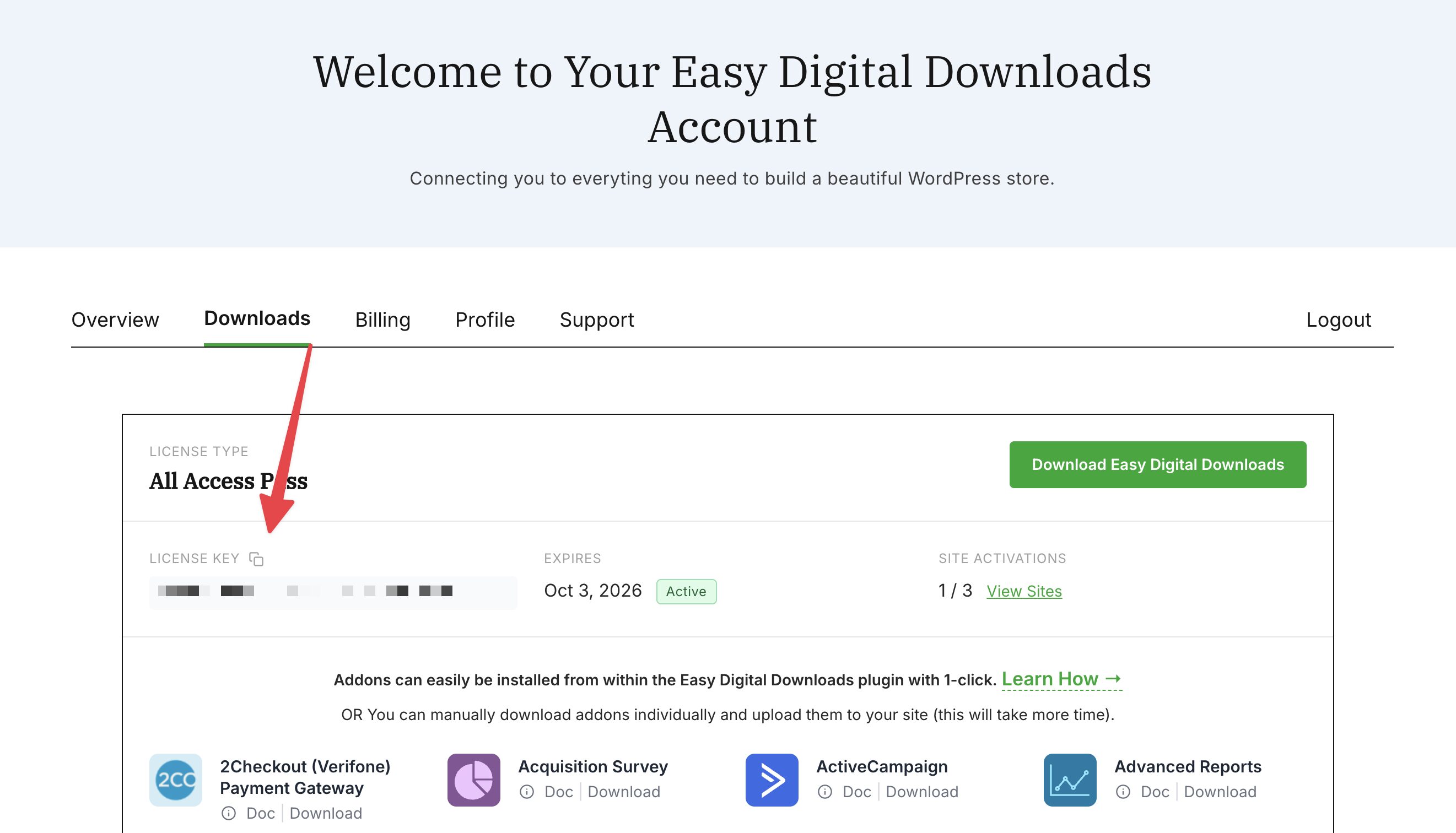
Connectez-vous à votre compte Easy Digital Downloads et cliquez sur l'onglet Téléchargements. Sous Clé de licence, cliquez sur l'icône de copie pour copier votre clé dans le presse-papiers.
Étape 2 : Activez votre clé de licence
Note : L'activation de votre clé est la même que vous ayez la version gratuite d'EDD ou EDD Pro.
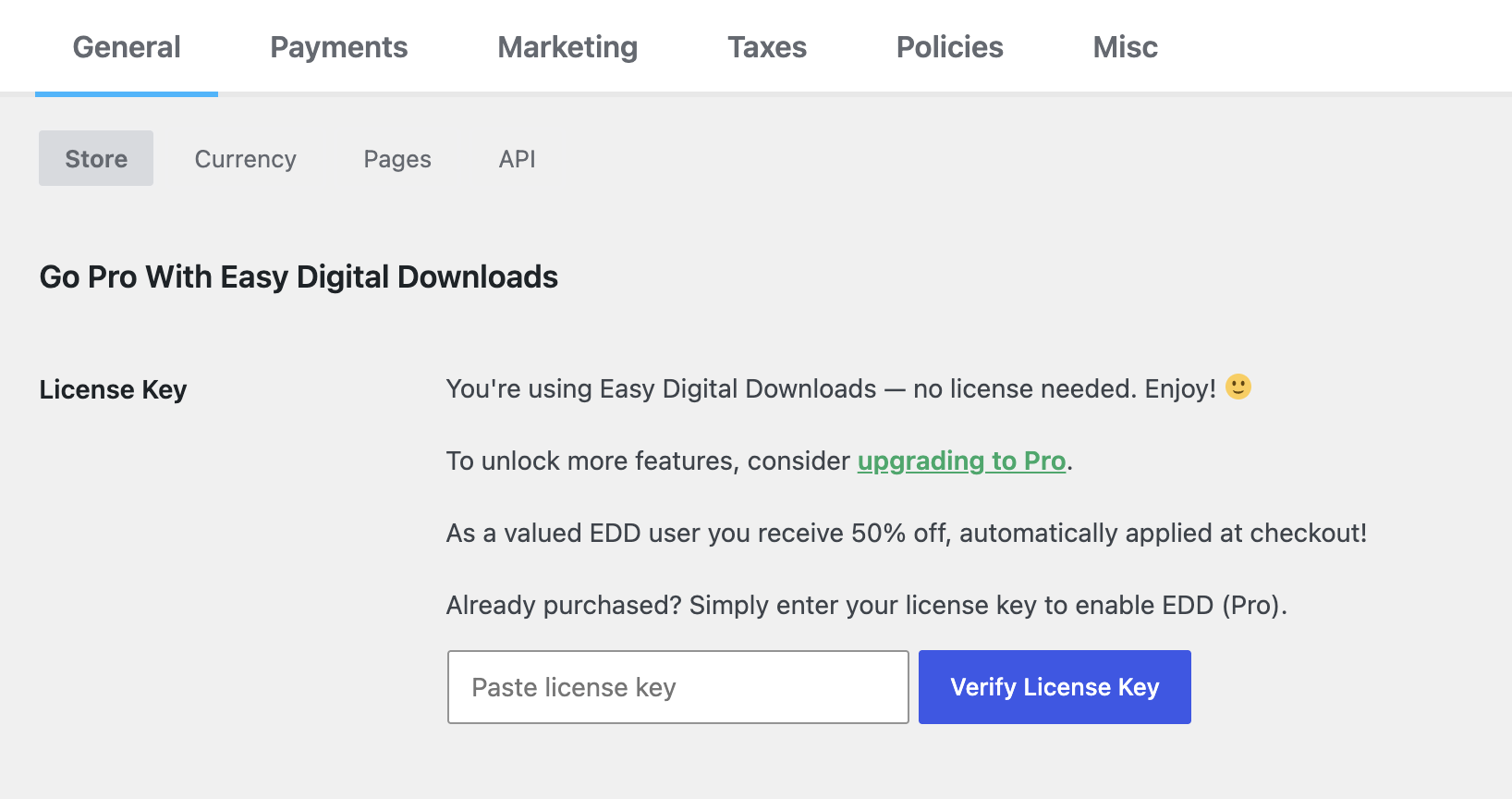
Connectez-vous à votre site WordPress. Depuis votre tableau de bord WordPress, allez dans Téléchargements » Paramètres. Sous Passer à la version Pro avec Easy Digital Downloads, collez votre clé de licence dans le champ Coller la clé de licence et cliquez sur Vérifier la clé de licence.
Étape 3 : Connectez EDD Pro
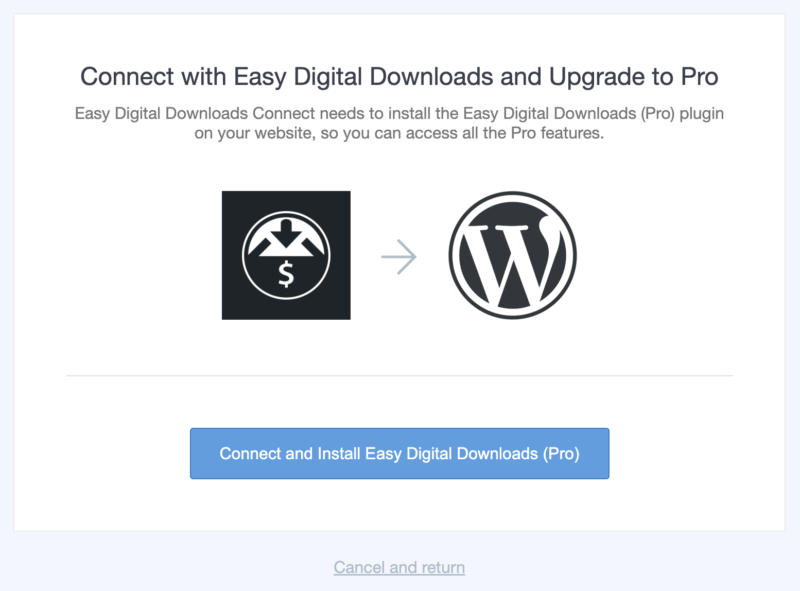
Une fois votre clé vérifiée, cliquez sur Connecter et installer Easy Digital Downloads (Pro). EDD Pro s'installe automatiquement (cela peut prendre quelques instants).
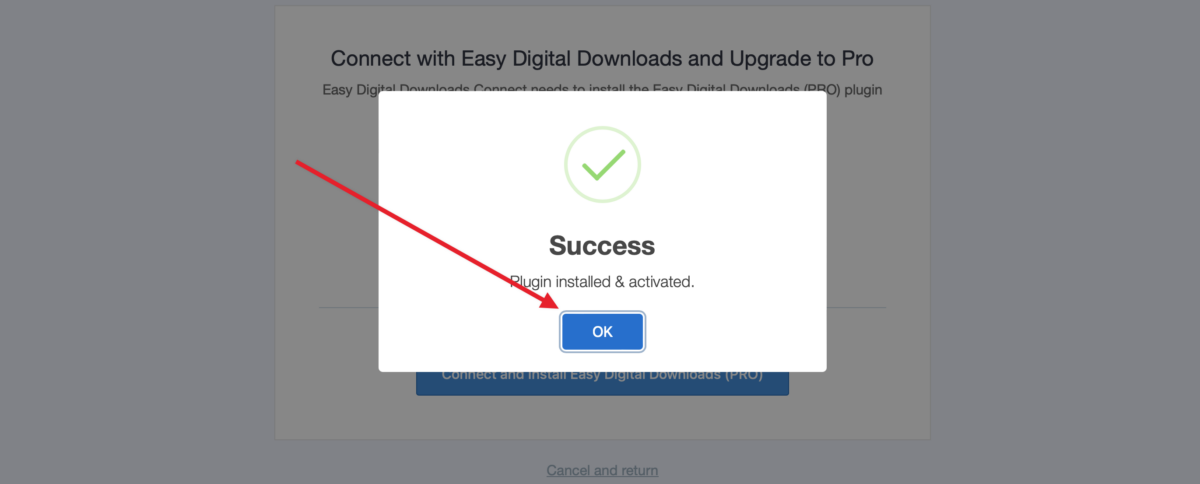
Une fois terminé, vous verrez une confirmation de succès et serez redirigé vers vos paramètres EDD avec vos données de licence affichées.
Vous devriez voir que votre clé de licence a déjà été vérifiée, et les données de la clé de licence seront affichées.
Note : Si l'installation automatique échoue, votre hébergeur peut avoir des restrictions qui l'empêchent de s'exécuter. Vous devrez installer manuellement la version payante du plugin à la place.
Installer EDD Pro manuellement
Connectez-vous à votre compte EDD sur easydigitaldownloads.com et cliquez sur l'onglet Téléchargements. Cliquez sur Télécharger Easy Digital Downloads pour enregistrer le fichier .zip du plugin sur votre ordinateur.
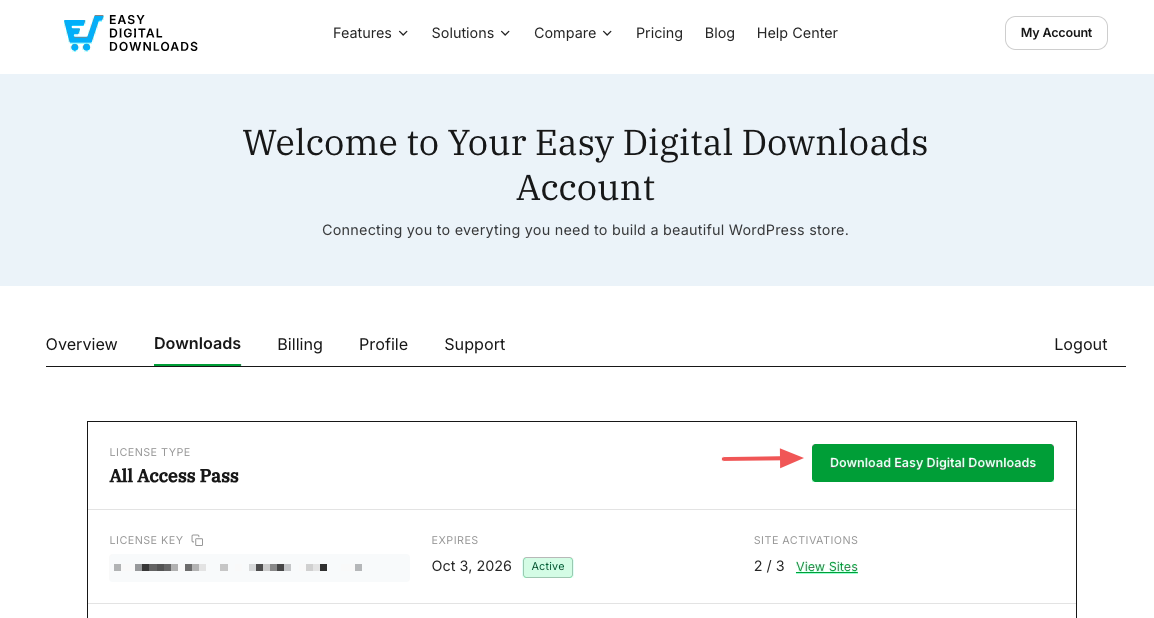
Remarque : Dans certains cas, ce fichier peut être décompressé lors du téléchargement et apparaître comme un dossier ordinaire. Cependant, le dossier doit être compressé pour utiliser l'outil d'importation de plugins de WordPress.
Pour plus de détails sur la façon de compresser et décompresser des fichiers, consultez ces guides pour les systèmes d'exploitation Windows et Mac.
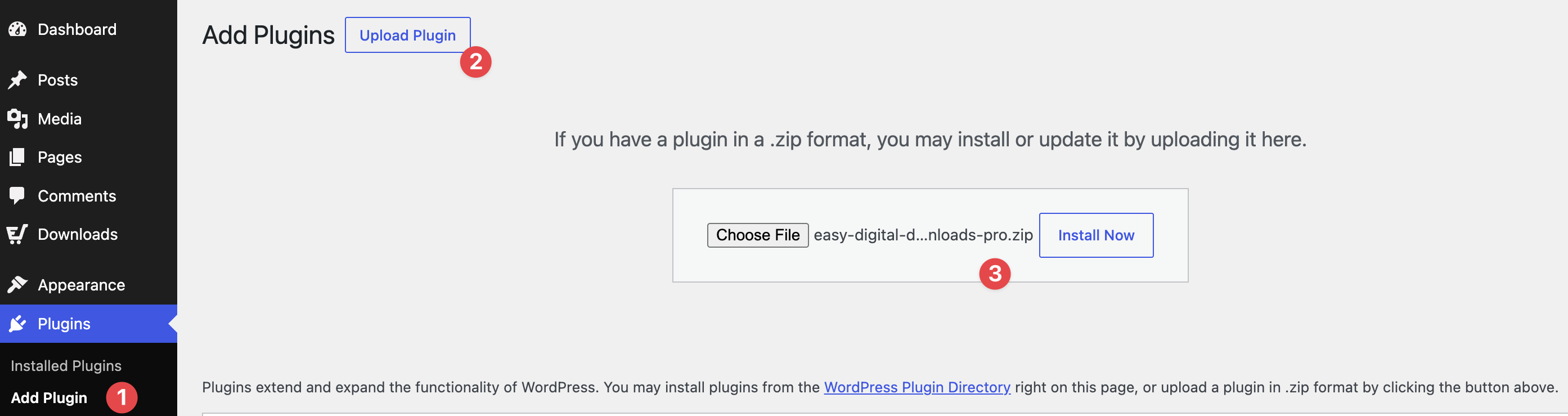
Dans votre tableau de bord WordPress, allez dans Extensions » Ajouter (1), cliquez sur Téléverser une extension » Choisir un fichier (2), puis sélectionnez le fichier .zip que vous avez téléchargé et cliquez sur Installer maintenant (3).
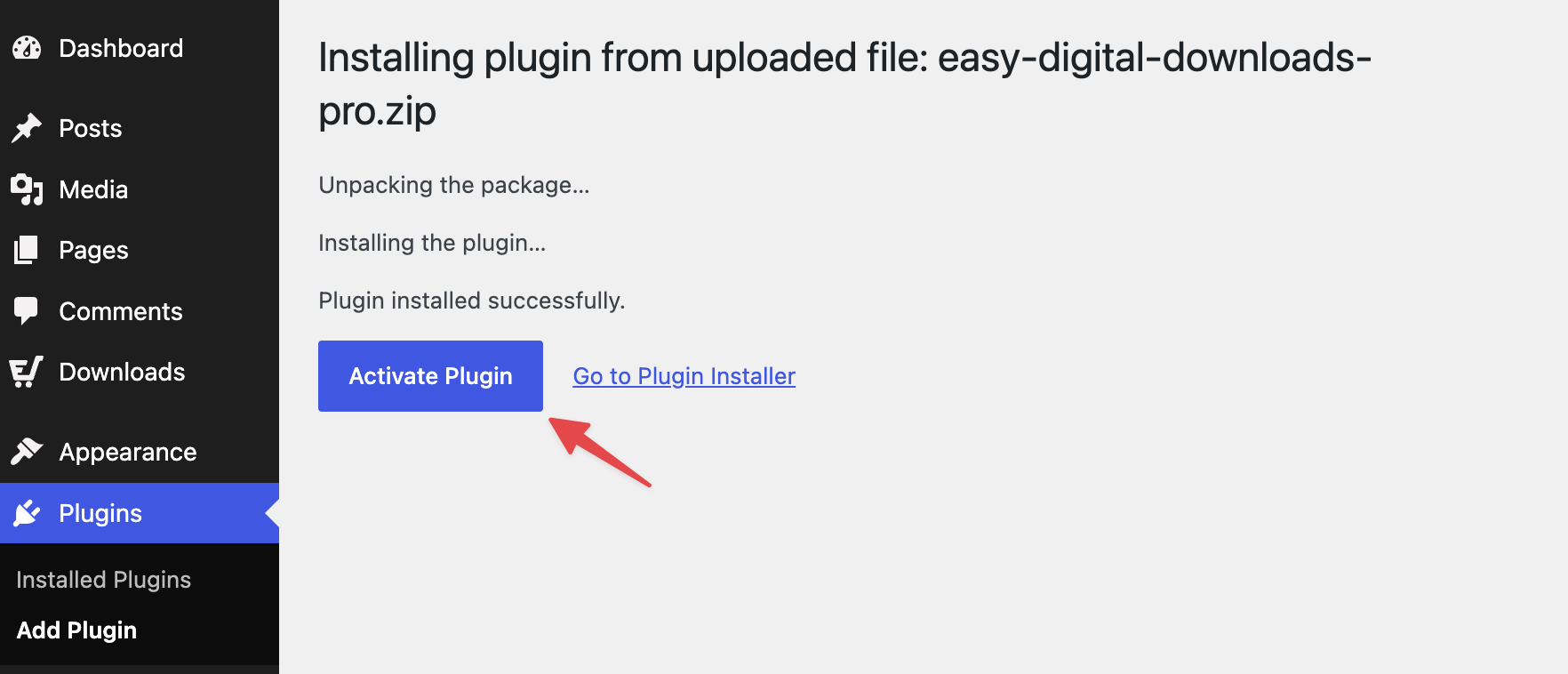
Une fois installé, sélectionnez Activer l'extension.
Après l'activation, allez dans Téléchargements » Réglages. Sous Clé Easy Digital Downloads (Pro), collez votre clé de licence dans le champ Coller la clé de licence et cliquez sur Activer la licence.
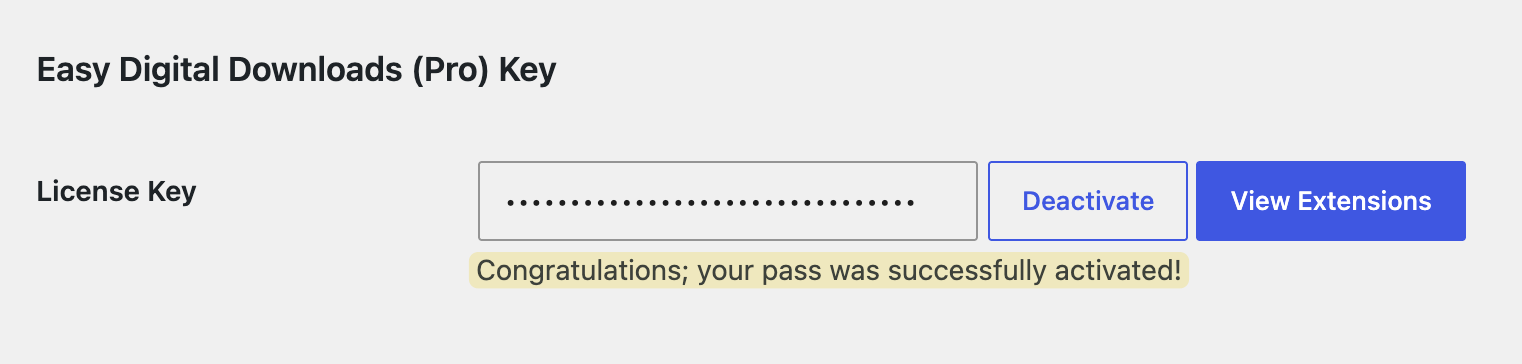
Vous verrez une confirmation que votre licence est active et que votre site reçoit des mises à jour.
Après l'installation d'EDD Pro
Avec EDD Pro actif, toute extension ou fonctionnalité premium incluse dans votre pass peut être installée depuis Téléchargements » Extensions. Chaque extension de la liste comprend un bouton d'installation en un clic. Vous n'avez pas besoin de clés de licence ou de connexions de compte séparées.
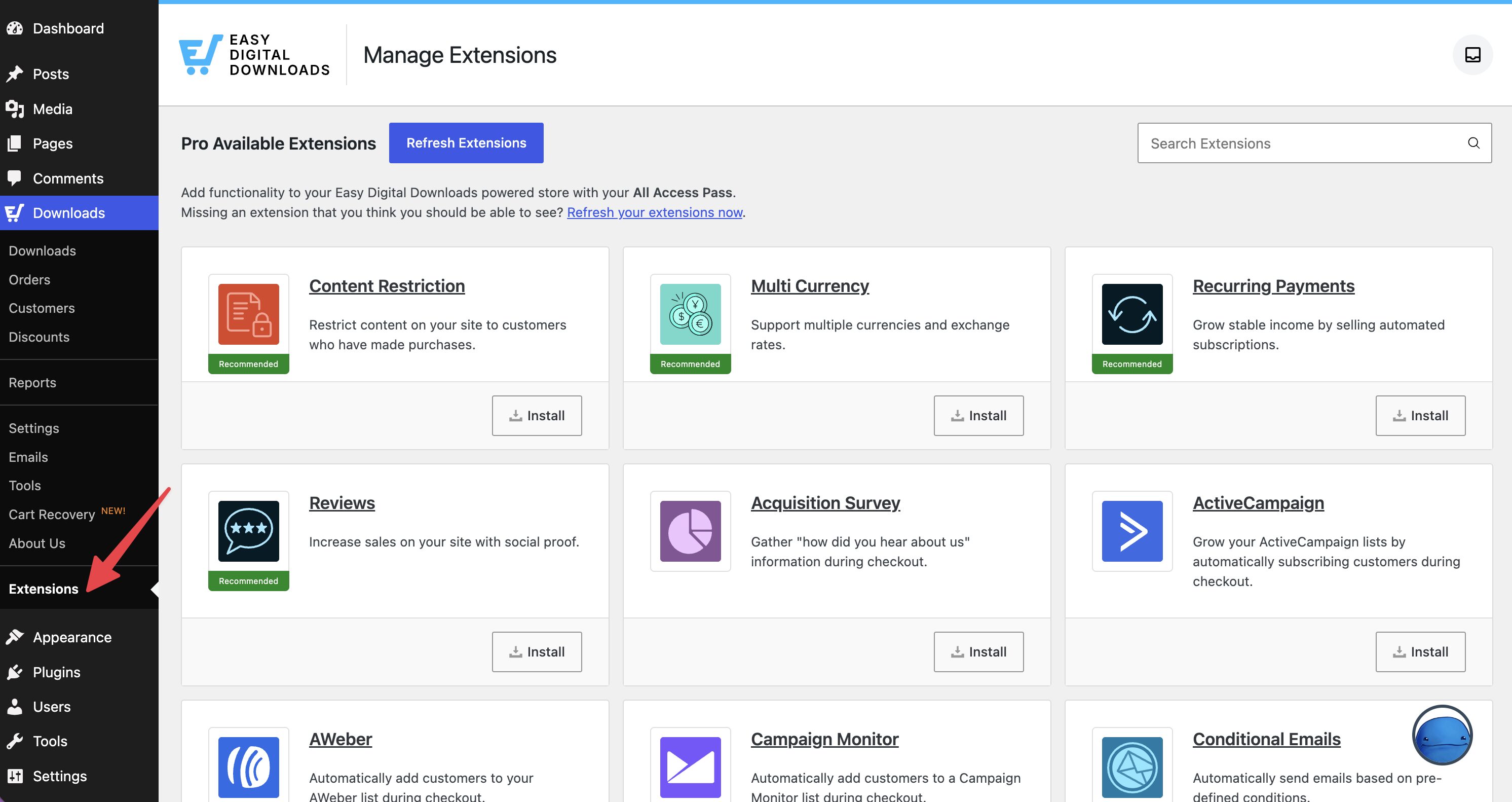
Pour les prochaines étapes de configuration de votre boutique, consultez le Guide de démarrage rapide Easy Digital Downloads. Si vous avez des questions sur votre pass Pro, n'hésitez pas à explorer notre section de documentation ou à contacter notre équipe de support.
FAQ : Mise à niveau d'EDD Lite vers Pro
Quelle est la différence entre EDD Lite et EDD Pro ?
EDD Lite est la version gratuite du plugin, disponible dans le répertoire des plugins WordPress. EDD Pro est la version payante, incluse avec tout pass EDD. Les deux font fonctionner votre boutique. Pro ajoute les fonctionnalités et extensions premium couvertes par votre plan/pass, et il s'active avec une clé de licence.
Quel pass ai-je besoin pour obtenir EDD Pro ?
N'importe quel pass payant (Personnel, Étendu, Professionnel, Accès complet) débloque EDD Pro. Le pass que vous choisissez détermine les fonctionnalités et extensions qui vous sont disponibles. Consultez la page de tarification EDD pour une comparaison complète des plans.
Que dois-je faire si l'installation automatique échoue ?
Certains hébergeurs WordPress restreignent les installations automatiques de plugins. Si vous voyez une erreur après avoir cliqué sur Connecter et installer Easy Digital Downloads (Pro), utilisez les étapes d'installation manuelle ci-dessus.
Comment installer les extensions après la mise à niveau ?
Allez dans Téléchargements » Extensions dans votre tableau de bord WordPress. Les fonctionnalités Pro incluses dans votre pass affichent un bouton d'installation en un clic. Vous n'avez pas besoin de saisir de clés de licence individuelles pour les extensions couvertes par votre plan.
Puis-je mettre à niveau ou changer de niveau de pass ?
Oui. Vous pouvez mettre à niveau ou modifier votre pass à tout moment. Connectez-vous à votre compte EDD, allez dans Facturation et gérez votre abonnement à partir de là.



